บทแนะนำภาษีหัก ณ ที่จ่าย
ฟีเจอร์ภาษีหัก ณ ที่จ่ายแนะนำไว้ในขั้นตอนการตั้งค่าภาษีหัก ณ ที่จ่าย QuickEasy BOS คำนวณภาษีหัก ณ ที่จ่าย แต่ไม่ได้บอกว่าต้องหักกี่เปอร์เซ็นต์ เพราะเราไม่ทราบล่วงหน้าว่าคุณหรือซัพพลายเออร์ของคุณให้บริการอะไรบ้าง สำหรับประเทศไทย ดูตารางอัตราจากกรมสรรพากร
💡บทแนะนำเหล่านี้อธิบายวิธีใช้ภาษีหัก ณ ที่จ่ายกับข้อมูลรายการ
- ต้องทำ ขั้นตอนการตั้งค่าภาษีหัก ณ ที่จ่าย ให้ครบก่อน ฟีเจอร์เหล่านี้จึงจะทำงาน
- ต้องเปิดใช้งานการจัดสรรของลูกค้าและซัพพลายเออร์ (ดู การตั้งค่าทั่วไป)
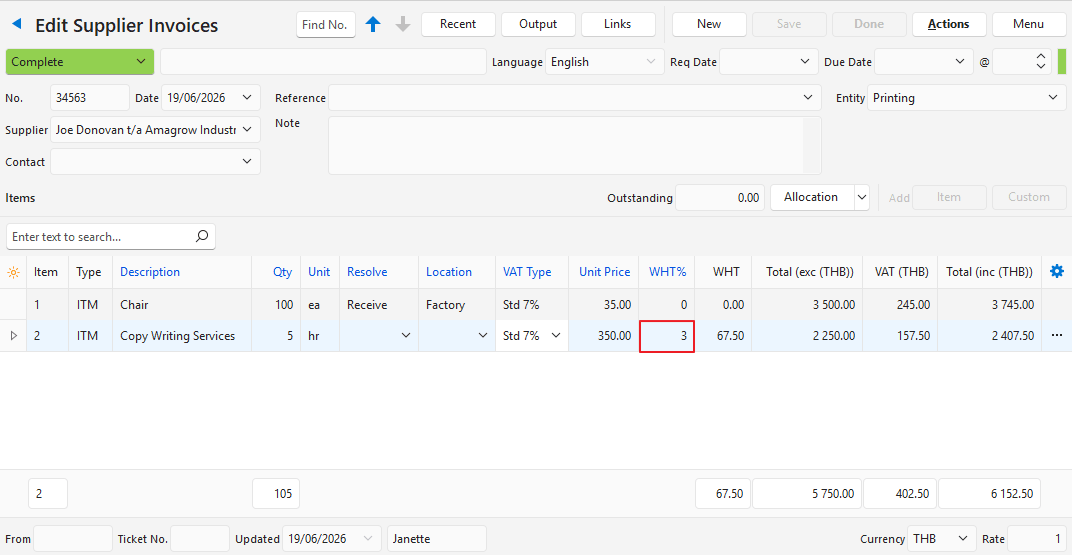
วิธีกำหนดภาษีหัก ณ ที่จ่ายในใบแจ้งหนี้
- แก้ไขส่วน WHTได้เฉพาะในรายการประเภทใบแจ้งหนี้เท่านั้น ในรายการประเภทการชำระเงิน (เช่น ใบเสร็จรับเงินลูกค้าและการจ่ายเงินซัพพลายเออร์) จะเป็นแบบอ่านอย่างเดียว
- รายการต้องมีทั้ง อัตราภาษีหัก ณ ที่จ่าย และ ส่วน WHT หากขาดอย่างใดอย่างหนึ่ง แถบคำเตือนจะแสดง “ภาษีหัก ณ ที่จ่ายไม่ครบ - ไม่มีอัตราภาษีหัก ณ ที่จ่ายหรือส่วน WHT” และ อัปเดตภาษีหัก ณ ที่จ่าย ในการชำระเงินที่จัดสรรให้ใบแจ้งหนี้จะแสดงข้อผิดพลาดและไม่เปลี่ยนการชำระเงิน
- สร้างใบแจ้งหนี้ลูกค้าหรือใบแจ้งหนี้ซัพพลายเออร์
- กรอกส่วนหัวให้ครบและเพิ่มรายการสินค้า
- สำหรับแต่ละรายการที่เกี่ยวข้อง:
- อัตราภาษีหัก ณ ที่จ่าย = ป้อนเปอร์เซ็นต์ที่ต้องการหัก
- ส่วน WHT = เลือกตัวเลือก (เช่น Interest & Dividends 40(4)) หรือเลือกรายการว่างที่ด้านบนสุดของรายการเพื่อล้างค่า
- คลิก บันทึก (ปุ่ม)
- หมายเหตุ: ระบบจะคำนวณจำนวนภาษีหัก ณ ที่จ่ายโดยอัตโนมัติ
วิธีตั้งค่าหรือล้างส่วน WHT ในหลายรายการพร้อมกัน
ขั้นตอนเหล่านี้ใช้กับตัวเลือกอัตราภาษีหัก ณ ที่จ่ายด้วย ทั้งสองตัวเลือกมีอยู่ในประเภทข้อมูลรายการที่ตั้งค่า การบัญชี > เปิดใช้งานภาษีหัก ณ ที่จ่าย เป็นใบแจ้งหนี้
- เปิดใบแจ้งหนี้ลูกค้าหรือใบแจ้งหนี้ซัพพลายเออร์
- คลิก คำสั่ง (ปุ่ม) > อัปเดตแบบหมู่
- ทำเครื่องหมายในช่องของรายการที่ต้องการแก้ไข
- เลือกส่วน WHTจากรายการแบบเลื่อนลงถัดจากอัปเดต
- เลือกตัวเลือกจากรายการแบบเลื่อนลงที่อยู่ติดกัน หรือเลือกรายการว่างเพื่อล้างส่วน WHT
- คลิก อัปเดต (ปุ่ม)
- ยืนยันการเปลี่ยนแปลง
วิธีจัดการภาษีหัก ณ ที่จ่ายในใบเสร็จรับเงินลูกค้า
กระบวนการนี้จะทำงานได้ต้องป้อนเปอร์เซ็นต์ภาษีหัก ณ ที่จ่ายไว้ในใบแจ้งหนี้ลูกค้า ที่ตัวใบแจ้งหนี้เองจะไม่มีการประมวลผลใด ๆ จำนวนเงินในใบแจ้งหนี้จะถูกหักจากการชำระเงินและลงบัญชีไปยังบัญชีภาษีหัก ณ ที่จ่ายที่หักล้างเมื่อบันทึกใบเสร็จรับเงินแล้วเท่านั้น
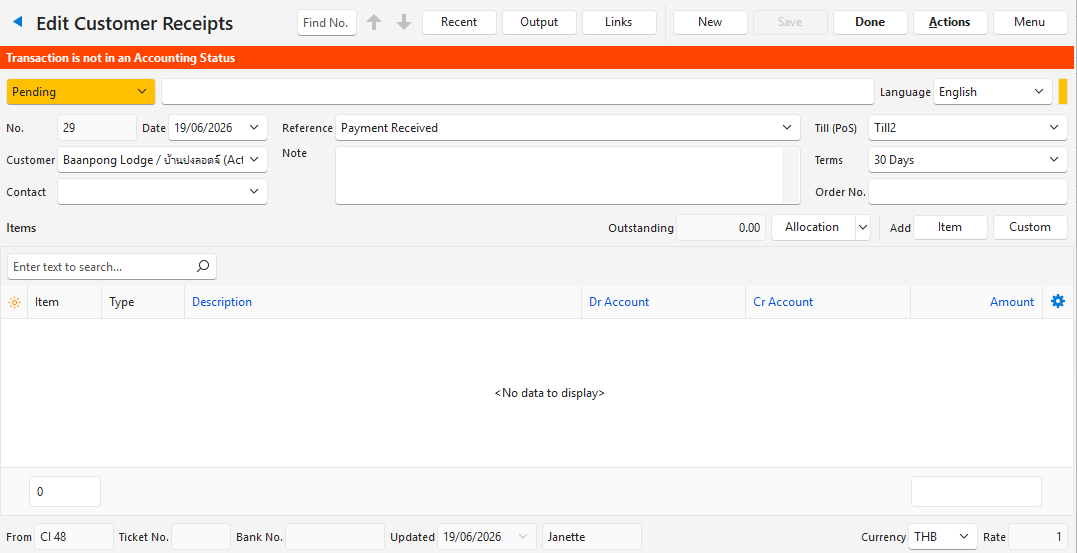
- สร้างใบเสร็จรับเงินลูกค้า
- ป้อนรายละเอียดส่วนหัว (เช่น เลือกลูกค้า ป้อนเลขอ้างอิง)
- คลิก บันทึก (ปุ่ม)
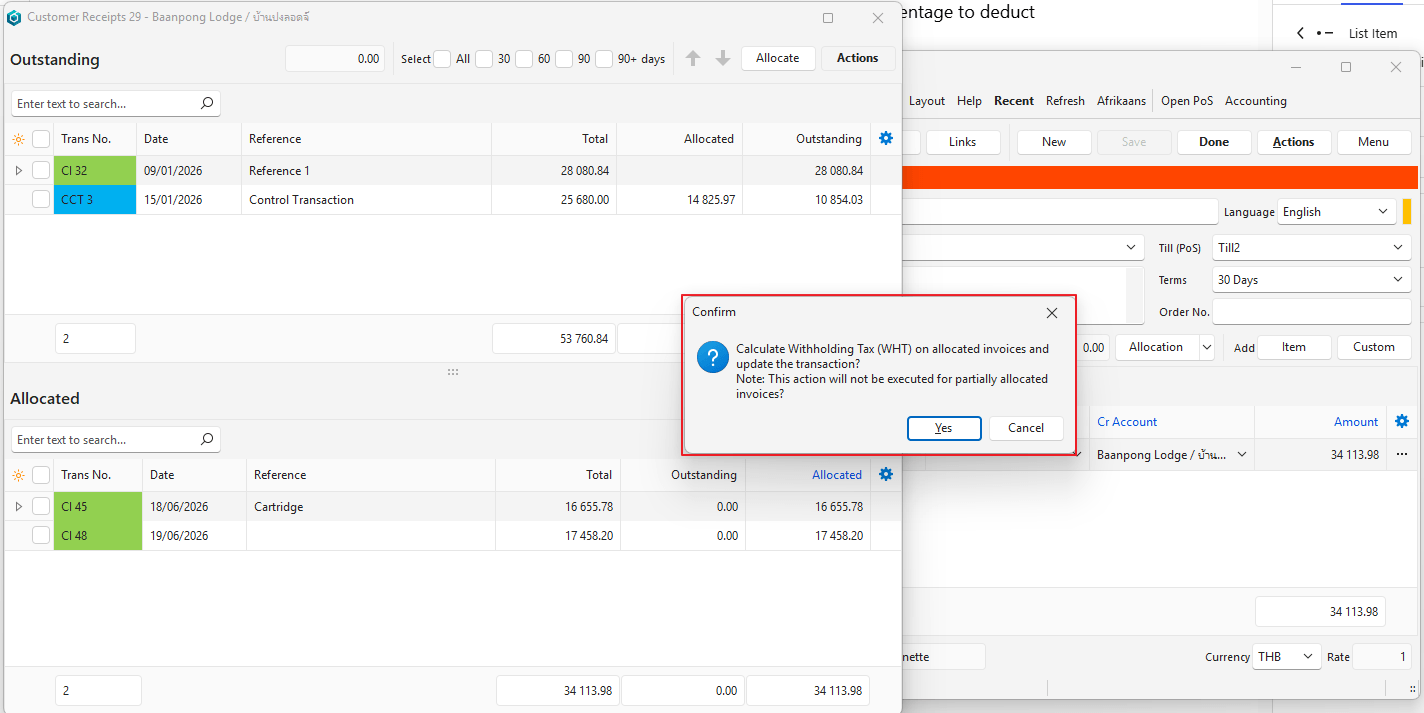
- คลิก การจัดสรร (ปุ่ม)
- คลิกใบแจ้งหนี้ที่ได้รับชำระแล้ว
- คลิก จัดสรร (ปุ่ม)
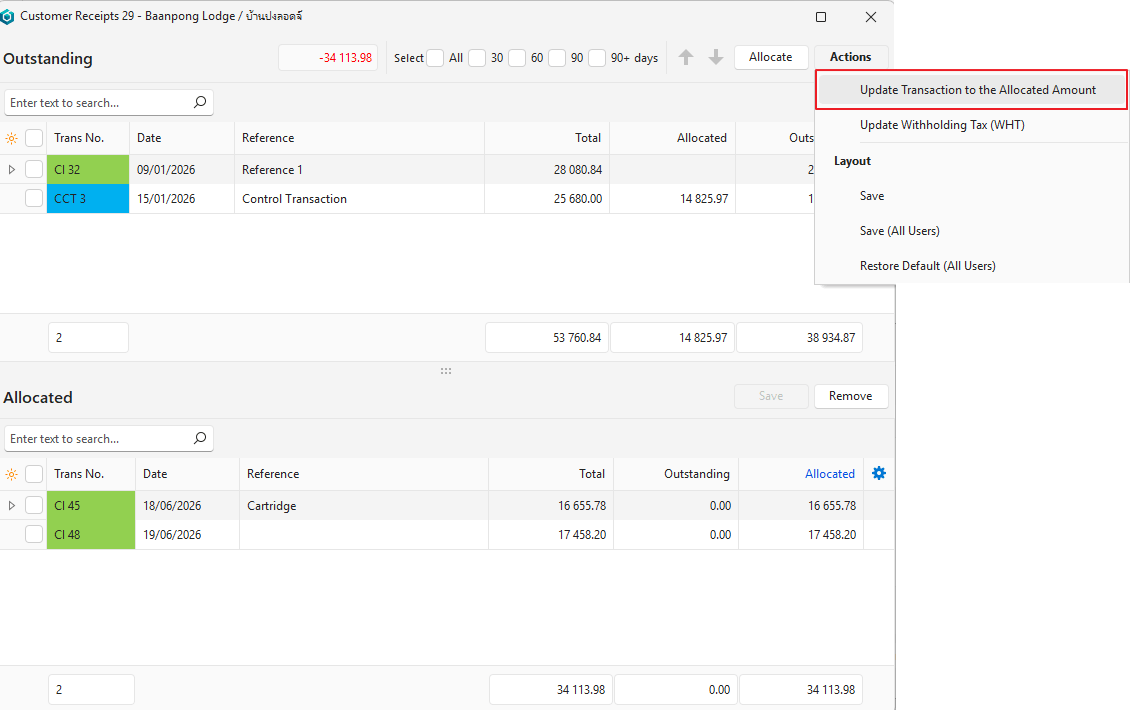
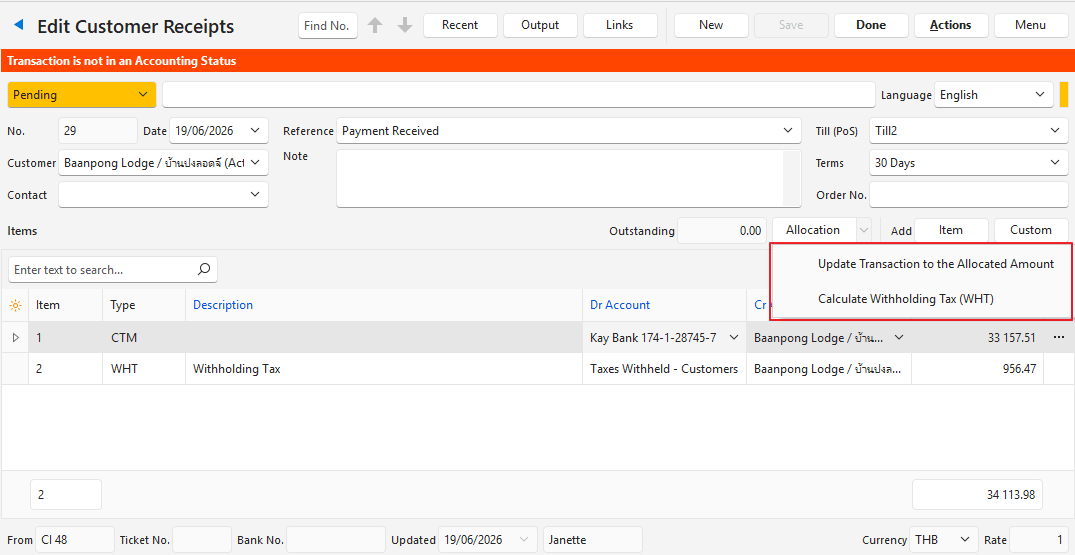
- คลิก คำสั่ง (ปุ่ม) > อัปเดตรายการตามจำนวนเงินที่จัดสรร
- ยืนยันการอัปเดต
- คลิก คำสั่ง (ปุ่ม) > อัปเดตภาษีหัก ณ ที่จ่าย
- ยืนยันการอัปเดต
- ปิดป๊อปอัป การจัดสรร ด้วย X ที่มุม
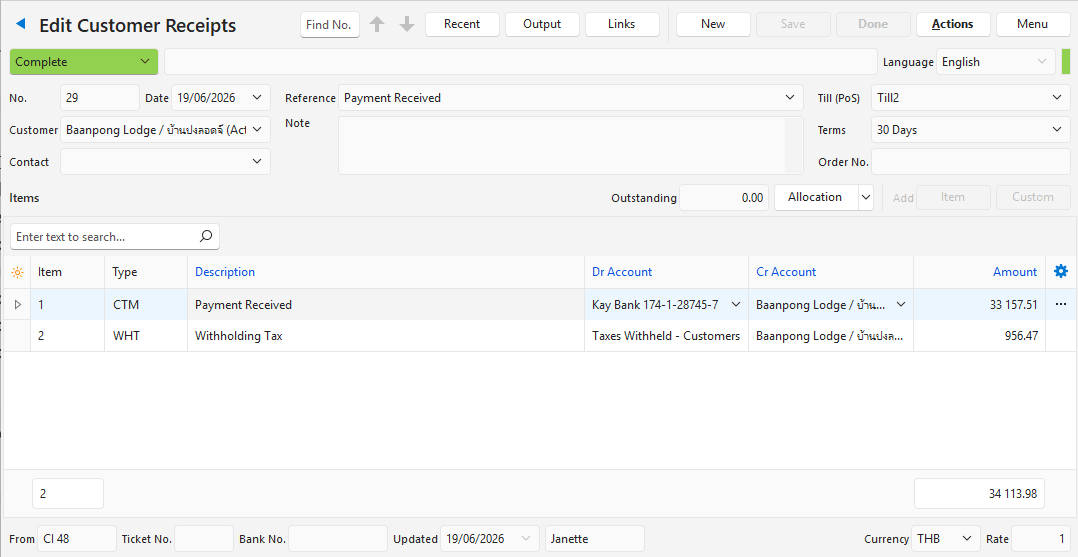
- ทำใบเสร็จรับเงินให้เสร็จโดยป้อนบัญชีธนาคาร หรือรายละเอียดบัญชีอื่นที่ยังขาดอยู่
- คลิก เสร็จสิ้น (ปุ่ม) หากมี มิฉะนั้นให้เปลี่ยนสถานะเป็น เสร็จสมบูรณ์ แล้วคลิก บันทึก (ปุ่ม)
วิธีจัดการภาษีหัก ณ ที่จ่ายในการจ่ายเงินซัพพลายเออร์
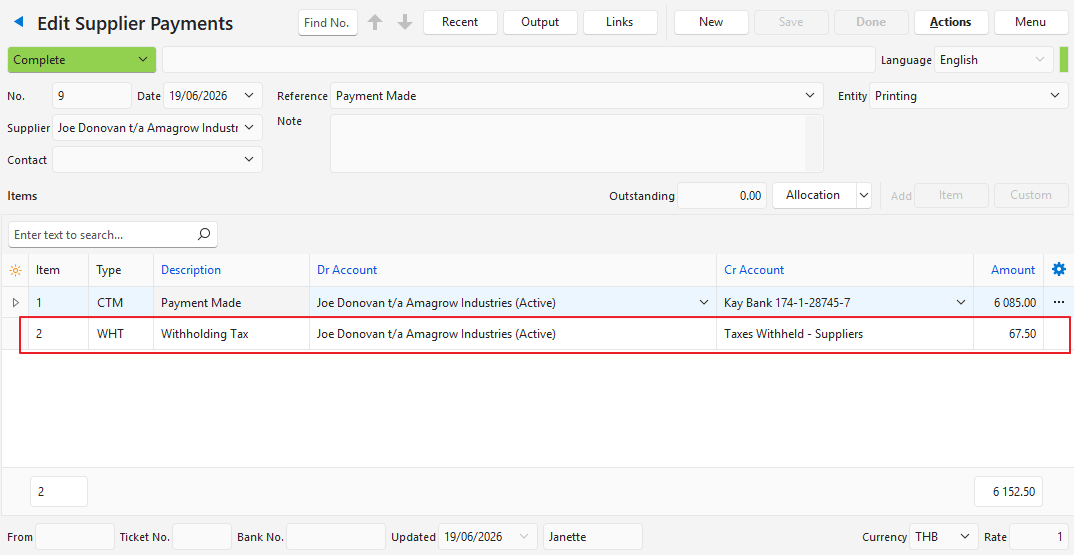
กระบวนการนี้จะทำงานได้ต้องป้อนเปอร์เซ็นต์ภาษีหัก ณ ที่จ่ายไว้ในใบแจ้งหนี้ซัพพลายเออร์ ที่ตัวใบแจ้งหนี้เองจะไม่มีการประมวลผลใด ๆ จำนวนเงินในใบแจ้งหนี้จะถูกหักจากการชำระเงินและลงบัญชีไปยังบัญชีภาษีหัก ณ ที่จ่ายเมื่อบันทึกการจ่ายเงินแล้วเท่านั้น
- สร้างการจ่ายเงินซัพพลายเออร์
- ป้อนรายละเอียดส่วนหัว (เช่น เลือกซัพพลายเออร์ ป้อนเลขอ้างอิง)
- คลิก บันทึก (ปุ่ม)
- คลิก การจัดสรร (ปุ่ม)
- คลิกใบแจ้งหนี้ที่ได้รับชำระแล้ว
- คลิก จัดสรร (ปุ่ม)
- คลิก คำสั่ง (ปุ่ม) > อัปเดตรายการตามจำนวนเงินที่จัดสรร
- ยืนยันการอัปเดต
- คลิก คำสั่ง (ปุ่ม) > อัปเดตภาษีหัก ณ ที่จ่าย
- ยืนยันการอัปเดต
- ปิดป๊อปอัป การจัดสรร ด้วย X ที่มุม
- ทำการจ่ายเงินให้เสร็จโดยป้อนบัญชีธนาคาร หรือรายละเอียดบัญชีอื่นที่ยังขาดอยู่
- คลิก เสร็จสิ้น (ปุ่ม) หากมี มิฉะนั้นให้เปลี่ยนสถานะเป็น เสร็จสมบูรณ์ แล้วคลิก บันทึก (ปุ่ม)
ดูภาพหน้าจอภายใต้ วิธีประมวลผลภาษีหัก ณ ที่จ่ายในใบเสร็จรับเงินลูกค้า สำหรับภาพประกอบทีละขั้นตอน กระบวนการสำหรับลูกค้าและซัพพลายเออร์เหมือนกัน