การตั้งค่าการวางแผนการผลิต
- เปิดใช้งานการวางแผนการผลิตแยกตามประเภทข้อมูลรายการในแท็บ การตั้งค่าระบบ
- องค์กรที่มีหลายแผนกหรือหลายกระบวนการสามารถสร้างประเภทข้อมูลรายการใบสั่งงานหลายประเภท และเปิดใช้งานการวางแผนการผลิตสำหรับแต่ละประเภทได้
- ประเภทข้อมูลรายการใบสั่งงานแต่ละประเภทมีบอร์ดการวางแผนการผลิตของตนเอง
- ใบสั่งงานหนึ่งใบอาจมีหลายรายการที่ต้องผลิต โมดูลการวางแผนการผลิตจะแยกงานและงานย่อยสำหรับแต่ละรายการที่เป็นส่วนหนึ่งของประมาณการ
- ลำดับข้อมูลรายการที่คาดไว้คือ ใบเสนอราคา > ใบสั่งซื้อขาย > ใบสั่งงาน อย่างไรก็ตาม คุณสามารถสร้างใบสั่งงานได้โดยตรงด้วย
- เบื้องหลัง ช่องข้อมูลการวางแผนจะรวมอยู่ในส่วนวัสดุและการกำหนดงาน (งานย่อยและงานจ้างภายนอก) ของประมาณการ
- ใช้มุมมองการผลิตใน เมนู (ปุ่ม) ของใบสั่งงาน เพื่อจัดการงานจ้างภายนอก วัสดุ บริการ และการบันทึกเวลาทำงาน
ขั้นตอนการตั้งค่าเหล่านี้บอก QuickEasy BOS ว่าจะใช้โมดูลและประเภทข้อมูลรายการใดในการผลิต คุณสามารถทำการตั้งค่านี้ไปพร้อมกับการตั้งค่าประเภทข้อมูลรายการได้
แผนผังองค์กร
- แผนผังนี้แสดงข้อมูลรายการที่ใช้กับการผลิต
- ต้องสร้างประเภทข้อมูลรายการสำหรับทุกขั้นตอน (ข้อความสีดำ)
- สามารถคัดลอกข้อมูลรายการจากขั้นตอนหนึ่งไปยังขั้นตอนถัดไปได้ กฎการคัดลอก ใช้จัดการการคัดลอก
- ตัวเลือก แยกประเภท (ข้อความสีแดง) ใช้จัดการรายการสินค้าคงคลัง และทำให้มั่นใจว่ารายการถูกคัดลอกจากข้อมูลรายการหนึ่งไปยังข้อมูลรายการถัดไปอย่างถูกต้อง
- องค์กรอาจปรับกระบวนการให้กระชับขึ้น และตัดข้อมูลรายการการเคลื่อนไหวสินค้าคงคลังออกได้หากไม่จำเป็น
คำอธิบายสี:
- สีดำ: ข้อมูลรายการ
- สีแดง: ตัวเลือกการแยกประเภท
- สีน้ำเงิน/สีเขียว: คำอธิบาย
การตั้งค่าประเภทข้อมูลรายการสำหรับการผลิต
ขั้นตอนที่ 1: สร้างประเภทข้อมูลรายการ
ต้องมีประเภทข้อมูลรายการต่อไปนี้:
- ใบสั่งงาน
- ใบสั่งซื้อ
- สินค้ารับเข้า
- สินค้าจำหน่ายออก
เพิ่มการตั้งค่าต่อไปนี้ให้ประเภทข้อมูลรายการเหล่านั้นในแท็บ การตั้งค่าระบบ:
| ตั้งค่า | มูลค่า | ใช้กับประเภทข้อมูลรายการใด | คำอธิบาย |
|---|---|---|---|
| การประมาณการ > เปิดใช้งานการประมาณการ | การผลิต (งานย่อย วัสดุ และงานจ้างภายนอก) | ใบสั่งงาน | การเลือกตัวเลือก การผลิต จะเปิดใช้งานบอร์ดวางแผน ตัวเลือกทั้งสี่กำหนดว่าจะใช้มุมมองการผลิตใด:
งานและงานย่อยจะแสดงเสมอ ส่วนปุ่ม เมนู และสถานะของวัสดุและงานจ้างภายนอกจะแสดงเฉพาะเมื่อตัวเลือกรวมไว้ด้วย หากคุณสร้างประเภทข้อมูลรายการใบสั่งงานมากกว่าหนึ่งประเภท คุณสามารถเปิดใช้งานการวางแผนการผลิตสำหรับแต่ละประเภทได้ |
| การผลิต > ข้อมูลรายการ – สินค้าจำหน่ายออก | เลือกไว้ | สินค้าจำหน่ายออก | ใช้โมดูลการผลิตเพื่อสร้างข้อมูลรายการสำหรับการโอนย้ายสินค้าคงคลัง ประเภทข้อมูลรายการนี้ใช้เมื่อจ่ายสินค้าออกไปยังฝ่ายผลิตหรือลูกค้า ค่าเริ่มต้นนี้ใช้กับข้อมูลรายการสินค้าจำหน่ายออกทั้งหมดที่สร้างจากการวางแผนการผลิต |
| การผลิต > ข้อมูลรายการ – ใบสั่งซื้อ | เลือกไว้ | ใบสั่งซื้อ | ใช้โมดูลการผลิตเพื่อสร้างใบสั่งซื้อสำหรับสินค้าหรือบริการที่บุคคลภายนอกจัดหาให้ ประเภทข้อมูลรายการนี้ใช้สำหรับใบสั่งซื้อ ค่าเริ่มต้นนี้ใช้กับข้อมูลรายการใบสั่งซื้อทั้งหมดที่สร้างจากการวางแผนการผลิต หากต้องการ คุณสามารถสร้างประเภทข้อมูลรายการใบสั่งซื้อแยกต่างหากสำหรับการวางแผนการผลิตได้ |
| สินค้าคงคลัง > เปิดใช้งานการแยกประเภท | การซื้อ ระหว่างการสั่งซื้อ | ใบสั่งงาน | รายการใน ใบสั่งงาน ที่มีการแยกประเภทเป็น การซื้อ จะถูกคัดลอกไปยัง ใบสั่งซื้อ สินค้าสำเร็จรูปใน ใบสั่งงาน ที่มีการแยกประเภทเป็น ระหว่างการสั่งซื้อ จะถูกคัดลอกไปยัง สินค้ารับเข้า การวางแผนการผลิตมีการแยกประเภทอื่นๆ ที่ใช้เฉพาะกับโมดูลนี้ และไม่ได้รับผลกระทบจากสิ่งที่คุณเลือกที่นี่ |
| สินค้าคงคลัง > เปิดใช้งานการแยกประเภท | จำหน่ายออก | สินค้าจำหน่ายออก | ช่วยให้มั่นใจว่าคัดลอกรายการที่ถูกต้อง |
| สินค้าคงคลัง > เปิดใช้งานการแยกประเภท | จอง | ใบสั่งซื้อ | ช่วยให้มั่นใจว่าคัดลอกรายการที่ถูกต้อง |
ขั้นตอนที่ 2: สร้างกฎการคัดลอก
ข้อมูลรายการข้างต้นสร้างขึ้นด้วยการคัดลอก ใบสั่งงาน จึงต้องสร้างกฎการคัดลอกต่อไปนี้ในแท็บ กฎการคัดลอก ของประเภทข้อมูลรายการใบสั่งงาน:
- ใบสั่งงานไปยังใบสั่งซื้อ (วัสดุ): ใช้เมื่อรายการเป็นวัสดุ และ แยกประเภท เป็น การซื้อ
- ใบสั่งงานไปยังใบสั่งซื้อ (งานจ้างภายนอก): ใช้เมื่อรายการเป็นงานจ้างภายนอก และ แยกประเภท เป็น การซื้อ
- ใบสั่งงานไปยังสินค้ารับเข้า (ผลิตแล้ว): ใช้เพื่อรับสินค้าสำเร็จรูป (การผลิตเสร็จสิ้นและสินค้าผลิตเสร็จแล้ว) เมื่อ แยกประเภท เป็น ระหว่างการสั่งซื้อ
- ใบสั่งงานไปยังสินค้าส่งคืน: ใช้เพื่อส่งคืนวัตถุดิบที่ไม่ได้ใช้กลับเข้าสต็อก
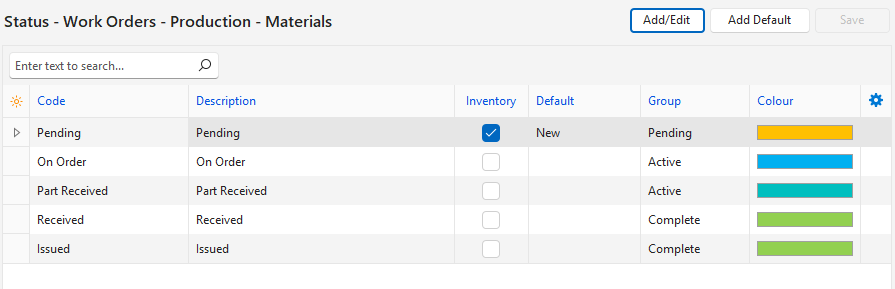
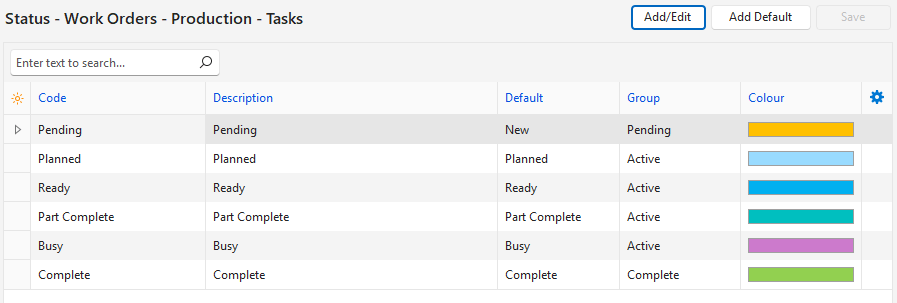
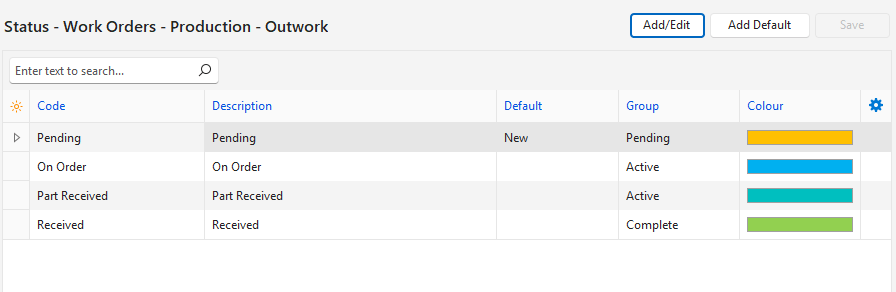
ขั้นตอนที่ 3: สร้างหมวดสถานะสำหรับการผลิต
ตัวเลือกเมนูเหล่านี้จะปรากฏหลังจากคุณเลือกตัวเลือก การผลิต สำหรับการตั้งค่า การประมาณการ > เปิดใช้งานการประมาณการ และคลิก บันทึก (ปุ่ม) แล้วเท่านั้น
สำหรับแต่ละรายการต่อไปนี้ ให้เพิ่มสถานะเริ่มต้นและแก้ไขหากต้องการ:
- เมนูหลัก > การติดตั้ง > ประเภทข้อมูลรายการ > ดับเบิลคลิกประเภทข้อมูลรายการใบสั่งงาน > เมนู (ปุ่ม) > แก้ไขสถานะ (การผลิต - วัสดุ)
- เมนูหลัก > การติดตั้ง > ประเภทข้อมูลรายการ > ดับเบิลคลิกประเภทข้อมูลรายการใบสั่งงาน > เมนู (ปุ่ม) > แก้ไขสถานะ (การผลิต - งานย่อย)
- เมนูหลัก > การติดตั้ง > ประเภทข้อมูลรายการ > ดับเบิลคลิกประเภทข้อมูลรายการใบสั่งงาน > เมนู (ปุ่ม) > แก้ไขสถานะ (การผลิต - งานจ้างภายนอก)