
หน้าจอปฏิทิน
- คุณสามารถติดตามรายการข้อมูลรายการ (เช่น งานที่ต้องทำ สินค้าที่ต้องผลิต) และกำหนดส่งของโปรเจ็คได้โดยใช้ปฏิทิน
- ปฏิทินช่วยให้คุณจัดการรีซอร์ส เช่น แรงงาน อุปกรณ์ ยานพาหนะ และตารางการจอง
- คุณสามารถสร้างปฏิทินได้หลายปฏิทิน และปรับแต่งการตั้งค่าของแต่ละปฏิทินได้โดยสร้างประเภทปฏิทิน
- เมื่อสร้างแล้ว ต้องเพิ่มประเภทปฏิทินลงในกลุ่มเมนู (เมนูใดก็ได้) ก่อนจึงจะใช้งานได้
- การเข้าถึงของผู้ใช้จะตั้งค่าแยกกันสำหรับแต่ละประเภทปฏิทิน
- คุณสามารถผสานปฏิทินเข้ากับเซอร์วิสทิกเก็ตเพื่อจัดการงานโปรเจ็คและงานการผลิต และเข้ากับข้อมูลรายการในระดับรายการ
คำอธิบายปุ่มและตัวกรอง
| ปุ่ม | คำอธิบาย |
|---|---|
| แถบเลื่อน | ลากแถบเลื่อนเพื่อซูมเข้าหรือซูมออกจากปฏิทิน การซูมจะปรับที่ช่วงเวลา (เช่น จากชั่วโมงเป็นวัน) |
| ตัวนำทาง | ช่องทำเครื่องหมาย ทำเครื่องหมายในช่องเพื่อแสดงรายการปฏิทินและรายการระเบียน ลากแถบแบ่งระหว่างทั้งสองเพื่อแสดงปฏิทินมากขึ้นหรือระเบียนมากขึ้น |
| รีเฟรช | อัปเดตการแสดงผลด้วยการเปลี่ยนแปลงล่าสุด |
| เมนู | มีการตั้งค่าต่อไปนี้:
|
คำอธิบายปฏิทิน
หมายเหตุ
- กิจกรรมที่ไม่มีต้นทางจะถูกนำออกจากปฏิทินเมื่อเปิดปฏิทิน ตัวอย่างเช่น หากรีซอร์สถูกนำออก กิจกรรมที่จัดสรรให้รีซอร์สนั้นจะถูกนำออกด้วย
- ปฏิทินต้องมีการตั้งค่า รีซอร์ส > กลุ่มรีซอร์ส ที่มีรีซอร์สอยู่ในกลุ่ม มิฉะนั้นจะมีแถบข้อผิดพลาดแสดงที่ด้านบนของปฏิทิน พร้อมข้อความใดข้อความหนึ่งต่อไปนี้:
- “ข้อผิดพลาด: การตั้งค่ากลุ่มรีซอร์สไม่ถูกต้อง : ดูปุ่มเมนู > การตั้งค่า > แก้ไขประเภทปฏิทิน” (ไม่ได้ตั้งค่ากลุ่มรีซอร์สไว้ การเปลี่ยนการตั้งค่า รีซอร์ส > ประเภทรีซอร์ส จะล้างกลุ่มรีซอร์ส)
- “ข้อผิดพลาด: ไม่มีรีซอร์สที่กำหนดให้กับกลุ่มรีซอร์สนี้” (กลุ่มรีซอร์สไม่มีรีซอร์ส)
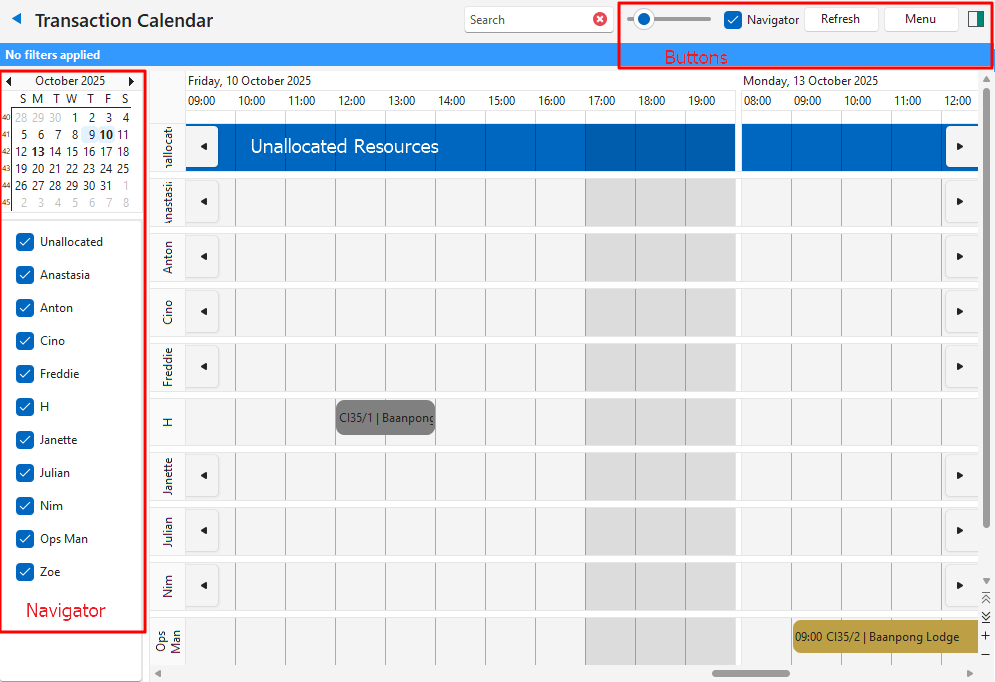
- ช่วงเวลา (เช่น วัน ชั่วโมง) จะปรากฏที่ด้านบนตามการตั้งค่าประเภทปฏิทิน
- รีซอร์สที่เลือกไว้สำหรับปฏิทินจะปรากฏทางด้านซ้าย
- เวลาปัจจุบันจะแสดงด้วยเส้นแนวตั้งสีส้ม (ไม่ได้แสดงในภาพหน้าจอด้านบน)
- คลิกขวาที่ช่องว่างเพื่อใช้ตัวเลือกต่อไปนี้:
- กิจกรรมใหม่: สร้างกิจกรรมสำหรับช่วงเวลาที่เลือกไว้ขณะคลิกตัวเลือกนี้
- กิจกรรมทั้งวันใหม่: สร้างกิจกรรมทั้งวัน
- กิจกรรมที่เกิดซ้ำใหม่: สร้างกิจกรรมที่เกิดซ้ำ
- วันนี้: กลับไปที่ระเบียนของวันนี้เมื่อระเบียนเหล่านั้นไม่อยู่บนหน้าจอแล้ว
- คลิกขวาที่ระเบียนเพื่อใช้ตัวเลือกต่อไปนี้:
- เปิด: เปิดกิจกรรมหรือข้อมูลรายการ
- แสดงเวลาเป็น: เลือกตัวเลือกใดตัวเลือกหนึ่งต่อไปนี้:
- ว่าง
- ยังไม่แน่นอน
- อยู่ระหว่างการทำงาน
- ไม่อยู่ที่สำนักงาน
- ป้ายกำกับ: เลือกป้ายกำกับ (สี) สำหรับระเบียน:
- ไม่มี
- สำคัญ
- ธุรกิจ
- ส่วนตัว
- วันหยุดพักผ่อน
- ต้องเข้าร่วม
- ต้องเดินทาง
- ต้องเตรียมการ
- วันเกิด
- วันครบรอบ
- โทรศัพท์
- เปิดข้อมูลรายการ:
- ใช้เฉพาะเมื่อระเบียนมาจากข้อมูลรายการ
- เปิดข้อมูลรายการที่เกี่ยวข้อง
- ไม่สามารถแก้ไขช่องข้อมูลของข้อมูลรายการ เช่น วันที่ บนปฏิทินได้ แก้ไขได้ในข้อมูลรายการเท่านั้น อย่างไรก็ตาม สามารถลากระเบียนไปยังวันหรือช่วงเวลาใหม่ได้ ซึ่งจะอัปเดตข้อมูลรายการ จำนวนจะถูกอัปเดตก็ต่อเมื่อได้เพิ่มการตั้งค่าที่เกี่ยวข้องลงในประเภทข้อมูลรายการและเปิดใช้งาน (ทำเครื่องหมาย) ไว้แล้วเท่านั้น
- หากป้อนคำบรรยายสำหรับการตั้งค่า รีซอร์สที่ใช้สำหรับกิจกรรมที่ไม่ได้จัดสรร กิจกรรมที่ไม่ได้จัดสรรจะปรากฏในแถวแรกของปฏิทินและลากไปยังรีซอร์สได้ ต้องกำหนดวันที่เริ่มต้นและวันที่สิ้นสุดในข้อมูลรายการ