
หน้าจอมุมมองแก้ไขประเภทเซอร์วิส
ประเภทเซอร์วิสคือกระบวนการที่คุณจัดการด้วยการจัดการเซอร์วิส (เช่น บัญชี โปรเจ็ค ฝ่ายบริการลูกค้า การขาย) ประเภทเซอร์วิสกำหนดหน้าจอของเซอร์วิสทิกเก็ตในประเภทนั้น และคุณสามารถสร้างประเภทเซอร์วิสได้ไม่จำกัดจำนวน มุมมองแก้ไขยังใช้สร้างประเภทเซอร์วิสเพิ่มเติมได้ด้วย
เมื่อสร้างแล้ว ต้องเพิ่มประเภทเซอร์วิสลงในเมนู เพื่อให้สร้างและแสดงทิกเก็ตได้ ต้องตั้งค่าการเข้าถึงของผู้ใช้แยกกันสำหรับแต่ละประเภทเซอร์วิส
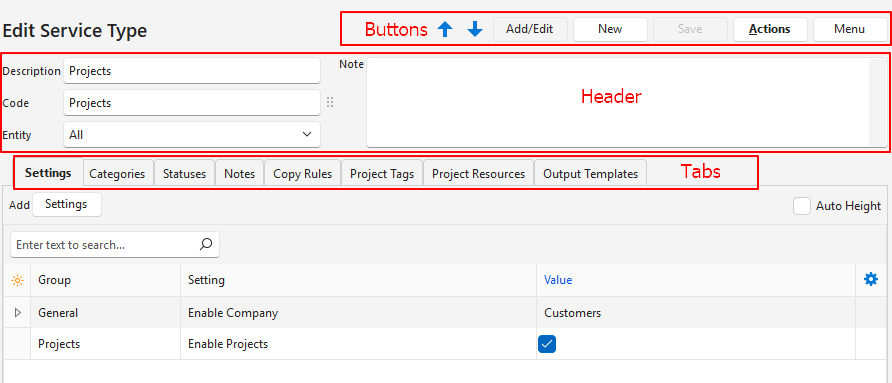
คำอธิบายปุ่ม
| ปุ่ม | คำอธิบาย |
|---|---|
| ลูกศร | เลื่อนไปมาระหว่างประเภทเซอร์วิส |
| เพิ่ม/แก้ไข | ให้คุณเพิ่มและแก้ไขข้อมูล |
| ใหม่ | สร้างประเภทเซอร์วิส |
| บันทึก | บันทึกการเปลี่ยนแปลงทั้งหมด |
| คำสั่ง |
|
| เมนู |
|
ส่วนหัว
| ส่วนหัว | คำอธิบาย |
|---|---|
| คำอธิบาย | ป้อนคำอธิบายสำหรับประเภทเซอร์วิส |
| โค้ด | ป้อนคำอธิบายแบบย่อสำหรับประเภทเซอร์วิส |
| เอนทิตี | เลือกเอนทิตีที่ลงทะเบียนหนึ่งเอนทิตี หรือทั้งหมด จากรายการดรอปดาวน์ |
| หมายเหตุ | ป้อนหมายเหตุ |
การตั้งค่าระบบ (แท็บ)
ปรับแต่งการตั้งค่าได้ในแท็บ การตั้งค่าระบบ หากไม่ได้เพิ่มการตั้งค่าใด การตั้งค่านั้นยังคงมีผลในสถานะค่าเริ่มต้น
คำอธิบายปุ่มและตัวกรอง
| ปุ่ม / ตัวกรอง | คำอธิบาย |
|---|---|
| การตั้งค่าระบบ | เพิ่มการตั้งค่า |
| ปรับสูงอัตโนมัติ | ปรับความสูงของแถวให้พอดีกับรายการตัวเลือก |
คำอธิบายช่องข้อมูล
ช่องข้อมูลที่แสดงเป็นสีน้ำเงิน (✎) สามารถแก้ไขได้
| ช่องข้อมูล | คำอธิบาย |
|---|---|
| ตัวเลือกช่องข้อมูล (*) | เพิ่มหรือนำคอลัมน์ออก |
| เครื่องมือแก้ไข Editor | หมายเลขที่ระบบสร้างขึ้นของประเภทตัวแก้ไข (ตัวควบคุมการป้อนข้อมูล) ที่ใช้สำหรับค่าของการตั้งค่า |
| ID | หมายเลขที่ระบบสร้างให้กับระเบียนนี้ |
| Module ID | หมายเลขที่ระบบสร้างขึ้นสำหรับโมดูล |
| กลุ่ม | กลุ่มที่การตั้งค่านั้นสังกัดอยู่ |
| ตั้งค่า | คำอธิบายของการตั้งค่า |
| มูลค่า | ค่าของการตั้งค่าหรือช่องป้อนข้อมูล |
| สร้างขึ้น | วันที่เพิ่มการตั้งค่า |
| ถูกอัปเดต | วันที่อัปเดตการตั้งค่าครั้งล่าสุด |
| ถูกอัปเดตโดย | ผู้ใช้ที่อัปเดตการตั้งค่าล่าสุด |
| เมนู (…) | ให้คุณ ลบ การตั้งค่า การตั้งค่าจะถูกนำออกจากรายการ แต่ยังคงมีผลด้วยค่าเริ่มต้น |
คำอธิบายการตั้งค่า
- หากเลือกประเภทข้อมูลรายการไว้สำหรับการตั้งค่ากำไร/ขาดทุน งบกำไรขาดทุนจะแสดงสำหรับเซอร์วิสทิกเก็ตเป็นแท็บในแผงกลางของแท็บ รายละเอียด
- ประเภทข้อมูลรายการที่รวมอยู่ในกำไร/ขาดทุน:
- ต้องเชื่อมโยงกับทิกเก็ตจึงจะถูกรวมไว้
- ไม่จำเป็นต้องผ่านรายการไปยังบัญชีแยกประเภท (เช่น ใช้ใบสั่งซื้อได้)
- ถูกรวมไว้สำหรับทุกสถานะยกเว้นยกเลิกแล้ว
- เรียกใช้ เมนู (ปุ่ม) > ประมวลผลรายงานกำไร/ขาดทุนใหม่ หลังจากเปลี่ยนการตั้งค่าเหล่านี้
| ตั้งค่า | คำอธิบาย |
|---|---|
| ค่าเริ่มต้นที่กำหนด > ค่าเริ่มต้นที่กำหนด – ตัวกรองข้อมูล | เลือกตัวกรองเริ่มต้น:
|
| ทั่วไป > เพิ่มไปยังผู้ติดตาม | ทำเครื่องหมายในช่องต่อไปนี้หนึ่งช่องหรือมากกว่าเพื่อเพิ่มเป็นผู้ติดตาม:
|
| ทั่วไป > แอตทริบิวต์ที่จะแสดงในมุมมองแก้ไข | เลือกรายการแอตทริบิวต์ที่จะแสดงในมุมมองแก้ไขของเซอร์วิส (รายการคู่ ตามลำดับที่เลือก) รายการนี้มีรายการแอตทริบิวต์ของชุดแอตทริบิวต์ของเซอร์วิสและของทุกชุดแอตทริบิวต์ แอตทริบิวต์จะแสดงเป็นช่องแก้ไขในคอลัมน์ของส่วนหัวและถูกบันทึกพร้อมกับเซอร์วิส ชุดแอตทริบิวต์จะถูกเพิ่มเมื่อเซอร์วิสยังไม่มีชุดนั้น รายการแอตทริบิวต์ที่เป็น อ่านอย่างเดียว จะยังคงเป็นแบบอ่านอย่างเดียว |
| ทั่วไป > แอตทริบิวต์ที่จะแสดงในมุมมองรายการ | เลือกรายการแอตทริบิวต์ที่จะแสดงเป็นคอลัมน์แบบอ่านอย่างเดียวในมุมมองรายการของการจัดการเซอร์วิส ด้วยวิธีเดียวกัน |
| ทั่วไป > รายการตัวเลือกบริษัท | เลือกวิธีที่ช่อง ลูกค้า / ซัพพลายเออร์ ของเซอร์วิสและตัวกรอง บริษัท แสดงบริษัท:
รหัสคือรหัสลูกค้าหรือรหัสซัพพลายเออร์ เมื่อใช้ NCR ประเภทลูกค้า / ซัพพลายเออร์ของหมวดหมู่ จะใช้รูปแบบเดียวกัน |
| ทั่วไป > ฟังก์ชั่นรายละเอียด | วาง Stored Procedure (SQL) เพื่อกรอกข้อมูลในส่วน รายละเอียด โดยอัตโนมัติ |
| ทั่วไป > ปิดใช้งาน กำหนดให้ (เปลี่ยนด้วยหมายเหตุ) | ช่องทำเครื่องหมาย หากเลือกไว้ ผู้ใช้ที่ได้รับมอบหมายทิกเก็ตจะเปลี่ยนได้โดยการเพิ่มหมายเหตุ หรือใช้อัปเดตแบบหมู่ในมุมมองรายการเท่านั้น (คือ จะไม่สามารถแก้ไขโดยตรงได้) |
| ทั่วไป > ปิดใช้งานสถานะ (เปลี่ยนด้วยหมายเหตุ) | ช่องทำเครื่องหมาย หากเลือกไว้ สถานะของทิกเก็ตจะเปลี่ยนได้โดยการเพิ่มหมายเหตุ หรือใช้อัปเดตแบบหมู่ในมุมมองรายการเท่านั้น (คือ จะไม่สามารถแก้ไขโดยตรงได้) |
| ทั่วไป > เปิดใช้งานสินทรัพย์ | ช่องทำเครื่องหมาย หากเลือกไว้ จะเปิดใช้งานสินทรัพย์ หากเปิดใช้งานสินทรัพย์ คุณสามารถเลือกสินทรัพย์ที่ระบุจากรายการดรอปดาวน์ในทิกเก็ตได้ |
| ทั่วไป > เปิดใช้งานบริษัท | เลือกตัวเลือกใดตัวเลือกหนึ่งต่อไปนี้จากรายการดรอปดาวน์:
การตั้งค่านี้ไม่มีผลกับ NCR ดูหมวดหมู่ด้านล่าง |
| ทั่วไป > เปิดใช้งานเอนทิตี | เลือกตัวเลือกใดตัวเลือกหนึ่งต่อไปนี้จากรายการดรอปดาวน์:
ช่องข้อมูลและตัวกรองเอนทิตีของทิกเก็ต และรายการเอนทิตีในการเข้าถึงของผู้ใช้ จะแสดงเฉพาะเอนทิตีประเภทที่เลือก เมื่อคุณเปลี่ยนการตั้งค่า เอนทิตีในการเข้าถึงของผู้ใช้สำหรับประเภทเซอร์วิสนี้จะถูกรีเซ็ตเป็นทั้งหมดสำหรับผู้ใช้ทุกคน เพราะเอนทิตีเดิมไม่ใช่ประเภทที่ถูกต้องอีกต่อไป ดูคำอธิบายการเข้าถึงและเอนทิตี |
| ทั่วไป > เปิดใช้งานข้อตกลงระดับการให้บริการ (SLA) | ช่องทำเครื่องหมาย หากเลือกไว้ จะเปิดใช้งาน SLA หากเปิดใช้งาน:
|
| ทั่วไป > เปิดใช้งานพนักงาน | เลือกตัวเลือกใดตัวเลือกหนึ่งต่อไปนี้จากรายการดรอปดาวน์:
|
| ทั่วไป > เปิดใช้งานหมายเลขเวอร์ชัน | ช่องทำเครื่องหมาย หากเลือกไว้ จะสร้างเวอร์ชันต่างๆ ของทิกเก็ตได้ (เช่น เพื่อเสนอข้อเสนอที่แตกต่างกันให้ลูกค้า) |
| ทั่วไป > ค้นหาข้อมูลอ้างอิง | สร้างรายการข้อมูลอ้างอิงให้ผู้ใช้เลือก สร้างรายการได้โดยป้อนในคอลัมน์ มูลค่า แล้วกด Enter หลังแต่ละรายการ หากต้องการดูรายการทั้งหมด ให้ทำเครื่องหมายในช่องข้าง ปรับสูงอัตโนมัติ หากเว้นว่างไว้ ผู้ใช้ต้องป้อนข้อมูลอ้างอิงเองเมื่อสร้างทิกเก็ต |
| ทั่วไป > ข้อมูลรายการ | เลือกประเภทข้อมูลรายการอย่างน้อยหนึ่งประเภท การคลิก แก้ไข ในคอลัมน์ มูลค่า จะเปิดหน้าจอที่แสดงประเภทข้อมูลรายการทั้งหมดที่สร้างไว้ในส่วน ว่าง
คุณต้องรวมเฉพาะข้อมูลรายการแรกในลำดับข้อมูลรายการ เพราะข้อมูลรายการอื่น ๆ สร้างขึ้นโดยการคัดลอกจากข้อมูลรายการแรก (เช่น ใบเสนอราคาคัดลอกไปเป็นใบสั่งซื้อขาย > ใบส่งของ > ใบแจ้งหนี้ลูกค้าได้) |
| NCR > เปิดใช้งาน NCR | ช่องทำเครื่องหมาย หากเลือกไว้ จะใช้ประเภทเซอร์วิสนี้สำหรับการรายงานความไม่สอดคล้อง |
| กำไร/ขาดทุน > การบันทึกเวลาทำงาน – ค่าใช้จ่าย (+) | ช่องทำเครื่องหมาย หากเลือกไว้ อัตรารายชั่วโมงคูณด้วยเวลาที่ทำงานจะถูกเพิ่มเข้าในค่าใช้จ่าย การบันทึกเวลาทำงานต้องเชื่อมโยงกับเซอร์วิสทิกเก็ต หรือกับข้อมูลรายการที่เชื่อมโยงกับเซอร์วิสทิกเก็ต |
| กำไร/ขาดทุน > ข้อมูลรายการ – ค่าใช้จ่าย (-) | เลือกประเภทข้อมูลรายการที่บันทึกค่าใช้จ่ายที่ได้รับคืนซึ่งเกี่ยวข้องกับประเภทเซอร์วิส (เช่น ใบเพิ่มหนี้ซัพพลายเออร์) |
| กำไร/ขาดทุน > ข้อมูลรายการ – ค่าใช้จ่าย (+) | เลือกประเภทข้อมูลรายการที่บันทึกค่าใช้จ่ายที่เกี่ยวข้องกับประเภทเซอร์วิส (เช่น การจ่ายเงินผ่านธนาคาร ใบแจ้งหนี้ซัพพลายเออร์) |
| กำไร/ขาดทุน > ข้อมูลรายการ – รายได้ (-) | เลือกประเภทข้อมูลรายการที่บันทึกรายได้ที่คืนให้ลูกค้าซึ่งเกี่ยวข้องกับประเภทเซอร์วิส (เช่น ใบลดหนี้) |
| กำไร/ขาดทุน > ข้อมูลรายการ – รายได้ (+) | เลือกประเภทข้อมูลรายการที่บันทึกรายได้ซึ่งเกี่ยวข้องกับประเภทเซอร์วิส (เช่น ใบแจ้งหนี้ลูกค้า) |
| โปรเจ็ค > ค่าเริ่มต้น – เปิดใช้งานกลุ่มงาน | ช่องทำเครื่องหมาย (เลือกไว้โดยค่าเริ่มต้น) กำหนดว่าโปรเจ็คใหม่จะใช้กลุ่มงานหรือไม่ เมื่อไม่ได้เลือก คุณสามารถสร้างโปรเจ็คแบบง่ายที่มีเฉพาะเหตุการณ์สำคัญและงานได้ ไม่สามารถเปลี่ยนการตั้งค่าของโปรเจ็คได้เมื่อมีการเพิ่มรายการลงในโปรเจ็คแล้ว |
| โปรเจ็ค > เปิดใช้งานโปรเจ็ค | ช่องทำเครื่องหมาย หากเลือกไว้ จะเปิดใช้งานโปรเจ็ค คลิก บันทึก (ปุ่ม) หลังจากทำเครื่องหมายในช่องนี้ เพื่อเพิ่มสองแท็บต่อไปนี้:
|
| โปรเจ็ค > สร้างใบเสนอราคาโปรเจ็ค | เลือกประเภทข้อมูลรายการที่ใช้สำหรับใบเสนอราคาจากรายการดรอปดาวน์ของประเภทข้อมูลรายการทั้งหมด |
| ตัวแทนขาย > เปิดใช้งานการขาย (แหล่งข้อมูล, ผู้แนะนำ, มูลค่า, ความน่าจะเป็น) | เปิดใช้งานช่องข้อมูลเพิ่มเติมสี่ช่องที่ระบุชื่อไว้ในการตั้งค่า |
| ตัวแทนขาย > รายการตัวเลือกแหล่งข้อมูล | สร้างรายการแหล่งที่มาของลูกค้าเป้าหมายให้ผู้ใช้เลือก (เช่น เว็บไซต์ การตลาดทางโทรศัพท์ ตัวแทน) สร้างรายการได้โดยป้อนในคอลัมน์ มูลค่า แล้วกด Enter หลังแต่ละรายการ หากต้องการดูรายการทั้งหมด ให้ทำเครื่องหมายในช่องข้าง ปรับสูงอัตโนมัติ หากเว้นว่างไว้ ผู้ใช้ต้องป้อนแหล่งข้อมูลเอง |
หมวดสถานะ (แท็บ)
สร้างสถานะที่แตกต่างกันสำหรับประเภทเซอร์วิสแต่ละประเภทได้
คำอธิบายปุ่ม
| ปุ่ม | คำอธิบาย |
|---|---|
| เพิ่มหมวดสถานะเริ่มต้น | ใช้ได้เฉพาะเมื่อยังไม่มีสถานะใดเลย แก้ไขสถานะเริ่มต้นได้ เลือกชุดสถานะเริ่มต้นชุดใดชุดหนึ่งต่อไปนี้:
|
คำอธิบายช่องข้อมูล
ช่องข้อมูลที่แสดงเป็นสีน้ำเงิน (✎) สามารถแก้ไขได้
| ช่องข้อมูล | คำอธิบาย |
|---|---|
| ตัวเลือกช่องข้อมูล (*) | เพิ่มหรือนำคอลัมน์ออก |
| ID | หมายเลขที่ระบบสร้างให้กับระเบียนนี้ |
| Order ID | หมายเลขที่ระบบสร้างขึ้นสำหรับลำดับของสถานะ |
| โค้ด | คำอธิบายแบบย่อของสถานะ |
| คำอธิบาย | คำอธิบายแบบเต็มของสถานะ |
| ค่าเริ่มต้นที่กำหนด | ต้องกำหนดให้สถานะหนึ่งเป็นค่าเริ่มต้น: ใหม่ เมื่อสร้างทิกเก็ตใหม่ ระบบจะตั้งทิกเก็ตเป็นสถานะนี้โดยอัตโนมัติ |
| กลุ่ม | กลุ่มสถานะที่เกี่ยวข้อง ตัวเลือกมีดังนี้:
|
| การแจ้งเตือน | ส่งอีเมลเพื่อแจ้งการเปลี่ยนแปลงสถานะ ตัวเลือกคือ:
สามารถเพิ่มหรือนำผู้ติดตามทั้งหมดออกจากทิกเก็ตได้ในมุมมองแก้ไขของทิกเก็ต ด้วย เมนู (ปุ่ม) > แสดงผล/แก้ไข ผู้ติดตาม |
| สี | สีที่กำหนดให้กับสถานะ หากต้องการเปลี่ยน ให้คลิกลูกศรข้างช่องสีแล้วเลือกสีใหม่ |
| เมนู (…) | เมนูย่อย (เปิดได้ด้วยการคลิกขวาที่ระเบียนเช่นกัน) ที่มีตัวเลือกต่อไปนี้:
|
กฎการคัดลอก (แท็บ)
- กฎการคัดลอกให้คุณคัดลอกทิกเก็ตเพื่อสร้างทิกเก็ตใหม่
- หมวดหมู่จะถูกคัดลอกหากประเภทเซอร์วิสใหม่มีหมวดหมู่เดียวกันทุกประการ มิฉะนั้นช่องข้อมูลจะถูกเว้นว่างไว้
- ทิกเก็ตจะคัดลอกได้เฉพาะเมื่อเป็นไปตามเงื่อนไขทั้งหมดต่อไปนี้:
- คุณมีสิทธิ์การเข้าถึงของผู้ใช้สำหรับกฎการคัดลอก มิฉะนั้นจะแสดง “คัดลอกล้มเหลว : คุณไม่มีสิทธิ์เข้าถึงเพื่อใช้กฎการคัดลอก เปิดการตั้งค่าประเภทเซอร์วิส และคลิกขวาที่กฎการคัดลอกเพื่อกำหนดสิทธิ์การเข้าถึงผู้ใช้”
- ประเภทเซอร์วิสในคัดลอกไปยังใช้เอนทิตีทั้งหมดหรือเอนทิตีของทิกเก็ต มิฉะนั้นจะแสดง “ประเภทเซอร์วิสปลายทางไม่รองรับเอนทิตีที่ใช้ในประเภทเซอร์วิสต้นทาง”
- คุณมีสิทธิ์แสดงผลและแก้ไขประเภทเซอร์วิสในคัดลอกไปยัง สำหรับเอนทิตีของทิกเก็ต มิฉะนั้นจะแสดง “คัดลอกล้มเหลว : คุณไม่มีสิทธิ์เข้าถึงการแก้ไขไปยังประเภทเซอร์วิสปลายทาง”
คำอธิบายปุ่มและตัวกรอง
| ช่องข้อมูล | คำอธิบาย |
|---|---|
| หมายเหตุต่างๆ | แสดงหรือซ่อนหมายเหตุ |
| ดรอปดาวน์: ทั้งหมด, จาก, ถึง | กรองระเบียนให้แสดง ทั้งหมด เฉพาะที่คัดลอก จาก หรือเฉพาะที่คัดลอก ถึง ประเภทเซอร์วิสนี้ |
คำอธิบายช่องข้อมูล
ช่องข้อมูลที่แสดงเป็นสีน้ำเงิน (✎) สามารถแก้ไขได้
| ช่องข้อมูล | คำอธิบาย |
|---|---|
| ตัวเลือกช่องข้อมูล (*) | เพิ่มหรือนำคอลัมน์ออก |
| ID | หมายเลขที่ระบบสร้างให้กับระเบียนนี้ |
| คัดลอกจาก | ประเภทเซอร์วิสที่จะ คัดลอกจาก (โดยปกติคือประเภทที่ใช้เปิดกฎการคัดลอก) |
| คัดลอกไปยัง | ประเภทเซอร์วิสที่จะ คัดลอกไปยัง |
| ตั้งค่าจากสถานะ | เลือกสถานะที่จะตั้งให้กับทิกเก็ตต้นฉบับเมื่อคัดลอกแล้ว เว้นว่างไว้เพื่อคงสถานะเดิม |
| คำบรรยาย | ป้อนคำบรรยาย (เช่น คัดลอก) |
| รีเซ็ตโฟลว์ | ช่องทำเครื่องหมาย หากเลือกไว้ จะเริ่มลำดับข้อมูลรายการใหม่ (คือ จะนำลิงก์ไปยังทิกเก็ตและข้อมูลรายการอื่นๆ ออก) |
| คัดลอกโปรเจ็ค | ช่องทำเครื่องหมาย หากเลือกไว้ จะคัดลอกโปรเจ็คด้วย |
| การเข้าถึงของผู้ใช้ | แสดงผู้ใช้ที่มีสิทธิ์เข้าถึง |
| ถูกอัปเดตโดย | ผู้ใช้ที่อัปเดตกฎล่าสุด |
| สร้างขึ้น | วันที่สร้างระเบียน |
| ถูกอัปเดต | วันที่อัปเดตระเบียนล่าสุด |
 | เมนูย่อย (เปิดได้ด้วยการคลิกขวาที่ระเบียนเช่นกัน) ที่มีตัวเลือกต่อไปนี้:
|
หมายเหตุต่างๆ (แท็บ)
หมายเหตุหมายถึงการตอบกลับและข้อความที่เพิ่มลงในเซอร์วิสทิกเก็ต
คำอธิบายปุ่ม
| ปุ่ม | คำอธิบาย |
|---|---|
| เพิ่มหมายเหตุเริ่มต้น | ใช้ได้เฉพาะเมื่อยังไม่มีหมายเหตุ (หรือลบหมายเหตุทั้งหมดแล้ว) แก้ไขหมายเหตุเริ่มต้นได้ เลือกชุดหมายเหตุเริ่มต้นชุดใดชุดหนึ่งต่อไปนี้:
|
| ดูตัวอย่าง | แสดงหมายเหตุเพิ่มเติมใด ๆ (ที่สร้างผ่านเมนูคลิกขวา) ใต้รายการ |
คำอธิบายช่องข้อมูล
ช่องข้อมูลที่แสดงเป็นสีน้ำเงิน (✎) สามารถแก้ไขได้
| ช่องข้อมูล | คำอธิบาย |
|---|---|
| ตัวเลือกช่องข้อมูล (*) | เพิ่มหรือนำคอลัมน์ออก |
| ID | หมายเลขที่ระบบสร้างให้กับระเบียนนี้ |
| ข้อมูลอ้างอิง | ชื่อของหมายเหตุ |
| ตั้งค่าสถานะ | รายการดรอปดาวน์ของสถานะทั้งหมดที่สร้างไว้ เลือกสถานะที่ทิกเก็ตจะได้รับเมื่อเพิ่มหมายเหตุ หรือเลือก ไม่เปลี่ยนแปลง คุณยังเลือกสถานะเองได้เมื่อเพิ่มหมายเหตุ |
| กำหนดให้ | รายการดรอปดาวน์ของผู้ใช้ ทิกเก็ตจะถูกมอบหมายให้ผู้ใช้ที่เลือกเมื่อเพิ่มหมายเหตุ เว้นว่างไว้ได้ เปลี่ยนผู้ใช้ที่ได้รับมอบหมายทิกเก็ตเองได้เมื่อเพิ่มหมายเหตุ |
| ข้อมูลรายการ | มีรายการดรอปดาวน์ของประเภทข้อมูลรายการทั้งหมดที่สร้างไว้ ให้คุณเพิ่มหมายเหตุเมื่อสถานะของข้อมูลรายการที่เชื่อมโยงเปลี่ยนเป็นสถานะที่เลือกไว้ในคอลัมน์ สถานะข้อมูลรายการ หากหมายเหตุที่เพิ่มเปลี่ยนสถานะของทิกเก็ต การเปลี่ยนแปลงจะมีผลเฉพาะเมื่อสถานะนั้นอยู่ในลำดับชั้นของสถานะหลังสถานะปัจจุบันของทิกเก็ต ตัวอย่างเช่น หมายเหตุสามารถเปลี่ยนทิกเก็ตจาก ใช้งานอยู่ เป็น เสร็จสมบูรณ์ ได้ แต่ไม่สามารถเปลี่ยนจาก เสร็จสมบูรณ์ เป็น ใช้งานอยู่ ได้ |
| สถานะข้อมูลรายการ | มีรายการดรอปดาวน์ของสถานะของประเภทข้อมูลรายการที่เลือกในคอลัมน์ ข้อมูลรายการ |
| สร้างขึ้น | วันที่สร้างระเบียน |
| ถูกอัปเดต | วันที่อัปเดตระเบียนล่าสุด |
| ถูกอัปเดตโดย | ผู้ใช้ที่อัปเดตระเบียนล่าสุด |
| เมนู (…) | เมนูย่อย (เปิดได้ด้วยการคลิกขวาที่ระเบียนเช่นกัน) ที่มีตัวเลือกต่อไปนี้:
|
กลุ่มหมวดหมู่ (แท็บ)
- หมวดหมู่ช่วยให้คุณจัดกลุ่มเซอร์วิสทิกเก็ตได้
- หมวดหมู่จะถูกคัดลอกไปยังทิกเก็ตใหม่ตามกฎต่อไปนี้:
- สำหรับทิกเก็ตในประเภทเซอร์วิสเดียวกัน หมวดหมู่จะถูกคัดลอก
- สำหรับทิกเก็ตในประเภทเซอร์วิสที่ต่างกัน หมวดหมู่จะถูกคัดลอกเฉพาะเมื่อประเภทเซอร์วิสใหม่ (ที่คัดลอกไปยัง) มีหมวดหมู่ที่เหมือนกันทุกประการ
คำอธิบายปุ่ม
| ปุ่ม | คำอธิบาย |
|---|---|
| เพิ่มหมวดหมู่เริ่มต้น > NCR | เพิ่มหมวดหมู่ต่อไปนี้:
|
คำอธิบายช่องข้อมูล
ช่องข้อมูลที่แสดงเป็นสีน้ำเงิน (✎) สามารถแก้ไขได้
| ช่องข้อมูล | คำอธิบาย |
|---|---|
| ตัวเลือกช่องข้อมูล (*) | เพิ่มหรือนำคอลัมน์ออก |
| ID | หมายเลขที่ระบบสร้างให้กับระเบียนนี้ |
| คำอธิบาย | คำอธิบายของหมวดหมู่ |
| เปิดใช้งานบริษัท | แสดงเฉพาะเมื่อทำเครื่องหมายการตั้งค่า NCR > เปิดใช้งาน NCR ไว้ สำหรับ NCR จะใช้แทนการตั้งค่า ทั่วไป > เปิดใช้งานบริษัท ให้คุณเลือกประเภทบริษัทสำหรับแต่ละหมวดหมู่ ตัวเลือกมีดังนี้:
|
| ระดับ (ไอคอน) | ใช้เฉพาะเมื่อเปิดใช้งานการตั้งค่านี้: ทั่วไป > เปิดใช้งานข้อตกลงระดับการให้บริการ (SLA) รายการดรอปดาวน์ของไอคอนระดับความรุนแรง ตัวเลือกคือ:
|
| SLA ชม. | ใช้เฉพาะเมื่อเปิดใช้งานการตั้งค่านี้: ทั่วไป > เปิดใช้งานข้อตกลงระดับการให้บริการ (SLA) ป้อนจำนวนชั่วโมงที่ควรใช้ในการแก้ไขปัญหาของทิกเก็ต |
| สี | เลือกสีสำหรับหมวดหมู่ |
| สร้างขึ้น | วันที่สร้างระเบียน |
| ถูกอัปเดต | วันที่อัปเดตระเบียนล่าสุด |
| ถูกอัปเดตโดย | ผู้ใช้ที่อัปเดตระเบียนล่าสุด |
| เมนู (…) | ให้คุณ ลบ หมวดหมู่ได้ หมวดหมู่ที่ใช้ในเซอร์วิสทิกเก็ตไม่สามารถลบได้ โดยจะแสดงข้อความ “การลบล้มเหลว : หมวดหมู่นี้ไม่สามารถลบได้เนื่องจากในปัจจุบันมีการใช้ในเซอร์วิส” |
โปรแจ็คแท็ก (แท็บ)
โปรแจ็คแท็ก ช่วยให้คุณจัดกลุ่มและจำแนกโปรเจ็คได้ แท็บนี้แสดงเฉพาะเมื่อเปิดใช้งานการตั้งค่านี้: โปรเจกต์ > เปิดใช้งานโปรเจ็ค
คำอธิบายช่องข้อมูล
ช่องข้อมูลที่แสดงเป็นสีน้ำเงิน (✎) สามารถแก้ไขได้
| ช่องข้อมูล | คำอธิบาย |
|---|---|
| ตัวเลือกช่องข้อมูล (*) | เพิ่มหรือนำคอลัมน์ออก |
| ID | หมายเลขที่ระบบสร้างให้กับระเบียนนี้ |
| โค้ด | ป้อนคำอธิบายแบบย่อของแท็ก |
| คำอธิบาย | ป้อนคำอธิบายของแท็ก |
| เมนู (…) | ให้คุณ ลบ แท็กได้ แท็กที่ใช้งานอยู่ไม่สามารถลบได้ โดยจะแสดงข้อความ “การลบล้มเหลว : แท็กนี้ไม่สามารถลบได้เนื่องจากปัจจุบันมีการใช้ในเซอร์วิส” |
โปรเจ็ครีซอร์ส (แท็บ)
โปรเจ็ครีซอร์ส ให้คุณกำหนดเครื่องมือหรือบุคคลที่ดำเนินการโปรเจ็ค รีซอร์สแต่ละรายการมีอัตรารายชั่วโมง ซึ่งเป็นอัตราที่เรียกเก็บเงินสำหรับรีซอร์สนั้น แท็บนี้จะแสดงหลังจากคุณทำเครื่องหมายการตั้งค่า โปรเจกต์ > เปิดใช้งานโปรเจ็ค และคลิก บันทึก (ปุ่ม) แล้วเท่านั้น
คำอธิบายปุ่ม
| ปุ่ม | คำอธิบาย |
|---|---|
| เพิ่มพนักงาน | แสดงรายชื่อพนักงาน คลิกชื่อพนักงานแล้วคลิก เลือก (ปุ่ม) เพื่อเพิ่ม |
คำอธิบายช่องข้อมูล
ช่องข้อมูลที่แสดงเป็นสีน้ำเงิน (✎) สามารถแก้ไขได้
| ช่องข้อมูล | คำอธิบาย |
|---|---|
| ID | หมายเลขที่ระบบสร้างให้กับระเบียนนี้ |
| Contact ID | หมายเลขที่ระบบสร้างขึ้นสำหรับคอนแท็กต์ หากรีซอร์สเป็นคอนแท็กต์ |
| โค้ด | ป้อนคำอธิบายแบบย่อของรีซอร์ส หากเพิ่มพนักงานไว้ ช่องนี้จะกรอกชื่อคอนแท็กต์ไว้ล่วงหน้า ซึ่งคุณแก้ไขได้ |
| คำอธิบาย | ป้อนคำอธิบายของรีซอร์ส หากเพิ่มพนักงานไว้ ช่องนี้จะกรอกชื่อเต็มของคอนแท็กต์ไว้ล่วงหน้า ซึ่งคุณแก้ไขได้ |
| อัตรารายชั่วโมง | ป้อนอัตรารายชั่วโมงที่ใช้เรียกเก็บเงินสำหรับรีซอร์ส |
| สร้างขึ้น | วันที่สร้างระเบียน |
| ถูกอัปเดต | วันที่อัปเดตระเบียนล่าสุด |
| ถูกอัปเดตโดย | ผู้ใช้ที่อัปเดตระเบียนล่าสุด |
| ใช้งานอยู่ | ช่องทำเครื่องหมาย หากเลือกไว้ รีซอร์สจะใช้งานอยู่ |
| ให้คุณ ลบ รีซอร์ส พนักงานจะถูกนำออกจากรายการ แต่จะไม่ถูกลบออกจากระบบ รีซอร์สที่สร้างขึ้นโดยตรงจะถูกลบ |
เอาต์พุตเอกสาร (แท็บ)
เอาต์พุตเอกสารคือแบบฟอร์มหรือรายงานที่สร้างได้จากเซอร์วิสทิกเก็ต (เช่น อีเมลที่ปรับแต่งเอง รายงานสถานะโปรเจ็ค และรายการงานย่อยของโปรเจ็ค)
คำอธิบายช่องข้อมูล
ช่องข้อมูลที่แสดงเป็นสีน้ำเงิน (✎) สามารถแก้ไขได้
| ช่องข้อมูล | คำอธิบาย |
|---|---|
| ตัวเลือกช่องข้อมูล (*) | เพิ่มหรือนำคอลัมน์ออก |
| ID | หมายเลขที่ระบบสร้างให้กับระเบียนนี้ |
| คำอธิบาย | ป้อนชื่อของ เอาต์พุตเอกสาร |
| ผู้ติดตาม | เลือกผู้ติดตามที่จะได้รับอีเมล:
ใช้เฉพาะเมื่อส่งเทมเพลตทางอีเมล |
| เอาต์พุต | เลือกตัวเลือกใดตัวเลือกหนึ่งต่อไปนี้:
|
| ค่าเริ่มต้นที่กำหนด | ช่องทำเครื่องหมาย หากเลือกไว้ เทมเพลตนี้จะเป็นเทมเพลตเริ่มต้นที่สร้างขึ้นเมื่อคุณคลิก เอาต์พุต (ปุ่ม) |
| สถานะอนุญาต | เลือกสถานะที่สามารถสร้างเอาต์พุตได้จากรายการดรอปดาวน์ |
| หัวข้ออีเมล | ทำเครื่องหมายให้อัตโนมัติหากมีการป้อนชื่อเรื่องอีเมลโดยใช้เมนูคลิกขวา |
| เนื้อหาอีเมล | ทำเครื่องหมายให้อัตโนมัติหากมีการป้อนเนื้อหาอีเมลโดยใช้เมนูคลิกขวา |
| อัปโหลด (.rtm) | ทำเครื่องหมายให้อัตโนมัติหากมีการแนบเทมเพลต .rtm (Reportbuilder) โดยใช้เมนูคลิกขวา |
| สร้างขึ้น | วันที่สร้างระเบียน |
| ถูกอัปเดต | วันที่อัปเดตระเบียนล่าสุด |
| ถูกอัปเดตโดย | ผู้ใช้ที่อัปเดตระเบียนล่าสุด |
| เมนูย่อย (เปิดได้ด้วยการคลิกขวาที่ระเบียนเช่นกัน) ที่มีตัวเลือกต่อไปนี้:
|