
จัดการรายงาน - มุมมองรายการและมุมมองแก้ไข
รายงานที่กำหนดเองสร้างและแก้ไขด้วย SQL ใน จัดการรายงาน บนเมนู การติดตั้ง และดูได้ในรายงานที่กำหนดเอง หน้านี้อธิบายมุมมองรายการและมุมมองแก้ไขของจัดการรายงาน ได้แก่ ปุ่ม ส่วนหัว แท็บ ช่องข้อมูล และส่วนตัวกรองและการเจาะลึกข้อมูล
มุมมองรายการ
คำอธิบายปุ่ม

| ปุ่ม | คำอธิบาย |
|---|---|
| แสดงผล | แสดงรายการรายงาน |
| ใหม่ | สร้างรายงานที่กำหนดเอง |
| เมนู | รูปแบบเลเอาท์ |
คำอธิบายช่องข้อมูล
| ช่องข้อมูล | คำอธิบาย |
|---|---|
| ตัวเลือกช่องข้อมูล (*) | เพิ่มหรือนำคอลัมน์ออก |
| ID | หมายเลขที่ระบบกำหนดให้กับระเบียนนี้ |
| คำอธิบาย | ชื่อของรายงาน |
| โค้ด | ชื่อย่อของรายงาน |
| ประเภทแผนภูมิ | แผนภูมิที่แอปพลิเคชันมือถือแสดงได้ |
| หมายเหตุ | หมายเหตุใดๆ สำหรับรายงาน |
| สร้างขึ้น | วันที่สร้างระเบียน |
| ถูกอัปเดต | วันที่อัปเดตระเบียนล่าสุด |
| ถูกอัปเดตโดย | ผู้ใช้ที่อัปเดตระเบียนล่าสุด |
 | เมนูย่อยที่มีตัวเลือกต่อไปนี้:
|
มุมมองแก้ไข
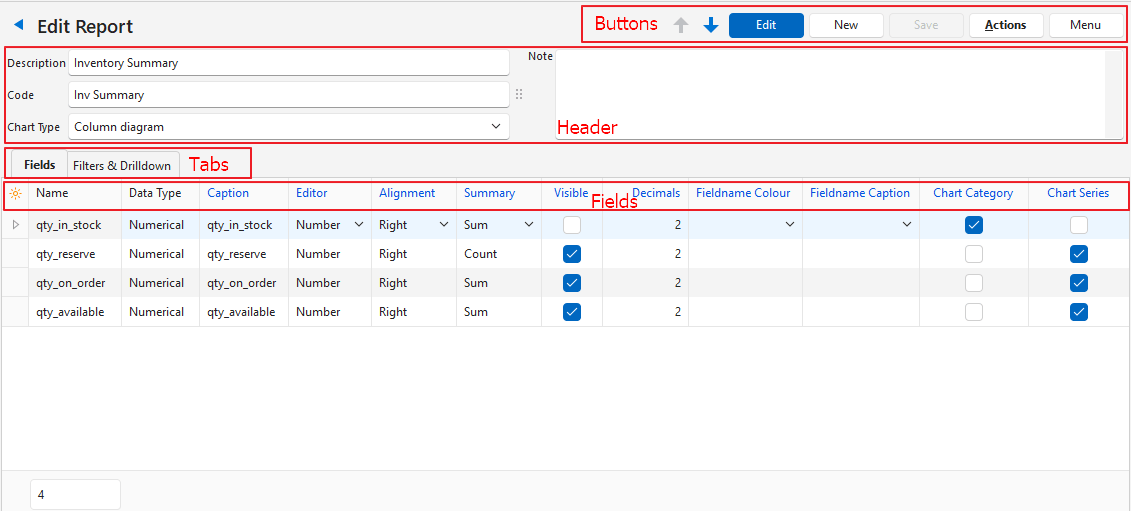
คำอธิบายปุ่ม
| ปุ่ม | คำอธิบาย |
|---|---|
| ลูกศร | ไปยังรายการถัดไปหรือก่อนหน้า |
| แก้ไข | ใช้แก้ไขระเบียน |
| ใหม่ | สร้างรายงานที่กำหนดเอง |
| บันทึก | บันทึกการเปลี่ยนแปลงทั้งหมด |
| คำสั่ง |
|
| เมนู | การตั้งค่าระบบ
|
คำอธิบายส่วนหัว
| ช่องข้อมูล | คำอธิบาย |
|---|---|
| คำอธิบาย | ป้อนคำอธิบาย (ชื่อ) ของรายงาน |
| โค้ด | ป้อนคำอธิบายแบบย่อของรายงาน |
| ประเภทแผนภูมิ | เลือกประเภทแผนภูมิจากรายการนี้:
|
| หมายเหตุ | ป้อนหมายเหตุ (ไม่บังคับ) |
ช่องข้อมูล (แท็บ)
- ช่องข้อมูลสร้างขึ้นโดยอัตโนมัติตามคิวรี SQL ของรายงาน
- ช่องข้อมูลที่แสดงเป็นสีน้ำเงิน (✎) สามารถแก้ไขได้
คำอธิบายช่องข้อมูล
| ช่องข้อมูล | คำอธิบาย |
|---|---|
| ตัวเลือกช่องข้อมูล (*) | เพิ่มหรือนำคอลัมน์ออก |
| ID | หมายเลขที่ระบบกำหนดให้กับระเบียนนี้ |
| ชื่อ | ชื่อช่องข้อมูลจากคิวรี SQL |
| ประเภทข้อมูล | ประเภทของข้อมูล (เช่น ข้อความ ตัวเลข วันที่) |
| คำบรรยาย | ชื่อช่องข้อมูลในฐานข้อมูล คุณเปลี่ยนเป็นป้ายกำกับที่สื่อความหมายมากขึ้นได้ |
| เครื่องมือแก้ไข Editor | ประเภทของข้อมูลในฐานข้อมูล เลือกตัวเลือกอื่นจากรายการนี้ได้:
|
| การจัดตำแหน่ง | เลือกการจัดแนวข้อความจากรายการนี้:
|
| ภาพรวมรายการ | เลือกตัวเลือกการคำนวณจากรายการนี้:
|
| ปรากฏ | ช่องทำเครื่องหมาย หากเลือกไว้ ช่องข้อมูลจะแสดงในรายงาน ควรเลือกไว้สำหรับช่องข้อมูลที่มีข้อมูลที่แสดงในรายงาน ไม่ควรเลือกสำหรับช่องข้อมูลที่มีฟังก์ชันที่ใช้ในช่องข้อมูลอื่น (เช่น คำบรรยายที่กำหนดเองหรือการเปลี่ยนสี) อาจไม่เลือกสำหรับช่องข้อมูลที่มี ID ของฐานข้อมูลหรือของรายการ |
| ทศนิยม | กำหนดจำนวนตำแหน่งทศนิยมสำหรับช่องข้อมูลตัวเลข |
| ชื่อช่องข้อมูล-สี | รายการดรอปดาวน์ของชื่อช่องข้อมูลทั้งหมด เพื่อเลือกว่าช่องข้อมูลใดจะใช้ตัวกรองสี |
| ชื่อช่องข้อมูล-คำบรรยาย | รายการดรอปดาวน์ของชื่อช่องข้อมูลทั้งหมด เพื่อเลือกเป็นคำบรรยายของช่องข้อมูล |
| สร้างขึ้น | วันที่สร้างระเบียน |
| ถูกอัปเดต | วันที่อัปเดตระเบียนล่าสุด |
| ถูกอัปเดตโดย | ผู้ใช้ที่อัปเดตระเบียนล่าสุด |
| หมวดหมู่แผนภูมิ | ช่องทำเครื่องหมาย ทำเครื่องหมายหนึ่งรายการที่จัดกลุ่มข้อมูลเป็นหมวดหมู่ (เช่น ลูกค้า ตัวแทนฝ่ายขาย หรือช่วงเวลา) แต่ละหมวดหมู่คือแท่ง จุด หรือส่วนหนึ่งของแผนภูมิวงกลม |
| ชุดข้อมูลแผนภูมิ | ช่องทำเครื่องหมาย ทำเครื่องหมายได้หลายรายการ แต่ละรายการจะถูกพล็อตเป็นชุดค่า (เช่น จำนวนเงิน) |
คำอธิบายส่วนตัวกรอง
- ช่องข้อมูลสร้างขึ้นโดยอัตโนมัติตามคิวรี SQL ของรายงาน
- ตัวกรองใช้กรองข้อมูลที่แสดงภายใต้ ช่องข้อมูล
- ช่องข้อมูลที่แสดงเป็นสีน้ำเงิน (✎) สามารถแก้ไขได้
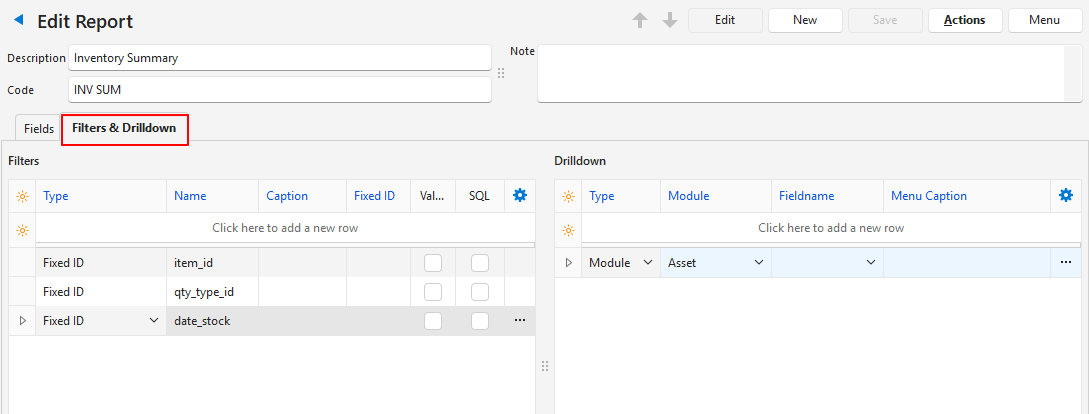
| ช่องข้อมูล | คำอธิบาย |
|---|---|
| ตัวเลือกช่องข้อมูล (*) | เพิ่มหรือนำคอลัมน์ออก |
| ID | หมายเลขที่ระบบสร้างให้กับระเบียนนี้ |
| ไทป์ | ประเภทของตัวกรอง ค่าเริ่มต้นคือ Fixed ID ตัวเลือกมีดังนี้:
รายงานหนึ่งรายงานมีตัวกรอง วันที่ ได้เพียงหนึ่งตัว และตัวกรอง ระยะเวลา ได้เพียงหนึ่งตัว หากคุณเพิ่มตัวที่สอง ตัวกรองนั้นจะถูกนำออกเมื่อคุณบันทึก และจะแสดงข้อความ “ตัวกรองที่เลือกได้ถูกเพิ่มแล้ว” ข้อมูลสำหรับไทป์ที่เลือก (เช่น Text List, SQL) ป้อนได้ในคอลัมน์ที่เกี่ยวข้องหรือผ่านเมนูคลิกขวา |
| ชื่อ | ชื่อพารามิเตอร์ที่ใช้ในคิวรี SQL |
| คำบรรยาย | ชื่อที่แสดงของตัวกรอง |
| สร้างขึ้น | วันที่สร้างระเบียน |
| ถูกอัปเดต | วันที่อัปเดตระเบียนล่าสุด |
| ถูกอัปเดตโดย | ผู้ใช้ที่อัปเดตระเบียนล่าสุด |
| Fixed ID | ค่าเมื่อ ไทป์ = Fixed ID (เช่น ID ของประเภทธุรกรรม) |
| Value List | ช่องทำเครื่องหมาย ทำเครื่องหมายโดยอัตโนมัติเมื่อกำหนดรายการ Key-Value แล้ว กำหนดรายการ Key ผ่านเมนูคลิกขวา |
| SQL | ช่องทำเครื่องหมาย ทำเครื่องหมายโดยอัตโนมัติเมื่อเขียนคิวรี SQL แล้ว ใช้เมนูคลิกขวาเพื่อเปิดหน้าจอ SQL |
| เมนูย่อยที่เปลี่ยนไปตามประเภทของรายการ มีตัวเลือกต่อไปนี้อย่างน้อยหนึ่งตัวเลือก:
|
คำอธิบายส่วนเจาะลึก
- ฟังก์ชันเจาะลึกเป็นตัวเลือกเสริม
- คุณกำหนดคำสั่งที่ใช้ได้จากเมนูคลิกขวาได้ (เช่น เปิดบัญชีลูกค้า)
- ใส่ตัวเลือกเจาะลึกได้หลายรายการ
- โมดูลเจาะลึกที่ใช้ได้มีดังนี้:
- คอนแท็กต์
- รายการ
- สินทรัพย์
- เซอร์วิส
- ข้อมูลรายการ
- ช่องข้อมูลที่แสดงเป็นสีน้ำเงิน (✎) สามารถแก้ไขได้
| ช่องข้อมูล | คำอธิบาย |
|---|---|
| ตัวเลือกช่องข้อมูล (*) | เพิ่มหรือนำคอลัมน์ออก |
| ID | หมายเลขที่ระบบสร้างให้กับระเบียนนี้ |
| ไทป์ | เลือกประเภทจากรายการนี้:
|
| โมดูล | รายการดรอปดาวน์ของโมดูลที่มีอยู่:
ใช้เมื่อ ไทป์ = โมดูล |
| ชื่อช่องข้อมูล | เลือกชื่อช่องข้อมูลสำหรับฟังก์ชันเจาะลึกจากรายการชื่อช่องข้อมูลทั้งหมด ชื่อช่องข้อมูลที่เลือกต้องเป็นคีย์หลัก (ID) ของโมดูลนั้น |
| คำบรรยายเมนู | ป้ายกำกับที่แสดงในเมนูคลิกขวาของรายงาน |
| สร้างขึ้น | วันที่สร้างระเบียน |
| ถูกอัปเดต | วันที่อัปเดตระเบียนล่าสุด |
| ถูกอัปเดตโดย | ผู้ใช้ที่อัปเดตระเบียนล่าสุด |
| เมนูย่อยที่มีตัวเลือกนี้:
|