
ปฏิทินและข้อมูลรายการ
ปฏิทินเชื่อมโยงกับข้อมูลรายการได้ในระดับรายการ เพื่อให้คุณติดตามรายการในข้อมูลรายการ (เช่น งานที่ต้องทำ สินค้าที่ต้องผลิต) บนปฏิทินได้
💡บทแนะนำเหล่านี้อธิบายวิธีตั้งค่าข้อมูลรายการให้ใช้ปฏิทิน และวิธีเข้าถึงปฏิทินจากข้อมูลรายการ
วิธีตั้งค่าประเภทข้อมูลรายการให้ใช้ปฏิทิน
หมายเหตุ
ต้องสร้างประเภทปฏิทินก่อน จึงจะตั้งค่าเหล่านี้ได้
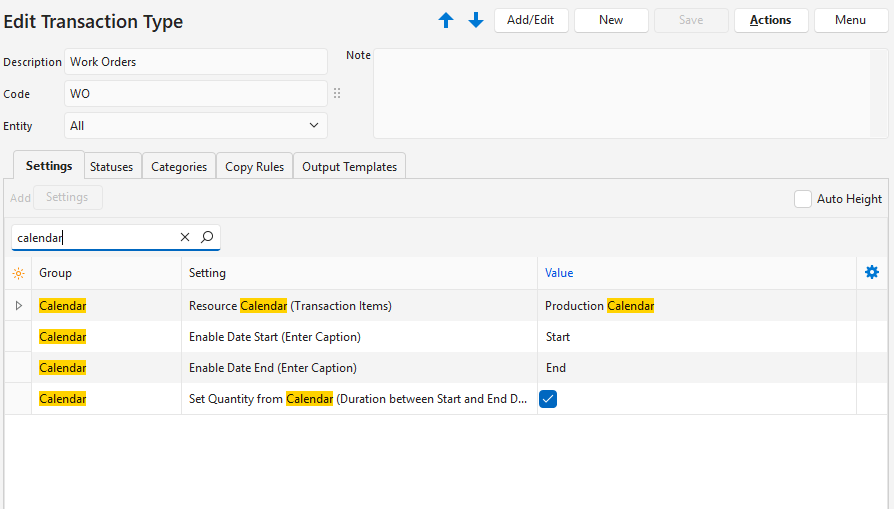
- แก้ไขประเภทข้อมูลรายการ
- เพิ่มการตั้งค่าต่อไปนี้:
- ปฏิทิน > เปิดใช้งานวันที่สิ้นสุด (ป้อนคำบรรยาย): ป้อนคำบรรยายที่กำหนดเองสำหรับวันที่สิ้นสุด
- ปฏิทิน > เปิดใช้งานวันที่เริ่มต้น (ป้อนคำบรรยาย): ป้อนคำบรรยายที่กำหนดเองสำหรับวันที่เริ่มต้น
- ปฏิทิน > ปฏิทินรีซอร์ส (รายการข้อมูลรายการ): เลือกประเภทปฏิทินจากรายการดรอปดาวน์
- ปฏิทิน > กำหนดจำนวนจากปฏิทิน (ระยะเวลาระหว่างวันที่เริ่มต้นและวันที่สิ้นสุด): ทำเครื่องหมายในช่องทำเครื่องหมายเพื่อปรับจำนวนตามวันที่เริ่มต้นและวันที่สิ้นสุด (ไม่บังคับ) คุณสมบัตินี้ทำงานดังนี้:
- อัปเดตวันที่เริ่มต้น: จำนวนจะถูกอัปเดต
- อัปเดตวันที่สิ้นสุด: จำนวนจะถูกอัปเดต
- อัปเดตจำนวน: วันที่สิ้นสุดจะถูกอัปเดต
วิธีแก้ไขข้อมูลรายการให้แสดงบนปฏิทิน
หมายเหตุ
- ปฏิทินทำงานกับรายการแต่ละรายการ ไม่ใช่วันครบกำหนด วันที่ต้องการ หรือวันที่ชำระเงินที่ป้อนในแถบสถานะ
- ต้องกรอกช่องข้อมูลของปฏิทินทั้งหมดก่อน ระเบียนจึงจะปรากฏบนปฏิทิน
- ไม่สามารถแก้ไขข้อมูลรายการจากปฏิทินได้ แต่สามารถเปิดข้อมูลรายการจากปฏิทินได้ เมื่อเปิดแล้ว กฎการแก้ไขตามปกติจะมีผล (เช่น ข้อมูลรายการต้องมีสถานะที่อนุญาตให้แก้ไขได้)
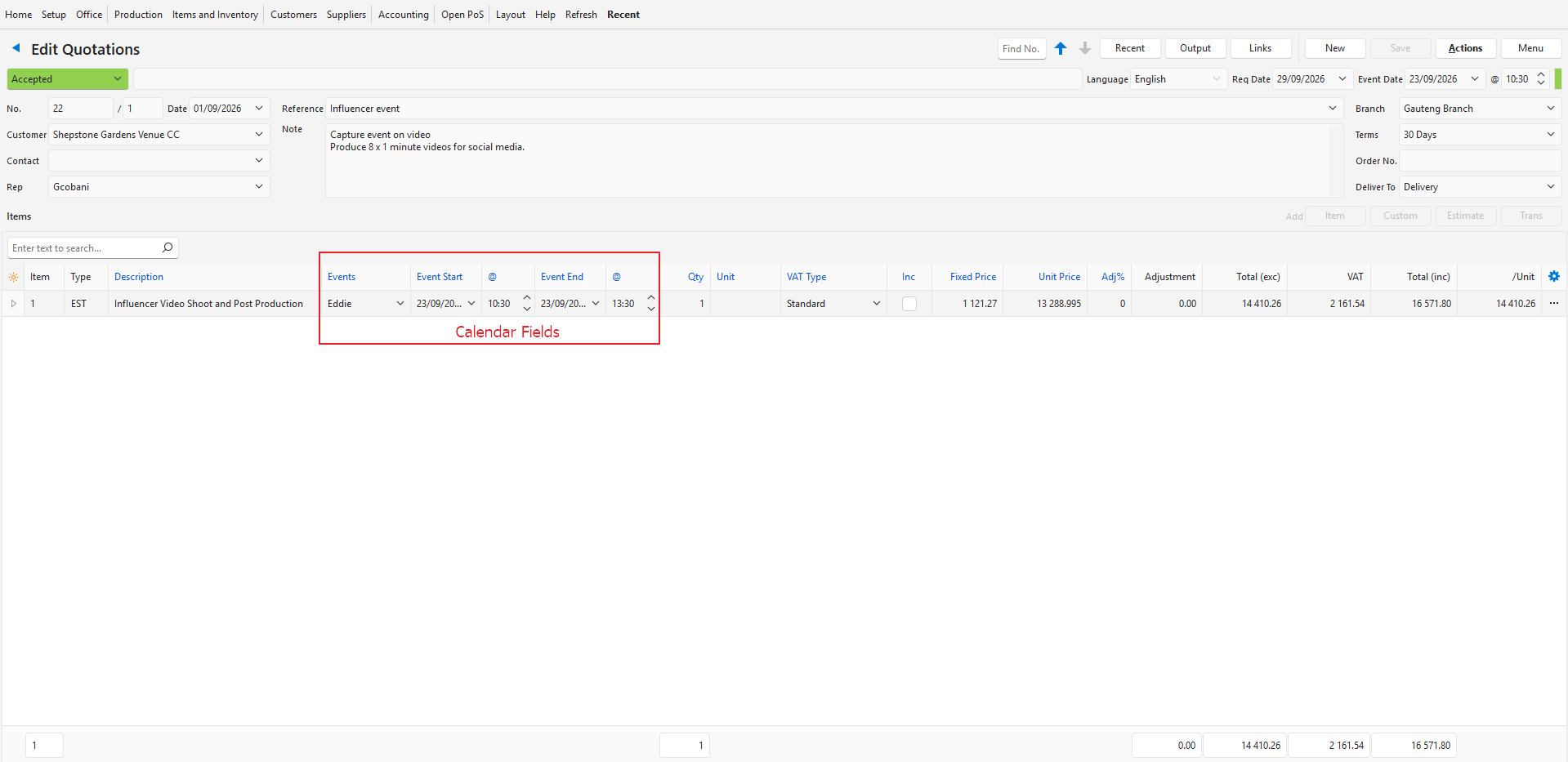
- สร้างหรือแก้ไขข้อมูลรายการ
- ใช้ตัวเลือกช่องข้อมูล (*) ในคอลัมน์แรกเพื่อเพิ่มคอลัมน์ต่อไปนี้:
- สิ้นสุดปฏิทิน (โดยสิ้นสุดคือคำบรรยายที่ป้อนไว้ในขั้นตอนที่ 2a ของวิธีตั้งค่าประเภทข้อมูลรายการให้ใช้ปฏิทิน)
- เวลาสิ้นสุด
- เริ่มต้นปฏิทิน (โดยเริ่มต้นคือคำบรรยายที่ป้อนไว้ในขั้นตอนที่ 2b ของวิธีตั้งค่าประเภทข้อมูลรายการให้ใช้ปฏิทิน)
- เวลาเริ่มต้น
- ปฏิทินข้อมูลรายการ
- กรอกช่องข้อมูลต่อไปนี้สำหรับทุกรายการ:
- เริ่มต้นปฏิทิน = เลือกวันที่เริ่มต้นบนปฏิทิน วันที่นี้ต้องอยู่ก่อนวันที่สิ้นสุด
- เวลาเริ่มต้น = เลือกเวลาเริ่มต้น
- สิ้นสุดปฏิทิน = เลือกวันที่สิ้นสุดบนปฏิทิน วันที่นี้ต้องอยู่หลังวันที่เริ่มต้น
- เวลาสิ้นสุด = เลือกเวลาสิ้นสุด
- ปฏิทินข้อมูลรายการ = เลือกคอนแท็กต์หรือสินทรัพย์จากรายการดรอปดาวน์ (รีซอร์สที่ทำงานนั้น)
วิธีไปยังปฏิทินจากข้อมูลรายการ
- สร้างหรือแก้ไขข้อมูลรายการ
- คลิก เมนู (ปุ่ม) > เปิดปฏิทิน
- หมายเหตุ: ปฏิทินจะเปิดในแผงด้านขวา หากไม่มีตัวเลือกนี้ แสดงว่ายังไม่ได้ตั้งค่าปฏิทินอย่างถูกต้องสำหรับประเภทข้อมูลรายการนั้น