ตัวอย่างการตั้งค่า – ใบแจ้งหนี้ซัพพลายเออร์
- ใบแจ้งหนี้ซัพพลายเออร์ คือใบแจ้งหนี้ที่ได้รับจากองค์กรหรือบุคคลที่จัดหาสินค้าหรือบริการให้คุณ
- เลขที่ใบแจ้งหนี้ของซัพพลายเออร์พิมพ์อยู่บนใบแจ้งหนี้ซัพพลายเออร์แล้ว ใน QuickEasy BOS ใช้ได้ทั้งช่องเลขที่ใบแจ้งหนี้หรือช่องข้อมูลอ้างอิง เพื่อบันทึกเลขที่ใบแจ้งหนี้ของซัพพลายเออร์
- การตั้งค่า ทั่วไป > เลขที่ข้อมูลรายการ เป็นตัวกำหนดว่าคุณจะแก้ไขช่องเลขที่ใบแจ้งหนี้ได้ หรือระบบจะสร้างเลขที่ให้อัตโนมัติ
- แก้ไข: ป้อนเลขที่ใบแจ้งหนี้ต้นฉบับในช่องเลขที่ได้
- สร้างอัตโนมัติ: ใบแจ้งหนี้ซัพพลายเออร์จะได้รับเลขที่จากระบบ ต้องใช้ช่อง ข้อมูลอ้างอิง เพื่อป้อนเลขที่ใบแจ้งหนี้ต้นฉบับ
- การตั้งค่า ทั่วไป > เลขที่ข้อมูลรายการ เป็นตัวกำหนดว่าคุณจะแก้ไขช่องเลขที่ใบแจ้งหนี้ได้ หรือระบบจะสร้างเลขที่ให้อัตโนมัติ
- รายการในใบแจ้งหนี้สร้างไว้ล่วงหน้าเป็นรายการสินค้าที่มีราคาซัพพลายเออร์ได้ ในตัวอย่างนี้ ทำเครื่องหมายที่การตั้งค่า สินค้าคงคลัง > อัปเดตราคาซัพพลายเออร์ในรายการที่เชื่อมโยง ไว้ ราคาซัพพลายเออร์ในรายการที่เชื่อมโยงจึงอัปเดตโดยอัตโนมัติ
- ใบแจ้งหนี้ซัพพลายเออร์อาจมีรายการที่กำหนดเองได้ด้วย ในกรณีนี้ ผู้สร้างใบแจ้งหนี้ต้องป้อนข้อมูลและราคาเองเมื่อสร้างใบแจ้งหนี้
- หากสร้างประเภทข้อมูลรายการใบสั่งซื้อหลายประเภท (ดู ตัวอย่างใบสั่งซื้อ) คุณก็สร้างประเภทข้อมูลรายการใบแจ้งหนี้ซัพพลายเออร์หลายประเภทให้ตรงกันได้เช่นกัน
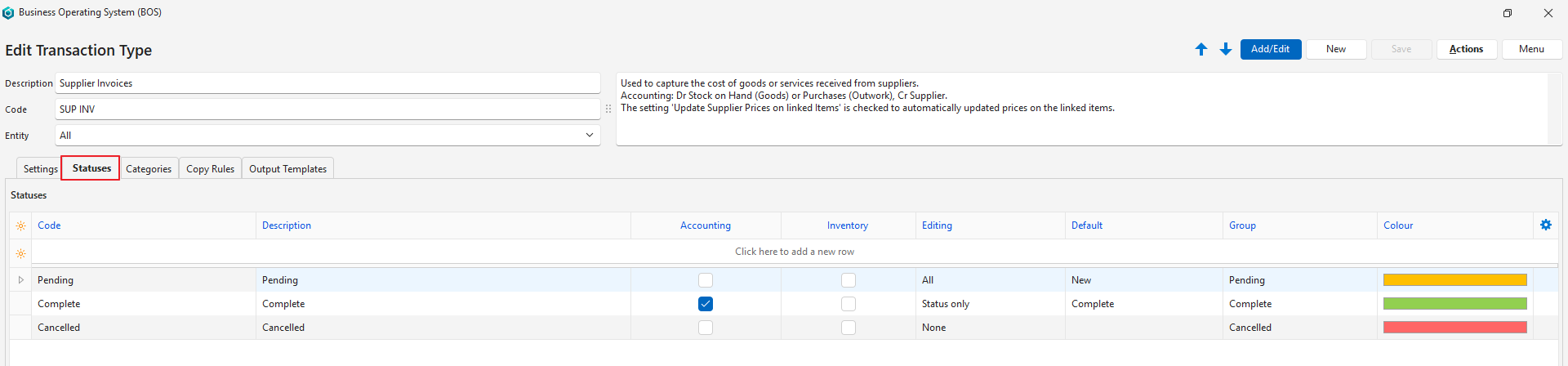
- ในตัวอย่างนี้ ใบแจ้งหนี้ซัพพลายเออร์ไม่อัปเดตสินค้าคงคลัง (ไม่มีสถานะใดที่ทำเครื่องหมายในคอลัมน์ สินค้าคงคลัง) สต็อกจะรับเข้าด้วยข้อมูลรายการ สินค้ารับเข้า (ซัพพลายเออร์)
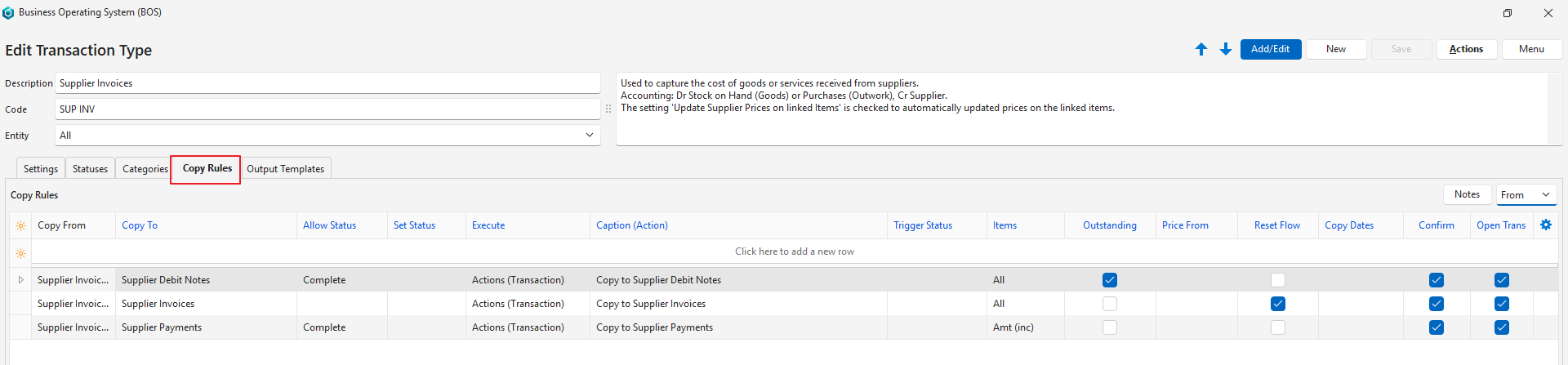
- คัดลอกใบแจ้งหนี้ซัพพลายเออร์ที่เสร็จสมบูรณ์แล้วไปเป็นใบเพิ่มหนี้ซัพพลายเออร์หรือการจ่ายเงินซัพพลายเออร์ได้
💡หน้านี้ให้ตัวอย่างการตั้งค่าประเภทข้อมูลรายการสำหรับใบแจ้งหนี้ซัพพลายเออร์
ในตัวอย่างนี้ ใบแจ้งหนี้ซัพพลายเออร์จะผ่านรายการไปยังบัญชีแยกประเภท (เดบิต สต็อกคงเหลือ, เครดิต ซัพพลายเออร์)
ส่วนหัว
- คำอธิบาย: ใบแจ้งหนี้ซัพพลายเออร์
- โค้ด: SUP INV
- เอนทิตี: ทั้งหมด
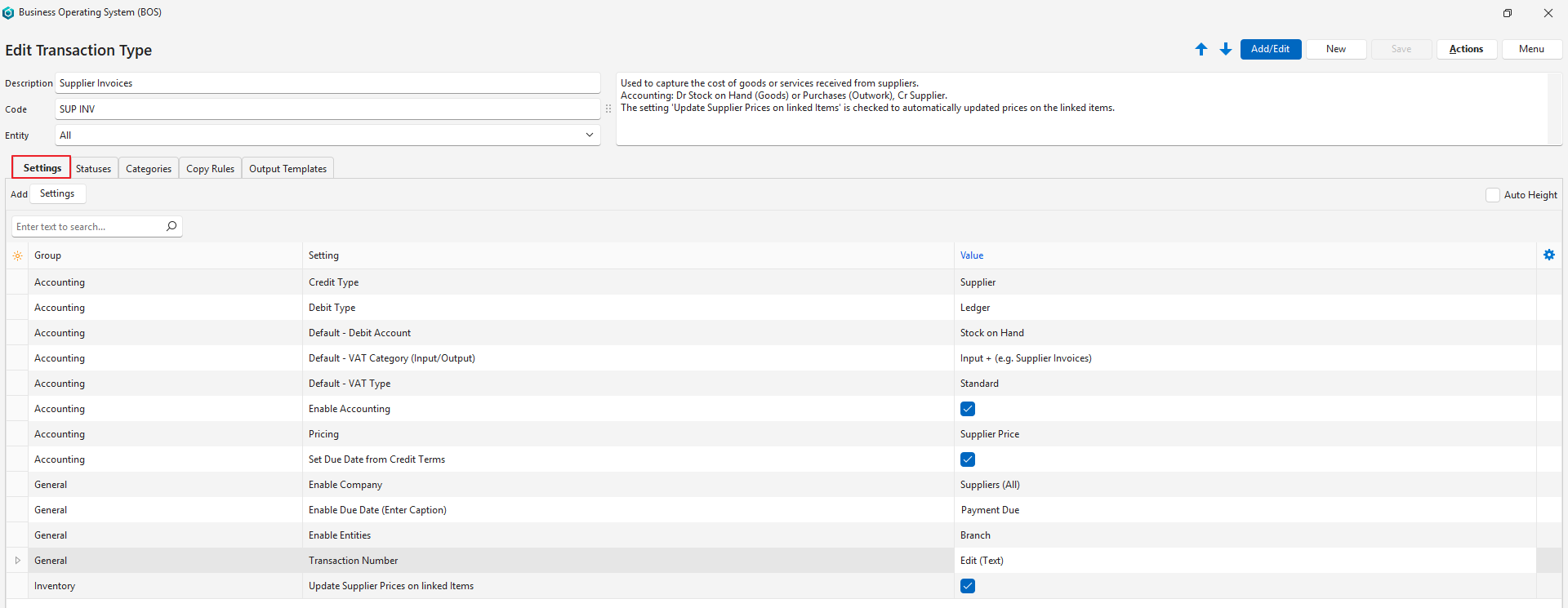
การตั้งค่าระบบ (แท็บ)
- ส่วนนี้แสดงรายการการตั้งค่าที่บังคับและที่เลือกได้ ซึ่งใช้ปรับแต่งใบแจ้งหนี้ซัพพลายเออร์ได้
- การตั้งค่าที่มีคำว่า ค่าเริ่มต้นที่กำหนด อยู่ในชื่อ สามารถเปลี่ยนได้ขณะบันทึกข้อมูลรายการ
| ตั้งค่า | คำอธิบาย | มูลค่า | จำเป็นเมื่อใด |
|---|---|---|---|
| การบัญชี > ประเภทเครดิต | เลือกจากรายการดรอปดาวน์ของประเภทบัญชี ตัวเลือกมีดังนี้:
| ซัพพลายเออร์ | ทุกครั้ง |
| การบัญชี > สกุลเงินต่างๆ | เลือกสกุลเงินที่ใช้กับประเภทข้อมูลรายการ ตัวเลือกมีดังนี้:
| ทั้งหมด | หากใช้หลายสกุลเงิน |
| การบัญชี > ประเภทเดบิต | เลือกจากรายการดรอปดาวน์ของประเภทบัญชี ตัวเลือกมีดังนี้:
| บัญชีแยกประเภท | ทุกครั้ง |
| การบัญชี > ค่าเริ่มต้นที่กำหนด – บัญชีเดบิต | เลือกบัญชีค่าเริ่มต้นจากรายการดรอปดาวน์ | สต็อกคงเหลือ | หากต้องการระบุบัญชีที่ต้องเดบิต |
| การบัญชี > ค่าเริ่มต้นที่กำหนด – มัดจำ % | ป้อนเปอร์เซ็นต์มัดจำเริ่มต้นที่ลูกค้าต้องชำระ หรือที่ต้องชำระให้ซัพพลายเออร์ | ป้อนตัวเลขที่แทนเปอร์เซ็นต์เงินมัดจำ (เช่น 5 สำหรับ 5%) | หากต้องจ่ายเงินมัดจำ และต้องการให้ระบบคำนวณเงินมัดจำ |
| การบัญชี > ค่าเริ่มต้นที่กำหนด – ราคารวมภาษีมูลค่าเพิ่ม | ช่องทำเครื่องหมาย หากเลือกไว้ ราคาจะรวมภาษีมูลค่าเพิ่ม กำหนดวิธีคำนวณภาษีมูลค่าเพิ่ม
| ทำเครื่องหมายในช่องทำเครื่องหมาย | หากต้องการใช้ราคาแบบรวมภาษีมูลค่าเพิ่มโดยเฉพาะ |
| การบัญชี > ค่าเริ่มต้นที่กำหนด – หมวดหมู่ภาษีมูลค่าเพิ่ม (อินพุต/เอาต์พุต) | เลือก หมวดหมู่ภาษีมูลค่าเพิ่ม จากตัวเลือกต่อไปนี้:
| อินพุต + (เช่น ใบแจ้งหนี้ซัพพลายเออร์) | ทุกครั้ง หากคุณจดทะเบียนภาษีมูลค่าเพิ่ม |
| การบัญชี > ค่าเริ่มต้นที่กำหนด – ประเภทภาษีมูลค่าเพิ่ม | เลือก ประเภทภาษีมูลค่าเพิ่ม เริ่มต้นสำหรับประเภทข้อมูลรายการจากรายการดรอปดาวน์ของประเภทภาษีมูลค่าเพิ่มทั้งหมดที่สร้างไว้ | มาตรฐาน | ทุกครั้ง หากคุณจดทะเบียนภาษีมูลค่าเพิ่ม |
| การบัญชี > เปิดใช้งานการบัญชี | ช่องทำเครื่องหมาย หากทำเครื่องหมาย จะเปิดใช้งานการบัญชี หากไม่ได้ทำเครื่องหมาย ข้อมูลรายการจะถูกสร้างในโมดูล แต่จะไม่ถูกลงบัญชีแยกประเภท | ทำเครื่องหมายในช่องทำเครื่องหมาย | ทุกครั้ง |
| การบัญชี > การกำหนดราคา | เลือกตัวเลือกการกำหนดราคาจากรายการดรอปดาวน์:
| ราคาซัพพลายเออร์ | ทุกครั้ง |
| การบัญชี > ตั้งค่าวันครบกำหนดจากเงื่อนไขเครดิต | ช่องทำเครื่องหมาย หากทำเครื่องหมาย เงื่อนไขเครดิตจะกรอกวันครบกำหนดล่วงหน้าให้ | ทำเครื่องหมายในช่องทำเครื่องหมาย | หากต้องการตั้งวันครบกำหนดชำระโดยอัตโนมัติ |
| ปฏิทิน > เปิดใช้งานวันสิ้นสุด (ป้อนคำบรรยาย) | ป้อนคำบรรยายสำหรับวันสิ้นสุดของข้อมูลรายการบนปฏิทิน | ป้อนคำบรรยาย | หากต้องการแสดงรายการของใบแจ้งหนี้ซัพพลายเออร์ในปฏิทิน |
| ปฏิทิน > เปิดใช้งานวันที่เริ่มต้น (ป้อนคำบรรยาย) | ป้อนคำบรรยายสำหรับวันที่เริ่มต้นของข้อมูลรายการบนปฏิทิน | ป้อนคำบรรยาย | หากต้องการแสดงรายการของใบแจ้งหนี้ซัพพลายเออร์ในปฏิทิน |
| ปฏิทิน > ปฏิทินรีซอร์ส (รายการข้อมูลรายการ) | เลือกประเภทปฏิทินสำหรับข้อมูลรายการจากรายการดรอปดาวน์ | สร้างปฏิทินสำหรับใบแจ้งหนี้ซัพพลายเออร์ก่อน เลือกปฏิทินนั้นจากรายการดรอปดาวน์ | หากต้องการแสดงรายการของใบแจ้งหนี้ซัพพลายเออร์ในปฏิทิน |
| ปฏิทิน > กำหนดจำนวนจากปฏิทิน (ระยะเวลาระหว่างวันที่เริ่มต้นและวันสิ้นสุด) | ช่องทำเครื่องหมาย หากทำเครื่องหมาย ระยะเวลาในข้อมูลรายการจะเปลี่ยนเป็นชั่วโมงทำงานระหว่างวันที่เริ่มต้นและวันสิ้นสุดบนปฏิทินโดยอัตโนมัติ จำนวนจะถูกปัดเศษตามหน่วยที่เล็กที่สุดของปฏิทิน คำนวณจำนวนวันตามรูปแบบเช็คอิน/เช็คเอาต์: 12/10/25 – 13/10/25 = 1 วัน วิธีอัปเดตข้อมูลรายการ:
| ทำเครื่องหมายในช่องทำเครื่องหมาย | หากใช้ปฏิทินและวันที่เริ่มต้นกับวันสิ้นสุดไม่ได้อยู่ในวันเดียวกัน |
| ค่าเริ่มต้นที่กำหนด > ค่าเริ่มต้นที่กำหนด – ตัวกรองข้อมูล | ตัวกรองเริ่มต้นเมื่อคุณดูรายการข้อมูลรายการของประเภทข้อมูลรายการนี้ (เช่น เดือนนี้ รอดำเนินการ) | เลือกตัวเลือกจากรายการดรอปดาวน์ | ตัวกรองเริ่มต้นคือ:
|
| ทั่วไป > เพิ่มรายการจากหมวดหมู่ต่อไปนี้ | จำกัดรายการที่เพิ่มได้ให้เฉพาะรายการในหมวดหมู่ที่เลือก คลิก แก้ไข ในคอลัมน์ มูลค่า แล้วเลือกหมวดหมู่ | คลิก แก้ไข ย้ายหมวดหมู่จากส่วนว่างไปยังส่วนเลือกไว้เพื่อรวมหมวดหมู่นั้น ย้ายหมวดหมู่จากส่วนเลือกไว้ไปยังส่วนว่างเพื่อยกเว้นหมวดหมู่นั้น | หากต้องการจำกัดรายการที่เพิ่มลงในใบแจ้งหนี้ซัพพลายเออร์ได้ |
| ทั่วไป > เพิ่มไปยังผู้ติดตาม | เลือกตัวเลือกผู้ติดตามจากรายการดรอปดาวน์ เลือกได้หลายตัวเลือก:
| ทำเครื่องหมายที่ช่องทำเครื่องหมายของทุกกลุ่มที่ต้องการส่งใบแจ้งหนี้ให้ | หากต้องการให้หลายคนได้รับสำเนาใบแจ้งหนี้เมื่อส่งทางอีเมล |
| ทั่วไป > การค้นหาคอนแท็กต์ | เลือกช่องข้อมูลของคอนแท็กต์ที่จะแสดงเมื่อเลือกคอนแท็กต์สำหรับข้อมูลรายการจากรายการดรอปดาวน์ ตัวเลือกมีดังนี้:
| เลือกตัวเลือกที่เหมาะสมจากรายการดรอปดาวน์ | หากต้องการเลือกคอนแท็กต์ตามตำแหน่งหรือโลเคชั่น |
| ทั่วไป > เปิดใช้งานอาร์ตเวิร์ค | ช่องทำเครื่องหมาย หากทำเครื่องหมาย จะเปิดใช้อาร์ตเวิร์คและอัปโหลดเป็นไฟล์แนบในรายการของข้อมูลรายการได้ | ทำเครื่องหมายในช่องทำเครื่องหมาย | หากต้องการแสดงอาร์ตเวิร์คในใบแจ้งหนี้ |
| ทั่วไป > เปิดใช้งานสินทรัพย์ | ช่องทำเครื่องหมาย หากทำเครื่องหมาย คุณสามารถเลือกสินทรัพย์จากรายการดรอปดาวน์ได้ | ทำเครื่องหมายในช่องทำเครื่องหมาย | หากต้องการเปิดใช้งานสินทรัพย์ในใบแจ้งหนี้ซัพพลายเออร์ |
| ทั่วไป > เปิดใช้งานบริษัท | เลือกประเภทบริษัทที่ควรอยู่ในส่วนหัว:
| ซัพพลายเออร์ (ทั้งหมด) | ทุกครั้ง |
| ทั่วไป > เปิดใช้งานวันครบกำหนด (ป้อนคำบรรยาย) | ป้อนคำบรรยายเพื่อเพิ่มช่องข้อมูล วันครบกำหนด ในข้อมูลรายการ (เช่น Due Date) | Payment Due | หากต้องการระบุวันครบกำหนด |
| ทั่วไป > เปิดใช้งานเอนทิตี | เลือกตัวเลือกจากรายการดรอปดาวน์:
| สาขา | หากต้องการจัดสรรใบแจ้งหนี้ซัพพลายเออร์ให้สาขา |
| ทั่วไป > เปิดใช้งานวันที่ต้องการ (ป้อนคำบรรยาย) | ป้อนคำบรรยายเพื่อเพิ่มช่องข้อมูล วันที่ต้องการ ในข้อมูลรายการ (เช่น Req. Date) | ป้อนคำบรรยาย | หากต้องการช่องข้อมูลวันที่เพิ่มเติม |
| ทั่วไป > เปิดใช้งานพนักงาน | เลือกวิธีมอบหมายข้อมูลรายการ:
| เลือกตัวเลือกที่เหมาะสมจากรายการดรอปดาวน์ | หากต้องการมอบหมายใบแจ้งหนี้ให้พนักงาน |
| ทั่วไป > เปิดใช้งานการบันทึกเวลาทำงาน | เปิดใช้โมดูลการบันทึกเวลาทำงาน | ทำเครื่องหมายในช่องทำเครื่องหมาย | หากต้องติดตามงานที่เกี่ยวข้องกับใบแจ้งหนี้ |
| ทั่วไป > ค้นหาข้อมูลอ้างอิง | ป้อนรายการตัวเลือก ข้อมูลอ้างอิง | คลิกคอลัมน์ มูลค่า แล้วป้อนรายการตัวเลือก บรรทัดละหนึ่งรายการ ทำเครื่องหมายในช่อง ปรับสูงอัตโนมัติ เพื่อแสดงรายการตัวเลือกทั้งหมด | หากคุณต้องการให้พนักงานเลือกข้อมูลอ้างอิงจากรายการตัวเลือกแทนการป้อนเอง |
| ทั่วไป > เลขที่ข้อมูลรายการ | กำหนดวิธีการกำหนดเลขที่ข้อมูลรายการเมื่อสร้างประเภทข้อมูลรายการครั้งแรก ตัวเลือกมีดังนี้:
จะมีคำเตือนปรากฏบนแถบคำเตือนสีส้มหากป้อนเลขที่ข้อมูลรายการซ้ำ
ไม่สามารถเปลี่ยนการตั้งค่านี้ได้หากมีข้อมูลรายการแล้ว | แก้ไข (ข้อความ) | หากต้องการป้อนเลขที่ใบแจ้งหนี้ของซัพพลายเออร์ในช่องเลขที่เอกสาร |
| สินค้าคงคลัง > อัปเดตราคาซัพพลายเออร์ในรายการที่เชื่อมโยง | ช่องทำเครื่องหมาย หากทำเครื่องหมาย ราคาซัพพลายเออร์จะอัปเดตเมื่อเปลี่ยนสถานะของข้อมูลรายการเป็นสถานะเสร็จสมบูรณ์ ราคาซัพพลายเออร์จะจับคู่ตามซัพพลายเออร์ หน่วย และสกุลเงิน | ทำเครื่องหมายในช่องทำเครื่องหมาย | หากต้องการให้ราคาซัพพลายเออร์ในรายการที่เชื่อมโยงอัปเดตโดยอัตโนมัติ |
| รายการข้อมูลรายการ > เปิดใช้งานการเพิ่มรายการ | ระบุประเภทของรายการที่สามารถเพิ่มลงในข้อมูลรายการได้ ตัวเลือกมีดังนี้:
ปุ่มทั้งหมดสำหรับเพิ่มรายการยังคงแสดงอยู่ ฟีเจอร์ที่ถูกปิดใช้จะแสดงข้อความแจ้งข้อผิดพลาดเมื่อคลิก | เลือกตัวเลือกจากรายการดรอปดาวน์ (เช่น รายการ เพื่อป้องกันรายการกำหนดเอง) | หากต้องการจำกัดรายการที่เพิ่มลงในใบแจ้งหนี้ได้ |
หมวดสถานะ (แท็บ)
- คุณสามารถสร้างสถานะได้ไม่จำกัดจำนวน
- อย่างไรก็ตาม มีกลุ่มสถานะเพียงสี่กลุ่ม:
- รอดำเนินการ
- ใช้งานอยู่
- เสร็จสมบูรณ์
- ยกเลิกแล้ว
- สถานะแรกควรอนุญาตให้แก้ไขได้
- สถานะสุดท้ายไม่ควรอนุญาตให้แก้ไข
- หากทำเครื่องหมายที่การตั้งค่า การบัญชี > เปิดใช้งานการบัญชี ไว้ ควรมีอย่างน้อยหนึ่งสถานะที่ทำเครื่องหมายในคอลัมน์ การบัญชี
- หากใช้สินค้าคงคลัง ควรมีอย่างน้อยหนึ่งสถานะที่ทำเครื่องหมายในคอลัมน์ สินค้าคงคลัง
- หากอนุญาตให้แก้ไขได้ขณะที่ทำเครื่องหมายในคอลัมน์สินค้าคงคลังหรือการบัญชี ควรถือว่ารายงานการบัญชีหรือสินค้าคงคลังเป็นข้อมูลชั่วคราว
กลุ่มหมวดหมู่ (แท็บ)
- ใช้หมวดหมู่เพื่อจัดเรียงระเบียน
- หมวดหมู่ที่คุณเลือกควรมีความหมายต่อธุรกิจของคุณ
- การใช้หมวดหมู่เป็นทางเลือก แต่แนะนำให้ใช้
- สามารถคัดลอกหมวดหมู่จากประเภทข้อมูลรายการอื่นได้ หมวดหมู่ที่มีอยู่จะถูกแทนที่ด้วยหมวดหมู่ที่คัดลอกมา
ตัวอย่างนี้ไม่มีหมวดหมู่ หากต้องการจัดกลุ่มใบแจ้งหนี้ซัพพลายเออร์ (เช่น ตามประเภทการซื้อ อย่างสต็อก งานจ้างภายนอก หรือค่าใช้จ่ายดำเนินงาน) ให้สร้างหมวดหมู่ของคุณเอง ใบแจ้งหนี้ซัพพลายเออร์สร้างขึ้นโดยการคัดลอกใบสั่งซื้อ และหมวดหมู่จะถูกคัดลอกมาด้วย คุณเปลี่ยนหมวดหมู่ในข้อมูลรายการที่คัดลอกมาได้ แต่อาจลืมได้ง่าย ดังนั้นจึงควรใช้หมวดหมู่เดียวกับประเภทข้อมูลรายการต้นทางที่คัดลอกมา ดู บทแนะนำหมวดหมู่ข้อมูลรายการ
กฎการคัดลอก (แท็บ)
- กฎการคัดลอก กำหนดว่าจะคัดลอกข้อมูลรายการได้เมื่อใด
- แม้ว่าจะมีข้อมูลรายการสองรายการเกี่ยวข้องกับการคัดลอก คุณสร้างกฎการคัดลอกเพียงกฎเดียวเท่านั้น
- ต้องตั้งค่าการเข้าถึงของผู้ใช้สำหรับกฎการคัดลอกแต่ละกฎ
- คุณสามารถคัดลอกข้อมูลรายการโดยอัตโนมัติได้โดยเลือกสถานะ ทริกเกอร์
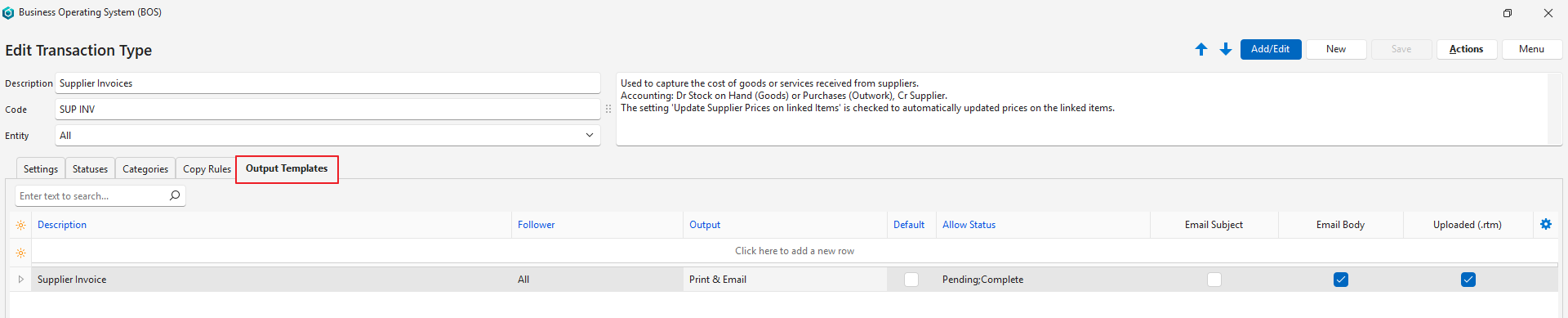
เอาต์พุตเอกสาร (แท็บ)
- เอาต์พุตเอกสารคือฟอร์มที่ใช้พิมพ์ ดูตัวอย่าง หรือส่งอีเมลข้อมูลรายการ (เช่น ใบแจ้งหนี้)
- มีเทมเพลตค่าเริ่มต้นให้ เทมเพลตเหล่านี้จะแสดงชื่อบริษัท โลโก้ และรายละเอียดธนาคารของคุณโดยอัตโนมัติ ตามที่กรอกไว้ในแท็บ เอาต์พุต ของเอนทิตีที่ลงทะเบียน
- คุณสามารถแก้ไขเทมเพลตเหล่านี้เพื่อเพิ่มหรือตัดข้อมูลออก
- คุณยังสามารถสร้าง ฟอร์มและเทมเพลต ของคุณเองตั้งแต่ต้นได้