
มุมมองแก้ไขประเภทข้อมูลรายการ
ใน QuickEasy BOS การบันทึกข้อมูลทำโดยใช้ประเภทข้อมูลรายการ ก่อนที่จะบันทึกข้อมูลรายการได้ ต้องทำขั้นตอนเหล่านี้ให้เสร็จ:
- สร้างประเภทข้อมูลรายการสำหรับข้อมูลรายการทุกชนิดที่ต้องใช้ (เช่น ใบแจ้งหนี้ลูกค้า ใบลดหนี้ สมุดรายวันทั่วไป การจ่ายเงินผ่านธนาคาร) และกรอกแท็บเพิ่มเติมให้ครบ:
- เลือกการตั้งค่าระบบ
- สร้างหมวดสถานะ
- สร้างกลุ่มหมวดหมู่ (ไม่บังคับ)
- สร้างกฎสำหรับการคัดลอกข้อมูลรายการ และตั้งค่าการเข้าถึงของผู้ใช้สำหรับกฎเหล่านั้น (เรียกว่า กฎการคัดลอก)
- สร้างหรือนำเข้าแบบฟอร์ม (เช่น ใบแจ้งหนี้) ที่ใช้กับข้อมูลรายการ (เรียกว่าเอาต์พุตเอกสาร)
- ตั้งค่าการเข้าถึงของผู้ใช้สำหรับประเภทข้อมูลรายการ
- เพิ่มประเภทข้อมูลรายการลงในเมนู ขั้นตอนนี้ไม่บังคับสำหรับประเภทข้อมูลรายการที่ลงบัญชีไปยังบัญชีแยกประเภท (เปิดใช้งานการบัญชีไว้) เพราะเข้าถึงและสร้างข้อมูลรายการประเภทนั้นได้จากหน้าจอบัญชีแยกประเภท
องค์กรสามารถสร้างประเภทข้อมูลรายการได้มากเท่าที่ต้องการ (เช่น ใบแจ้งหนี้ สมุดเงินสด สมุดรายวัน)
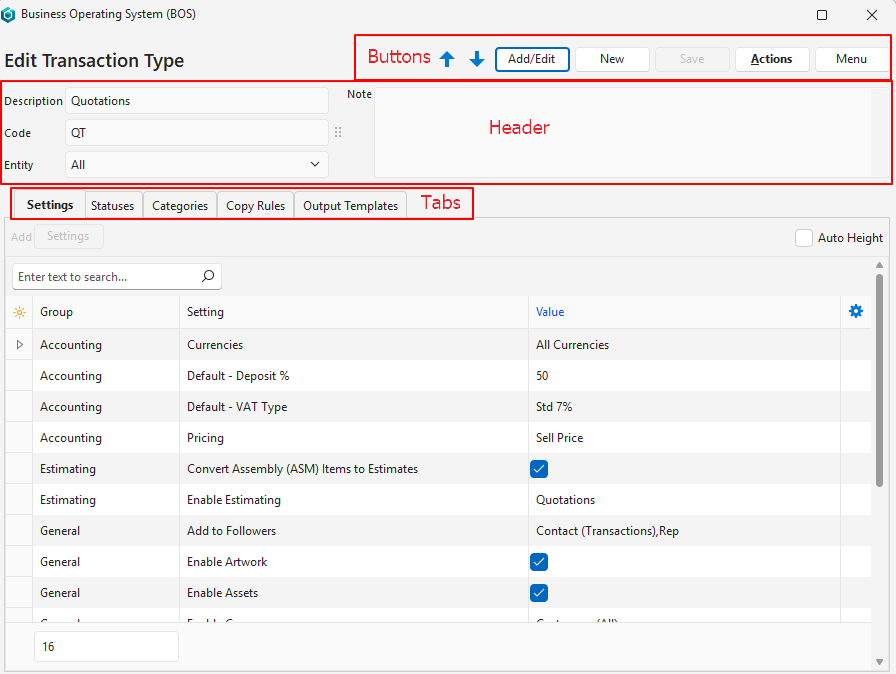
คำอธิบายปุ่ม
| ปุ่ม | คำอธิบาย |
|---|---|
| ลูกศร | เลื่อนไปมาระหว่างประเภทข้อมูลรายการ |
| เพิ่ม/แก้ไข | เพิ่มข้อมูลหรือแก้ไขช่องข้อมูล |
| ใหม่ | สร้างประเภทข้อมูลรายการ |
| บันทึก | บันทึกการเปลี่ยนแปลงทั้งหมด |
| คำสั่ง |
|
| เมนู | การตั้งค่าระบบ
|
คำอธิบายช่องข้อมูล: ส่วนหัว
| ช่องข้อมูล | คำอธิบาย |
|---|---|
| คำอธิบาย | ป้อนคำอธิบาย |
| โค้ด | ป้อนตัวย่อของคำอธิบาย รายงานจำนวนมากแสดงเฉพาะโค้ดและเลขที่ข้อมูลรายการ (เช่น CI 5) ถ้าโค้ดถูกใช้โดยประเภทข้อมูลรายการอื่นด้วย แถบคำเตือนจะแสดง “โค้ดข้อมูลรายการถูกใช้ในประเภทข้อมูลรายการอื่น” และแสดงรายการประเภทข้อมูลรายการเหล่านั้น การเปรียบเทียบจะไม่สนใจตัวพิมพ์ใหญ่และตัวพิมพ์เล็ก และช่องว่างนำหน้าและต่อท้าย ประเภทข้อมูลรายการที่ไม่มีโค้ดจะไม่ถูกตรวจสอบ คำเตือนจะรีเฟรชเมื่อบันทึกประเภทข้อมูลรายการ ดู คำเตือนการผสมการตั้งค่าที่ไม่ถูกต้อง |
| เอนทิตี | เลือก ทั้งหมด หรือเอนทิตีที่ต้องการจากรายการดรอปดาวน์ |
| หมายเหตุ | ป้อนหมายเหตุ |
คำอธิบายแท็บ
แต่ละแท็บมีคำอธิบายโดยละเอียดในหน้าของแท็บนั้น
| แท็บ | คำอธิบาย |
|---|---|
| การตั้งค่าระบบ | สร้างหรือแก้ไขการตั้งค่าของประเภทข้อมูลรายการ การตั้งค่าระบบ (ปุ่ม) ถัดจาก เพิ่ม: เปิดรายการการตั้งค่าทั้งหมดที่ใช้ได้และยังไม่ได้เพิ่ม หากต้องการแสดงการตั้งค่าทั้งหมด ให้ทำเครื่องหมายในช่อง แสดงทั้งหมด ช่องทำเครื่องหมายปรับสูงอัตโนมัติ: ปรับความสูงของแถวให้พอดีกับมุมมอง (ใช้เมื่อมีการสร้างรายการตัวเลือก) การตั้งค่าเป็นตัวกำหนดคุณสมบัติของข้อมูลรายการ |
| หมวดสถานะ | สร้างหรือแก้ไขสถานะของประเภทข้อมูลรายการ หมวดสถานะใช้จัดการข้อมูลรายการ (เช่น ข้อมูลรายการแก้ไขได้หรือไม่ หรือลงบัญชีแยกประเภทหรือไม่) |
| กลุ่มหมวดหมู่ | สร้างหรือแก้ไขหมวดหมู่ของประเภทข้อมูลรายการ หมวดหมู่เป็นทางเลือก และใช้สำหรับจัดเรียงและกรองข้อมูลรายการ |
| กฎการคัดลอก | กำหนดกฎและเงื่อนไขสำหรับการคัดลอกข้อมูลรายการ ต้องตั้งค่าการเข้าถึงของผู้ใช้สำหรับกฎการคัดลอกแต่ละกฎ |
| เอาต์พุตเอกสาร | สร้างหรือแก้ไขเอาต์พุตเอกสารของประเภทข้อมูลรายการ เอาต์พุตเอกสารคือฟอร์มหรือรายงานที่สร้างจากข้อมูลรายการ (เช่น ใบเสนอราคา ใบแจ้งหนี้) |