
กลุ่มเมนู
กลุ่มเมนูคือกลุ่มของโมดูลและประเภทข้อมูลรายการที่ประกอบกันเป็นเมนู กลุ่มเมนูจะรวมอยู่ในเทมเพลตเมนู ซึ่งกำหนดให้กับผู้ใช้ (ดูคำอธิบายเมนู) หน้านี้แสดงรายการกลุ่มเมนู และอธิบายวิธีสร้าง แก้ไข และลบกลุ่มเมนู
- คุณสร้างกลุ่มเมนูได้มากเท่าที่ต้องการ เช่น กลุ่มเดียวชื่อ กระบวนการทำงาน สำหรับข้อมูลรายการทั้งหมด หรือสี่กลุ่มชื่อ ข้อมูลรายการลูกค้า ข้อมูลรายการซัพพลายเออร์ ข้อมูลรายการสินค้าคงคลัง และข้อมูลรายการบัญชี
- รายการหนึ่งอยู่ในกลุ่มเมนูได้มากกว่าหนึ่งกลุ่ม เช่น คอนแท็กต์ บัญชีลูกค้า และบัญชีซัพพลายเออร์อยู่ในกลุ่มการติดตั้ง (กลุ่มเมนูที่สร้างไว้ล่วงหน้า) และคุณยังเพิ่มรายการเหล่านี้ลงในกลุ่มเมนูของคุณเองได้ด้วย
เมื่อเพิ่มโมดูลหรือประเภทข้อมูลรายการลงใน QuickEasy BOS ต้องเพิ่มลงในกลุ่มเมนูด้วย ผู้ใช้จึงจะเข้าถึงได้ ยกเว้นข้อมูลรายการทางบัญชี ซึ่งเปิดได้จากหน้าจอบัญชีแยกประเภท
หากเพิ่มกลุ่มเมนูกำหนดเองลงในเทมเพลตเมนู การเปลี่ยนแปลงใดๆ ในกลุ่มเมนูกำหนดเองจะมีผลโดยอัตโนมัติ แต่จะมองเห็นได้ก็ต่อเมื่อดูตัวอย่างเมนู หรือรีสตาร์ท QuickEasy BOS
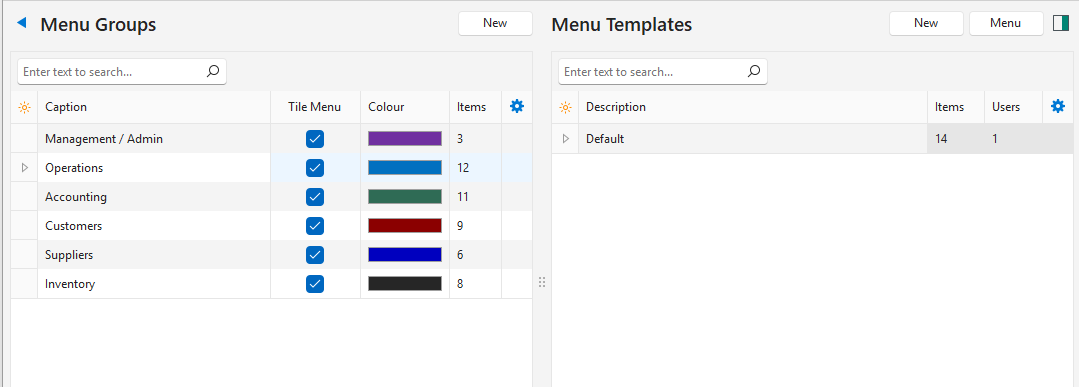
รายการกลุ่มเมนู
แผงด้านซ้ายของหน้าจอ หมวดเมนู แสดงรายการกลุ่มเมนู จำนวนกลุ่มเมนูจะแสดงใต้คอลัมน์ คำบรรยาย
| คอลัมน์ | คำอธิบาย |
|---|---|
| ตัวเลือกช่องข้อมูล (*) | เพิ่มหรือนำคอลัมน์ออก |
| คำบรรยาย | ชื่อของกลุ่มเมนู |
| ไทล์เมนู | หากทำเครื่องหมาย จะมีอย่างน้อยหนึ่งรายการในกลุ่มเมนูที่แสดงบนไทล์เมนู |
| สี | สีของกลุ่มเมนู |
| รายการ | จำนวนรายการในกลุ่มเมนู |
| เมนู (…) | คลิกขวาที่กลุ่มเมนู หรือคลิกจุดสามจุด (…) ของกลุ่มเมนู เพื่อดูตัวเลือกต่อไปนี้:
|
วิธีสร้างกลุ่มเมนู
- คลิก ใหม่ (ปุ่ม) ถัดจากคำบรรยายกลุ่มเมนู (แผงด้านซ้าย)
- คำบรรยาย = ป้อนชื่อของกลุ่มเมนู
- คลิกบล็อกสีแล้วเลือกสีในตัวเลือกสี
- เลือกโมดูลจากรายการดรอปดาวน์ถัดจาก เพิ่มโมดูล
- คลิกเพิ่ม (ปุ่ม)
- แก้ไขข้อมูลต่อไปนี้:
- คำบรรยาย = แก้ไขคำบรรยายเริ่มต้น (ไม่บังคับ)
- ไทล์เมนู = ทำเครื่องหมายในช่องหากต้องการให้รายการนี้แสดงบนไทล์เมนู รายการจะถูกเพิ่มลงในเมนูหลัก (แถวบนสุด) โดยอัตโนมัติ
- เริ่มกลุ่ม = ทำเครื่องหมายในช่องเพื่อเพิ่มตัวคั่น (เส้น) ก่อนรายการเมนูที่เลือก
- สไตล์ = เลือก ค่าเริ่มต้นที่กำหนด (ไม่หนา) หรือ ตัวหนา จากรายการดรอปดาวน์
- เพิ่มโมดูลอื่นๆ ลงในกลุ่มเมนู
- หมายเหตุ: โมดูลหนึ่งอยู่ในกลุ่มเมนูได้มากกว่าหนึ่งกลุ่ม
- หากต้องการเปลี่ยนลำดับของรายการเมนู ให้คลิกขวาที่แถวแล้วเลือก เลื่อนขึ้น Ctrl + U หรือ เลื่อนลง Ctrl + D
- หากต้องการลบรายการ ให้คลิกขวาที่แถวของรายการนั้นแล้วเลือก ลบ Ctrl + Delete
- คลิก บันทึก (ปุ่ม) หากปุ่มเป็นสีเทา ให้ปิดป๊อปอัป (การเปลี่ยนแปลงถูกบันทึกไว้แล้ว)
วิธีแก้ไขกลุ่มเมนู
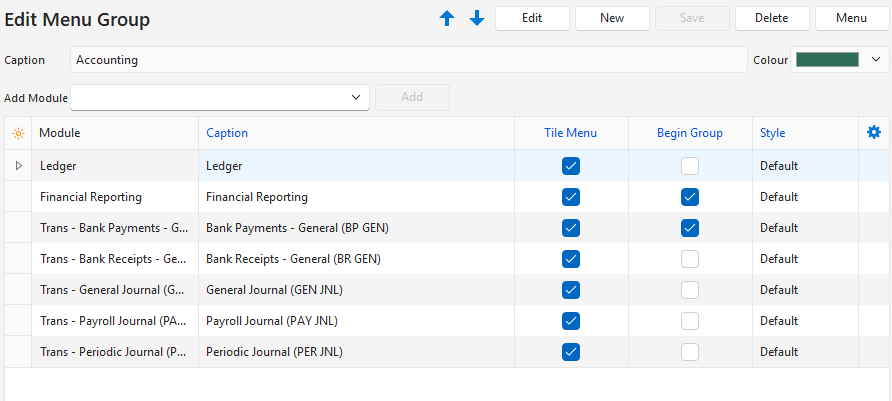
- ดับเบิลคลิกกลุ่มเมนู หรือคลิกขวาที่กลุ่มเมนูแล้วเลือก แก้ไข
- คลิก แก้ไข (ปุ่ม)
- ทำการเปลี่ยนแปลงตามต้องการ
- คลิก บันทึก (ปุ่ม)
- หมายเหตุ: ลูกศรนำทางข้าง แก้ไข (ปุ่ม) ใช้เลื่อนดูกลุ่มเมนูอื่นๆ ได้
วิธีลบกลุ่มเมนู
ต้องนำกลุ่มเมนูออกจากเทมเพลตเมนูทั้งหมดก่อนจึงจะลบได้
- ดับเบิลคลิกกลุ่มเมนู หรือคลิกขวาที่กลุ่มเมนูแล้วเลือก แก้ไข
- คลิก แก้ไข (ปุ่ม)
- คลิกขวาที่รายการเมนูทุกรายการ แล้วเลือก ลบ
- เมื่อไม่มีรายการเหลืออยู่ ให้คลิก ลบ (ปุ่ม) ที่แถวบนสุดของป๊อปอัป
- ยืนยันการลบในหน้าต่างป๊อปอัป