โมดูลไฟล์แนบ
โมดูล ไฟล์แนบ ช่วยให้คุณจัดการไฟล์แนบทั้งหมดจากหน้าจอเดียว โมดูลนี้มีประโยชน์อย่างยิ่งในการจัดการไฟล์แนบที่มีวันหมดอายุ (เช่น วีซ่าของพนักงาน ใบอนุญาตทำงาน ใบสมัครสินเชื่อของลูกค้า)
สามารถเพิ่มโมดูลนี้ลงในเมนูใดก็ได้
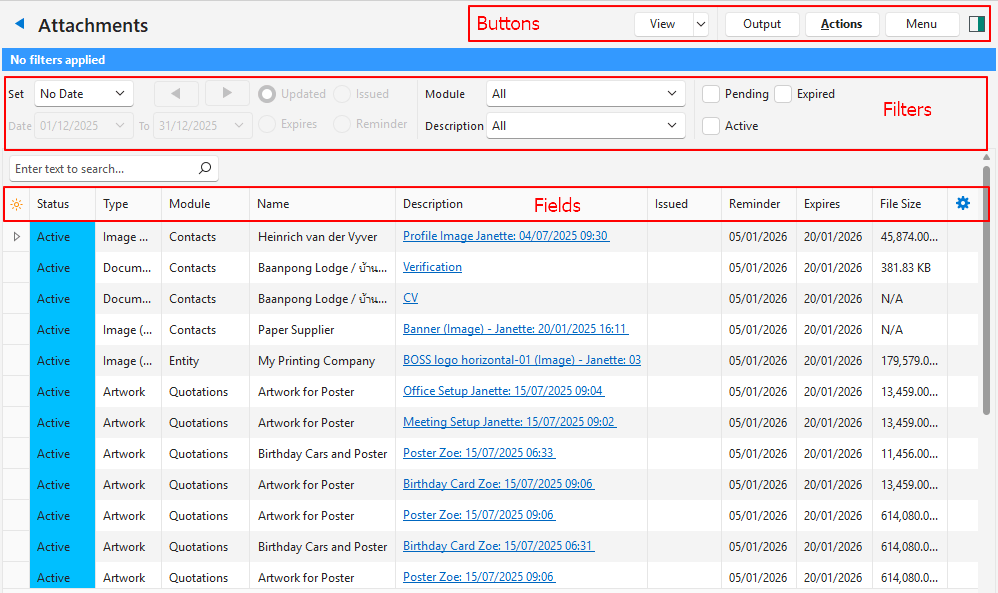
คำอธิบายปุ่ม
| ปุ่ม | คำอธิบาย |
|---|---|
| แสดงผล | แสดงรายการที่ตรงกับตัวกรองข้อมูลที่เลือก |
| ลูกศรบนปุ่มแสดงผล | รีเซ็ตตัวกรองข้อมูล: รีเซ็ตตัวกรองข้อมูลทั้งหมด |
| คำสั่ง | เปลี่ยนหลายระเบียน (เลือกด้วย Ctrl + คลิกซ้าย) ตัวเลือกได้แก่: อัปเดตแบบหมู่: เปลี่ยนช่องข้อมูลต่อไปนี้ในระเบียนที่เลือกเมื่อคลิก อัปเดต (ปุ่ม):
หากต้องการล้าง หมดอายุ จำหน่ายออกแล้ว หรือ การเตือน ในระเบียนที่เลือก ให้ลบวันที่แล้วคลิก อัปเดต (ปุ่ม) ข้อความยืนยันจะขึ้นต้นด้วย ล้างออก แทน ตั้งค่า หากไม่ได้เลือกระเบียนใด ระเบียนที่คุณอยู่จะถูกอัปเดต การอัปเดตแบบหมู่จะตั้งวันที่ถูกอัปเดตและผู้ใช้ถูกอัปเดตโดยของไฟล์แนบแต่ละรายการที่เปลี่ยน ลบ (ปุ่ม ถัดจากอัปเดต): ลบไฟล์แนบที่ทำเครื่องหมายไว้ (หรือไฟล์แนบที่คุณอยู่ หากไม่ได้ทำเครื่องหมายไฟล์ใดไว้) หลังการยืนยัน ต้องมีสิทธิ์การเข้าถึงของผู้ใช้ลบสำหรับไฟล์แนบ ไฟล์ที่จัดเก็บในที่เก็บข้อมูลคลาวด์ของ BOS จะถูกลบด้วย เหมือนกับลบบนแผงหมายเหตุและไฟล์แนบ หากลบไฟล์ไม่ได้ ไฟล์แนบจะถูกเก็บไว้ |
| เมนู | การตั้งค่าระบบ
|
คำอธิบายตัวกรอง
| ตัวกรอง | คำอธิบาย |
|---|---|
| วันที่ | รายการดรอปดาวน์ของตัวเลือกวันที่ (เช่น ไม่มีวันที่ วันนี้ ปีนี้) |
| ลูกศร | ปรับวันที่ไปตามทิศทางของลูกศร |
| วันที่ … ถึง … | ป้อนวันที่เอง (ตามที่เลือกใน ตั้งค่า) |
| ถูกอัปเดต (ปุ่มตัวเลือก) | หากเลือก จะแสดงไฟล์แนบที่อัปเดตในช่วงเวลาที่เลือก |
| หมดอายุ (ปุ่มตัวเลือก) | หากเลือก จะแสดงไฟล์แนบที่หมดอายุในช่วงเวลาที่เลือก |
| จำหน่ายออกแล้ว (ปุ่มตัวเลือก) | หากเลือก จะแสดงไฟล์แนบที่ออกในช่วงเวลาที่เลือก |
| การเตือน (ปุ่มตัวเลือก) | หากเลือก จะแสดงไฟล์แนบที่มีการเตือนในช่วงเวลาที่เลือก |
| โมดูล | รายการดรอปดาวน์ของโมดูลให้คุณเลือกหนึ่งโมดูล (หรือทั้งหมด) ตัวเลือกมีดังนี้:
|
| คำอธิบาย | หากมีการสร้างรายการตัวเลือกสำหรับคำอธิบาย คุณจะเลือกได้หนึ่งรายการ (หรือทั้งหมด) |
| ช่องทำเครื่องหมายสถานะ | ช่องทำเครื่องหมายสำหรับเลือกตัวเลือกสถานะเฉพาะ ตัวเลือกได้แก่:
|
คำอธิบายช่องข้อมูล
หากคุณแก้ไขไฟล์แนบและอัปโหลดไฟล์ใหม่ URL จะเปลี่ยน ตัวอย่างเช่น หากคุณเปลี่ยนโลโก้ โลโก้ใหม่จะมี URL ใหม่ ฟอร์มที่ใช้ไฟล์นั้นจะไม่ได้รับการอัปเดตโดยอัตโนมัติ: ให้คัดลอก URL ใหม่แล้ววางลงในแต่ละฟอร์มที่ใช้ไฟล์นั้น
| ช่องข้อมูล | คำอธิบาย |
|---|---|
| Attachment ID | หมายเลขที่ระบบสร้างขึ้นสำหรับไฟล์แนบ |
| สถานะ | สถานะของไฟล์แนบ |
| Trans ID | หมายเลขที่ระบบสร้างขึ้นสำหรับข้อมูลรายการ (ถ้ามี) |
| ไทป์ | ไทป์โดยละเอียดของไฟล์แนบที่อัปโหลด:
|
| ประเภทเนื้อหา | คำอธิบายของไฟล์ที่อัปโหลด |
| โมดูล | โมดูลที่อัปโหลดไฟล์แนบ: ระเบียนที่เพิ่มไฟล์แนบนั้น ตัวอย่างเช่น ไฟล์แนบของงานการจัดการเซอร์วิสจะแสดงงานนั้น และไฟล์แนบของข้อมูลรายการที่เชื่อมโยงกับสินทรัพย์ด้วยจะแสดงข้อมูลรายการ ไฟล์แนบของงานย่อยโครงการการจัดการเซอร์วิสจะแสดงงานย่อยโครงการพร้อมคำอธิบายของงานย่อยนั้น |
| ID (Link ID) | หมายเลขลิงก์ที่ระบบสร้างขึ้น |
| ชื่อ | ชื่อของไฟล์แนบ |
| คำอธิบาย | คำอธิบายของไฟล์แนบ ซึ่งรวมถึงชื่อของไฟล์แนบ ผู้ใช้ และวันที่และเวลา |
| จำหน่ายออกแล้ว | วันที่ออกที่ตั้งไว้สำหรับไฟล์แนบ |
| การเตือน | วันแจ้งเตือนที่ตั้งไว้สำหรับไฟล์แนบ |
| หมดอายุ | วันหมดอายุของไฟล์แนบ |
| ประเภทไฟล์ | ประเภททั่วไปของไฟล์ที่อัปโหลด |
| ขนาดไฟล์ | ขนาดไฟล์ของไฟล์แนบ |
| รายละเอียด | รายละเอียดของไฟล์แนบ |
| สร้างขึ้น | วันที่เพิ่มไฟล์แนบ |
| ถูกอัปเดต | วันที่อัปเดตระเบียน การเปลี่ยนชื่อไฟล์แนบในแท็บหมายเหตุและไฟล์แนบและการอัปเดตแบบหมู่จะตั้งวันที่นี้และผู้ใช้ถูกอัปเดตโดยด้วย |
| ถูกอัปเดตโดย | ผู้ใช้ที่อัปเดตระเบียนล่าสุด |
 | เมนูย่อย ซึ่งเปิดได้ด้วยการคลิกขวาที่รายการเช่นกัน โดยมีตัวเลือกนี้:
|
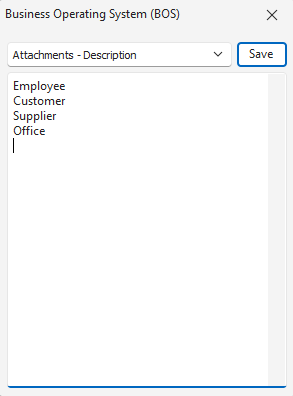
แก้ไขคำอธิบายของรายการตัวเลือก
เปิดหน้าจอให้ป้อนคำอธิบายที่กำหนดไว้ล่วงหน้า หนึ่งรายการต่อหนึ่งบรรทัด รายการจะถูกบันทึกเมื่อคลิก บันทึก (ปุ่ม) หรือปิดป๊อปอัป