
ฟังก์ชันการค้นหา
ข้อมูล
QuickEasy BOS มีฟังก์ชันการค้นหาในตัวสำหรับค้นหาระเบียนได้อย่างรวดเร็ว
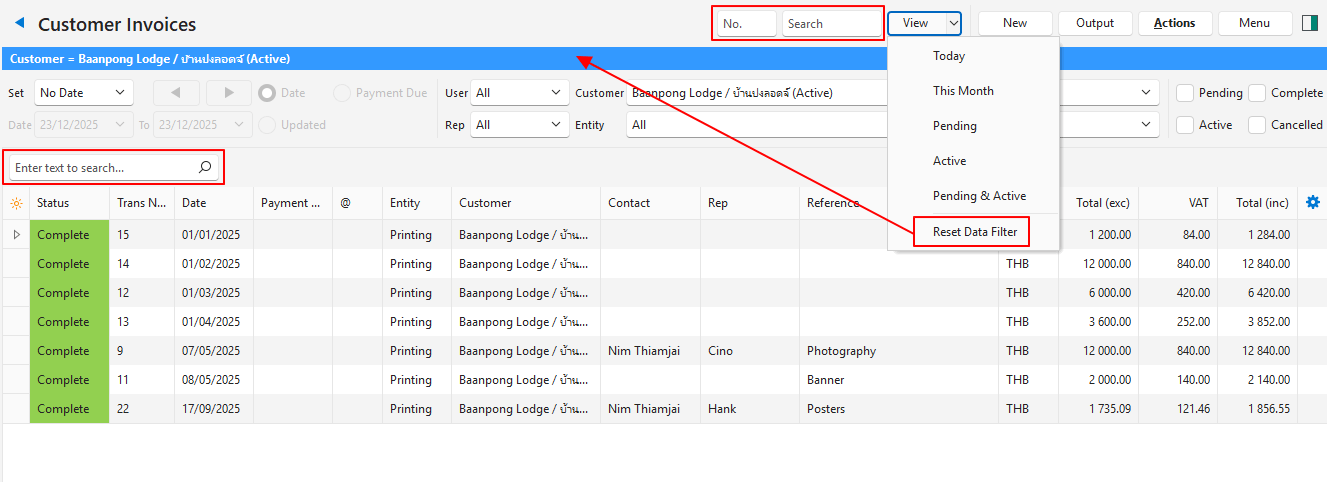
ช่องข้อมูลการค้นหา (แถบเมนูด้านบน)
| ช่องข้อมูล | คำอธิบาย |
|---|---|
| หมายเลข | ป้อนเลขที่เอกสารแล้วคลิก แสดงผล (ปุ่ม) |
| ค้นหา | ป้อนคำหรือวลีแล้วกด Enter ค้นหาเฉพาะในช่อง ข้อมูลอ้างอิง ของรายการเท่านั้น |
กล่องค้นหา (เหนือคอลัมน์)
ข้อมูล
ช่องค้นหาจะมองเห็นได้เฉพาะเมื่อมีข้อมูลแสดงอยู่ (หลังจากคลิก แสดงผล (ปุ่ม))
ช่องนี้ทำงานเป็นตัวกรอง และแสดงเฉพาะระเบียนที่มีคำหรือวลีที่ป้อนในช่องค้นหา
| ช่องข้อมูล | คำอธิบาย |
|---|---|
| แถบค้นหา | ป้อนคำหรือวลี ระบบจะค้นหาคำหรือวลีนั้นในทุกช่องข้อมูล คลิก X เพื่อล้างวลี X จะปรากฏหลังจากป้อนคำแล้วเท่านั้น |
การรีเซ็ตคำค้นหาและตัวกรอง
| ช่องข้อมูล | คำอธิบาย |
|---|---|
| ลูกศรบน แสดงผล (ปุ่ม) > รีเซ็ตตัวกรองข้อมูล | รีเซ็ตช่องค้นหาและตัวกรองทั้งหมด |