
หน้าจอสถานะประเภทข้อมูลรายการ
- โมดูลข้อมูลหลักและโมดูลข้อมูลรายการทั้งหมดมีช่อง สถานะ ที่ใช้จัดการข้อมูลได้
- ข้อมูลรายการสามารถมีได้ทั้งสถานะของส่วนหัวและสถานะของรายการ
- เปิดใช้งานสถานะรายการโดยทำเครื่องหมายในช่องทำเครื่องหมายของการตั้งค่า: ทั่วไป > เปิดใช้งานสถานะรายการ
- คุณสามารถสร้างสถานะได้มากเท่าที่ต้องการ อย่างไรก็ตาม แต่ละสถานะต้องกำหนดให้กับกลุ่มสถานะหนึ่งในรายการกลุ่มสถานะที่มีจำนวนจำกัด
- การตั้งค่าสถานะกำหนดเงื่อนไขภายในลำดับงาน
- ระบบจะสร้างสถานะสำหรับกลุ่มสถานะหลักโดยอัตโนมัติเมื่อสร้างประเภทข้อมูลรายการใหม่ ค่าเริ่มต้น ใหม่ จะกำหนดให้กับสถานะ รอดำเนินการ โดยอัตโนมัติ และค่าเริ่มต้น เสร็จสมบูรณ์ จะกำหนดให้กับสถานะ เสร็จสมบูรณ์ โดยอัตโนมัติ อย่างไรก็ตาม สามารถเปลี่ยนสถานะและการตั้งค่าเหล่านี้ได้
หมวดสถานะ (แท็บ)
ถ้าปิดใช้งานสถานะรายการ ส่วน สถานะของรายการ จะไม่แสดง
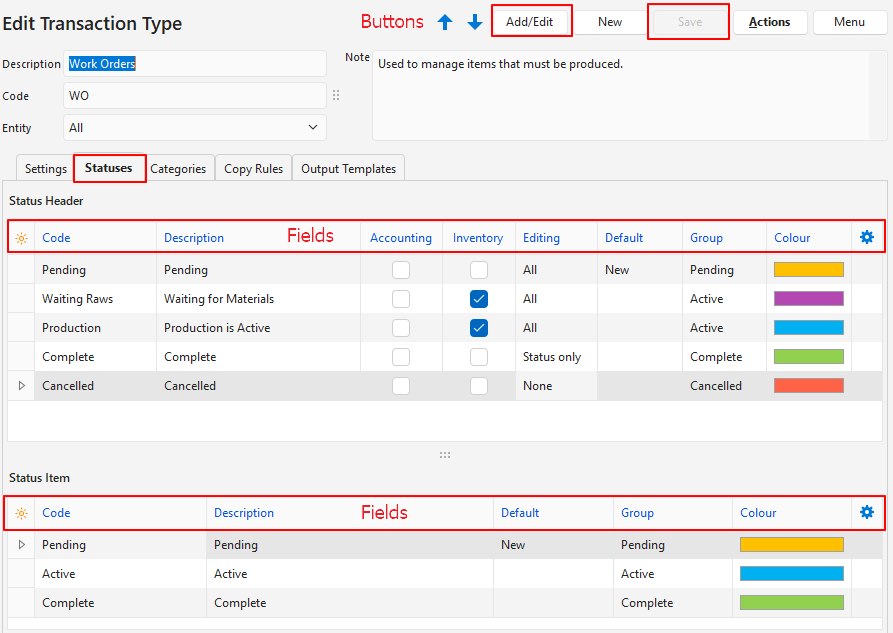
คำอธิบายปุ่ม
ปุ่มอื่นๆ มีผลต่อประเภทข้อมูลรายการ ไม่ใช่สถานะ
| ปุ่ม | คำอธิบาย |
|---|---|
| เพิ่ม/แก้ไข | ใช้เพิ่มและแก้ไขสถานะ |
| บันทึก | บันทึกการเปลี่ยนแปลงทั้งหมด |
ส่วนของส่วนหัว
ช่องข้อมูลที่แสดงเป็นสีน้ำเงิน (✎) สามารถแก้ไขได้
| ช่องข้อมูล | คำอธิบาย |
|---|---|
| ตัวเลือกช่องข้อมูล (*) | เพิ่มหรือนำคอลัมน์ออก |
| ID | หมายเลขที่ระบบสร้างขึ้นสำหรับสถานะ |
| Order ID | หมายเลขที่ระบบสร้างขึ้นสำหรับลำดับของสถานะของข้อมูลรายการ |
| โค้ด | คำอธิบายแบบสั้นของสถานะที่แสดงในมุมมองข้อมูลรายการ (เช่น รอดำเนินการ) |
| คำอธิบาย | คำอธิบายแบบยาวของสถานะ (เช่น รอดำเนินการ – รอการอนุมัติ) |
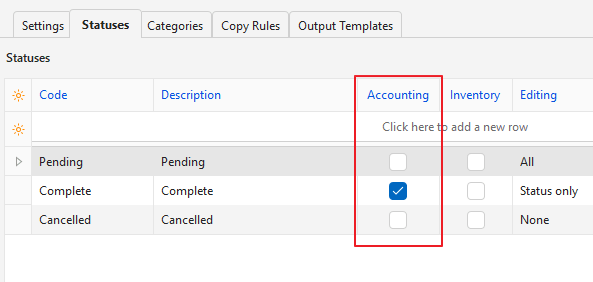
| การบัญชี | ช่องทำเครื่องหมาย ถ้าทำเครื่องหมาย ข้อมูลรายการจะถูกบันทึกลงบัญชีแยกประเภทเมื่อถึงสถานะนั้น ข้อมูลรายการจะถูกนำออกจากบัญชีแยกประเภท ถ้าเปลี่ยนสถานะเป็นสถานะที่ไม่ใช่สถานะทางบัญชี |
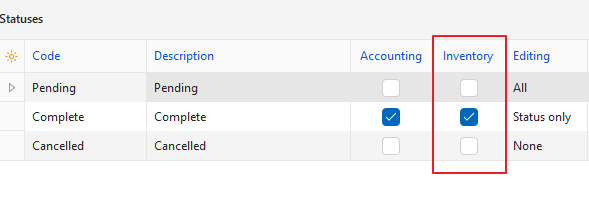
| สินค้าคงคลัง | ช่องทำเครื่องหมาย ถ้าทำเครื่องหมาย สินค้าคงคลังจะได้รับการอัปเดตเมื่อข้อมูลรายการถึงสถานะนั้น ถ้าเปลี่ยนสถานะ ข้อมูลรายการสินค้าคงคลังจะถูกเปลี่ยนหรือยกเลิกตามนั้น |
| การแก้ไข | รายการดรอปดาวน์ของตัวเลือกการแก้ไข:
|
| ค่าเริ่มต้นที่กำหนด | เลือกตัวเลือกจากรายการดรอปดาวน์ (หากมี):
|
| กลุ่ม | ทุกสถานะต้องกำหนดให้กับกลุ่มสถานะ ตัวเลือกกลุ่มได้แก่:
|
| สี | สามารถเลือกสีสำหรับแต่ละสถานะได้ โดยคลิกบล็อกสีแล้วเลือกสีอื่น ใช้สีของสถานะอย่างสม่ำเสมอ (เช่น สถานะ รอดำเนินการ ทั้งหมดในระบบเป็นสีเหลือง) |
 | เมนูย่อยซึ่งเปิดได้ด้วยการคลิกขวาที่ระเบียนเช่นกัน มีฟังก์ชันต่อไปนี้:
|
ส่วนรายการ
ช่องข้อมูลที่แสดงเป็นสีน้ำเงิน (✎) สามารถแก้ไขได้
| ช่องข้อมูล | คำอธิบาย |
|---|---|
| ตัวเลือกช่องข้อมูล (*) | เพิ่มหรือนำคอลัมน์ออก |
| ID | หมายเลขที่ระบบสร้างขึ้นสำหรับสถานะ |
| Order ID | หมายเลขที่ระบบสร้างขึ้นสำหรับลำดับของสถานะของรายการ |
| โค้ด | คำอธิบายแบบสั้นของสถานะ |
| คำอธิบาย | คำอธิบายแบบยาวของสถานะ |
| ค่าเริ่มต้นที่กำหนด | ข้อมูลรายการทุกรายการต้องมีสถานะ ใหม่ เริ่มต้นสำหรับรายการ (เช่น รอดำเนินการ) สถานะ ใหม่ จะถูกกำหนดเมื่อสร้างระเบียนใหม่ |
| กลุ่ม | ทุกสถานะต้องกำหนดให้กับกลุ่ม ตัวเลือกกลุ่มได้แก่:
|
| สี | คุณสามารถเลือกสีสำหรับแต่ละสถานะได้ โดยคลิกบล็อกสีแล้วเลือกสีอื่น ใช้สีของสถานะอย่างสม่ำเสมอ (เช่น สถานะ รอดำเนินการ ทั้งหมดเป็นสีเหลือง) |
|
|
ข้อผิดพลาดของสถานะ
ข้อผิดพลาดเหล่านี้อาจแสดงในแถบสีส้มเหนือข้อมูลรายการหรือประเภทข้อมูลรายการ:
| ข้อความแสดงข้อผิดพลาด | วิธีแก้ไข | ภาพหน้าจอสำหรับวิธีแก้ไข |
|---|---|---|
| เปิดใช้งานการแยกประเภทสินค้าคงคลังแล้ว แต่ไม่มีสถานะที่ตั้งค่าให้ทริกเกอร์การอัปเดตสินค้าคงคลัง |
|  |
| เปิดใช้งานการบัญชีแล้ว แต่ไม่มีสถานะที่ตั้งค่าให้ทริกเกอร์การอัปเดตการบัญชี |
|  |
| สถานะที่แก้ไขได้ในข้อมูลรายการการปรับสต็อกต้องไม่อัปเดตสินค้าคงคลังหรือการบัญชี | เมื่อเลือกสถานะสำหรับ ข้อมูลรายการการปรับสต็อก ควรให้เฉพาะสถานะสุดท้าย (เช่น เสร็จสมบูรณ์) มีผลต่อสินค้าคงคลังหรือการบัญชี | 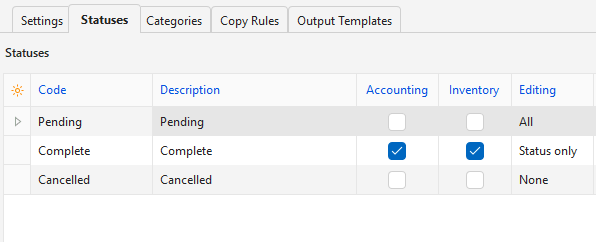 |
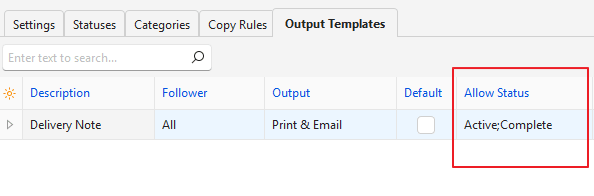
| ใช้กลุ่มสถานะที่ไม่ถูกต้องในกฎการคัดลอก เอาต์พุต |
|  |