
การตั้งค่าทั่วไป
- การตั้งค่าบางอย่างมีผลกับหลายโมดูล การตั้งค่าเหล่านี้คือการตั้งค่าทั่วไป
- การตั้งค่าแต่ละรายการมีค่าเริ่มต้น ต้องเพิ่มการตั้งค่าเฉพาะเมื่อต้องการเปลี่ยนค่าเริ่มต้นเท่านั้น
- เมื่อคลิก เพิ่ม/อัปเดต (ปุ่ม) จะแสดงเฉพาะการตั้งค่าที่ยังไม่ได้เพิ่มลงในรายการ อย่างไรก็ตาม มีช่องทำเครื่องหมายให้แสดงทั้งหมดการตั้งค่า
หน้าจอการตั้งค่าทั่วไป
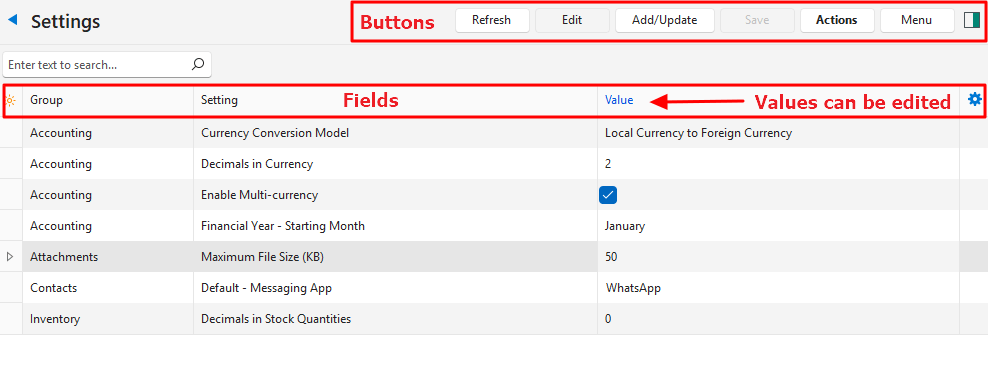
คำอธิบายปุ่ม
| ปุ่ม | คำอธิบาย |
|---|---|
| รีเฟรช | รีเฟรชการแสดงผล |
| แก้ไข | แก้ไขช่องในคอลัมน์ มูลค่า |
| เพิ่ม/อัปเดต | เพิ่มการตั้งค่าเพื่อเปลี่ยนค่าเริ่มต้น |
| บันทึก | บันทึกการเปลี่ยนแปลงทั้งหมด |
| คำสั่ง |
|
| เมนู | รูปแบบเลเอาท์ |
คำอธิบายช่องข้อมูล
ช่องข้อมูลที่แสดงเป็นสีน้ำเงิน (✎) สามารถแก้ไขได้
| ช่องข้อมูล | คำอธิบาย |
|---|---|
| ตัวเลือกช่องข้อมูล (*) | เพิ่มหรือนำคอลัมน์ออก |
| เครื่องมือแก้ไข Editor | หมายเลขที่ระบบสร้างขึ้นของประเภทตัวแก้ไข (ตัวควบคุมการป้อนข้อมูล) ที่ใช้สำหรับค่าของการตั้งค่า |
| ID | หมายเลขที่ระบบสร้างให้กับระเบียนนี้ |
| ModuleID | หมายเลขที่ระบบสร้างขึ้นสำหรับโมดูล |
| กลุ่ม | ชื่อกลุ่มที่การตั้งค่านั้นอยู่ |
| ตั้งค่า | คำอธิบายของการตั้งค่า |
| มูลค่า | ค่าของการตั้งค่า |
| สร้างขึ้น | วันที่สร้างระเบียน |
| ถูกอัปเดต | วันที่อัปเดตระเบียน |
| ถูกอัปเดตโดย | ผู้ใช้ที่อัปเดตระเบียนล่าสุด |
 | เมนูย่อยที่มี ลบ สำหรับรายการนั้น การตั้งค่าที่ลบแล้วจะกลับเป็นค่าเริ่มต้น และเพิ่มอีกครั้งได้โดยคลิก เพิ่ม/อัปเดต (ปุ่ม) |
คำอธิบายหน้าจอเพิ่ม/อัปเดต
หน้าจอนี้จะเปิดขึ้นเมื่อคลิก เพิ่ม/อัปเดต (ปุ่ม) ในรายการการตั้งค่าหลัก
คำอธิบายปุ่มและตัวกรอง
| ปุ่ม | คำอธิบาย |
|---|---|
| เพิ่ม/อัปเดต (ปุ่ม) | เพิ่มเรกคอร์ดที่เลือกไปยังหน้าจอการตั้งค่าระบบ |
| แสดงทั้งหมด (ช่องทำเครื่องหมาย) | ช่องทำเครื่องหมาย หากเลือก จะแสดงการตั้งค่าทั้งหมดที่มี รวมถึงการตั้งค่าที่เพิ่มลงในหน้าจอการตั้งค่าระบบแล้ว |
คำอธิบายช่องข้อมูล
| ช่องข้อมูล | คำอธิบาย |
|---|---|
| ตัวเลือกช่องข้อมูล (*) | เพิ่มหรือนำคอลัมน์ออก |
| ID | หมายเลขที่ระบบสร้างขึ้นสำหรับการตั้งค่า |
| กลุ่ม | กลุ่มที่การตั้งค่ามีผล (เช่น การบันทึกเวลาทำงาน การบัญชี) |
| ตั้งค่า | คำอธิบายของการตั้งค่า |
| ค่าเริ่มต้นที่กำหนด | ค่าเริ่มต้นของการตั้งค่า ซึ่งเปลี่ยนได้หลังจากเพิ่มการตั้งค่าแล้ว |
คำอธิบายการตั้งค่า
| ตั้งค่า | คำอธิบาย | ค่าเริ่มต้นที่กำหนด |
|---|---|---|
| การบัญชี > งบประมาณ - เปิดใช้งานสถานะการเงิน | ช่องทำเครื่องหมาย:
| ไม่ได้ทำเครื่องหมาย |
| การบัญชี > รูปแบบการแปลงสกุลเงิน | ตัวเลือกที่มีได้แก่:
| สกุลเงินท้องถิ่นเป็นสกุลเงินต่างประเทศ |
| การบัญชี > ทศนิยมในสกุลเงิน | จำนวนตำแหน่งทศนิยมที่ใช้เมื่อแปลงสกุลเงิน เลือก 2 หรือ 3 | 2 |
| การบัญชี > เปิดใช้งานการจัดสรรของลูกค้าและซัพพลายเออร์ | ช่องทำเครื่องหมาย หากทำเครื่องหมายไว้ จะจัดสรรการชำระเงิน ใบลดหนี้ และใบเพิ่มหนี้ให้กับใบแจ้งหนี้ที่ระบุได้ | ไม่ได้ทำเครื่องหมาย |
| การบัญชี > เปิดใช้งานหลายสกุลเงิน | ช่องทำเครื่องหมาย:
| ไม่ได้ทำเครื่องหมาย |
| การบัญชี > ไม่รวมประเภทข้อมูลรายการในการกระทบยอดภาษีมูลค่าเพิ่ม | แสดงรายการประเภทข้อมูลรายการเมื่อคลิก แก้ไข ไม่รวมประเภทข้อมูลรายการได้โดยย้ายจากส่วนที่มีให้เลือกไปยังส่วนที่เลือกไว้ | ไม่มี |
| การบัญชี > ปีบัญชี – เดือนเริ่มต้น | เลือกเดือนที่ปีการเงิน (ปีบัญชี) ของคุณเริ่มต้นจากรายการดรอปดาวน์ | มกราคม |
| การบัญชี > ความถี่ในการรายงานภาษีมูลค่าเพิ่ม (เดือน) | ป้อนจำนวนเดือนที่แบบแสดงรายการภาษีมูลค่าเพิ่มครอบคลุม (คือ ความถี่ที่ต้องรายงานและชำระภาษีมูลค่าเพิ่มให้กรมสรรพากร) | 1 |
| ไฟล์แนบ > ขนาดไฟล์สูงสุด (KB) | ขนาดไฟล์สูงสุดที่อัปโหลดได้เมื่อใช้ฟีเจอร์หมายเหตุและไฟล์แนบ หากไฟล์แนบที่อัปโหลดมีขนาดเกินนี้ จะแสดงข้อความแสดงข้อผิดพลาด รูปภาพที่ถ่าย (เช่น จากกล้อง) จะปรับขนาดเป็น FHD สูงสุด 1920×1080 | 50 KB |
| คอนแท็กต์ > แอปส่งข้อความ | ป้อนชื่อแอปส่งข้อความ ชื่อนี้จะแสดงในแบบฟอร์มเพื่อให้คุณป้อนหมายเลขที่เกี่ยวข้อง ชื่อนี้ยังแสดงในแอปพลิเคชันมือถือ ซึ่งมีปุ่มข้างหมายเลขที่ใช้เปิดแชทในแอปส่งข้อความ | |
| อีเมล > กระดาษหัวจดหมายอีเมล | สร้างลายเซ็นอีเมลทั่วไปสำหรับผู้ใช้ทุกคน ใช้แท็กข้อมูล [user_…] ([user_first_names], [user_surname], [user_full_name], [user_email], [user_tel], [user_mobile] และ [user_position]) ซึ่งจะเติมด้วยรายละเอียดของผู้ใช้ที่ส่งเมื่อสร้างอีเมล กระดาษหัวจดหมายจะเพิ่มในทุกที่ที่เทมเพลตเนื้อหาอีเมลมีแท็ก [user_stationery] (ดู เทมเพลตอีเมล) หากผู้ใช้มีการตั้งค่าผู้ใช้ อีเมล > กระดาษหัวจดหมายอีเมล ของตนเอง ระบบจะใช้การตั้งค่านั้นแทน | |
| ทั่วไป > ค่าเริ่มต้นที่กำหนด - ชื่อแบบอักษรสำหรับ HTML | เลือกแบบอักษรจากแบบอักษรที่ติดตั้งไว้ในคอมพิวเตอร์ แบบอักษรเริ่มต้นของเครื่องมือแก้ไข HTML (หมายเหตุ กระดาษหัวจดหมายอีเมล และเนื้อหาอีเมล): เมื่อเปิดเครื่องมือแก้ไข แถบเครื่องมือจะแสดงแบบอักษรนี้ และข้อความใหม่ หรือข้อความธรรมดาที่ป้อนในหมายเหตุใหม่ จะแสดงด้วยแบบอักษรนี้ แท็บ รายละเอียด ของการจัดการเซอร์วิสก็ใช้แบบอักษรนี้ด้วย หมายเหตุและกระดาษหัวจดหมายที่บันทึกไว้จะไม่เปลี่ยนจนกว่าจะถูกแก้ไข | Calibri |
| ทั่วไป > ค่าเริ่มต้นที่กำหนด - ขนาดแบบอักษรสำหรับ HTML | ป้อนขนาดแบบอักษรเริ่มต้นของเครื่องมือแก้ไข HTML ทำงานแบบเดียวกับ ค่าเริ่มต้นที่กำหนด - ชื่อแบบอักษรสำหรับ HTML | 9 |
| ทั่วไป > เปิดใช้งานข้อความแบบจัดรูปแบบในช่องหมายเหตุ | ช่องทำเครื่องหมาย:
หมายเหตุที่เขียนไว้ก่อนหน้าจะยังเป็นข้อความธรรมดาจนกว่าจะถูกแก้ไขในเครื่องมือแก้ไข HTML ดู แผงหมายเหตุและไฟล์แนบ | ไม่ได้ทำเครื่องหมาย |
| ทั่วไป > ภาษาและภูมิภาค (ยังไม่ได้ใช้งาน) | เลือกประเทศ BOS ยังไม่ได้ใช้การตั้งค่านี้ | แอฟริกาใต้ |
| ทั่วไป > ลบประวัติการเปลี่ยนแปลงที่เก่ากว่า X เดือน (0 = เก็บบันทึกทั้งหมด) | ป้อนจำนวนเดือนที่ต้องการเก็บบันทึก วันละครั้ง เมื่อมีผู้เข้าสู่ระบบฐานข้อมูลเป็นคนแรก จะลบรายการประวัติการเปลี่ยนแปลงทั้งหมดที่เก่ากว่าระยะเวลาเก็บรักษา หากเป็น 0 จะไม่มีการลบรายการใด | 3 |
| สินค้าคงคลัง > อัปเดตราคาหุ้นอัตโนมัติ (ถัวเฉลี่ยถ่วงน้ำหนัก) | ช่องทำเครื่องหมาย:
ทำเครื่องหมายได้ทุกเมื่อ แม้จะมีข้อมูลรายการสต็อกอยู่แล้ว รายการของข้อมูลรายการที่บันทึกไว้จะไม่ถูกเปลี่ยนราคา และไม่จำเป็นต้องเรียกใช้ประมวลผลรายงานสินค้าคงคลังใหม่หลังจากนั้น ดู คำอธิบายราคารายการ | ไม่ได้ทำเครื่องหมาย |
| สินค้าคงคลัง > ทศนิยมในจำนวนสต็อก | เลือกทศนิยมตั้งแต่ 0 ถึง 4 ตำแหน่ง | 0 |
| รายการ > เปิดใช้งานประเภทรายการ | เลือกประเภทรายการที่จะเปิดใช้งาน ตัวเลือกมีดังนี้:
| วัสดุ; งานย่อย |
| รายการ > เปิดใช้งานประเภทจำนวน | รายการดรอปดาวน์ของประเภทจำนวนทั้งหมดที่มี คลิกประเภทที่ต้องการใช้ | จำนวนคงที่; จำนวนงาน |
| ไลบรารีออนไลน์ > คีย์การเข้าถึง | ป้อนคีย์เพื่อเข้าถึงไลบรารีออนไลน์ ฐานข้อมูลภายนอกใช้คีย์นี้เพื่อเข้าถึงฐานข้อมูลนี้ |