
เทมเพลตเมนู
เทมเพลตเมนูเก็บกลุ่มเมนูและรายการเมนูคงที่ที่ผู้ใช้เห็นในเมนูของตน เมื่อสร้างกลุ่มเมนูแล้ว ต้องเพิ่มกลุ่มเมนูลงในเทมเพลตเมนู และกำหนดเทมเพลตเมนูให้กับผู้ใช้ (ดูคำอธิบายเมนู) หน้านี้อธิบายวิธีสร้างและจัดการเทมเพลตเมนู
- คุณสร้างเทมเพลตเมนูได้มากเท่าที่ต้องการ เช่น พนักงานที่บันทึกเฉพาะใบแจ้งหนี้ซัพพลายเออร์และใบเพิ่มหนี้ซัพพลายเออร์ อาจได้รับเทมเพลตเมนูที่มีเฉพาะประเภทข้อมูลรายการสองประเภทนั้นและรายการเมนูคงที่
- รายการเมนูแสดงบนไทล์เมนูได้ หรือคงไว้เป็นรายการแบบดรอปดาวน์บนเมนูหลัก เราแนะนำให้ใส่รายการที่ใช้บ่อยที่สุดไว้บนไทล์เมนู
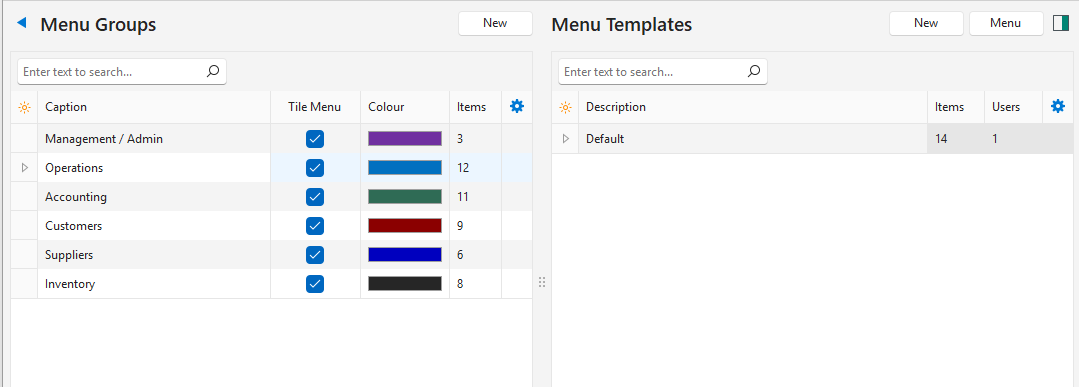
รายการเทมเพลตเมนู
แผงด้านขวาของหน้าจอ หมวดเมนู แสดงรายการเทมเพลตเมนู จำนวนเทมเพลตเมนูจะแสดงใต้คอลัมน์ คำอธิบาย
| คอลัมน์ | คำอธิบาย |
|---|---|
| ตัวเลือกช่องข้อมูล (*) | เพิ่มหรือนำคอลัมน์ออก |
| คำอธิบาย | ชื่อของเทมเพลตเมนู |
| รายการ | จำนวนรายการในเทมเพลตเมนู |
| ผู้ใช้ | จำนวนผู้ใช้ที่เชื่อมโยงกับเทมเพลตเมนู |
| เมนู (…) | คลิกขวาที่เทมเพลตเมนู หรือคลิกจุดสามจุด (…) ของเทมเพลตเมนู เพื่อดูตัวเลือกต่อไปนี้:
|
รายการในเทมเพลตเมนู
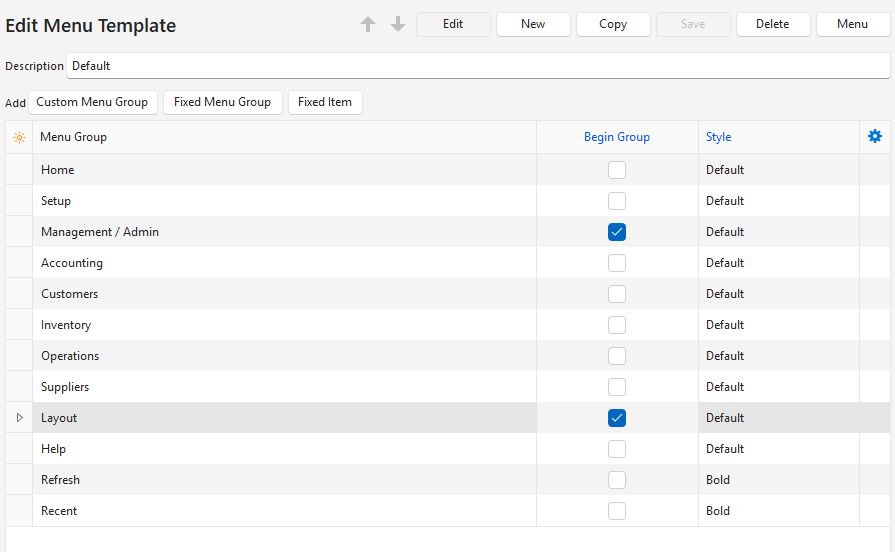
เทมเพลตเมนูแสดงรายการที่เพิ่มด้วยปุ่มข้าง เพิ่ม โดยแต่ละรายการมี เริ่มกลุ่ม และ สไตล์ ของตนเอง
| ตัวเลือกหรือคอลัมน์ | คำอธิบาย |
|---|---|
| กลุ่มเมนูกำหนดเอง | เพิ่มกลุ่มเมนูที่คุณสร้างไว้ |
| กลุ่มเมนูคงที่ | เพิ่มกลุ่มเมนูที่มีอยู่ในระบบ รายการเหล่านี้ไม่สามารถเพิ่มลงในไทล์เมนูได้ ตัวเลือกที่มีดังนี้:
|
| รายการคงที่ | เพิ่มฟังก์ชันที่มีอยู่ในระบบ ตัวเลือกที่มีดังนี้:
|
| เริ่มกลุ่ม | ช่องทำเครื่องหมาย หากทำเครื่องหมายไว้ จะมีเส้นคั่นปรากฏก่อนรายการเมนู |
| สไตล์ | ตัวหนา หรือ ค่าเริ่มต้นที่กำหนด (ไม่เป็นตัวหนา) |
วิธีสร้างเทมเพลตเมนู
- ไปที่ เมนูหลัก > การติดตั้ง > หมวดเมนู
- คลิก ใหม่ (ปุ่ม) ถัดจากคำบรรยาย เทมเพลตเมนู (แผงด้านขวา)
- คำอธิบาย = ป้อนชื่อของเมนู
- เพิ่มรายการลงในเมนูโดยคลิกปุ่มข้าง เพิ่ม แล้วเลือกตัวเลือกจากรายการดรอปดาวน์ (ดู รายการในเทมเพลตเมนู):
- กลุ่มเมนูกำหนดเอง
- กลุ่มเมนูคงที่
- รายการคงที่
- เพิ่มรายการทั้งหมดที่คุณต้องการในเมนูต่อไป
- จัดลำดับรายการใหม่โดยคลิกขวาที่รายการ แล้วเลือก เลื่อนขึ้น หรือ เลื่อนลง หรือลากและวางรายการก็ได้
- สำหรับแต่ละรายการที่เพิ่ม:
- ทำเครื่องหมายในช่องใต้ เริ่มกลุ่ม เพื่อใส่เส้นคั่นก่อนรายการเมนู (ไม่บังคับ)
- เลือก ตัวหนา หรือ ค่าเริ่มต้นที่กำหนด (ไม่หนา) จากรายการดรอปดาวน์ใต้ สไตล์
- คลิก บันทึก (ปุ่ม) หากปุ่มไม่เป็นสีเทา
วิธีแก้ไขเทมเพลตเมนู
- ไปที่ เมนูหลัก > การติดตั้ง > หมวดเมนู
- ที่แผงด้านขวา คลิกขวาที่ชื่อเมนูที่ต้องการแก้ไข แล้วเลือก แก้ไข
- คลิก แก้ไข (ปุ่ม) บนป๊อปอัป
- เพิ่มรายการลงในเมนูโดยคลิกปุ่มถัดจาก เพิ่ม แล้วเลือกตัวเลือกจากรายการดรอปดาวน์:
- กลุ่มเมนูกำหนดเอง
- กลุ่มเมนูคงที่
- รายการคงที่
- ลบรายการใดๆ โดยคลิกขวาที่รายการ แล้วเลือก ลบ
- จัดลำดับรายการใหม่โดยคลิกขวาที่รายการ แล้วเลือก เลื่อนขึ้น หรือ เลื่อนลง หรือลากและวางรายการก็ได้
- สำหรับแต่ละรายการในรายการ:
- ทำเครื่องหมายในช่องใต้ เริ่มกลุ่ม เพื่อใส่เส้นคั่นก่อนรายการเมนู (ไม่บังคับ)
- เลือก ตัวหนา หรือ ค่าเริ่มต้นที่กำหนด (ไม่หนา) จากรายการดรอปดาวน์ใต้ สไตล์
- คลิก บันทึก (ปุ่ม) หากปุ่มไม่เป็นสีเทา
วิธีคัดลอกเทมเพลตเมนูไปยังเทมเพลตเมนูใหม่
- ไปที่ เมนูหลัก > การติดตั้ง > หมวดเมนู
- ในแผงด้านขวา ให้คลิกขวาที่ชื่อของเมนูที่ต้องการคัดลอกแล้วเลือก คัดลอก
- ดับเบิลคลิกรายการเมนูที่มี – Copy ต่อท้ายชื่อเพื่อเปิด
- แก้ไขเทมเพลตเมนูที่คัดลอกตามต้องการ
วิธีลบเทมเพลตเมนู
- ไปที่ เมนูหลัก > การติดตั้ง > หมวดเมนู
- ในแผงด้านขวา ให้คลิกขวาที่ชื่อของเมนูที่ต้องการลบแล้วเลือก แก้ไข
- คลิก แก้ไข (ปุ่ม) บนป๊อปอัป
- คลิกขวาที่รายการเมนูทุกรายการ แล้วเลือก ลบ
- เมื่อไม่มีรายการเหลืออยู่ ให้คลิก ลบ (ปุ่ม) ที่แถวบนสุดของป๊อปอัป
- ยืนยันการลบในหน้าต่างป๊อปอัป
วิธีเปลี่ยนสีไทล์
- ไปที่ เมนูหลัก > การติดตั้ง > หมวดเมนู
- ที่แผงด้านซ้าย คลิกขวาที่รายการ แล้วเลือก แก้ไข
- บนป๊อปอัป คลิกช่องถัดจาก สี
- เลือกสีใหม่จากแผนภูมิสี
- คลิก บันทึก (ปุ่ม)
วิธีดูตัวอย่างเทมเพลตเมนู
- ไปที่ เมนูหลัก > การติดตั้ง > หมวดเมนู
- คลิกขวาที่เทมเพลตเมนูที่ต้องการดูตัวอย่าง แล้วเลือก ดูตัวอย่าง
- หากต้องการรีเซ็ตเมนูตัวอย่าง ให้ดูตัวอย่างเมนูอื่น หรือรีสตาร์ท QuickEasy BOS
วิธีเชื่อมโยงผู้ใช้กับเทมเพลตเมนู
- ไปที่ เมนูหลัก > การติดตั้ง > ผู้ใช้
- คลิก แก้ไข (ปุ่ม)
- ไปที่ผู้ใช้ที่ต้องการเปลี่ยน แล้วเลือกเทมเพลตจากรายการดรอปดาวน์ในคอลัมน์ เทมเพลตเมนู
- คลิก บันทึก (ปุ่ม)
- รีสตาร์ท BOS หากคุณเปลี่ยนเทมเพลตเมนูของตนเอง