
บทแนะนำการเข้าถึงของผู้ใช้สำหรับการบันทึกเวลาทำงาน
นอกจากนี้ยังตั้งค่าการเข้าถึงการบันทึกเวลาทำงานของผู้ใช้ได้ที่ผู้ใช้ (เมนูหลัก > การติดตั้ง > ผู้ใช้)
💡บทแนะนำเหล่านี้อธิบายวิธีเพิ่มหรือลบผู้ใช้การบันทึกเวลาทำงาน แก้ไขและอัปเดตการเข้าถึงแบบหมู่ และจำกัดการเข้าถึงตามผู้ใช้หรือรีซอร์ส
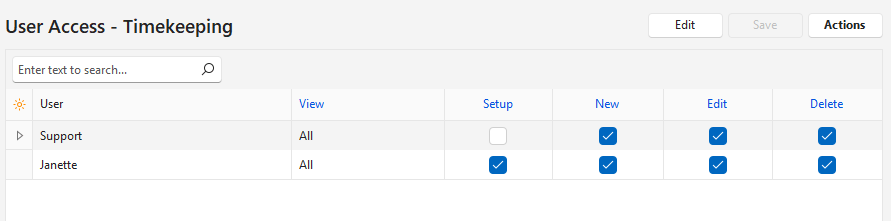
วิธีเพิ่มหรือนำผู้ใช้ออก
- ไปที่ การบันทึกเวลาทำงาน
- คลิก เมนู (ปุ่ม) > แก้ไขการเข้าถึงของผู้ใช้
- คลิก คำสั่ง (ปุ่ม) > เพิ่ม/ลบ ผู้ใช้
- เลือกผู้ใช้ที่ต้องการเพิ่ม แล้วใช้ลูกศรย้ายผู้ใช้จากส่วน ว่าง ไปยังส่วน เลือกไว้
- หมายเหตุ: นำผู้ใช้ออกได้โดยย้ายผู้ใช้จากส่วน เลือกไว้ ไปยังส่วน ว่าง
- คลิก บันทึก (ปุ่ม)
- แก้ไขช่องข้อมูลเพื่อให้สิทธิ์การเข้าถึงที่ผู้ใช้ต้องการ
- คลิก บันทึก (ปุ่ม) หากปุ่มไม่เป็นสีเทา
วิธีเปลี่ยนหลายระเบียนพร้อมกัน (อัปเดตแบบกลุ่ม)
- ไปที่ การบันทึกเวลาทำงาน
- คลิก เมนู (ปุ่ม) > แก้ไขการเข้าถึงของผู้ใช้
- เลือกระเบียนทั้งหมดที่ต้องการเปลี่ยน (ใช้ Ctrl + คลิกซ้าย เพื่อเลือกหลายรายการ)
- คลิก คำสั่ง (ปุ่ม) > อัปเดตแบบหมู่
- เลือกตัวเลือกใดตัวเลือกหนึ่งต่อไปนี้ แล้วทำเครื่องหมายในช่องเพื่อให้สิทธิ์การเข้าถึง หรือไม่ทำเครื่องหมายเพื่อยกเลิกสิทธิ์การเข้าถึง:
- แสดงผล: เปลี่ยนการเข้าถึงเป็น ทั้งหมด หรือ ไม่มี ซึ่งกำหนดว่าผู้ใช้ดูระเบียนการบันทึกเวลาทำงานได้หรือไม่ หากเลือก ไม่มี สิทธิ์ ใหม่ แก้ไข และ ลบ จะถูกยกเลิกโดยอัตโนมัติ
- การติดตั้ง: ให้สิทธิ์เข้าถึง การตั้งค่าการบันทึกเวลาทำงาน
- ใหม่: อนุญาตให้ผู้ใช้สร้างระเบียนการบันทึกเวลาทำงาน
- แก้ไข: อนุญาตให้ผู้ใช้แก้ไขระเบียนการบันทึกเวลาทำงาน
- ลบ: อนุญาตให้ผู้ใช้ลบระเบียนการบันทึกเวลาทำงาน
- คลิก อัปเดต (ปุ่ม)
- ยืนยันการอัปเดตในป๊อปอัป
วิธีแก้ไขการเข้าถึงของผู้ใช้
- ไปที่ การบันทึกเวลาทำงาน
- คลิก เมนู (ปุ่ม) > แก้ไขการเข้าถึงของผู้ใช้
- คลิก แก้ไข (ปุ่ม)
- หมายเหตุ: รายการจะแสดงเฉพาะผู้ใช้ที่เพิ่มไว้ในการบันทึกเวลาทำงาน หากต้องการเพิ่มผู้ใช้ ดู วิธีเพิ่มหรือนำผู้ใช้ออก
- แก้ไขระเบียนใดก็ได้
- คลิก บันทึก (ปุ่ม)
วิธีจำกัดการเข้าถึงของผู้ใช้ต่อระเบียนการบันทึกเวลาทำงาน – ผู้ใช้
- ไปที่ การบันทึกเวลาทำงาน
- คลิก เมนู (ปุ่ม) > แก้ไขการเข้าถึงของผู้ใช้
- คลิก แก้ไข (ปุ่ม)
- หมายเหตุ: รายการจะแสดงเฉพาะผู้ใช้ที่เพิ่มไว้ในการบันทึกเวลาทำงาน หากต้องการเพิ่มผู้ใช้ ดู วิธีเพิ่มหรือนำผู้ใช้ออก
- สำหรับการเข้าถึงของผู้ใช้แต่ละคนที่ต้องการเปลี่ยน ให้เลือก เจ้าของ (ผู้ใช้) จากรายการดรอปดาวน์ในคอลัมน์ แสดงผล
- คลิก บันทึก (ปุ่ม)
วิธีจำกัดการเข้าถึงของผู้ใช้ต่อระเบียนการบันทึกเวลาทำงาน – รีซอร์ส
ข้อมูล
ในเซอร์วิสทิกเก็ต โปรเจ็ค และงานย่อย สามารถเลือกผู้ใช้เป็นรีซอร์สได้ คุณสามารถจำกัดให้ผู้ใช้เหล่านั้นดูได้เฉพาะระเบียนที่ตนเป็นรีซอร์สที่ถูกเลือก
- ไปที่ การบันทึกเวลาทำงาน
- คลิก เมนู (ปุ่ม) > แก้ไขการเข้าถึงของผู้ใช้
- คลิก แก้ไข (ปุ่ม)
- หมายเหตุ: รายการจะแสดงเฉพาะผู้ใช้ที่เพิ่มไว้ในการบันทึกเวลาทำงาน หากต้องการเพิ่มผู้ใช้ ดู วิธีเพิ่มหรือนำผู้ใช้ออก
- สำหรับการเข้าถึงของผู้ใช้แต่ละคนที่ต้องการเปลี่ยน ให้เลือก เจ้าของ (รีซอร์ส) จากรายการดรอปดาวน์ในคอลัมน์ แสดงผล
- คลิก บันทึก (ปุ่ม)