
งบประมาณเทียบกับยอดจริง
- รายงานเปรียบเทียบงบประมาณทางบัญชีกับจำนวนเงินจริงของงบกำไรหรือขาดทุน และงบแสดงสถานะทางการเงิน (ไม่บังคับ)
- รายงานเปรียบเทียบงบประมาณการขายกับรายได้ที่ลงบัญชีแล้วทีละบรรทัด
- งวดเริ่มจากเดือนแรกของงบประมาณถึงเดือนที่เลือกในถึงเดือน (เช่น ตั้งแต่ต้นปีถึงปัจจุบัน)
- งบประมาณสร้างในงบประมาณ
ต้องเพิ่มโมดูลงบประมาณเทียบกับยอดจริงลงในกลุ่มเมนู และผู้ใช้ต้องมีสิทธิ์แสดงผลของโมดูลในการเข้าถึงของผู้ใช้ (ดู วิธีเพิ่มงบประมาณลงในเมนูและตั้งค่าการเข้าถึงของผู้ใช้)
คำอธิบายปุ่ม
| ปุ่ม | คำอธิบาย |
|---|---|
| ลูกศร (ด้านซ้ายของคำบรรยายและด้านขวาของแถวปุ่ม) | ย้ายโมดูลระหว่างแผง:
|
| ขยาย / รวมตัวกัน | เปิดหรือปิดหมวดและกลุ่มทั้งหมด ตัวเลือกจะคงไว้เมื่อคลิก แสดงผล (ปุ่ม) อีกครั้งหรือเปลี่ยนมุมมอง แสดงเฉพาะในมุมมองกำไร/ขาดทุน รายเดือน และสถานะการเงินของงบประมาณบัญชี |
| แสดงผล | แสดงมุมมองที่เลือกตามตัวกรองที่เลือก ข้อความ “Please select a Budget.” จะปรากฏขึ้นหากไม่ได้เลือกงบประมาณ |
| ลูกศรบนปุ่มแสดงผล > รีเซ็ตตัวกรองข้อมูล | รีเซ็ตตัวกรองเป็นค่าเริ่มต้น (ดู คำอธิบายตัวกรอง) ล้างตัวกรองคอลัมน์ และซ่อนช่องค้นหาจนกว่าจะคลิก แสดงผล (ปุ่ม) อีกครั้ง |
| เอาต์พุต |
|
| เมนู | แสดงผล (มุมมองสำหรับประเภทงบประมาณที่เลือก โดยมุมมองปัจจุบันจะมีเครื่องหมายถูก):
การตั้งค่าระบบ รูปแบบเลเอาท์ (รูปแบบเลเอาท์ของตารางงบประมาณการขาย) |
คำอธิบายตัวกรอง
- เมื่อเปิดรายงาน ระบบจะเลือกงบประมาณทางบัญชีค่าเริ่มต้นของปีบัญชีปัจจุบัน (หรืองบประมาณที่มีเดือนเริ่มต้นล่าสุด) โดยตั้งถึงเดือนเป็นเดือนปัจจุบันของปีของงบประมาณ (หรือเดือนสุดท้าย หากปีนั้นสิ้นสุดแล้วหรือยังไม่เริ่ม)
- เมื่อเปลี่ยนตัวกรอง มุมมองจะถูกล้างจนกว่าจะคลิก แสดงผล (ปุ่ม) หรือกด Enter แถบตัวกรองสีน้ำเงินแสดงงบประมาณ งวด และเอนทิตี
| ตัวกรอง | คำอธิบาย |
|---|---|
| งบประมาณ | เลือกงบประมาณ แต่ละงบประมาณแสดงพร้อมเดือนเริ่มต้นและเวอร์ชัน เช่น งบประมาณ 2026 (Mar 2026, ต้นฉบับ) งบประมาณการขายขึ้นต้นด้วย “ตัวแทนขาย:” มุมมองในปุ่มเมนูจะเปลี่ยนตามประเภทงบประมาณ หากมุมมองปัจจุบันใช้กับงบประมาณนั้นไม่ได้ จะใช้มุมมองหลักแทน (กำไร/ขาดทุน สำหรับงบประมาณทางบัญชี ยอดขายตามระดับการจัดกลุ่ม สำหรับงบประมาณการขาย) |
| ถึงเดือน | เลือกเดือนสุดท้ายของงวด รายการแสดง 12 เดือนของปีของงบประมาณ (เช่น Mar 2026 ถึง Feb 2027) งวดเริ่มจากเดือนแรกของงบประมาณถึงเดือนนี้ |
| เอนทิตี | เลือกเอนทิตีที่จะแสดงจำนวนเงินจริง หรือเลือกทั้งหมด เมื่อเลือกงบประมาณ ค่านี้จะถูกตั้งเป็นเอนทิตีของงบประมาณ ซ่อนไว้หากมีเอนทิตีที่ลงทะเบียนเพียงหนึ่งรายการ |
คำอธิบายช่องข้อมูล
- ช่องค้นหาเหนือมุมมองจะปรากฏเฉพาะเมื่อมุมมองมีข้อมูล (ดู แถบค้นหาของตาราง)
- แถวส่วน กลุ่ม และแถวสรุป (เช่น กำไรสุทธิ) จะแสดงเป็นตัวหนา
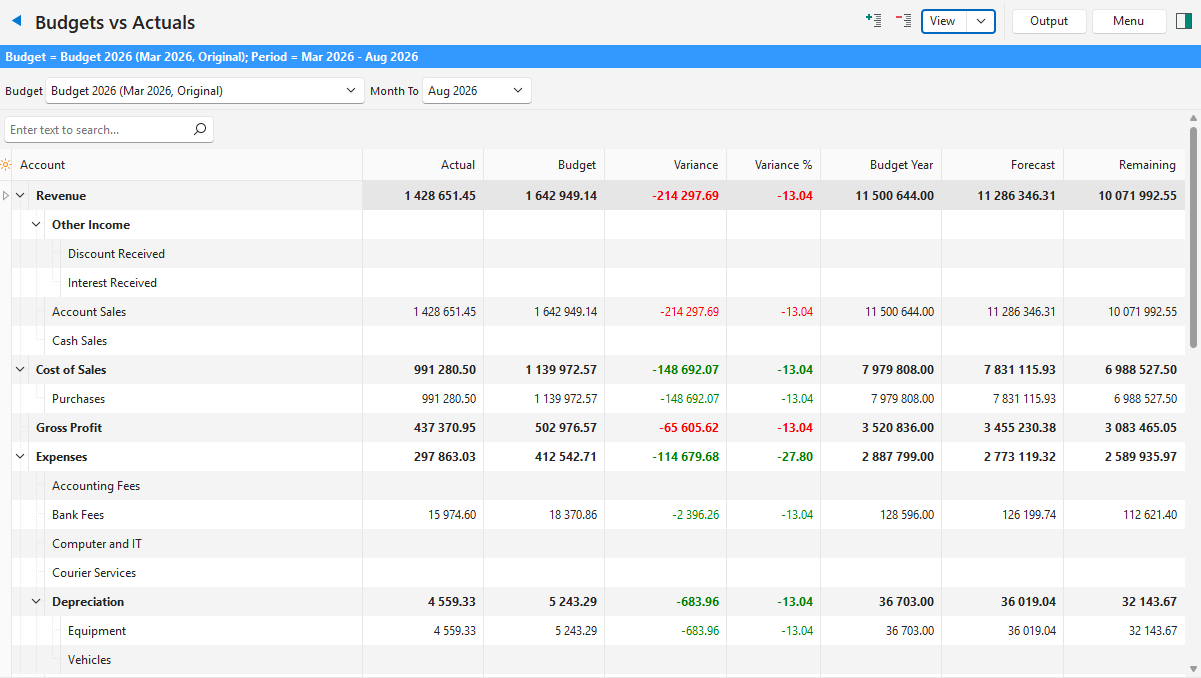
มุมมองกำไร/ขาดทุน
ความแปรปรวนและความแปรปรวน %เป็นสีเขียวเมื่อเป็นผลดี (รายได้หรือกำไรสุทธิเท่ากับหรือสูงกว่างบประมาณ ค่าใช้จ่ายเท่ากับหรือต่ำกว่างบประมาณ) และเป็นสีแดงเมื่อเป็นผลเสีย
| ช่องข้อมูล | คำอธิบาย |
|---|---|
| ตัวเลือกช่องข้อมูล (*) | เพิ่มหรือนำคอลัมน์ออก |
| บัญชี | หมวด กลุ่ม บัญชี หรือแถวสรุปของงบกำไรหรือขาดทุน |
| โค้ด | รหัสบัญชี |
| ยอดจริง | จำนวนเงินจริงของงวด |
| งบประมาณ | จำนวนเงินงบประมาณของงวด |
| ความแปรปรวน | จำนวนเงินจริงหักจำนวนเงินงบประมาณ |
| ความแปรปรวน % | ความแปรปรวนเป็นเปอร์เซ็นต์ของจำนวนเงินงบประมาณ |
| ปีของงบประมาณ | จำนวนเงินงบประมาณของทั้ง 12 เดือน |
| พยากรณ์ | จำนวนเงินจริงของงวดบวกจำนวนเงินงบประมาณของเดือนที่เหลือในปี |
| คงเหลือ | งบประมาณของปีหักจำนวนเงินจริงของงวด |
มุมมองรายเดือน
- จะแสดงเฉพาะเดือนจนถึงถึงเดือน หากต้องการแสดงเดือนที่ช้ากว่านั้น ให้เพิ่มแถบของเดือนนั้นอีกครั้งจากการปรับแต่งส่วนหัวของแถบ เดือนนั้นจะแสดงเป็นสีเทาพร้อมจำนวนเงินงบประมาณเท่านั้น
- สำหรับงบประมาณการขาย มุมมองนี้แสดงบรรทัดของงบประมาณ (ดู มุมมองยอดขายตามระดับการจัดกลุ่ม) พร้อมแถบเดือนแบบเดียวกัน
| ช่องข้อมูล | คำอธิบาย |
|---|---|
| บัญชี (ระดับการจัดกลุ่ม 1 และระดับการจัดกลุ่ม 2 สำหรับงบประมาณการขาย) | บัญชีหรือบรรทัดของงบประมาณ |
| แถบเดือน (เช่น Mar ’26) | แถบสำหรับแต่ละเดือน มีสองคอลัมน์:
|
| ทั้งหมด | ยอดรวมของงวด:
|
มุมมองสถานะการเงิน
ใช้ได้เฉพาะกับงบประมาณบัญชีเมื่อทำเครื่องหมายการตั้งค่าทั่วไป การบัญชี > งบประมาณ - เปิดใช้งานสถานะการเงิน ส่วนต่างจะไม่มีสีเขียวหรือสีแดง
| ช่องข้อมูล | คำอธิบาย |
|---|---|
| ตัวเลือกช่องข้อมูล (*) | เพิ่มหรือนำคอลัมน์ออก |
| บัญชี | หมวด กลุ่ม บัญชี หรือแถวสรุปของงบแสดงสถานะทางการเงิน |
| โค้ด | รหัสบัญชี |
| ยอดคงเหลือจริง | ยอดคงเหลือจริง ณ สิ้นเดือนที่เลือกในถึงเดือน |
| ยอดคงเหลือตามงบประมาณ | ยอดคงเหลือตามงบประมาณ ณ สิ้นเดือนที่เลือกในถึงเดือน |
| ความแปรปรวน | ยอดคงเหลือจริงหักยอดคงเหลือตามงบประมาณ |
| ความแปรปรวน % | ความแปรปรวนเป็นเปอร์เซ็นต์ของยอดคงเหลือตามงบประมาณ |
| สิ้นปีของงบประมาณ | ยอดคงเหลือตามงบประมาณ ณ สิ้นปี |
มุมมองยอดขายตามระดับการจัดกลุ่ม
- จำนวนเงินจริงคือรายได้ที่ลงบัญชีแล้ว (เครดิตหักเดบิต) ในบัญชีรายได้ทั้งหมดในปีของงบประมาณ สำหรับเอนทิตีที่เลือก
- ยอดขายแต่ละรายการนับเพียงครั้งเดียว โดยนับกับบรรทัดแรก (ตามลำดับบรรทัดของงบประมาณ) ที่ตรงกัน และนับเฉพาะในบัญชีรายได้ของบรรทัดนั้นหากบรรทัดมีบัญชีรายได้
- ลูกค้าตรงกับบรรทัดหมวดหมู่ลูกค้าหากอยู่ในหมวดหมู่นั้น รายการตรงกับบรรทัดหมวดหมู่รายการหากอยู่ในหมวดหมู่นั้นหรือหมวดหมู่ย่อยของหมวดหมู่นั้น
- บรรทัดตัวแทนฝ่ายขายตรงกับตัวแทนฝ่ายขายในข้อมูลรายการ บรรทัดสาขาตรงกับเอนทิตีที่เลือกในข้อมูลรายการ
- ยอดขายที่ไม่ตรงกับบรรทัดใดจะแสดงในบรรทัดไม่มีงบประมาณ / อื่น ๆ
- ความแปรปรวนและความแปรปรวน %เป็นสีเขียวเมื่อจำนวนเงินจริงเท่ากับหรือสูงกว่างบประมาณ และเป็นสีแดงเมื่อต่ำกว่า
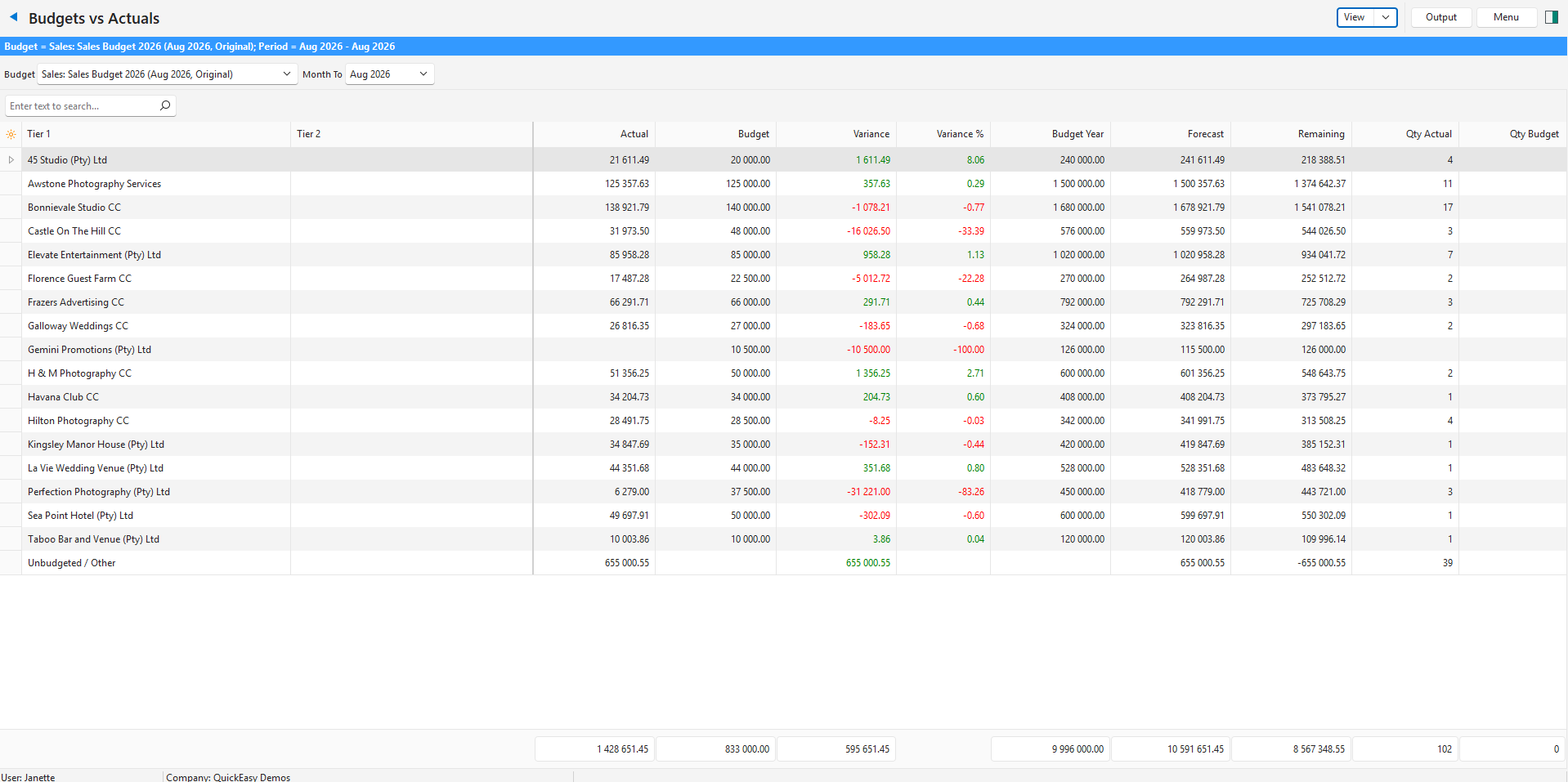
| ช่องข้อมูล | คำอธิบาย |
|---|---|
| ตัวเลือกช่องข้อมูล (*) | เพิ่มหรือนำคอลัมน์ออก |
| ระดับการจัดกลุ่ม 1 | ค่าของระดับการจัดกลุ่ม 1ของบรรทัด (เช่น หมวดหมู่ลูกค้า) |
| ระดับการจัดกลุ่ม 2 | ค่าของระดับการจัดกลุ่ม 2ของบรรทัด หากงบประมาณใช้ระดับการจัดกลุ่มสองระดับ |
| ยอดจริง | รายได้จริงของงวด |
| งบประมาณ | จำนวนเงินงบประมาณของงวด |
| ความแปรปรวน | รายได้จริงหักจำนวนเงินงบประมาณ |
| ความแปรปรวน % | ความแปรปรวนเป็นเปอร์เซ็นต์ของจำนวนเงินงบประมาณ |
| ปีของงบประมาณ | จำนวนเงินงบประมาณของทั้ง 12 เดือน |
| พยากรณ์ | รายได้จริงของงวดบวกจำนวนเงินงบประมาณของเดือนที่เหลือ |
| คงเหลือ | งบประมาณของปีหักรายได้จริงของงวด |
| ปริมาณจริง | ปริมาณที่ขายในงวด |
| ปริมาณตามงบประมาณ | ปริมาณตามงบประมาณของงวด |
มุมมองแผนภูมิ
- สำหรับงบประมาณทางบัญชี แผนภูมิแสดงแถวที่เลือกในมุมมองกำไร/ขาดทุน รายเดือน หรือสถานะการเงิน เลือกแถวในมุมมองนั้นก่อน แล้วจึงเลือกแผนภูมิ ชื่อของแถวจะปรากฏเหนือแผนภูมิ
- สำหรับงบประมาณการขาย แผนภูมิแสดงยอดรวมของทุกบรรทัด (“All lines”)
| ช่องข้อมูล | คำอธิบาย |
|---|---|
| เดือน | 12 เดือนของปีของงบประมาณ (เช่น Mar 26) |
| ยอดจริง | จำนวนเงินจริงของแต่ละเดือน จนถึงเดือนที่เลือกในถึงเดือน |
| งบประมาณ | จำนวนเงินงบประมาณของแต่ละเดือน ครบทั้ง 12 เดือน |