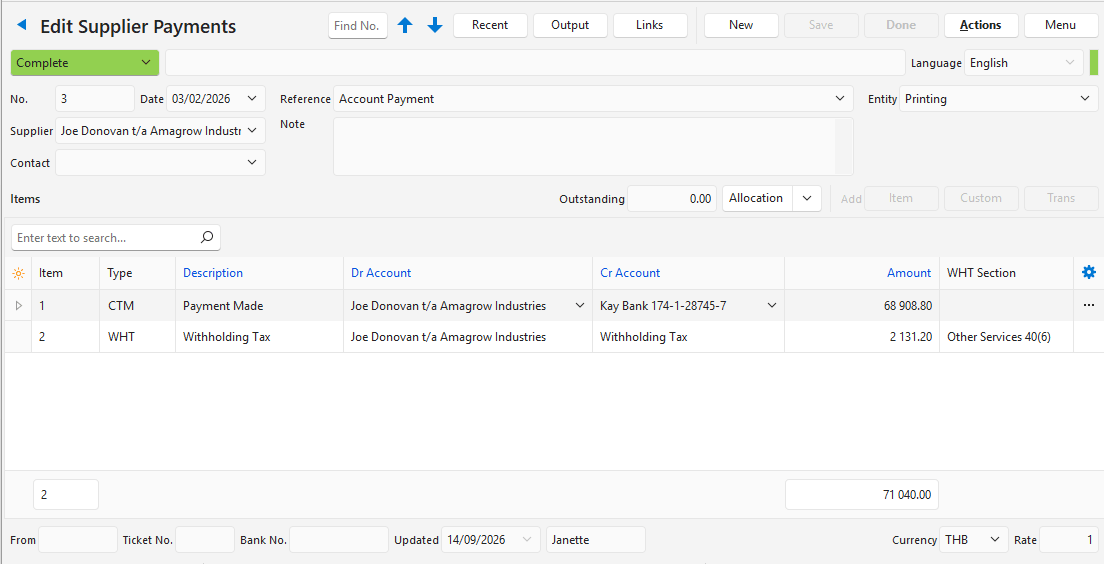
หน้าจอมุมมองแก้ไขข้อมูลรายการ
มุมมองแก้ไขเป็นที่ที่ใช้บันทึกข้อมูลรายการ ประกอบด้วยปุ่มแถวบนสุด แถบสถานะ ส่วนหัว รายการ และส่วนท้าย (มีหมายเลขกำกับในตัวอย่างด้านล่าง) ข้อมูลรายการแสดงอยู่ในมุมมองรายการ
ช่องข้อมูลที่รวมอยู่ขึ้นอยู่กับการตั้งค่าของ ประเภทข้อมูลรายการ
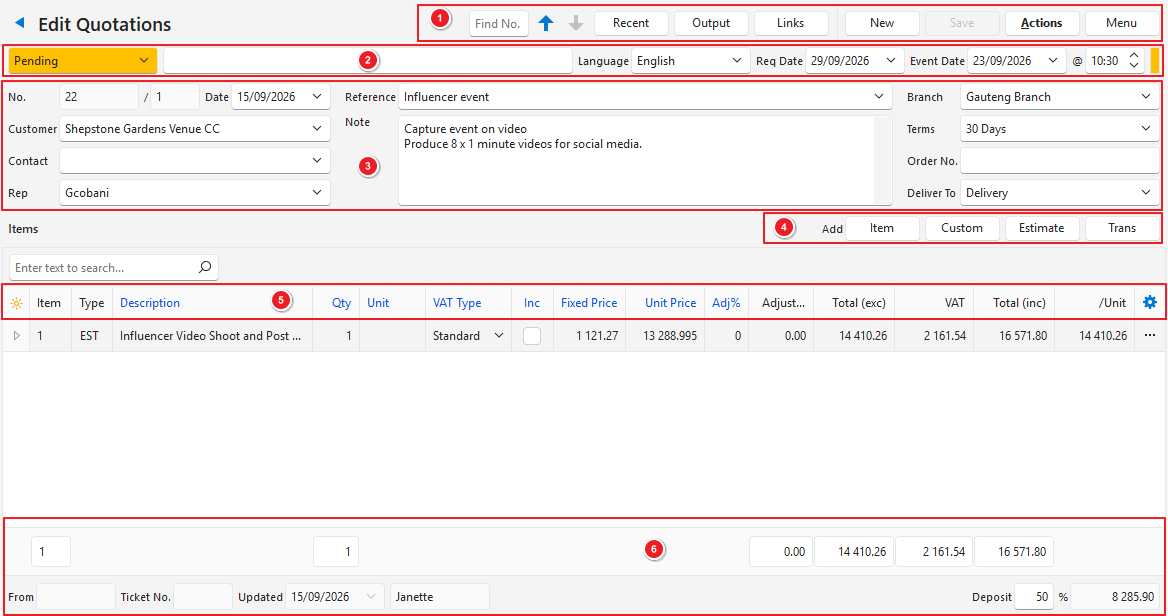
1 ปุ่มแถวบนสุด – 2 แถบสถานะ – 3 ส่วนหัว – 4 ปุ่มรายการ – 5 ช่องข้อมูลรายการ – 6 ส่วนท้ายข้อมูลรายการ
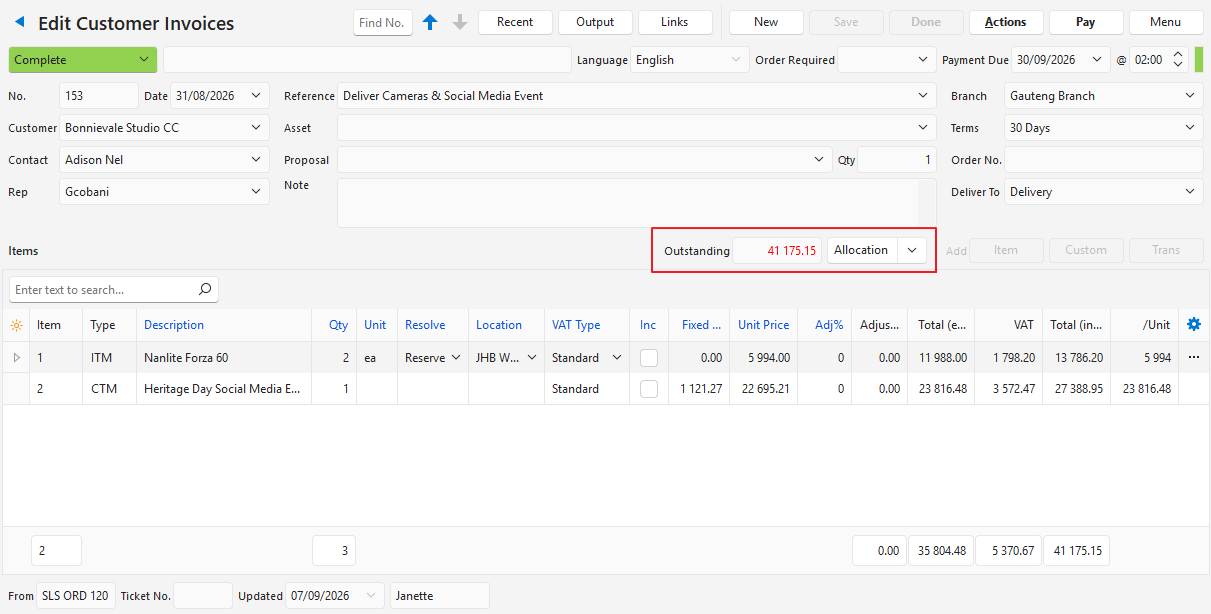
คำอธิบายปุ่มแถวบนสุด
| ปุ่ม | คำอธิบาย |
|---|---|
| ลูกศร | ไปยังรายการถัดไปหรือก่อนหน้า |
| ค้นหาเลขที่ | ป้อนเลขที่ข้อมูลรายการแล้วกด Enter เพื่อเปิดข้อมูลรายการนั้นของประเภทข้อมูลรายการเดียวกัน การเปลี่ยนแปลงใดๆ ในข้อมูลรายการปัจจุบันจะถูกบันทึกก่อน หากไม่มีข้อมูลรายการที่มีเลขที่นั้น จะแสดง “ไม่พบข้อมูลรายการ” |
| ล่าสุด | รายการดรอปดาวน์ของระเบียนที่ดูล่าสุด เพื่อเปิดระเบียนเหล่านั้นได้อย่างรวดเร็ว ปุ่มนี้จะไม่แสดงหากไม่มีระเบียนล่าสุด |
| เอาต์พุต | พิมพ์ ดูตัวอย่าง หรือส่งอีเมลเอาต์พุต หากตั้งค่าเอาต์พุตเอกสารสำหรับโมดูลไว้แล้ว |
| ลิงก์ | รายการดรอปดาวน์ที่มีตัวย่อและหมายเลขของเอกสารในโฟลว์ข้อมูลรายการเดียวกัน เพื่อเข้าถึงเอกสารเหล่านั้นได้อย่างรวดเร็ว แสดงข้อมูลรายการที่เชื่อมโยง 20 รายการแรก เพิ่มเติม… (รายการสุดท้ายเสมอ) จะเปิดดูข้อมูลรายการที่เชื่อมโยงพร้อมรายการทั้งหมด หากเลือก สินทรัพย์ ไว้ในข้อมูลรายการ สินทรัพย์จะแสดงที่ด้านล่าง (สินทรัพย์: ตามด้วยชื่อสินทรัพย์) คลิกเพื่อเปิดสินทรัพย์ |
| ใหม่ | สร้างข้อมูลรายการ หาก ทั่วไป > เลขที่ข้อมูลรายการ เป็น สร้าง (เอนทิตี) และประเภทข้อมูลรายการไม่ได้จำกัดไว้ที่เอนทิตีเดียว ใหม่ จะเป็นรายการดรอปดาวน์ของเอนทิตี เลือกเอนทิตีที่จะสร้างข้อมูลรายการให้ จากนั้นช่องข้อมูล เอนทิตี จะเป็นแบบอ่านอย่างเดียว |
| บันทึก | บันทึกการเปลี่ยนแปลงทั้งหมด |
| เสร็จสิ้น | ใช้ได้หากเลือกสถานะเสร็จสมบูรณ์เริ่มต้นไว้ ตั้งข้อมูลรายการเป็นสถานะที่ระบุ หากแถบคำเตือนแสดงข้อผิดพลาด เสร็จสิ้น จะแสดงข้อผิดพลาดในข้อความและไม่เปลี่ยนสถานะ คำเตือนที่ไม่ใช่ข้อผิดพลาดจะไม่ขัดขวางการทำงานนี้ หากข้อมูลรายการถูกคัดลอกมาจากข้อมูลรายการของประเภทข้อมูลรายการอื่นที่ลงบัญชีแยกประเภท และยังไม่มีการจัดสรร เสร็จสิ้น จะถาม “จัดสรรยอดค้างชำระ” ตามด้วยข้อมูลรายการต้นทาง คลิก ใช่ (ปุ่ม) เพื่อจัดสรรข้อมูลรายการให้กับข้อมูลรายการต้นทาง หรือ ไม่ (ปุ่ม) เพื่อดำเนินการต่อโดยไม่จัดสรร คำถามนี้จะปรากฏเฉพาะเมื่อเปิดใช้งานการจัดสรรและจำนวนเงินของข้อมูลรายการไม่เป็นศูนย์ ดู การจัดสรรข้อมูลรายการ |
| คำสั่ง | ดูคำอธิบายปุ่มคำสั่งด้านล่าง |
| ชำระ | ใช้กับใบแจ้งหนี้ลูกค้า คัดลอกข้อมูลรายการไปเป็นใบเสร็จรับเงินลูกค้า ดูกฎการคัดลอกสำหรับข้อมูลเพิ่มเติม |
| เมนู | ดูคำอธิบายปุ่มเมนูด้านล่าง |
คำอธิบายปุ่มคำสั่ง
- คำสั่ง (ปุ่ม) มีตัวเลือกสำหรับดำเนินการ ลบ หรือคัดลอกข้อมูลรายการ
- ตัวเลือกที่มีแตกต่างกันไปตามข้อมูลรายการ และขึ้นอยู่กับ กฎการคัดลอก
- คำสั่งทำให้แก้ไขระเบียนหลักได้ (เช่น ลูกค้า ซัพพลายเออร์ หรือคอนแท็กต์) โมดูลเหล่านี้มีฟังก์ชันจำกัดเมื่อเปิดจากข้อมูลรายการ
- เชื่อมโยงข้อมูลรายการกับเซอร์วิสทิกเก็ตได้โดยใช้ปุ่ม คำสั่ง
- ข้อมูลรายการสามารถเชื่อมโยงกับข้อมูลรายการก่อนหน้าในเวิร์กโฟลว์ หรือยกเลิกการเชื่อมโยง โดยใช้ปุ่ม คำสั่ง (ดู อัพเดทธุรกรรม ด้านล่าง)
- ฟังก์ชันการเติมสินค้ายังเข้าถึงได้จากปุ่มคำสั่ง (ดูการเติมสินค้าด้านล่าง)
อัพเดทธุรกรรม
- ใต้ ลิงก์ไปยังเซอร์วิส กลุ่ม อัพเดทธุรกรรม ของปุ่ม คำสั่ง มีฟังก์ชันต่อไปนี้:
- ลิงก์ไปยังจากธุรกรรม: เชื่อมโยงข้อมูลรายการที่เปิดอยู่กับข้อมูลรายการก่อนหน้า (ข้อมูลรายการต้นทาง) ในเวิร์กโฟลว์ เช่น ใบสั่งซื้อขายที่สร้างขึ้นแยกต่างหากแต่เป็นของใบเสนอราคา ในหน้าต่าง ลิงก์ไปยังจากธุรกรรม ให้เลือกประเภทข้อมูลรายการถัดจาก ลิงก์ไปยัง ป้อน เลขที่ แล้วคลิก โหลด (ปุ่ม) จากนั้นเลือกรายการต้นทางให้แต่ละรายการในคอลัมน์ ลิงก์ไปยังจากรายการ ระบบจะแนะนำรายการตามรายการสินค้า คลิก ลิงค์ (ปุ่ม) แล้วยืนยัน ข้อมูลรายการนี้และข้อมูลรายการทุกรายการที่สร้างจากข้อมูลรายการนี้ (เช่น ใบส่งของหรือใบแจ้งหนี้) จะเข้าร่วมเวิร์กโฟลว์ของข้อมูลรายการต้นทาง พร้อมกับหมายเหตุ ไฟล์แนบ คุณลักษณะ และโปรเจ็ค รายการที่เชื่อมโยงแล้วจะลดจำนวนคงค้างของรายการต้นทาง
- ยกเลิกการเชื่อมโยงจากการทำธุรกรรม: ทำให้ข้อมูลรายการนี้ และข้อมูลรายการที่สร้างจากข้อมูลรายการนี้ กลับเป็นเวิร์กโฟลว์แยกต่างหากอีกครั้ง ข้อความยืนยันจะแสดงข้อมูลรายการที่สร้างจากข้อมูลรายการนี้ซึ่งจะถูกยกเลิกการเชื่อมโยงด้วย
- เลือกได้เฉพาะประเภทข้อมูลรายการที่มี กฎการคัดลอก มายังประเภทของข้อมูลรายการที่เปิดอยู่ ข้อมูลรายการที่ยกเลิกหรือลบแล้วไม่สามารถเป็นข้อมูลรายการต้นทางได้ (ดู วิธีเชื่อมโยงข้อมูลรายการกับข้อมูลรายการต้นทาง)
ข้อเสนอ
- เมื่อเปิดใช้งานข้อเสนอ ปุ่มคำสั่งจะมีฟังก์ชันเหล่านี้:
- แสดงผล/แก้ไข ข้อเสนอ: เปิดข้อเสนอเพื่อเลือกช่องข้อมูล
- อัปเดตข้อมูลรายการจากข้อเสนอที่เชื่อมโยง: อัปเดตข้อมูลรายการจากข้อเสนอต้นฉบับ หากข้อมูลรายการใช้ราคาขาย แต่ละรายการจะได้ราคาตามรายการราคาของลูกค้า หรือราคาขายของรายการนั้นหากลูกค้าไม่มีราคาในรายการราคาสำหรับรายการนั้น
- เลือกเทมเพลตข้อเสนออื่น: ทำให้เลือกเทมเพลตข้อเสนอใหม่ได้
รายงานความไม่สอดคล้อง
- เมื่อข้อมูลรายการถูกเชื่อมโยงกับรายงานความไม่สอดคล้อง (NCR) เป็นข้อมูลรายการปัญหา จะมีฟังก์ชันต่อไปนี้เพิ่มขึ้น:
- สร้าง NCR (ปัญหา): สร้าง NCR และเชื่อมโยงข้อมูลรายการปัจจุบันเป็นข้อมูลรายการปัญหา NCR ในตัวอย่างนี้คือชื่อของประเภทเซอร์วิสที่เปิดใช้งานคุณสมบัติ NCR ไว้
- ลิงก์ไปยัง NCR (ปัญหา): เชื่อมโยงข้อมูลรายการปัจจุบันเป็นข้อมูลรายการปัญหากับ NCR ที่มีอยู่
- คำศัพท์ที่ใช้:
- ปัญหา: หมายถึงข้อมูลรายการต้นฉบับที่ถูกสอบถาม
- ทำใหม่: หมายถึงใบสั่งงานหรือใบสั่งซื้อที่สร้างขึ้นเพื่อผลิตใหม่หรือสั่งซื้อใหม่บางส่วนหรือทั้งหมดของรายการ
- แก้ไขงาน: หมายถึงผลิตภัณฑ์ที่บกพร่องแต่ซ่อมได้ (คือ นำไปแก้ไขงาน)
ค่าเสื่อมราคา
เพิ่มสินทรัพย์คิดค่าเสื่อมราคา จะแทนที่รายการสินค้าที่มีอยู่ทั้งหมดในข้อมูลรายการทุกครั้งที่เรียกใช้
- เมื่อทำเครื่องหมายที่ ค่าเสื่อมราคา > เปิดใช้งานค่าเสื่อมราคา ในประเภทข้อมูลรายการ ปุ่มคำสั่งจะมีฟังก์ชันนี้:
- เพิ่มสินทรัพย์คิดค่าเสื่อมราคา: เพิ่มรายการที่กำหนดเองหนึ่งรายการสำหรับ สินทรัพย์ ที่คิดค่าเสื่อมราคาได้และใช้งานอยู่แต่ละรายการซึ่งมี มูลค่าตามบัญชี มากกว่า มูลค่าคงเหลือ โดยเชื่อมโยงกับสินทรัพย์นั้น จำนวนเงินของเดือนแรกคำนวณตามสัดส่วน และในเดือนต่อ ๆ ไปจำนวนเงินจะถูกจำกัดไม่ให้มูลค่าตามบัญชีต่ำกว่ามูลค่าคงเหลือ สถานะ ในชุดคุณลักษณะ ค่าเสื่อมราคา ของสินทรัพย์แต่ละรายการจะถูกตั้งเป็น ใช้งานอยู่ สำหรับสินทรัพย์ที่กำลังคิดค่าเสื่อมราคา และเป็น เสร็จสมบูรณ์ สำหรับสินทรัพย์ที่คิดค่าเสื่อมราคาครบแล้ว สถานะของตัวสินทรัพย์เองจะไม่เปลี่ยน
การเติมสินค้า
- เมื่อตั้งค่า สินค้าคงคลัง > เปิดใช้งานการเติมสินค้าคงคลัง ในประเภทข้อมูลรายการ ปุ่มคำสั่งจะมีฟังก์ชันนี้:
- ดูรายการที่ถึงกำหนดการเติมสินค้า: เปิดหน้าจอการเติมสินค้าคงคลัง เพื่อเพิ่มรายการที่ถึงกำหนดการเติมสินค้าลงในข้อมูลรายการ
การปรับสต็อก
- เมื่อทำเครื่องหมายที่ สินค้าคงคลัง > เปิดใช้งานการปรับสต็อก ในประเภทข้อมูลรายการ ปุ่มคำสั่งจะมีฟังก์ชันเหล่านี้:
- อัปเดตจำนวนในสต็อก: คำนวณจำนวนในสต็อกใหม่ในรายการสินค้าทั้งหมด
- กำหนดจำนวนที่นับ = จำนวนในสต็อก: ตั้งจำนวนที่นับในรายการสินค้าทั้งหมดให้เท่ากับจำนวนในสต็อก
- กำหนดจำนวนที่นับ = 0: ตั้งจำนวนที่นับในรายการสินค้าทั้งหมดเป็นศูนย์
การอัปเดตแบบหมู่
หากใช้ได้ สามารถเปลี่ยนแปลงรายการที่เลือกทั้งหมดได้ดังนี้ (ปรับ % MU% และภาษีมูลค่าเพิ่ม เฉพาะเมื่อการเข้าถึงของผู้ใช้ของคุณตั้งแก้ไขราคาเป็น Yes):
- ปรับ %: เปลี่ยนเปอร์เซ็นต์การปรับเป็นค่าที่ป้อนไว้ในช่องข้างเคียง
- เริ่มต้นปฏิทิน: (เริ่มต้นปฏิทินเป็นคำอธิบายที่กำหนดเอง) เปลี่ยนวันที่และเวลาเริ่มต้นของปฏิทิน
- สิ้นสุดปฏิทิน: (สิ้นสุดปฏิทินเป็นคำอธิบายที่กำหนดเอง) เปลี่ยนวันที่และเวลาสิ้นสุดของปฏิทิน
- บัญชี Cr: อัปเดตบัญชีแยกประเภทที่บันทึกเครดิต (เช่น สำหรับใบแจ้งหนี้ลูกค้า) หากใช้ชื่อที่กำหนดเอง ตัวเลือกในการอัปเดตแบบหมู่จะเปลี่ยนตามไปด้วย (เช่น บัญชีขาย)
- บัญชี Dr: อัปเดตบัญชีแยกประเภทที่บันทึกเดบิต (เช่น สำหรับใบแจ้งหนี้ซัพพลายเออร์) หากใช้ชื่อที่กำหนดเอง ตัวเลือกในการอัปเดตแบบหมู่จะเปลี่ยนตามไปด้วย
- แก้ไข: ช่องทำเครื่องหมาย
- หากทำเครื่องหมาย แก้ไขได้ทั้งราคาคงที่และราคาต่อหน่วย และราคาเหล่านี้จะแทนที่เปอร์เซ็นต์มาร์กอัป (MU%) ซึ่งคำนวณจากราคาที่ป้อน
- หากไม่ได้ทำเครื่องหมาย จะใช้ MU% กับราคาต้นทุนเพื่อหาทั้งราคาคงที่และราคาต่อหน่วย MU% จะมีผลเหนือราคาที่ป้อนไว้ และราคาจะถูกปรับให้ตรงกับ MU%
- การเปลี่ยนแปลงในข้อมูลรายการจะกำหนดช่องนี้โดยอัตโนมัติ: การป้อนราคาจะทำเครื่องหมาย และการป้อน MU% จะยกเลิกการทำเครื่องหมาย
- กลุ่ม: ป้อนชื่อกลุ่ม ชื่อกลุ่มใช้เฉพาะในข้อมูลรายการนั้น
- จากโลเคชั่น: เปลี่ยนโลเคชั่นของรายการที่เลือก เฉพาะรายการสินค้าคงคลังเท่านั้นที่มีโลเคชั่น การแยกประเภทแบบซื้อหรือผลิตใช้เพียงเพื่อส่งรายการไปยังข้อมูลรายการถัดไป (ใบสั่งซื้อหรือใบสั่งงาน) ในประเภทข้อมูลรายการที่ตั้งค่า ทั่วไป > เปิดใช้งานเอนทิตี เป็นสาขา จะแสดงเฉพาะโลเคชั่นที่เชื่อมโยงกับสาขาของข้อมูลรายการ
- MU%: เปลี่ยนเปอร์เซ็นต์มาร์กอัปเป็นค่าที่ป้อนไว้ในช่องข้างเคียง ยกเลิกการทำเครื่องหมายในช่อง แก้ไข โดยอัตโนมัติ
- แยกประเภท: เปลี่ยนการแยกประเภทเป็นค่าที่เลือกในรายการดรอปดาวน์
- หมายเลขเซอร์วิส: เลือกเซอร์วิสทิกเก็ตจากรายการดรอปดาวน์เพื่อจัดสรรรายการให้
- สถานะ: เปลี่ยนสถานะของรายการเป็นสถานะที่เลือกจากรายการดรอปดาวน์ ใช้ได้เฉพาะเมื่อทำเครื่องหมาย การตั้งค่าประเภทข้อมูลรายการ ทั่วไป > เปิดใช้งานสถานะรายการ
- ปฏิทินข้อมูลรายการ: (ปฏิทินข้อมูลรายการเป็นชื่อที่กำหนดเองของประเภทปฏิทิน) ทำให้เปลี่ยนทรัพยากรของปฏิทินได้
- ภาษีมูลค่าเพิ่ม: เปลี่ยนประเภทภาษีมูลค่าเพิ่ม และกำหนดว่าราคาที่ป้อนรวมหรือไม่รวมภาษีมูลค่าเพิ่ม
- หมวดหมู่ภาษีมูลค่าเพิ่ม: เปลี่ยนหมวดหมู่ภาษีมูลค่าเพิ่ม ใช้ได้เฉพาะเมื่อทำเครื่องหมาย การตั้งค่าประเภทข้อมูลรายการ การบัญชี > เปิดใช้งานการบัญชี
- อัตราภาษีหัก ณ ที่จ่าย: เปลี่ยนเปอร์เซ็นต์ภาษีหัก ณ ที่จ่ายเป็นค่าที่ป้อนในช่องข้างเคียง หรือล้างค่าหากป้อน 0 ใช้ได้เฉพาะเมื่อตั้งค่า การบัญชี > เปิดใช้งานภาษีหัก ณ ที่จ่าย (WHT) เป็น ใบแจ้งหนี้
- ส่วน WHT: ตั้งส่วน WHT เป็นค่าที่เลือกจากรายการดรอปดาวน์ หรือล้างค่าหากเลือกระเบียนว่าง ใช้ได้เฉพาะเมื่อตั้งค่า การบัญชี > เปิดใช้งานภาษีหัก ณ ที่จ่าย (WHT) เป็นใบแจ้งหนี้
ตัวอย่าง:
- อัปเดตแบบหมู่
- แสดงหมายเหตุต่างๆ
- ลิงก์ไปยังเซอร์วิส
- อัพเดทธุรกรรม
- ลิงก์ไปยังจากธุรกรรม
- ยกเลิกการเชื่อมโยงจากการทำธุรกรรม
- ลบข้อมูลรายการ
- สั่งซื้อโดย
- คำอธิบาย
- กลุ่ม
- ข้อเสนอ
- แสดงผล/แก้ไข ข้อเสนอ
- อัปเดตข้อมูลรายการจากข้อเสนอที่เชื่อมโยง
- เลือกเทมเพลตข้อเสนออื่น
- NCR
- สร้าง Accounts Procedure (ปัญหา) (โดย Accounts Procedure คือชื่อของประเภทเซอร์วิส)
- สร้าง Non-Conformance Reports (NCR) (ปัญหา) (โดย Non-Conformance Reports คือชื่อของประเภทเซอร์วิสที่สร้างขึ้นสำหรับ NCR)
- ลิงก์ไปยัง NCR (ปัญหา)
- ยกเลิกการเชื่อมโยง NCR (ปัญหา)
- คัดลอกไปยังใบสั่งงานทำใหม่
- คัดลอกข้อมูลรายการ
- คัดลอกไปยังเวอร์ชัน
- คัดลอกไปยังใบแจ้งหนี้ลูกค้า
- คัดลอกไปยังสินค้าจำหน่ายออก
- คอนแท็กต์
- เพิ่มลูกค้า
- แก้ไขลูกค้า
- แก้ไขคอนแท็กต์
ตัวเลือกคอนแท็กต์:
- เพิ่มลูกค้า / เพิ่มซัพพลายเออร์: ถาม “เพิ่มลูกค้าใหม่?” (หรือ เพิ่มซัพพลายเออร์ใหม่?) สร้างลูกค้าหรือซัพพลายเออร์ เปิดขึ้นเพื่อให้คุณกรอกข้อมูลให้ครบ แล้วเลือกลูกค้าหรือซัพพลายเออร์นั้นในข้อมูลรายการ
- ในข้อมูลรายการแบบอ่านอย่างเดียว จะแสดง “ไม่สามารถเพิ่มลูกค้า จากข้อมูลรายการแบบอ่านเท่านั้น” (หรือ ไม่สามารถเพิ่มซัพพลายเออร์ จากข้อมูลรายการแบบอ่านอย่างเดียว)
- ในประเภทข้อมูลรายการที่ ทั่วไป > เปิดใช้งานบริษัท = ลูกค้า (ใช้งานอยู่) หรือ ซัพพลายเออร์ (ใช้งานอยู่) จะแสดง ไม่สามารถเพิ่มลูกค้า จากข้อมูลรายการที่ใช้ลูกค้าที่ใช้งานอยู่ (หรือ ไม่สามารถเพิ่มซัพพลายเออร์ จากข้อมูลรายการที่ใช้ลูกค้าที่ใช้งานอยู่)
- แก้ไขลูกค้า / แก้ไขซัพพลายเออร์: เปิดลูกค้าหรือซัพพลายเออร์ที่เลือกในข้อมูลรายการ หากยังไม่ได้เลือก จะแสดง “กรุณาเลือกลูกค้า” หรือ “กรุณาเลือกซัพพลายเออร์”
- แก้ไขคอนแท็กต์: เปิดคอนแท็กต์ที่เลือกในข้อมูลรายการ หากยังไม่ได้เลือก จะแสดง “กรุณาเลือกคอนแท็กต์”
คำอธิบายปุ่มเมนู
ตัวเลือกขึ้นอยู่กับคุณสมบัติที่เปิดใช้งาน และจะแตกต่างจากตัวอย่างด้านล่าง
- เปิดการบันทึกเวลาทำงาน
- เปิดสินทรัพย์ที่เชื่อมโยง
- เปิดปฏิทิน
- แสดงผล/แก้ไข หมายเหตุและไฟล์แนบ
- แสดงผล/แก้ไข ผู้ติดตาม
- ดูการบัญชี: แสดงวิธีที่ข้อมูลรายการลงบัญชีแยกประเภท แต่ละแถวคือการบันทึกบัญชีแยกประเภทหนึ่งรายการ โดยมีคอลัมน์ต่อไปนี้:
- รายการ: ลำดับที่ของรายการในข้อมูลรายการ
- คำอธิบาย: คำอธิบายของรายการ
- บัญชี: บัญชีแยกประเภทที่ถูกบันทึกเดบิตหรือเครดิต
- เดบิต และ เครดิต: จำนวนเงินในสกุลเงินท้องถิ่น โดยมียอดรวมอยู่ด้านล่าง
- ประเภทบัญชี: สินทรัพย์ หนี้สิน ส่วนของผู้ถือหุ้น รายได้ หรือค่าใช้จ่าย (ด้วยตัวเลือกช่องข้อมูล (*))
- สกุลเงิน: สกุลเงินของข้อมูลรายการ (ด้วยตัวเลือกช่องข้อมูล (*))
- เดบิต (CUR) และ เครดิต (CUR): จำนวนเงินในสกุลเงินของข้อมูลรายการ (ด้วยตัวเลือกช่องข้อมูล (*))
- สร้างขึ้น ถูกอัปเดต และ ถูกอัปเดตโดย (ด้วยตัวเลือกช่องข้อมูล (*))
- ดูสินค้าคงคลัง: แสดงผลกระทบของข้อมูลรายการต่อสินค้าคงคลัง แต่ละแถวคือการเคลื่อนไหวสินค้าคงคลังหนึ่งครั้ง โดยมีคอลัมน์ต่อไปนี้:
- วันที่ คำอธิบาย และ จากโลเคชั่น
- หน่วย: หน่วยฐานของรายการ ปริมาณจะถูกแปลงเป็นหน่วยนี้
- แยกประเภท: การแยกประเภทของรายการ
- ย้าย: ปริมาณที่จ่ายออกจากสต็อก (ค่าลบ แสดงเป็นสีแดง) หรือรับเข้าสต็อก (ค่าบวก)
- ระหว่างการสั่งซื้อ: ปริมาณที่อยู่ระหว่างการสั่งซื้อ สำหรับรายการที่มีการแยกประเภทระหว่างการสั่งซื้อ
- สงวนไว้: ปริมาณที่จองไว้ สำหรับรายการที่มีการแยกประเภทจอง
- ปรับปรุงแล้ว: ปริมาณที่ปรับปรุง สำหรับรายการที่มีการแยกประเภทปรับ (ค่าลบเพื่อจ่ายออก ค่าบวกเพื่อรับเข้า)
- จาก รหัสรายการ คำอธิบายรายการ สร้างขึ้น ถูกอัปเดต และ ถูกอัปเดตโดย (ด้วยตัวเลือกช่องข้อมูล (*))
- ดูประวัติการเปลี่ยนแปลง
- ดูข้อมูลการทำธุรกรรม: แสดง ID ของข้อมูลรายการ และหากข้อมูลรายการเป็นแบบอ่านอย่างเดียวสำหรับคุณ จะแสดงเหตุผลด้วย:
- สิทธิ์แก้ไข = ไม่: การเข้าถึงของผู้ใช้ของคุณสำหรับประเภทข้อมูลรายการไม่อนุญาตให้แก้ไข
- สถานะข้อมูลรายการเป็นสถานะอ่านอย่างเดียว (การตั้งค่าสถานะ): สถานะของข้อมูลรายการไม่อนุญาตให้แก้ไข
- มุมมอง – การผลิต
- งาน: เปิดมุมมองงานของการผลิตที่กรองเฉพาะข้อมูลรายการนั้น
- วัสดุ: เปิดมุมมองวัสดุของการผลิต ที่กรองเฉพาะข้อมูลรายการนั้น
- งานย่อย: เปิดมุมมองงานย่อยของการผลิตที่กรองเฉพาะข้อมูลรายการนั้น
- งานจ้างภายนอก: เปิดมุมมองงานจ้างภายนอกของการผลิตที่กรองเฉพาะข้อมูลรายการนั้น
- การตั้งค่าระบบ
- รูปแบบเลเอาท์
แถบคำเตือน
- แสดงคำเตือนเกี่ยวกับข้อมูลรายการ (เช่น ข้อมูลรายการไม่ได้อยู่ในสถานะทางบัญชี) และแสดงหมายเลข NCR หากข้อมูลรายการเชื่อมโยงกับ NCR
- ในข้อมูลรายการที่ลงวันที่ในหรือก่อนวันที่ปิดงวดของประเภทข้อมูลรายการ จะแสดง ปิดงวดถึง dd/mm/yyyy (ก่อนคำเตือนอื่นใด) ข้อมูลรายการจะเป็นแบบอ่านอย่างเดียว ตั้งเป็นเสร็จสิ้นหรือลบไม่ได้ และเปลี่ยนวันที่เป็นวันที่ในหรือก่อนวันที่ปิดงวดไม่ได้
- ในข้อมูลรายการที่ติดตามชุดการผลิตหรือหมายเลขซีเรียล จะแสดงคำเตือนการติดตามด้วย (เช่น ชุดการผลิตที่ถูกจำหน่ายออกที่โลเคชั่นที่ไม่ได้รับเข้า หรือ จำนวน ของรายการไม่ตรงกับจำนวนหมายเลขซีเรียลของรายการนั้น) ดู การติดตามรายการ
ข้อมูลส่วนหัว
| ช่องข้อมูล | คำอธิบาย |
|---|---|
| แถบสถานะ | |
| สถานะ | ตั้งสถานะของระเบียน |
| หมายเหตุสถานะ | ป้อนหมายเหตุหรือคำแนะนำถึงผู้ที่จะเปิดข้อมูลรายการคนถัดไป |
| ภาษา | เลือกภาษาของข้อมูลรายการจากรายการดรอปดาวน์ เป็นแบบอ่านอย่างเดียวเมื่อข้อมูลรายการมีรายการแล้ว เนื่องจากคำอธิบายรายการเป็นภาษานั้น การเลือกลูกค้าหรือซัพพลายเออร์จะตั้งภาษาตามคอนแท็กต์ แต่เฉพาะในขณะที่ข้อมูลรายการยังไม่มีรายการ |
| วันที่ต้องการ | ปฏิทินสำหรับเลือกวันที่ที่เกี่ยวข้อง คำบรรยายและการใช้งานของช่องข้อมูลขึ้นอยู่กับการตั้งค่าที่เกี่ยวข้อง หากไม่ได้ตั้งคำบรรยาย ช่องข้อมูลจะไม่ปรากฏ |
| วันครบกำหนด | ปฏิทินสำหรับเลือกวันที่ที่เกี่ยวข้อง คำบรรยายและการใช้งานของช่องข้อมูลขึ้นอยู่กับการตั้งค่าที่เกี่ยวข้อง หากไม่ได้ตั้งคำบรรยาย ช่องข้อมูลจะไม่ปรากฏ |
| @ | ตัวเลือกเวลาสำหรับเลือกเวลาของวันครบกำหนด ปรากฏพร้อมวันครบกำหนดเท่านั้น |
| ส่วนหัว | |
| หมายเลข | หมายเลขของเอกสาร หมายเลขเวอร์ชันของเอกสาร หากมี |
| วันที่ | ปฏิทินสำหรับเลือกวันที่ |
| ลูกค้า / ซัพพลายเออร์ | เลือกลูกค้าหรือซัพพลายเออร์ (ขึ้นอยู่กับข้อมูลรายการ) จากรายการดรอปดาวน์ |
| คอนแท็กต์ | เลือกจากรายการคอนแท็กต์แบบดรอปดาวน์ |
| ตัวแทน | เลือกจากรายการดรอปดาวน์ของตัวแทน |
| กำหนดให้ | เลือกพนักงานที่จะมอบหมายข้อมูลรายการให้จากรายการดรอปดาวน์ |
| ข้อมูลอ้างอิง | ป้อนหรือเลือกข้อมูลอ้างอิง รายการตัวเลือกสำหรับช่องข้อมูลอ้างอิงสร้างขึ้นในการตั้งค่าของประเภทข้อมูลรายการ |
| สินทรัพย์ | เลือกจากรายการดรอปดาวน์ของสินทรัพย์ที่เชื่อมโยงกับลูกค้าหรือซัพพลายเออร์ ข้อมูลรายการที่คัดลอกจะคงสินทรัพย์ของข้อมูลรายการต้นทางไว้ แม้สินทรัพย์นั้นไม่ได้เชื่อมโยงกับลูกค้าหรือซัพพลายเออร์ที่เลือก |
| ข้อเสนอ | เลือกจากรายการดรอปดาวน์ของข้อเสนอ |
| หมายเหตุ | ป้อนหมายเหตุ เมื่อทำเครื่องหมายการตั้งค่าทั่วไป ทั่วไป > เปิดใช้งานข้อความแบบจัดรูปแบบในช่องหมายเหตุ ให้คลิกแก้ไขข้างช่องเพื่อจัดรูปแบบหมายเหตุในเครื่องมือแก้ไข HTML หมายเหตุที่จัดรูปแบบจะแสดงแบบอ่านอย่างเดียวในช่อง: ดับเบิลคลิกที่ช่องหรือคลิกแก้ไขเพื่อเปลี่ยน หรือคลิกขวาที่ช่องแล้วเลือกล้างการจัดรูปแบบเพื่อทำให้เป็นข้อความธรรมดาอีกครั้ง |
| เอนทิตี | เลือกจากรายการเอนทิตีแบบดรอปดาวน์ ไม่ปรากฏหากมีเอนทิตีเดียว คำบรรยายและรายการให้เลือกเป็นไปตามการตั้งค่าประเภทข้อมูลรายการ ทั่วไป > เปิดใช้งานเอนทิตี:
ข้อมูลรายการใหม่จะได้เอนทิตีประเภทนั้นเสมอ |
| หมวดหมู่ | เลือกจากรายการดรอปดาวน์ของหมวดหมู่ |
| หมายเลขคำสั่งซื้อ | ป้อนหมายเลขคำสั่งซื้อ |
| เงื่อนไข | เลือกจากรายการดรอปดาวน์ของเงื่อนไข |
| จัดส่งถึง | รายการดรอปดาวน์ของคำอธิบายที่อยู่ แก้ไขที่อยู่ได้โดยตรงบนหน้าต่างป๊อปอัป หากเลือกคอนแท็กต์ในข้อมูลรายการ และมีการป้อนโลเคชั่นของคอนแท็กต์นั้นในข้อมูลลูกค้า โลเคชั่นจะถูกกรอกเป็นที่อยู่จัดส่งโดยอัตโนมัติ หากไม่มีคอนแท็กต์หรือโลเคชั่น จะใช้ที่อยู่จัดส่งเริ่มต้น แสดงเฉพาะเมื่อ ทั่วไป > เปิดใช้งานที่อยู่ รวมการจัดส่ง |
| ที่อยู่ในการวางบิล | รายการดรอปดาวน์ของคำอธิบายที่อยู่ แก้ไขที่อยู่ได้โดยตรงบนหน้าต่างป๊อปอัป เมื่อเลือกลูกค้า ที่อยู่ของลูกค้าที่มี ค่าเริ่มต้นที่กำหนด = การเรียกเก็บเงิน จะถูกกรอกโดยอัตโนมัติ สำหรับข้อมูลรายการของซัพพลายเออร์ จะใช้ที่อยู่เรียกเก็บเงินของเอนทิตี หากไม่มีที่อยู่เรียกเก็บเงิน ช่องข้อมูลจะว่างอยู่ แสดงเฉพาะเมื่อ ทั่วไป > เปิดใช้งานที่อยู่ รวมการเรียกเก็บเงิน |
| จาก | รายการดรอปดาวน์ของโลเคชั่นสินค้าคงคลัง สำหรับเลือกโลเคชั่นที่เคลื่อนย้ายรายการออก เมื่อแสดงอยู่ คอลัมน์จากโลเคชั่นของรายการจะเป็นแบบอ่านอย่างเดียว แสดงเฉพาะเมื่อทำเครื่องหมายที่ สินค้าคงคลัง > เปิดใช้งานการเคลื่อนย้ายสินค้าออก หรือ สินค้าคงคลัง > เปิดใช้งานการเคลื่อนย้ายสินค้าเข้า |
| ถึง | เลือกโลเคชั่นที่เคลื่อนย้ายรายการเข้าไปจากรายการดรอปดาวน์ แสดงเฉพาะเมื่อทำเครื่องหมายที่ สินค้าคงคลัง > เปิดใช้งานการเคลื่อนย้ายสินค้าออก หรือ สินค้าคงคลัง > เปิดใช้งานการเคลื่อนย้ายสินค้าเข้า |
| หมายเลขธนาคาร | อ่านอย่างเดียว หมายเลขของการนำเข้าข้อมูลธนาคาร และบรรทัดในใบแจ้งยอดธนาคารที่นำเข้าซึ่งจับคู่กับข้อมูลรายการ แสดงเฉพาะเมื่อ การบัญชี > อัปเดตธนาคาร ไม่ใช่ไม่มี |
| คุณลักษณะ | คุณลักษณะข้อมูลรายการที่เลือกไว้ในการตั้งค่าประเภทข้อมูลรายการ แอตทริบิวต์ที่จะแสดงในมุมมองแก้ไข จะแสดงในคอลัมน์ที่สี่ของส่วนหัว (ถัดจาก เอนทิตี หมวดหมู่ และ เงื่อนไข) ตามลำดับที่เลือก คุณลักษณะแต่ละรายการมีคำบรรยายของตัวเอง ป้อนหรือเลือกค่า การเปลี่ยนแปลงจะถูกบันทึกเมื่อบันทึกข้อมูลรายการ ถ้าชุดของคุณลักษณะยังไม่มีในข้อมูลรายการ การป้อนค่าจะเพิ่มชุดนั้นพร้อมค่าเริ่มต้น คุณลักษณะข้อมูลรายการใช้ร่วมกันทั้งเวิร์กโฟลว์ ดังนั้นใบเสนอราคา ใบสั่งซื้อขาย ใบแจ้งหนี้ และข้อมูลรายการอื่นในเวิร์กโฟลว์จะแสดงและแก้ไขค่าเดียวกัน ปรากฏเฉพาะเมื่อมีการเลือกคุณลักษณะไว้ในการตั้งค่านั้น |
ข้อมูลรายการสินค้า
คำอธิบายปุ่ม
- ข้อมูลรายการหนึ่งมีรายการได้หลายรายการ และยังมีตัวเลือกต่าง ๆ ผสมกันได้ (เช่น ใบเสนอราคาใบเดียวอาจมีรายการ รายการที่กำหนดเอง และประมาณการอย่างละหนึ่งหรือหลายรายการ)
- รายการที่เพิ่มได้ถูกกำหนดโดยการตั้งค่านี้: รายการข้อมูลรายการ > เปิดใช้งานการเพิ่มรายการ ปุ่มที่ถูกปิดใช้งานยังคงแสดงอยู่ แต่จะแสดงข้อผิดพลาดเมื่อคลิก
| ปุ่ม | คำอธิบาย |
|---|---|
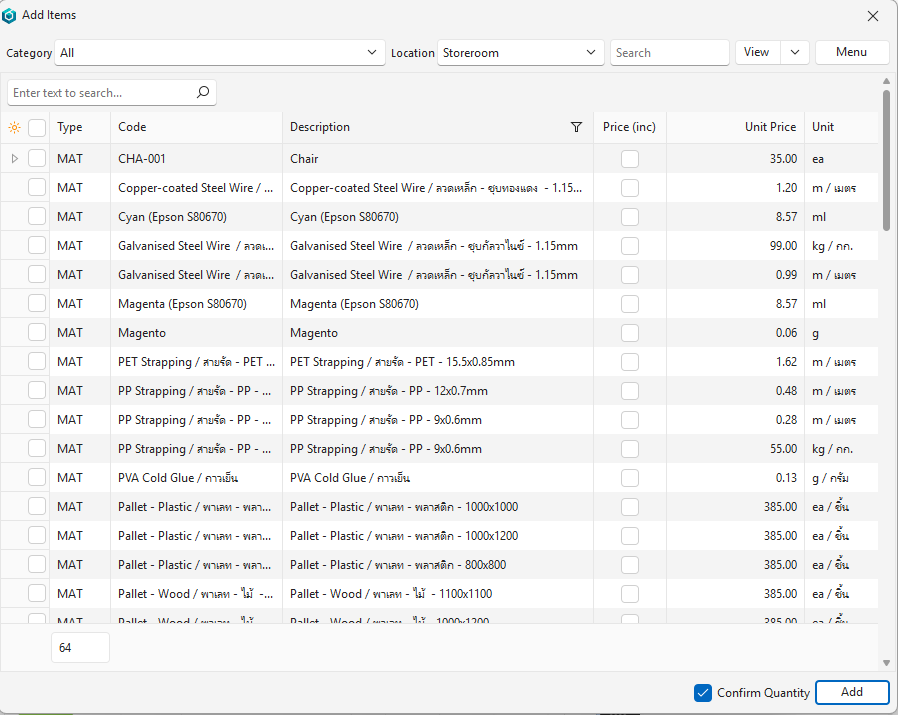
| รายการ | เปิดหน้าต่างเพิ่มรายการ เพื่อเพิ่มรายการลงในข้อมูลรายการ หน้าต่างนี้มีตัวกรองและตัวเลือกต่อไปนี้:
ไม่สามารถเพิ่มรายการในข้อมูลรายการการเคลื่อนย้ายสินค้าเข้าได้ (ทำเครื่องหมาย สินค้าคงคลัง > เปิดใช้งานการเคลื่อนย้ายสินค้าเข้า ไว้) โดยจะแสดงข้อความ “รายการไม่สามารถถูกเพิ่มเข้าไปในข้อมูลรายการการเคลื่อนย้ายสินค้าเข้า” |
| กำหนดเอง | เพิ่มรายการที่กำหนดเอง (ไม่ใช่รายการจากข้อมูลหลักรายการ):
|
| ประมาณการ | สร้าง ประมาณการ จาก ประเภทประมาณการ สรุปประมาณการจะปรากฏเป็นรายการสินค้าหนึ่งรายการในข้อมูลรายการ การตั้งค่ากำหนดว่าจะเพิ่มประมาณการได้หรือไม่ |
| ทรานส์ | เปิดหน้าต่างเพื่อคัดลอกรายการจากข้อมูลรายการอื่นมายังข้อมูลรายการนี้ โดยไม่มีการสร้างข้อมูลรายการใหม่ หน้าต่างนี้มีตัวเลือกต่อไปนี้:
|
คำอธิบายการจัดสรร
- คุณสมบัติการจัดสรรเป็นตัวเลือกที่ไม่บังคับ
- การจัดสรรเชื่อมโยงการชำระเงินกับใบแจ้งหนี้ การเชื่อมโยงนี้ทำให้เห็นว่าใบแจ้งหนี้ใดยังไม่ได้ชำระ
- ปุ่ม การจัดสรร เปิดหน้าจอสำหรับจัดสรรข้อมูลรายการ
- ดู การจัดสรรข้อมูลรายการ สำหรับข้อมูลโดยละเอียด
ลูกศรบนปุ่มการจัดสรรมีฟังก์ชันเหล่านี้:
- อัปเดตรายการตามจำนวนเงินที่จัดสรร: เปลี่ยนจำนวนเงินของข้อมูลรายการเป็นยอดรวมของการจัดสรร หากข้อมูลรายการไม่มีรายการสินค้า จะเพิ่มรายการสินค้าแบบกำหนดเองสำหรับจำนวนเงินนั้น
- คำนวณภาษีหัก ณ ที่จ่าย (WHT): คำนวณภาษีหัก ณ ที่จ่ายของใบแจ้งหนี้ที่จัดสรรแล้ว และเพิ่มลงในข้อมูลรายการเป็นรายการ WHT ไม่คำนวณสำหรับใบแจ้งหนี้ที่จัดสรรเพียงบางส่วน ใช้ได้เฉพาะเมื่อตั้งค่า การบัญชี > เปิดใช้งานภาษีหัก ณ ที่จ่าย (WHT) เป็น การชำระเงิน
คำอธิบายช่องข้อมูล
- แก้ไขได้เฉพาะช่องข้อมูลที่ทำเครื่องหมายสีน้ำเงิน (✎) ช่องข้อมูลอื่นถูกกรอกไว้ล่วงหน้าหรือคำนวณให้
- ช่องข้อมูลที่มีขึ้นอยู่กับราคาที่ใช้ (เช่น ราคาต้นทุนหรือราคาขาย) และการตั้งค่าของประเภทข้อมูลรายการ
- หากการเข้าถึงของผู้ใช้ของคุณสำหรับประเภทข้อมูลรายการตั้งแก้ไขราคาเป็น No คุณจะเปลี่ยนราคาคงที่ ราคาต่อหน่วย ปรับ % MU% ประเภทภาษีมูลค่าเพิ่ม รวมภาษีมูลค่าเพิ่ม หรือหน่วย (เลือก) ของรายการไม่ได้ และคำบรรยายของช่องเหล่านี้จะไม่เป็นสีน้ำเงิน
- หากการเข้าถึงของผู้ใช้ของคุณตั้งซ่อนต้นทุนเป็น Yes และประเภทข้อมูลรายการใช้ราคาขาย คอลัมน์ต้นทุน มาร์กอัพ และกำไรจะถูกซ่อน: ต้นทุนคงที่, หน่วยต้นทุน, ต้นทุนทั้งหมด, MU%, มาร์กอัพ, กำไร และ GM%
| ช่องข้อมูล | คำอธิบาย |
|---|---|
| /หน่วย | ราคาต่อหน่วย โดยคำนวณจากราคาคงที่และราคาต่อหน่วย ในสกุลเงินท้องถิ่น |
| /หน่วย (cur) | ราคาต่อหน่วย โดยคำนวณจากราคาคงที่และราคาต่อหน่วย ในสกุลเงินของข้อมูลรายการ |
| ปรับ % | เปอร์เซ็นต์การปรับ (มาร์กอัปหรือส่วนลด) ที่ใช้กับรายการ ป้อนค่าการปรับเป็นค่าติดลบเพื่อบันทึกส่วนลด (เช่น -10) |
| การปรับเปลี่ยน | จำนวนเงินของการปรับปรับ % |
| หมายเลขชุดการผลิต | หมายเลขชุดการผลิตของรายการ (หนึ่งชุดต่อรายการ) ในรายการรับเข้า ให้ป้อนหมายเลขชุดการผลิต ในรายการจำหน่ายออกหรือจอง ให้เลือกชุดการผลิตจากรายการดรอปดาวน์ของชุดการผลิตของรายการที่มียอดคงเหลือที่โลเคชั่นของรายการ ในรายการสั่งซื้อ ให้ป้อนหมายเลข (ดู การติดตามสินค้าคงคลัง) ช่องข้อมูลนี้จะปรากฏเฉพาะเมื่อตั้ง สินค้าคงคลัง > เปิดใช้งานการติดตาม เป็น หมู่ สำหรับประเภทข้อมูลรายการ และประเภทนั้นเปิดใช้งานการรับ ระหว่างการสั่งซื้อ การจอง หรือการจำหน่ายออก |
| ปฏิทิน วันสิ้นสุด – วันที่ | วันที่สิ้นสุดของปฏิทิน ช่องข้อมูลปฏิทินจะขึ้นต้นด้วยคำว่า ปฏิทิน ในตัวอย่างนี้ คำบรรยายที่กำหนดเองคือ วันสิ้นสุด |
| ปฏิทิน วันสิ้นสุด – เวลา | เวลาสิ้นสุดของปฏิทิน ช่องข้อมูลปฏิทินจะขึ้นต้นด้วยคำว่า ปฏิทิน ในตัวอย่างนี้ คำบรรยายที่กำหนดเองคือ วันสิ้นสุด แสดงเป็น @ |
| ปฏิทิน วันที่เริ่มต้น – วันที่ | วันที่เริ่มต้นของปฏิทิน ช่องข้อมูลปฏิทินจะขึ้นต้นด้วยคำว่า ปฏิทิน ในตัวอย่างนี้ คำบรรยายที่กำหนดเองคือ วันที่เริ่มต้น |
| ปฏิทิน วันที่เริ่มต้น – เวลา | เวลาเริ่มต้นของปฏิทิน ช่องข้อมูลปฏิทินจะขึ้นต้นด้วยคำว่า ปฏิทิน ในตัวอย่างนี้ คำบรรยายที่กำหนดเองคือ วันที่เริ่มต้น แสดงเป็น @ |
| ปฏิทิน ปฏิทินข้อมูลรายการ | เลือกทรัพยากร (คอนแท็กต์หรือสินทรัพย์) ที่งานได้รับมอบหมายในปฏิทิน ช่องข้อมูลนี้ตั้งชื่อตามปฏิทินที่เชื่อมโยง โดยมีคำว่า Calendar นำหน้า ในตัวอย่างนี้ ปฏิทินที่เชื่อมโยงชื่อว่า ปฏิทินข้อมูลรายการ |
| หมวดหมู่ | เลือกหมวดหมู่ของรายการจากรายการดรอปดาวน์ |
| หมวดหมู่ (รายการ) | กรอกหมวดหมู่ของรายการให้อัตโนมัติเมื่อแทรกรายการ |
| โค้ด | รหัสของรายการ |
| บัญชี Cr | บัญชีที่ควรบันทึกเครดิต หากใช้ ตัวกรองบัญชีเครดิต คำบรรยายจะเปลี่ยนเป็นชื่อของตัวกรอง (เช่น บัญชีธนาคาร แทน บัญชี Cr) ตัวกรองเหล่านี้ไม่คำนึงถึงตัวพิมพ์เล็กหรือใหญ่ และใช้กับบัญชีแยกประเภทเท่านั้น |
| สร้างขึ้น | วันที่สร้างระเบียน |
| คำอธิบาย | คำอธิบายของรายการหรือประมาณการ |
| บัญชี Dr | บัญชีที่ควรบันทึกเดบิต หากใช้ ตัวกรองบัญชีเดบิต คำบรรยายจะเปลี่ยนเป็นชื่อของตัวกรอง (เช่น บัญชีธนาคาร แทน บัญชี Dr) ตัวกรองเหล่านี้ไม่คำนึงถึงตัวพิมพ์เล็กหรือใหญ่ และใช้กับบัญชีแยกประเภทเท่านั้น |
| วันหมดอายุ | ป้อนวันที่ที่ชุดการผลิตหรือหมายเลขซีเรียลในรายการหมดอายุ (ไม่บังคับ) วันที่นี้จะแสดงในรายการชุดการผลิตและในหมายเลขซีเรียลใน ว่าง เมื่อจำหน่ายสินค้าออก ในรายการรับเข้าและรายการสั่งซื้อ ให้ป้อนค่านี้ ในรายการจองและจำหน่ายออก ค่านี้เป็นแบบอ่านอย่างเดียว: เมื่อใช้หมู่ จะกรอกจากชุดการผลิตที่เลือก (วันหมดอายุของสินค้ารับเข้าครั้งล่าสุดของชุดนั้น) เมื่อใช้หมายเลขซีเรียล จะเป็นวันหมดอายุที่เร็วที่สุดของหมายเลขซีเรียลที่เลือก ช่องข้อมูลนี้จะปรากฏเฉพาะในประเภทข้อมูลรายการที่เปิดใช้งานการรับ ระหว่างการสั่งซื้อ การจอง หรือการจำหน่ายออก และตั้ง สินค้าคงคลัง > เปิดใช้งานการติดตาม เป็น หมู่ หมายเลขซีเรียล หรือ หมายเลขซีเรียล (ไม่ตรวจสอบ) |
| ตัวเลือกช่องข้อมูล (*) | เพิ่มหรือนำคอลัมน์ออก |
| แก้ไข | กำหนดวิธีคำนวณราคา:
|
| ต้นทุนคงที่ | ต้นทุนคงที่ของรายการ ซึ่งใช้โดยไม่ขึ้นกับจำนวน |
| ราคาคงที่ | ราคาขายคงที่ของรายการ ซึ่งใช้โดยไม่ขึ้นกับจำนวน |
| ขั้นตอน | หมายเลขที่ระบบสร้างขึ้นสำหรับลำดับข้อมูลรายการ (เช่น หากคัดลอกใบเสนอราคาไปเป็นใบสั่งซื้อขาย ทั้งสองจะอยู่ในลำดับข้อมูลรายการเดียวกัน) |
| จาก | รหัสและหมายเลขของเอกสารต้นทาง (เช่น หากคัดลอกใบเสนอราคาไปเป็นใบสั่งซื้อขาย ช่องข้อมูลจากจะแสดงรหัสและหมายเลขของใบเสนอราคา) |
| GM% | เปอร์เซ็นต์กำไรขั้นต้น |
| กลุ่ม | ป้อนกลุ่มเพื่อจัดเรียงรายการ กลุ่มเป็นตัวเลือกที่ไม่บังคับ และป้อนแยกตามข้อมูลรายการ (เช่น ค่าแรง วัสดุ) ใช้กลุ่มเพื่อเลือกรายการที่จะคัดลอกไปยังข้อมูลรายการถัดไปได้ |
| ID | หมายเลขที่ระบบสร้างให้กับระเบียนนี้ |
| รวมภาษีมูลค่าเพิ่ม | ช่องทำเครื่องหมาย หากทำเครื่องหมาย ราคาที่ป้อนจะถือว่ารวมภาษีมูลค่าเพิ่ม |
| ในสต็อก | อ่านอย่างเดียว จำนวนในสต็อกปัจจุบันของรายการที่จากโลเคชั่นของรายการ หรือยอดรวมของทุกโลเคชั่นของรายการเมื่อรายการไม่มีโลเคชั่น |
| รายการ | หมายเลขลำดับที่กำหนดให้กับรายการในข้อมูลรายการ |
| ประเภทรายการ | ประเภทของรายการ ซึ่งอาจเป็น:
หากคัดลอกข้อมูลรายการที่ใช้การประมาณการ (เช่น ใบเสนอราคา) ไปยังข้อมูลรายการที่ไม่ใช้การประมาณการ (เช่น ใบแจ้งหนี้ลูกค้า) ประเภทรายการจะเปลี่ยน (เช่น ประเภทรายการเป็น EST ในใบเสนอราคา และเป็น CTM ในใบแจ้งหนี้) |
| จากโลเคชั่น | โลเคชั่นของรายการสต็อก
|
| มาร์กอัพ | จำนวนเงินของมาร์กอัปMU% |
| MU% | เปอร์เซ็นต์มาร์กอัปที่บวกเพิ่มจากราคาต้นทุนเพื่อคำนวณราคา (ดูแก้ไข) |
| กำไร | กำไรที่ได้จากรายการสินค้า |
| จำนวน | จำนวนของรายการ ค่าเริ่มต้นคือหนึ่ง ในการปรับสต็อก (สินค้าคงคลัง > เปิดใช้งานการปรับสต็อก) จำนวนเป็นแบบอ่านอย่างเดียว คือจำนวนที่นับลบด้วยจำนวนในสต็อก และอาจติดลบได้ อนุญาตให้ใช้จำนวนเป็นศูนย์ |
| จำนวน (จาก) | จำนวนในข้อมูลรายการต้นทางที่ถูกคัดลอกมาสร้างข้อมูลรายการปัจจุบัน |
| จำนวน (Var) | ผลต่างของจำนวนระหว่างข้อมูลรายการต้นทาง (คัดลอกจาก) และปลายทาง (คัดลอกไปยัง) |
| แยกประเภท | การแยกประเภทของรายการ (เช่น จำหน่ายออก รับเข้า สั่งซื้อ) หากเลือกตัวเลือกแยกประเภทไว้เพียงตัวเลือกเดียวสำหรับประเภทข้อมูลรายการ ตัวเลือกนั้นจะถูกป้อนเป็นค่าเริ่มต้น กฎการคัดลอก อาจเปลี่ยนการแยกประเภทด้วย (เช่น หากคัดลอกใบสั่งซื้อขายไปเป็นใบสั่งงาน การแยกประเภทจะถูกตั้งเป็น ผลิต) |
| หมายเลขซีเรียล | หมายเลขซีเรียลของรายการ
ช่องข้อมูลนี้จะปรากฏเฉพาะเมื่อตั้ง สินค้าคงคลัง > เปิดใช้งานการติดตาม เป็น หมายเลขซีเรียล หรือ หมายเลขซีเรียล (ไม่ตรวจสอบ) ในประเภทข้อมูลรายการที่เปิดใช้งานการรับ ระหว่างการสั่งซื้อ การจอง หรือการจำหน่ายออก (ดู การติดตามสินค้าคงคลัง) |
| หมายเลขเซอร์วิส | ตัวย่อที่ระบุประเภทเซอร์วิสและหมายเลขทิกเก็ตที่เชื่อมโยง |
| สถานะ | สถานะของรายการ หากเปิดใช้งานสถานะรายการไว้ |
| ยอดรวม | ยอดรวมย่อยของรายการก่อนการปรับปรับ % ในสกุลเงินท้องถิ่น |
| ข้อมูลอ้างอิงซัพพลายเออร์ | ข้อมูลอ้างอิงที่ป้อนไว้สำหรับราคาซัพพลายเออร์ในข้อมูลของรายการ |
| ยอดรวม (ยกเว้น (สกุลเงิน)) | ยอดรวมไม่รวมภาษีมูลค่าเพิ่มในสกุลเงินของข้อมูลรายการ |
| ยอดรวม (ไม่รวมภาษีมูลค่าเพิ่ม) | ยอดรวมไม่รวมภาษีมูลค่าเพิ่มในสกุลเงินท้องถิ่น |
| ยอดรวม (รวมภาษีมูลค่าเพิ่ม (สกุลเงิน)) | ยอดรวมที่รวมภาษีมูลค่าเพิ่มในสกุลเงินของข้อมูลรายการ |
| ยอดรวม (รวมภาษีมูลค่าเพิ่ม) | ยอดรวมที่รวมภาษีมูลค่าเพิ่มแล้วในสกุลเงินท้องถิ่น |
| ต้นทุนทั้งหมด | ต้นทุนรวมของรายการสินค้าในสกุลเงินท้องถิ่น |
| ไทป์ | ตัวย่อที่ระบุประเภทของรายการที่เพิ่ม (เช่น ITM, EST) |
| Type ID | หมายเลขที่ระบบสร้างขึ้นสำหรับประเภทรายการ (เช่น 1 สำหรับ ITM, 2 สำหรับ EST) |
| หน่วย | ชื่อหน่วยของรายการ (เช่น ea, kg, hrs) แก้ไขได้เฉพาะรายการที่กำหนดเอง หากต้องการเปลี่ยนหน่วยของรายการจากข้อมูลหลักรายการ ให้ใช้ หน่วย (เลือก) |
| หน่วย (เลือก) | เลือกหน่วยอื่นของรายการจากรายการดรอปดาวน์ รายการดรอปดาวน์แสดงราคาของรายการที่มีประเภทราคา (ซัพพลายเออร์ ต้นทุน ขาย หรือราคาในรายการราคา) และสกุลเงินเดียวกับข้อมูลรายการ โดยมีคอลัมน์ดังนี้:
เมื่อหน่วยเปลี่ยน:
ใช้ได้เฉพาะรายการจากข้อมูลหลักรายการ (ITM) รายการที่กำหนดเองยังคงใช้คอลัมน์ หน่วย แบบข้อความอิสระ แก้ไขได้เฉพาะเมื่อการเข้าถึงของผู้ใช้ของคุณสำหรับประเภทข้อมูลรายการตั้ง แก้ไขราคา เป็น ใช่ และข้อมูลรายการไม่ได้เป็นแบบอ่านอย่างเดียว |
| หน่วยต้นทุน | ต้นทุนต่อหน่วยของรายการ ซึ่งคูณด้วยจำนวน |
| ราคาต่อหน่วย | ราคาต่อหน่วยของรายการ ซึ่งคูณด้วยจำนวน |
| ถูกอัปเดต | วันที่อัปเดตระเบียน |
| ถูกอัปเดตโดย | ผู้ใช้ที่อัปเดตระเบียนล่าสุด |
| ภาษีมูลค่าเพิ่ม | จำนวนภาษีมูลค่าเพิ่มในสกุลเงินท้องถิ่น |
| % ภาษีมูลค่าเพิ่ม | เปอร์เซ็นต์ภาษีมูลค่าเพิ่มที่ใช้กับรายการสินค้า |
| ภาษีมูลค่าเพิ่ม (cur) | จำนวนภาษีมูลค่าเพิ่มในสกุลเงินของข้อมูลรายการ |
| หมวดหมู่ภาษีมูลค่าเพิ่ม | หมวดหมู่ภาษีมูลค่าเพิ่มของรายการ |
| ประเภทภาษีมูลค่าเพิ่ม | เลือกประเภทภาษีมูลค่าเพิ่มของรายการจากรายการดรอปดาวน์ |
 | เมนูย่อยที่เปิดได้ด้วยการคลิกขวาที่รายการเช่นกัน ตัวเลือกขึ้นอยู่กับประเภทของข้อมูลรายการและประเภทของรายการ:
|
การติดตามรายการ
หากตั้งค่าสินค้าคงคลัง > เปิดใช้งานการติดตามเป็นหมู่หรือหมายเลขซีเรียลสำหรับประเภทข้อมูลรายการ คุณจะบันทึกหมายเลขชุดการผลิตหรือหมายเลขซีเรียลของแต่ละรายการ ดูการติดตามสินค้าคงคลัง
คำอธิบายส่วนท้าย
| ช่องข้อมูล | คำอธิบาย |
|---|---|
| จาก | รหัสและหมายเลขของข้อมูลรายการที่ข้อมูลรายการปัจจุบันคัดลอกมา |
| หมายเลขทิกเก็ต | หมายเลขเซอร์วิสทิกเก็ตที่เชื่อมโยง |
| ถูกอัปเดต | วันที่อัปเดตข้อมูลรายการล่าสุด |
| ชื่อ | ชื่อของผู้ใช้ที่อัปเดตข้อมูลรายการล่าสุด |
| มัดจำ % | เปอร์เซ็นต์เงินมัดจำที่ต้องชำระ (หากมี) |
| จำนวนเงินมัดจำ | จำนวนเงินมัดจำที่ต้องชำระ |
| สกุลเงิน | สกุลเงินของข้อมูลรายการ |
| อัตรา | อัตราแลกเปลี่ยนของสกุลเงิน อัตราจะเป็น 1 หากข้อมูลรายการเป็นสกุลเงินท้องถิ่น และในกรณีนั้นจะเป็นแบบอ่านอย่างเดียว การเปลี่ยนอัตราในข้อมูลรายการสกุลเงินต่างประเทศจะอัปเดตอัตราอีกอัตราหนึ่งด้วย (ท้องถิ่น > Cur และ Cur > Local) และคำนวณยอดรวมท้องถิ่นของรายการใหม่ รวมถึงในประเภทข้อมูลรายการที่ไม่มีลูกค้าหรือซัพพลายเออร์ด้วย ดูวิธีเปลี่ยนอัตราแลกเปลี่ยนในข้อมูลรายการ |
ตัวอย่าง
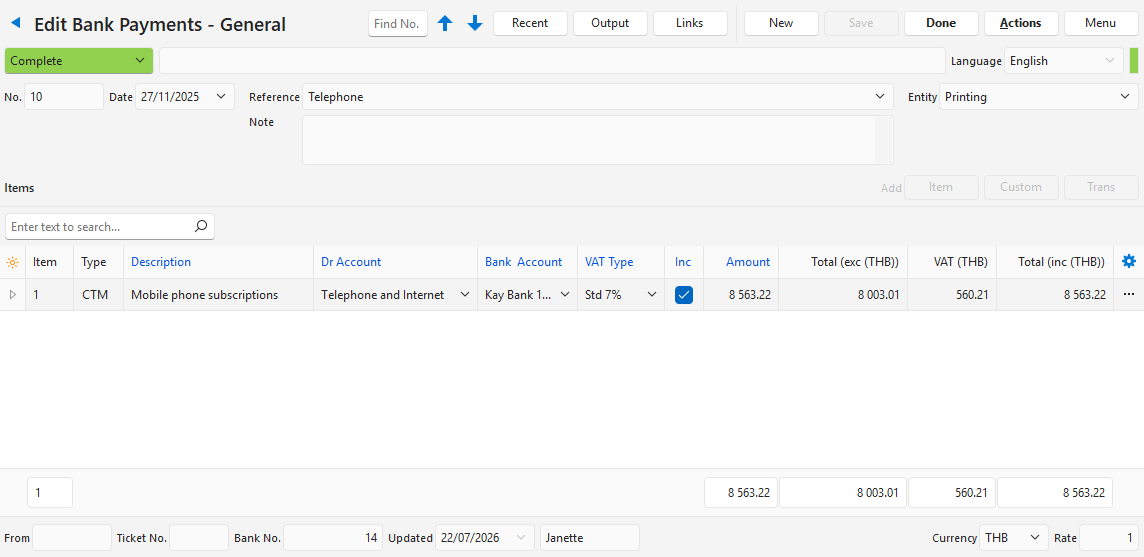
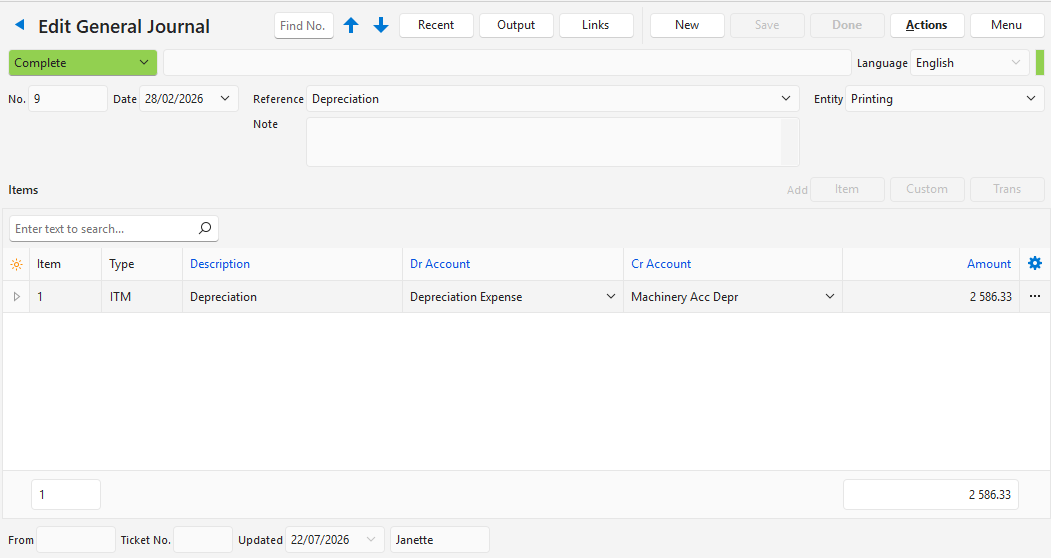
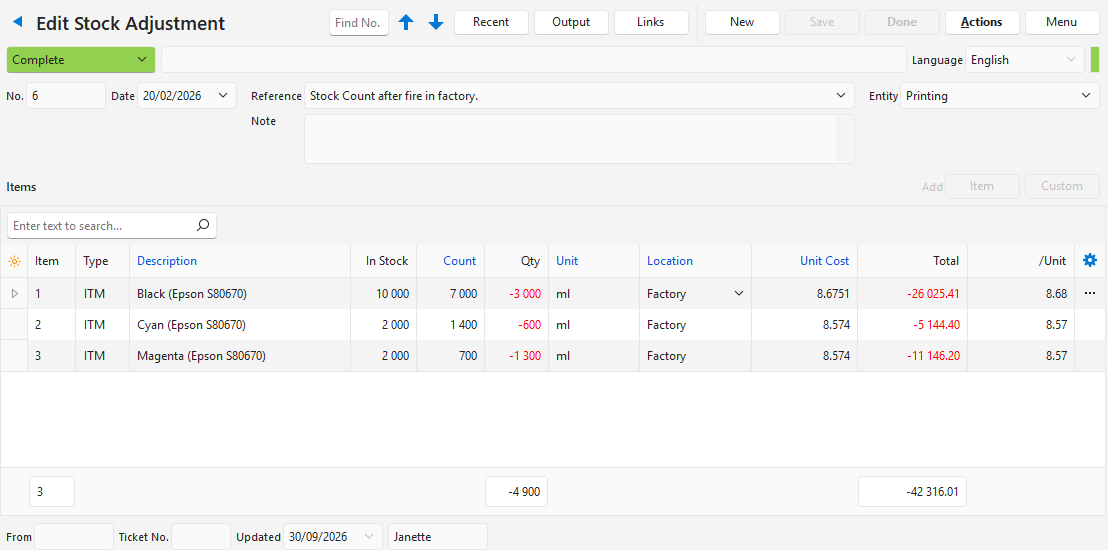
ข้อมูลรายการและภาษีหัก ณ ที่จ่าย
- บันทึกภาษีหัก ณ ที่จ่ายในใบแจ้งหนี้ได้ เมื่อจัดสรรการชำระเงินให้กับใบแจ้งหนี้นั้น จะสร้างข้อมูลรายการเพื่อบันทึกภาษีหัก ณ ที่จ่ายได้ ต้องใช้การตั้งค่านี้กับทั้งข้อมูลรายการใบแจ้งหนี้และข้อมูลรายการการชำระเงิน
- ส่วน WHT จะถูกกรอกในการชำระเงินโดยอัตโนมัติหาก:
- มีการใช้การจัดสรร
- การชำระเงินถูกจัดสรรให้กับใบแจ้งหนี้ที่บันทึกช่องข้อมูล WHT ไว้
- อัปเดต WHT บนหน้าจอการจัดสรร: คำสั่ง (ปุ่ม) > อัปเดตภาษีหัก ณ ที่จ่าย (WHT)
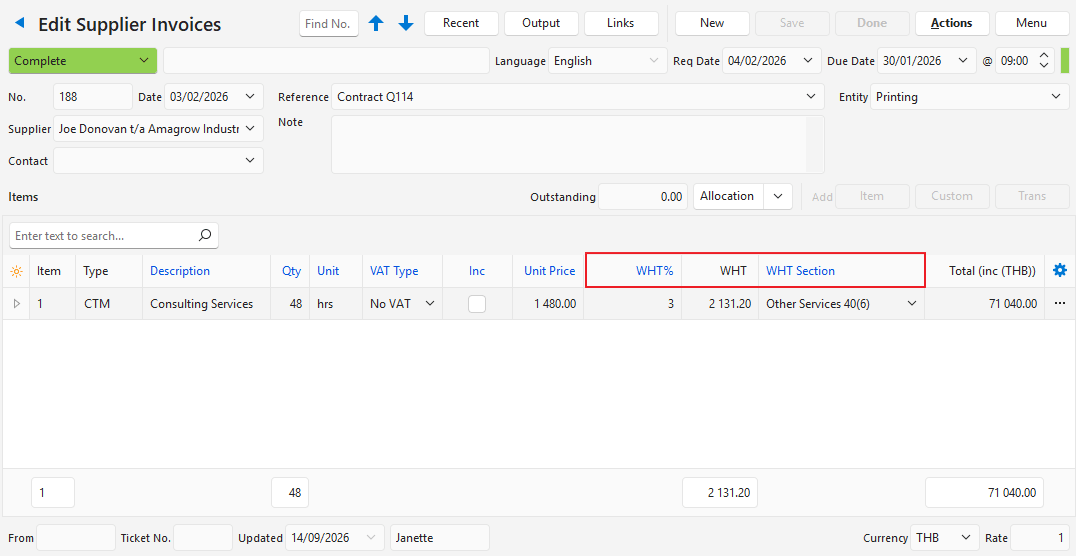
หากเปิดใช้งานภาษีหัก ณ ที่จ่าย ใบแจ้งหนี้จะมีช่องข้อมูลเหล่านี้:
| ช่องข้อมูล | คำอธิบาย |
|---|---|
| อัตราภาษีหัก ณ ที่จ่าย | ป้อนเปอร์เซ็นต์ภาษีหัก ณ ที่จ่ายที่ใช้ |
| WHT | จำนวนภาษีหัก ณ ที่จ่าย |
| ส่วน WHT | เลือกส่วน WHT ที่เกี่ยวข้องตามที่ใช้ในประเทศไทยจากรายการดรอปดาวน์ ตัวเลือกมีดังนี้:
หากต้องการล้างส่วน ให้เลือกระเบียนว่างที่ด้านบนของรายการ ในการชำระเงิน ส่วน WHT เป็นแบบอ่านอย่างเดียว (ดูด้านล่าง) |