
บทแนะนำข้อเสนอ
ข้อเสนอเป็นวิธีที่รวดเร็วและมีประสิทธิภาพในการนำเสนอตัวเลือกการซื้อให้ลูกค้า
เทมเพลตข้อเสนอช่วยให้สร้างใบเสนอราคาสำหรับสินค้าที่ซับซ้อนซึ่งมีส่วนเสริมหรือการปรับแต่งหลายอย่างได้ง่ายขึ้น คุณสร้างเทมเพลตข้อเสนอได้ไม่จำกัด ข้อเสนอทำงานร่วมกับข้อมูลรายการ โดยตัวเลือกข้อเสนอที่เลือกจะถูกเพิ่มเป็นรายการ
สร้างเทมเพลตข้อเสนอได้จากข้อมูลรายการหรือประเภทข้อมูลรายการ
💡บทแนะนำเหล่านี้อธิบายวิธีสร้างเทมเพลตข้อเสนอ และเพิ่ม เปลี่ยน และอัปเดตข้อเสนอในข้อมูลรายการ
เทมเพลตข้อเสนอ
เทมเพลตข้อเสนอระบุรายการบังคับและรายการเสริมทั้งหมดที่เชื่อมโยงกับสินค้า
วิธีสร้างเทมเพลตข้อเสนอ
บทแนะนำนี้ใช้ยานพาหนะที่มีอุปกรณ์เสริมบางอย่างเป็นตัวอย่าง คุณเพิ่มตัวเลือกได้ไม่จำกัด
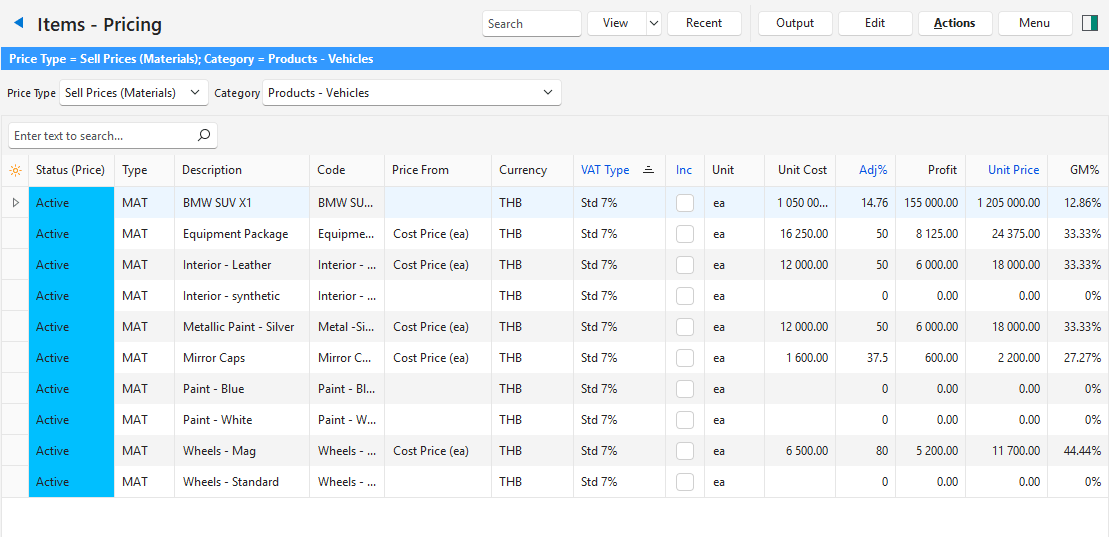
ขั้นตอนที่ 1: สร้างรายการสำหรับองค์ประกอบที่บังคับและองค์ประกอบที่เลือกได้ทั้งหมด
- รายการขึ้นอยู่กับผลิตภัณฑ์
- รายการทั้งหมดต้องมีราคาขาย ใช้ราคาศูนย์สำหรับตัวเลือกเสริมที่รวมอยู่ในราคาหลักแล้ว
- ดูตัวอย่างในภาพหน้าจอด้านล่าง:
ขั้นตอนที่ 2: สร้างเทมเพลตข้อเสนอ
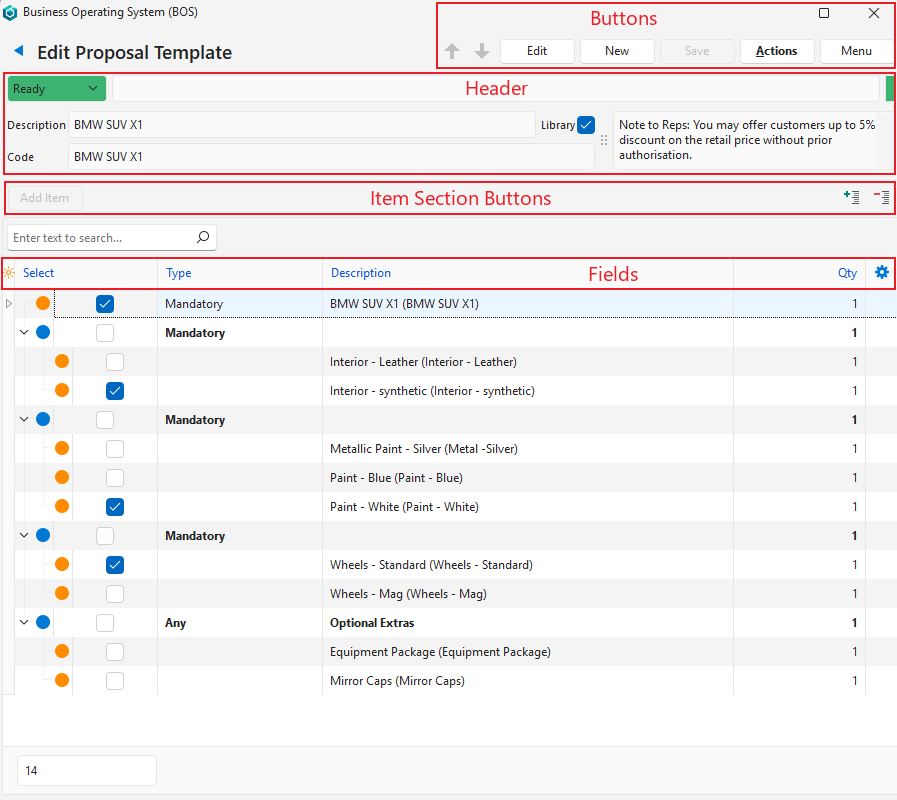
ในเทมเพลตข้อเสนอ คอลัมน์ คำอธิบาย ในแถวกลุ่มจะเก็บคำบรรยาย ซึ่งป้อนเป็นข้อความ ในแถวรายการ และในรายการบังคับที่ระดับบนสุด คอลัมน์นี้จะเก็บรายการ ซึ่งเลือกจากรายการดรอปดาวน์
- ไปที่เทมเพลตข้อเสนอ
- คลิก ใหม่ (ปุ่ม)
- สถานะ = เลือกสถานะจากรายการดรอปดาวน์ (เช่น รีวิว)
- หมายเหตุ: สถานะต้องเป็นพร้อม จึงจะใช้ข้อเสนอในข้อมูลรายการได้ ในการแก้ไขข้อเสนอ ให้คลิก แก้ไข (ปุ่ม) แล้วเปลี่ยนสถานะเป็นร่าง
- แถบสถานะ = (ไม่บังคับ) ป้อนหมายเหตุบนแถบสถานะ (เช่น หมายเหตุถึงผู้ตรวจสอบ)
- คำอธิบาย = ป้อนชื่อของข้อเสนอ (เช่น BMW SUV X1)
- โค้ด = ป้อนชื่อย่อของข้อเสนอ (เช่น BMW SUV X1)
- หมายเหตุ (ช่องถัดจากคำอธิบายและโค้ด) = ป้อนหมายเหตุเกี่ยวกับข้อเสนอ (ไม่บังคับ)
- คลิก เพิ่มรายการ (ปุ่ม) เพื่อเปิดแถวใหม่ แล้วกรอกรายละเอียดดังนี้:
- เลือก = ทำเครื่องหมายในช่องทำเครื่องหมาย
- ไทป์ = เลือกบังคับจากรายการดรอปดาวน์
- คำอธิบาย = เลือกรายการ BMW SUV X1 จากรายการดรอปดาวน์
- จำนวน = ป้อน 1
- คลิก เพิ่มรายการ (ปุ่ม)
- เลือก = ไม่ต้องทำเครื่องหมาย
- ไทป์ = เลือกบังคับจากรายการดรอปดาวน์
- คำอธิบาย = ป้อน Interior
- คลิกขวาที่แถวนั้น แล้วเลือกเพิ่มรายการ
- คำอธิบาย = เลือกรายการ Interior – Leather จากรายการดรอปดาวน์
- จำนวน = ป้อน 1
- คลิกขวาที่แถวนั้น แล้วเลือกเพิ่มรายการ
- คำอธิบาย = เลือกรายการ Interior – Synthetic จากรายการดรอปดาวน์
- จำนวน = ป้อน 1
- ทำเครื่องหมายในช่องทำเครื่องหมายเลือก ถัดจากตัวเลือกภายในตัวใดตัวหนึ่ง (ตัวเลือกเริ่มต้น)
- คลิก เพิ่มรายการ (ปุ่ม)
- เลือก = ไม่ต้องทำเครื่องหมาย
- ไทป์ = เลือกบังคับจากรายการดรอปดาวน์
- คำอธิบาย = ป้อน Paint Colour
- คลิกขวาที่แถวนั้น แล้วเลือกเพิ่มรายการ
- คำอธิบาย = เลือกรายการ Metal – Silver จากรายการดรอปดาวน์
- จำนวน = ป้อน 1
- คลิกขวาที่แถวนั้น แล้วเลือกเพิ่มรายการ
- คำอธิบาย = เลือกรายการ Paint – Blue จากรายการดรอปดาวน์
- จำนวน = ป้อน 1
- คลิกขวาที่แถวนั้น แล้วเลือกเพิ่มรายการ
- คำอธิบาย = เลือกรายการ Paint – White จากรายการดรอปดาวน์
- จำนวน = ป้อน 1
- ทำเครื่องหมายในช่องทำเครื่องหมายเลือก ถัดจากตัวเลือกสีตัวใดตัวหนึ่ง (ตัวเลือกเริ่มต้น)
- คลิก เพิ่มรายการ (ปุ่ม)
- เลือก = ไม่ต้องทำเครื่องหมาย
- ไทป์ = เลือกบังคับจากรายการดรอปดาวน์
- คำอธิบาย = ป้อน Wheels
- คลิกขวาที่แถวนั้น แล้วเลือกเพิ่มรายการ
- คำอธิบาย = เลือกรายการ Wheels – Standard จากรายการดรอปดาวน์
- จำนวน = ป้อน 1 ถ้าราคาเป็นราคาสำหรับล้อทั้งหมด ป้อน 4 หรือ 5 ถ้าราคาเป็นราคาต่อล้อ (4 ล้อ + ล้ออะไหล่)
- คลิกขวาที่แถวนั้น แล้วเลือกเพิ่มรายการ
- คำอธิบาย = เลือกรายการ Wheels – Mag จากรายการดรอปดาวน์
- จำนวน = ป้อน 1 ถ้าราคาเป็นราคาสำหรับล้อทั้งหมด ป้อน 4 หรือ 5 ถ้าราคาเป็นราคาต่อล้อ (4 ล้อ + ล้ออะไหล่)
- ทำเครื่องหมายในช่องทำเครื่องหมายเลือก ถัดจากตัวเลือกล้อตัวใดตัวหนึ่ง (ตัวเลือกเริ่มต้น)
- คลิก เพิ่มรายการ (ปุ่ม)
- เลือก = ไม่ต้องทำเครื่องหมาย
- ไทป์ = เลือกAnyจากรายการดรอปดาวน์ ตัวเลือกนี้ให้เลือกอุปกรณ์เสริมได้ทั้งหมด ส่วนไม่จำเป็นให้เลือกได้เพียงรายการเดียว
- คำอธิบาย = ป้อน Optional Extras
- คลิกขวาที่แถวนั้น แล้วเลือกเพิ่มรายการ
- คำอธิบาย = เลือกรายการ Equipment Package จากรายการดรอปดาวน์
- จำนวน = ป้อน 1
- คลิกขวาที่แถวนั้น แล้วเลือกเพิ่มรายการ
- คำอธิบาย = เลือกรายการ Mirror Caps จากรายการดรอปดาวน์
- จำนวน = ป้อน 1
- ทำเครื่องหมายในช่องเลือกอย่างน้อยหนึ่งช่องเพื่อรวมอุปกรณ์เสริมเหล่านั้นโดยอัตโนมัติ มิฉะนั้นให้ปล่อยทุกช่องว่างไว้
- คลิก บันทึก (ปุ่ม)
- เปลี่ยนสถานะของเทมเพลตข้อเสนอเป็นพร้อม หลังจากตรวจสอบแล้ว
ข้อมูลรายการ
ดูมุมมองแก้ไขและมุมมองรายการของเทมเพลตข้อเสนอสำหรับการตั้งค่าที่จำเป็นในการใช้เทมเพลตข้อเสนอในข้อมูลรายการ
วิธีรวมข้อเสนอเข้ากับข้อมูลรายการ
เมื่อข้อมูลรายการใช้ราคาขาย แต่ละรายการจะได้รับราคาตามรายการราคาของลูกค้า หากลูกค้าไม่มีราคาในรายการราคาสำหรับรายการนั้น ระบบจะใช้ราคาขายเริ่มต้นของรายการ
ราคาจะเป็นสกุลเงินของข้อมูลรายการเสมอ: ข้อมูลรายการใช้สกุลเงินของลูกค้า และลูกค้าเชื่อมโยงได้เฉพาะกับรายการราคาในสกุลเงินนั้นเท่านั้น
- ไปที่ใบเสนอราคา (หรือข้อมูลรายการใดก็ได้ที่เปิดใช้งานข้อเสนอ)
- คลิก ใหม่ (ปุ่ม)
- ลูกค้า = เลือกลูกค้าจากรายการดรอปดาวน์
- คอนแท็กต์ = เลือกคอนแท็กต์จากรายการดรอปดาวน์
- ตัวแทน = เลือกตัวแทนจากรายการดรอปดาวน์
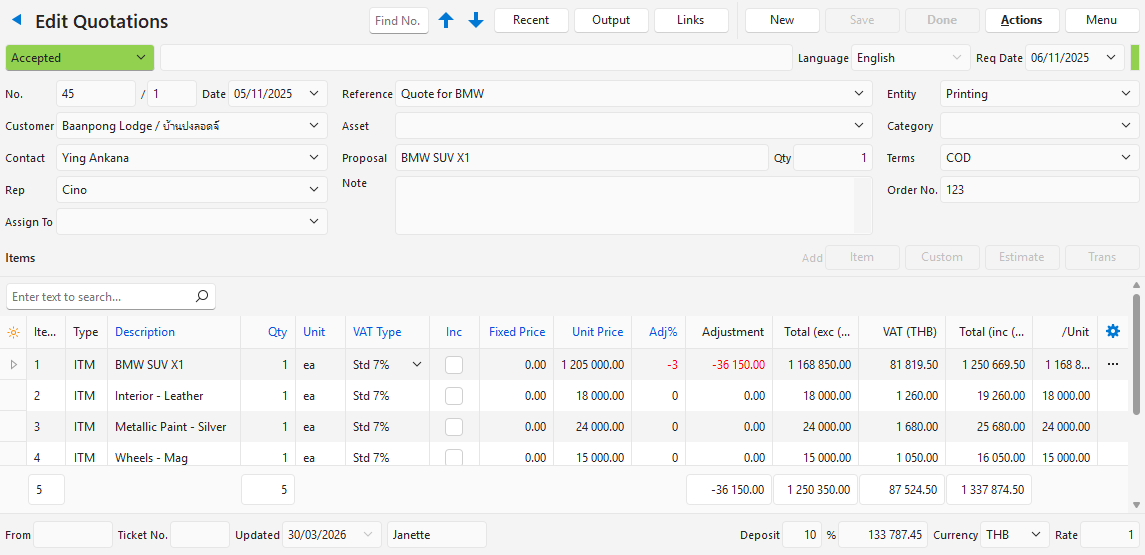
- ข้อมูลอ้างอิง = ป้อนข้อมูลอ้างอิง (เช่น ใบเสนอราคาสำหรับ BMW)
- ข้อเสนอ = เลือก BMW SUV X1 จากรายการดรอปดาวน์
- จำนวน (ถัดจากข้อเสนอ) = ป้อนจำนวนรถยนต์ที่รวมอยู่ในใบเสนอราคา
- เอนทิตี = เลือกเอนทิตี หากเกี่ยวข้อง
- หมวดหมู่ = เลือกหมวดหมู่จากรายการดรอปดาวน์
- หมายเลขคำสั่งซื้อ = ป้อนหมายเลขคำสั่งซื้อ (ไม่บังคับ)
- เงื่อนไข = เลือกเงื่อนไขจากรายการดรอปดาวน์
- จัดส่งถึง = เลือกที่อยู่จัดส่ง หากเกี่ยวข้อง
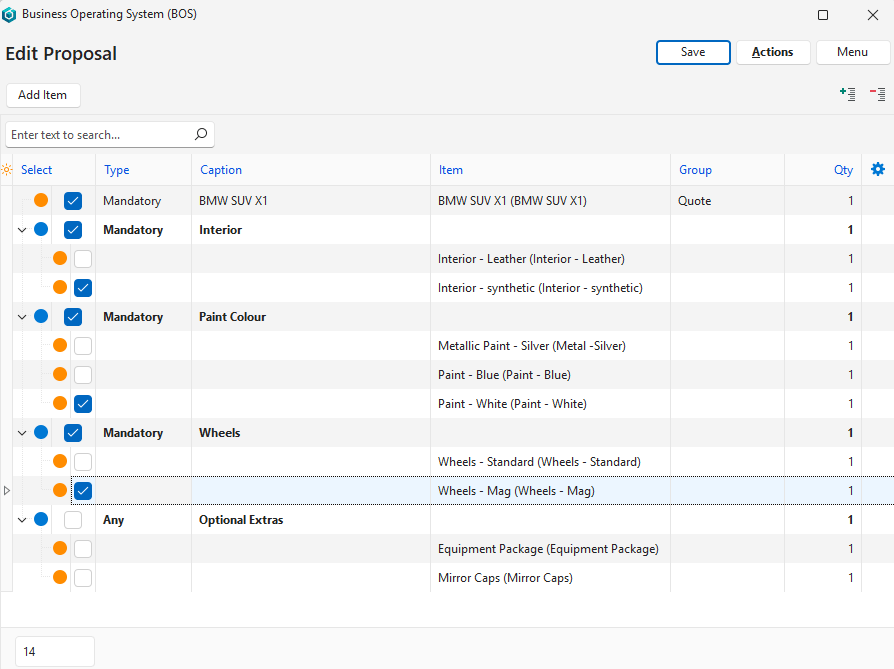
- คลิกคำสั่ง (ปุ่ม) > แสดงผล/แก้ไข ข้อเสนอเพื่อเปิดข้อเสนอ
- หมายเหตุ: รายการทั้งหมดที่ทำเครื่องหมายไว้ในข้อเสนอจะถูกเพิ่มโดยอัตโนมัติ
- ทำเครื่องหมายรายการที่ต้องรวมไว้ในใบเสนอราคา และยกเลิกเครื่องหมายรายการที่เหลือ
- คลิก บันทึก (ปุ่ม) ในหน้าต่างป๊อปอัปข้อเสนอ
- ปิดหน้าต่างป๊อปอัป
- เพิ่มการปรับหรือรายการเพิ่มเติมตามต้องการ
- หมายเหตุ: ใบเสนอราคาจะแสดงการเปลี่ยนแปลงที่ทำในข้อเสนอ
- เปลี่ยนสถานะของใบเสนอราคา
- คลิก บันทึก (ปุ่ม) หากปุ่มไม่เป็นสีเทา
วิธีเลือกข้อเสนออื่นในข้อมูลรายการ
- ฟีเจอร์นี้จะล้างรายการของข้อเสนอ และให้เลือกข้อเสนอใหม่ได้
- ข้อมูลรายการต้องอยู่ในสถานะที่อนุญาตให้แก้ไข ฟีเจอร์นี้จึงจะทำงาน
- หลังจากเพิ่มข้อเสนอลงในข้อมูลรายการตามที่อธิบายไว้ด้านบนแล้ว ให้คลิกคำสั่ง (ปุ่ม) > เลือกเทมเพลตข้อเสนออื่น
- ยืนยันว่าจะลบรายการของข้อเสนอทั้งหมด
- เลือกข้อเสนอใหม่จากรายการดรอปดาวน์ถัดจากข้อเสนอในข้อมูลรายการ
วิธีอัปเดตข้อเสนอในข้อมูลรายการ
- การดำเนินการนี้จะรีเซ็ตข้อเสนอกลับเป็นตัวเลือกเริ่มต้น
- ข้อมูลรายการต้องอยู่ในสถานะที่อนุญาตให้แก้ไข ฟีเจอร์นี้จึงจะทำงาน
- หลังจากเพิ่มข้อเสนอลงในข้อมูลรายการตามที่อธิบายไว้ข้างต้น ให้คลิก คำสั่ง (ปุ่ม) > อัปเดตข้อมูลรายการจากข้อเสนอที่เชื่อมโยง
- ยืนยันการเปลี่ยนแปลงในป๊อปอัป
วิธีอัปเดตข้อเสนอจากเทมเพลตของข้อเสนอ
- ข้อเสนอจะถูกแทนที่ด้วยเทมเพลตข้อเสนอปัจจุบัน รายการที่ไม่มีในเทมเพลตจะถูกลบ และการเลือก คำอธิบาย และปริมาณที่คุณเปลี่ยนในข้อเสนอจะถูกแทนที่ด้วยค่าของเทมเพลต
- จากนั้นรายการข้อเสนอของข้อมูลรายการจะถูกอัปเดตจากข้อเสนอ
- ข้อมูลรายการต้องอยู่ในสถานะที่อนุญาตให้แก้ไข ฟีเจอร์นี้จึงจะทำงาน
- หากเทมเพลตข้อเสนอถูกลบไปแล้ว จะแสดง “ไม่พบเทมเพลต” และไม่มีการเปลี่ยนแปลงใด
- เปิดข้อมูลรายการที่มีข้อเสนอ แล้วคลิก คำสั่ง (ปุ่ม) > แสดงผล/แก้ไข ข้อเสนอ
- ในป๊อปอัปข้อเสนอ คลิก คำสั่ง (ปุ่ม) > อัปเดตจากเทมเพลต
- คลิก ใช่ (ปุ่ม) ในป๊อปอัป “อัปเดตข้อเสนอจากเทมเพลต?”
- หมายเหตุ: ข้อเสนอและรายการข้อเสนอของข้อมูลรายการจะถูกอัปเดตจากเทมเพลต