
บทแนะนำคุณลักษณะที่กำหนดเอง
คุณลักษณะ และข้อมูลที่เพิ่มคุณลักษณะที่กำหนดเองได้ อธิบายไว้ใน คุณลักษณะที่กำหนดเอง คุณลักษณะที่กำหนดเองและรายการตัวเลือกของคุณลักษณะสร้างจากหน้าจอคุณลักษณะ เช่น เมนูหลัก > การติดตั้ง > คุณลักษณะ หรือปุ่มเมนู > แก้ไขคุณลักษณะ
💡บทแนะนำเหล่านี้อธิบายวิธีสร้าง แก้ไข และลบชุดคุณลักษณะที่กำหนดเอง และเพิ่มชุดเหล่านั้นให้กับคอนแท็กต์ เซอร์วิสทิกเก็ต และข้อมูลรายการ
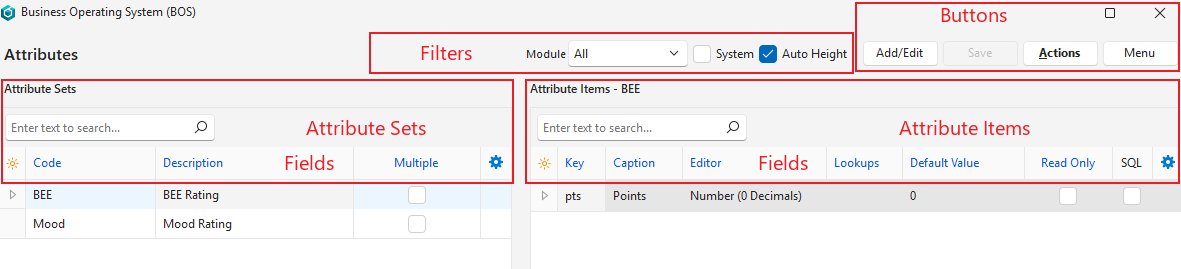
วิธีสร้างชุดคุณลักษณะที่กำหนดเอง
- ไปที่ แก้ไขคุณลักษณะ (เช่น เมนูหลัก > การติดตั้ง > คุณลักษณะ)
- คลิก เพิ่ม/แก้ไข (ปุ่ม)
- โมดูล = เลือกตัวเลือกใดตัวเลือกหนึ่งต่อไปนี้จากรายการแบบดรอปดาวน์
- ทั้งหมด
- คอนแท็กต์
- บัญชีลูกค้า
- บัญชีซัพพลายเออร์
- รายการ
- บัญชีสินทรัพย์
- ข้อมูลรายการ
- หมวดเซอร์วิส
- สร้าง ชุดคุณลักษณะ (แถวบนสุดทางซ้าย) ดังนี้
- โค้ด = ป้อนตัวย่อของคำอธิบาย
- คำอธิบาย = ป้อนคำอธิบายของชุด
- มัลติเพิล = ทำเครื่องหมายที่ช่องนี้หากชุดคุณลักษณะสามารถเพิ่มให้กับข้อมูลเดียวกันได้มากกว่าหนึ่งครั้ง
- เพิ่ม รายการคุณลักษณะ ลงในชุด คลิกที่ชุดทางด้านซ้าย แล้วกรอกช่องข้อมูลในส่วนรายการคุณลักษณะทางด้านขวาดังนี้:
- Key = ป้อน Key ที่สื่อความหมาย (ตัวพิมพ์เล็ก ไม่มีช่องว่าง) Key นี้ช่วยให้ค้นหาคุณลักษณะได้ง่ายขึ้นเมื่อสร้างคำสั่งหรือรายงานแบบกำหนดเอง
- คำบรรยาย = ป้อนหัวข้อที่สื่อความหมายสำหรับคุณลักษณะ (เช่น BEE Rating)
- เครื่องมือแก้ไข Editor = เลือกประเภทคำตอบที่ผู้ใช้ต้องระบุจากตัวเลือกต่อไปนี้
- ข้อความ: ป้อนข้อความใดก็ได้
- จำนวน (0 ทศนิยม): ป้อนได้เฉพาะจำนวนเต็มเท่านั้น
- จำนวน (2 ทศนิยม): ป้อนตัวเลขที่มีทศนิยม 2 ตำแหน่งได้
- จำนวน (4 ทศนิยม): ป้อนตัวเลขที่มีทศนิยม 4 ตำแหน่งได้
- Combobox (คงที่): ต้องเลือกคำตอบจากรายการตัวเลือก
- Combobox (แก้ไข): เลือกคำตอบจากรายการตัวเลือกหรือป้อนโดยตรงก็ได้
- ช่องทำเครื่องหมาย (Y/N): ช่องทำเครื่องหมาย ทำเครื่องหมายหมายถึงใช่
- SQL ของรายการตัวเลือก: สร้างรายการตัวเลือกแบบตายตัวโดยใช้คิวรี SQL (ซึ่งต้องเพิ่มในภายหลัง)
- วันที่: เปิดปฏิทินเพื่อเลือกวันที่
- รายการตัวเลือก = หากเลือก Combobox (คงที่) หรือ Combobox (แก้ไข) ให้ป้อนคำตอบที่ต้องการในช่องที่มีให้ หนึ่งรายการต่อหนึ่งบรรทัด
- หมายเหตุ: ทำเครื่องหมายหรือยกเลิกเครื่องหมายในช่อง ปรับสูงอัตโนมัติ เพื่อแสดงหรือซ่อนรายการตัวเลือกทั้งหมด ในบางกรณี ระบบอนุญาตให้สร้างรายการตัวเลือกได้โดยไม่ต้องเลือก Combobox ก่อน แต่รายการตัวเลือกจะไม่ทำงานจนกว่าคุณจะเลือก Combobox ในคอลัมน์ เครื่องมือแก้ไข Editor
- ค่าเริ่มต้นที่กำหนด = ป้อนค่าเริ่มต้นสำหรับคุณลักษณะ (ไม่บังคับ)
- อ่านอย่างเดียว = ทำเครื่องหมายในช่องหากต้องไม่ให้แก้ไขคุณลักษณะในระเบียนที่เพิ่มคุณลักษณะนี้ไว้ (ไม่บังคับ)
- หมายเหตุ: ระบบยังคงกรอกค่าเริ่มต้นให้
- ทำ ขั้นตอนที่ 5 ซ้ำเพื่อเพิ่มรายการคุณลักษณะอื่น ๆ ลงในชุด (ไม่บังคับ)
- คลิก บันทึก (ปุ่ม)
วิธีแก้ไขชุดคุณลักษณะที่กำหนดเอง
- ไปที่ แก้ไขคุณลักษณะ (เช่น เมนูหลัก > การติดตั้ง > คอนแท็กต์ > เมนู (ปุ่ม) > แก้ไขคุณลักษณะ)
- คลิก เพิ่ม/แก้ไข (ปุ่ม)
- แก้ไขช่องข้อมูลตามต้องการ
- หมายเหตุ: ทำเครื่องหมายหรือยกเลิกเครื่องหมายในช่อง ปรับสูงอัตโนมัติ เพื่อแสดงหรือซ่อนรายการตัวเลือกทั้งหมด
- คลิก บันทึก (ปุ่ม)
วิธีลบรายการคุณลักษณะที่กำหนดเอง
- ไปที่ แก้ไขคุณลักษณะ (เช่น เมนูหลัก > การติดตั้ง > คอนแท็กต์ > เมนู (ปุ่ม) > แก้ไขคุณลักษณะ)
- คลิกขวาที่รายการคุณลักษณะทางด้านขวาแล้วเลือก ลบ
- ยืนยันการลบในหน้าต่างป๊อปอัป
วิธีลบชุดคุณลักษณะที่กำหนดเอง
หมายเหตุ
- ต้องนำรายการคุณลักษณะทั้งหมดทางด้านขวาออกจากชุดก่อน จึงจะลบชุดได้ (ดูวิธีลบรายการคุณลักษณะที่กำหนดเอง)
- ต้องนำชุดออกจากข้อมูลที่เพิ่มชุดไว้ (เช่น คอนแท็กต์ ข้อมูลรายการ) ก่อน จึงจะลบชุดได้
- ไปที่ แก้ไขคุณลักษณะ (เช่น เมนูหลัก > การติดตั้ง > คอนแท็กต์ > เมนู (ปุ่ม) > แก้ไขคุณลักษณะ)
- ทางด้านซ้ายในส่วน ชุด ให้คลิกขวาที่ชุดแล้วเลือก ลบ
- ยืนยันการลบในหน้าต่างป๊อปอัป
วิธีเพิ่มชุดคุณลักษณะให้กับคอนแท็กต์
ข้อมูล
ชุดคุณลักษณะแบบตายตัวจะแสดงอยู่ภายใต้ ระบบ คุณลักษณะที่กำหนดเองจะแสดงอยู่ภายใต้ กำหนดเอง
- ไปที่ คอนแท็กต์ (เมนูหลัก > การติดตั้ง > คอนแท็กต์)
- คลิกขวาที่คอนแท็กต์ที่ต้องการแก้ไขแล้วเลือก แก้ไขคอนแท็กต์
- คลิก แก้ไข (ปุ่ม) ในแถวบนสุด หากปุ่มยังไม่เป็นสีน้ำเงิน
- คลิก คุณลักษณะ (แท็บ)
- ทางด้านขวา คลิก คุณลักษณะ (ปุ่ม) ข้าง เพิ่ม/ลบ
- เลื่อนเมาส์ไปเหนือ เพิ่ม แล้วคลิก กลุ่มคุณลักษณะ ที่ต้องการเพิ่ม
- ป้อนข้อมูลในคอลัมน์ มูลค่า
- ทำ ขั้นตอนที่ 5-7 ซ้ำเพื่อเพิ่มกลุ่มคุณลักษณะอื่น ๆ
- คลิก บันทึก (ปุ่ม) ในแถวบนสุด
วิธีนำชุดคุณลักษณะออกจากคอนแท็กต์
หมายเหตุ
ปัจจุบันยังไม่สามารถนำคุณลักษณะของระบบออกได้
- ไปที่ คอนแท็กต์ (เมนูหลัก > การติดตั้ง > คอนแท็กต์)
- คลิกขวาที่คอนแท็กต์ที่ต้องการแก้ไขแล้วเลือก แก้ไขคอนแท็กต์
- คลิก แก้ไข (ปุ่ม) ในแถวบนสุด หากปุ่มยังไม่เป็นสีน้ำเงิน
- คลิก คุณลักษณะ (แท็บ)
- ทางด้านขวา คลิก คุณลักษณะ (ปุ่ม) ข้าง เพิ่ม/ลบ
- เลื่อนเมาส์ไปเหนือ ลบ แล้วคลิก กลุ่มคุณลักษณะ ที่ต้องการนำออก
- ยืนยันการลบในหน้าต่างป๊อปอัป
- ทำ ขั้นตอนที่ 5-7 ซ้ำเพื่อนำกลุ่มคุณลักษณะที่กำหนดเองอื่น ๆ ออก
- คลิก บันทึก (ปุ่ม) ในแถวบนสุด
วิธีอัปเดตโมดูลเมื่อมีการแก้ไขรายการคุณลักษณะ
- ไปที่ แก้ไขคุณลักษณะ (เช่น เมนูหลัก > การติดตั้ง > คอนแท็กต์ > เมนู (ปุ่ม) > แก้ไขคุณลักษณะ)
- คลิก คำสั่ง (ปุ่ม) > อัปเดตคุณลักษณะบนโมดูล
- หมายเหตุ: ระบบจะอัปเดตคุณลักษณะและแสดงข้อความยืนยัน
วิธีเพิ่มหรือแก้ไขชุดคุณลักษณะในเซอร์วิสทิกเก็ต
- ขณะแก้ไขทิกเก็ต ให้คลิก เมนู (ปุ่ม) > แสดงผล/แก้ไข คุณลักษณะ
- ในป๊อปอัป
- คลิก เพิ่ม (ปุ่ม) แล้วเลือกคุณลักษณะที่มีให้เลือก
- ป้อนข้อมูลที่จำเป็นในคอลัมน์ มูลค่า
- คลิก บันทึก (ปุ่ม)
วิธีเพิ่มชุดคุณลักษณะให้กับข้อมูลรายการ
ข้อมูล
หากเลือกชุดคุณลักษณะไว้ในการตั้งค่าประเภทข้อมูลรายการ ทั่วไป > ค่าเริ่มต้น – ชุดคุณลักษณะ ชุดคุณลักษณะนั้นจะแสดงในข้อมูลรายการโดยอัตโนมัติ
- ขณะแก้ไขข้อมูลรายการ ให้คลิก เมนู (ปุ่ม) > แสดงผล/แก้ไข คุณลักษณะ
- ในป๊อปอัป
- คลิก เพิ่ม (ปุ่ม) แล้วเลือกคุณลักษณะที่มีให้เลือก
- ป้อนข้อมูลที่จำเป็นในคอลัมน์ มูลค่า
- คลิก บันทึก (ปุ่ม)
วิธีแก้ไขรายการคุณลักษณะในข้อมูลรายการ
หมายเหตุ
สามารถแก้ไขคุณลักษณะได้หากข้อมูลรายการนั้นแก้ไขได้
- ขณะแก้ไขข้อมูลรายการ ให้คลิก เมนู (ปุ่ม) > แสดงผล/แก้ไข คุณลักษณะ
- ในป๊อปอัป
- ป้อนข้อมูลที่จำเป็นในคอลัมน์ มูลค่า
- คลิก บันทึก (ปุ่ม)