
บทแนะนำประมาณการ
💡บทแนะนำเหล่านี้อธิบายวิธีเพิ่มประมาณการลงในใบเสนอราคา กรอกแท็บต่าง ๆ เปลี่ยนจำนวนและการวางตำแหน่ง และคัดลอกหรือลบประมาณการ
การตั้งค่าระบบ
- หากต้องการใช้ประมาณการในข้อมูลรายการ ให้เพิ่มการตั้งค่าประเภทข้อมูลรายการ: การประมาณการ > เปิดใช้งานการประมาณการ แล้วเลือกใบเสนอราคาหรือการผลิตจากรายการดรอปดาวน์ในคอลัมน์มูลค่า โดยทั่วไปจะเลือกการผลิตสำหรับใบสั่งงาน ซึ่งจะเปิดใช้งานฟังก์ชันการวางแผนการผลิต
ประมาณการและข้อมูลรายการ
- ประมาณการคือรายการในข้อมูลรายการ หากต้องการเพิ่ม ให้คลิกปุ่มประมาณการ ซึ่งอยู่เหนือรายการทางด้านขวา
- ปุ่มประมาณการจะเปิดรายการดรอปดาวน์ของประเภทประมาณการ หากมีประเภทประมาณการเพียงประเภทเดียว ระบบจะเพิ่มประมาณการให้โดยอัตโนมัติ
- คุณเพิ่มประมาณการหลายรายการในข้อมูลรายการหนึ่งได้
- ประมาณการของประเภทประมาณการBOM หลายระดับจะเปิดในหน้าต่างBOMแทน ซึ่งประมาณการจะเป็นโครงสร้างแบบต้นไม้ของชุดประกอบพร้อมวัสดุ งานย่อย และงานจ้างภายนอก ดูประมาณการแบบ BOM หลายระดับ
- สามารถแปลงรายการชุดประกอบเป็นประมาณการแบบจำกัดได้ทั้งด้วยตนเองหรือโดยอัตโนมัติ หลังจากแปลงแล้ว แท็บเดียวจะแสดงวัสดุและการกำหนดงาน และให้คุณแก้ไขจำนวนและต้นทุนได้
- โดยอัตโนมัติ:
- เปิดใช้งานฟีเจอร์นี้โดยเพิ่มการตั้งค่าการประมาณการ > แปลงรายการการประกอบ (ASM) เป็นประมาณการให้กับประเภทข้อมูลรายการที่เกี่ยวข้อง แล้วทำเครื่องหมายในช่อง
- หากทำเครื่องหมายในช่องไว้ รายการชุดประกอบทั้งหมดที่เพิ่มลงในข้อมูลรายการจะถูกแปลงทันที
- คลิกขวาที่รายการชุดประกอบในข้อมูลรายการ แล้วเลือก เปิดประมาณการ เพื่อดูและแก้ไขประมาณการ
- ด้วยตนเอง:
- หากปิดใช้งานฟีเจอร์อัตโนมัติ สามารถแปลงรายการการประกอบเป็นประมาณการได้โดยคลิกขวาที่รายการในข้อมูลรายการ แล้วเลือกแปลงเป็นประมาณการ
- หลังจากแปลงแล้ว คุณเปิดประมาณการได้จากเมนูคลิกขวาของรายการ
- โดยอัตโนมัติ:
- เพิ่มประมาณการได้เฉพาะในข้อมูลรายการสกุลเงินท้องถิ่นเท่านั้น วิธีแก้ปัญหาชั่วคราวคือสร้างข้อมูลรายการการประมาณการ/การคิดต้นทุน แล้วคัดลอกไปยังข้อมูลรายการที่รองรับสกุลเงินต่างประเทศ (เช่น ใบเสนอราคา) อย่างไรก็ตาม วิธีนี้ใช้ได้กับจำนวนเดียวเท่านั้น
บทแนะนำด้านล่างแสดงวิธีกรอกรายละเอียดประมาณการเมื่อเพิ่มประมาณการลงในข้อมูลรายการ ตัวอย่างใช้ใบเสนอราคา
วิธีเพิ่มประมาณการลงในใบเสนอราคา
- สร้างหรือแก้ไขใบเสนอราคา
- คลิกประมาณการ (ปุ่ม) แล้วเลือกประเภทประมาณการจากรายการดรอปดาวน์
- หมายเหตุ: หากมีประเภทประมาณการเพียงประเภทเดียว ระบบจะเพิ่มให้โดยอัตโนมัติ
- กรอกส่วนหัว
- กรอกอินพุต (แท็บ)
- กรอกต้นทุน (แท็บ)
- กรอกราคา (แท็บ)
- เพิ่มปริมาณ
- แก้ไขวางตำแหน่ง (หากมี)
วิธีกรอกส่วนหัวให้เสร็จสมบูรณ์
- คำอธิบาย = ป้อนคำอธิบายของประมาณการ คำอธิบายนี้จะปรากฏในข้อมูลรายการเป็นชื่อของรายการ และยังปรากฏบนจดหมายใบเสนอราคาเป็นหัวข้อของส่วนนั้นด้วย
วิธีกรอกอินพุต (แท็บ) ให้เสร็จสมบูรณ์
ข้อมูล
- ในแท็บอินพุต คุณเลือกตัวเลือกส่วนประกอบสำหรับรายการที่คุณประมาณการ แท็บนี้มีหลายส่วน (เช่น ชิ้นส่วน วัสดุพิมพ์ กระบวนการ และงานตกแต่ง) การตั้งค่าของประเภทประมาณการกำหนดว่าจะแสดงส่วนใดบ้าง
- กลุ่ม (เช่น การพิมพ์ งานตกแต่ง วัสดุพิมพ์) เชื่อมโยงกับชิ้นส่วน หากลบชิ้นส่วน กลุ่มที่เชื่อมโยงจะถูกลบไปด้วย
- ตัวอย่างนี้อ้างอิงจากประเภทประมาณการที่อนุญาตให้มีรายการการพิมพ์และวัสดุพิมพ์อย่างละหนึ่งรายการเท่านั้น และมีงานตกแต่งได้หลายรายการ
- หากประเภทประมาณการมีการทำเครื่องหมายที่ ทั่วไป > เปิดใช้งาน Parts ให้เพิ่มชิ้นส่วนก่อนเพิ่มรายการ มิฉะนั้นจะแสดงข้อความ “กรุณาเพิ่ม Part”
- หากการตั้งค่า ลิงก์ไปยังชิ้นส่วน ของกลุ่มในประเภทประมาณการเป็น โสด ให้เลือกชิ้นส่วนใน ลิงก์ไปยังชิ้นส่วน ก่อนคลิก เพิ่ม มิฉะนั้นจะแสดงข้อความ “กรุณาเลือก Part.”
- ขณะแก้ไขประมาณการ ให้คลิกอินพุต (แท็บ)
- คลิกอุปกรณ์ (ปุ่ม)
- คลิกชิ้นส่วนที่ต้องการเพิ่มในป๊อปอัปของชิ้นส่วนที่มีให้เลือก
- คลิกเพิ่ม (ปุ่ม) ที่มุมด้านล่าง
- แก้ไขรายละเอียดของชิ้นส่วนในป๊อปอัป (ไม่บังคับ):
- คำอธิบาย = เปลี่ยนคำอธิบาย
- จำนวน = เลือกประเภทจำนวนและจำนวนในช่อง x
- ขนาด (DxW) = ป้อนความลึกและความกว้าง
- มาร์จิ้น = ป้อนมาร์จิ้น
- คลิก บันทึก (ปุ่ม)
- หากต้องการเพิ่มชิ้นส่วนอื่น ให้คลิก เพิ่มอุปกรณ์ (ปุ่มที่มุมล่างซ้าย) แล้วทำซ้ำขั้นตอนที่ 3 ถึง 5
- เพิ่มการพิมพ์ดังนี้:
- คลิกลิงก์ไปยังชิ้นส่วนทางด้านซ้าย (ควรถูกเลือกไว้โดยอัตโนมัติ)
- คลิกตัวเลือกในรายการตรงกลาง
- คลิกเพิ่ม (ปุ่ม)
- เพิ่มวัสดุพิมพ์ดังนี้:
- คลิกวัสดุพิมพ์ใต้ลิงค์ไปยังกลุ่มทางด้านซ้าย
- คลิกตัวเลือกในรายการตรงกลาง
- คลิกเพิ่ม (ปุ่ม)
- เพิ่มงานตกแต่งดังนี้:
- คลิกงานตกแต่งใต้ลิงค์ไปยังกลุ่มทางด้านซ้าย
- คลิกตัวเลือกในรายการตรงกลาง (ใช้ Ctrl + คลิกซ้าย เพื่อเลือกหลายรายการ)
- คลิกเพิ่ม (ปุ่ม)
- คลิก x ที่มุมขวาบนเพื่อปิดป๊อปอัป
วิธีกรอกต้นทุน (แท็บ) ให้เสร็จสมบูรณ์
- ขณะแก้ไขประมาณการ ให้คลิกต้นทุน (แท็บ)
- หมายเหตุ: ต้นทุนจะถูกกรอกโดยอัตโนมัติเมื่อกรอกแท็บอินพุตเสร็จแล้ว คุณแก้ไขช่องข้อมูลทั้งหมดที่เป็นสีน้ำเงินได้
- แก้ไขช่องข้อมูลตามต้องการ การเปลี่ยนแปลงที่พบบ่อยที่สุดได้แก่:
- เลือกซัพพลายเออร์รายอื่น:
- วัสดุ = คลิกรายการดรอปดาวน์ในคอลัมน์ซัพพลายเออร์ แล้วเลือกซัพพลายเออร์รายอื่น
- กำหนดงาน = เฉพาะเมื่อมีการจ้างภายนอกสำหรับงานบางส่วน: คลิกรายการดรอปดาวน์ในคอลัมน์ซัพพลายเออร์ แล้วเลือกซัพพลายเออร์รายอื่น
- แก้ไขการปรับราคา ตัวเลขบวกจะเพิ่มราคา (ค่าธรรมเนียมเพิ่ม) ตัวเลขลบจะลดราคา (ส่วนลด)
- ใต้วัสดุ = ป้อนตัวเลขในคอลัมน์ปรับ %
- ใต้กำหนดงาน = ป้อนตัวเลขในคอลัมน์ปรับ %
- เลือกซัพพลายเออร์รายอื่น:
- คลิกบันทึก (ปุ่ม) เพื่อดูผลของการเปลี่ยนแปลงที่มีต่อประมาณการ
วิธีกรอกราคา (แท็บ) ให้เสร็จสมบูรณ์
- ขณะแก้ไขประมาณการ ให้คลิกราคา (แท็บ)
- หมายเหตุ: หากตั้งค่ารายการไว้ถูกต้อง ราคาของแต่ละจำนวนก็ควรถูกต้อง แต่ละจำนวนจะปรากฏในแท็บเมื่อเพิ่ม จำนวนที่เป็นค่าลบจะแสดงเป็นสีแดง และจะถูกลบเมื่อคุณคลิก บันทึก (ปุ่ม)
- แก้ไขช่องข้อมูลที่เป็นสีน้ำเงิน:
- หากทำเครื่องหมายในช่องของคอลัมน์ แก้ไข คุณจะแก้ไขคงที่และราคาขายต่อหน่วยได้ แต่แก้ไข MU% ไม่ได้
- หากไม่ได้ทำเครื่องหมายในช่องของคอลัมน์ แก้ไข คุณจะแก้ไข MU% ได้ แต่แก้ไขคงที่และราคาขายต่อหน่วยไม่ได้
- คลิก บันทึก (ปุ่ม) เพื่อคำนวณช่องข้อมูลใหม่
- หมายเหตุ: ช่องข้อมูลจะคำนวณใหม่เฉพาะเมื่อคุณคลิก บันทึก (ปุ่ม) เท่านั้น
วิธีเพิ่มจำนวน
หมายเหตุ
- มีเพียงจำนวนเดียวเท่านั้นที่เป็นจำนวนที่ใช้งานอยู่ได้ และจำนวนนั้นจะกำหนดราคาสุดท้ายในใบเสนอราคา
- คุณสามารถใส่จำนวนที่ไม่ได้ใช้งานหลายจำนวน เพื่อแสดงให้ลูกค้าเห็นผลของการเลือกจำนวนที่ต่างกัน
- ไม่อนุญาตให้ใช้จำนวนที่เป็นค่าลบ
วิธีเพิ่มจำนวนเดียว
- ขณะแก้ไขประมาณการ ให้ป้อนจำนวนในช่องข้อมูลข้าง เพิ่ม ในส่วนภาพรวม (ใต้แถวปุ่มบนสุด)
- คลิกเพิ่ม (ปุ่ม)
วิธีเพิ่มช่วงของจำนวน
คำเตือน
- ชุดจำนวนใหม่จะแทนที่จำนวนที่ป้อนไว้แล้วทั้งหมด
- จำนวนแรกในรายการที่สร้างขึ้นจะกลายเป็นจำนวนที่ใช้งานอยู่
- ขณะแก้ไขประมาณการ ให้คลิกราคา (แท็บ)
- คลิกคำสั่ง (ปุ่ม) > เพิ่มปริมาณ แล้วกรอกช่องข้อมูลดังนี้:
- ป้อนจำนวนเริ่มต้นในช่องข้อมูลแรก (เช่น 100)
- ป้อนจำนวนสิ้นสุดในช่องข้อมูลที่สอง (เช่น 500)
- ป้อนค่าขั้นตอนในช่องข้อมูลข้าง ขั้นตอน (เช่น 100)
- คลิกเพิ่ม (ปุ่ม)
- หมายเหตุ: ในตัวอย่างนี้ จะเพิ่ม 100, 200, 300, 400 และ 500 หากช่วงนั้นเพิ่มมากกว่า 101 จำนวน BOS จะขอให้คุณยืนยัน (เช่น “คุณได้เลือกที่จะเพิ่มแล้ว 201 ปริมาณ ดำเนินการต่อ?”) จำนวน เริ่มต้น สิ้นสุด และ ขั้นตอน ต้องไม่เป็น 0 และจำนวน สิ้นสุด ต้องไม่น้อยกว่าจำนวน เริ่มต้น มิฉะนั้น BOS จะแสดงข้อความใดข้อความหนึ่งต่อไปนี้:
- จำนวนเริ่มต้นไม่ถูกต้อง
- จำนวนสิ้นสุดไม่ถูกต้อง
- จำนวนขั้นไม่ถูกต้อง
- หมายเหตุ: ในตัวอย่างนี้ จะเพิ่ม 100, 200, 300, 400 และ 500 หากช่วงนั้นเพิ่มมากกว่า 101 จำนวน BOS จะขอให้คุณยืนยัน (เช่น “คุณได้เลือกที่จะเพิ่มแล้ว 201 ปริมาณ ดำเนินการต่อ?”) จำนวน เริ่มต้น สิ้นสุด และ ขั้นตอน ต้องไม่เป็น 0 และจำนวน สิ้นสุด ต้องไม่น้อยกว่าจำนวน เริ่มต้น มิฉะนั้น BOS จะแสดงข้อความใดข้อความหนึ่งต่อไปนี้:
วิธีเปลี่ยนจำนวนที่ใช้งานอยู่
ข้อมูล
- เมื่อจัดทำใบเสนอราคา ราคาของจำนวนที่ใช้งานอยู่จะแสดงในคอลัมน์ยอดรวม
- อย่างไรก็ตาม คุณยังใส่จำนวนที่ไม่ได้ใช้งานไว้ได้ เพื่อให้ลูกค้าเห็นผลต่อราคาเมื่อเลือกจำนวนที่ต่างกัน
- ขณะแก้ไขประมาณการ ให้คลิกขวาที่จำนวนในส่วนภาพรวมรายการ แล้วเลือก ตั้งค่าจำนวนที่ใช้งานอยู่
วิธีแก้ไขการวางตำแหน่ง
หมายเหตุ
การวางตำแหน่งสร้างขึ้นจากขนาดของชิ้นส่วน และแก้ไขได้อย่างจำกัดเท่านั้น
- ขณะแก้ไขประมาณการ ให้คลิกอินพุต (แท็บ)
- ดับเบิลคลิกที่รูปภาพเพื่อเปิดหน้าจอ
- ในส่วนข้อกำหนด:
- ป้อนระยะขอบใหม่
- ทำเครื่องหมายในช่องทำเครื่องหมายข้างอนุญาตให้หมุน เพื่ออนุญาตให้หมุนวัสดุพิมพ์ได้
- ในส่วนวางตำแหน่ง:
- ทำเครื่องหมายในช่องข้าง แทนที่ เพื่อแก้ไขเลย์เอาต์ (คือ จำนวนรายการที่วางได้ในหนึ่งหน้า) ในกรณีที่ใช้ได้
- หมายเหตุ: ช่องข้อมูลที่แก้ไขได้จะมีเงาจาง ๆ
- ทำเครื่องหมายหรือยกเลิกเครื่องหมายในช่องทำเครื่องหมาย เพื่ออนุญาตหรือไม่อนุญาตให้หมุน
- ทำเครื่องหมายในช่องข้าง แทนที่ เพื่อแก้ไขเลย์เอาต์ (คือ จำนวนรายการที่วางได้ในหนึ่งหน้า) ในกรณีที่ใช้ได้
วิธีกรอกคำอธิบาย (แท็บ) ให้เสร็จสมบูรณ์
- ขณะแก้ไขประมาณการ ให้คลิกคำอธิบาย (แท็บ)
- หมายเหตุ: คำอธิบายสร้างขึ้นจากรายการที่ทำเครื่องหมายไว้ในคอลัมน์ D ในแท็บอินพุต
- หากต้องการเพิ่มข้อมูลลงในคำอธิบาย ให้คลิก หมายเหตุ (ปุ่ม) ข้าง เพิ่ม
- หมายเหตุ: หากต้องการนำหมายเหตุออก ให้คลิกขวาที่หมายเหตุแล้วเลือก ลบ
วิธีแทนที่คำอธิบาย
หมายเหตุ
หากคำอธิบายถูกแทนที่ การเปลี่ยนแปลงในแท็บอินพุตภายหลังจะไม่สะท้อนในคำอธิบาย (เช่น การทำเครื่องหมายหรือยกเลิกเครื่องหมายในคอลัมน์ D การเพิ่มหรือลบรายการ)
- ขณะแก้ไขประมาณการ ให้คลิกคำอธิบาย (แท็บ)
- คลิกขวาที่คำอธิบายที่ต้องการเปลี่ยน แล้วเลือกแทนที่
- หมายเหตุ: สถานะของคำอธิบายจะเปลี่ยนเป็น แทนที่
- แก้ไขคำอธิบายตามต้องการ
- คลิกบันทึก (ปุ่ม) ในแถวปุ่มด้านบน
วิธีนำคำอธิบายที่แทนที่ออก
ข้อมูล
- หากใช้คำอธิบายแบบออโต้ และลบรายการที่มีคำอธิบายของตัวเอง คำอธิบายที่สร้างขึ้นอัตโนมัติจะถูกลบไปด้วย
- อย่างไรก็ตาม คำอธิบายจะไม่ถูกลบหากแทนที่ไว้ ในกรณีนี้ ให้คลิกขวาที่คำอธิบาย แล้วเลือกออโต้เพื่อลบ
- ขณะแก้ไขประมาณการ ให้คลิกคำอธิบาย (แท็บ)
- คลิกขวาที่คำอธิบายที่ต้องการเปลี่ยน แล้วเลือกออโต้
- หมายเหตุ: สถานะของคำอธิบายจะเปลี่ยนเป็น ออโต้ และคำอธิบายเริ่มต้นจะมาแทนที่
ทำความเข้าใจส่วนภาพรวม
ข้อมูล
ส่วนภาพรวมจะปรากฏทางด้านขวาเมื่อคุณแก้ไขประมาณการในข้อมูลรายการ
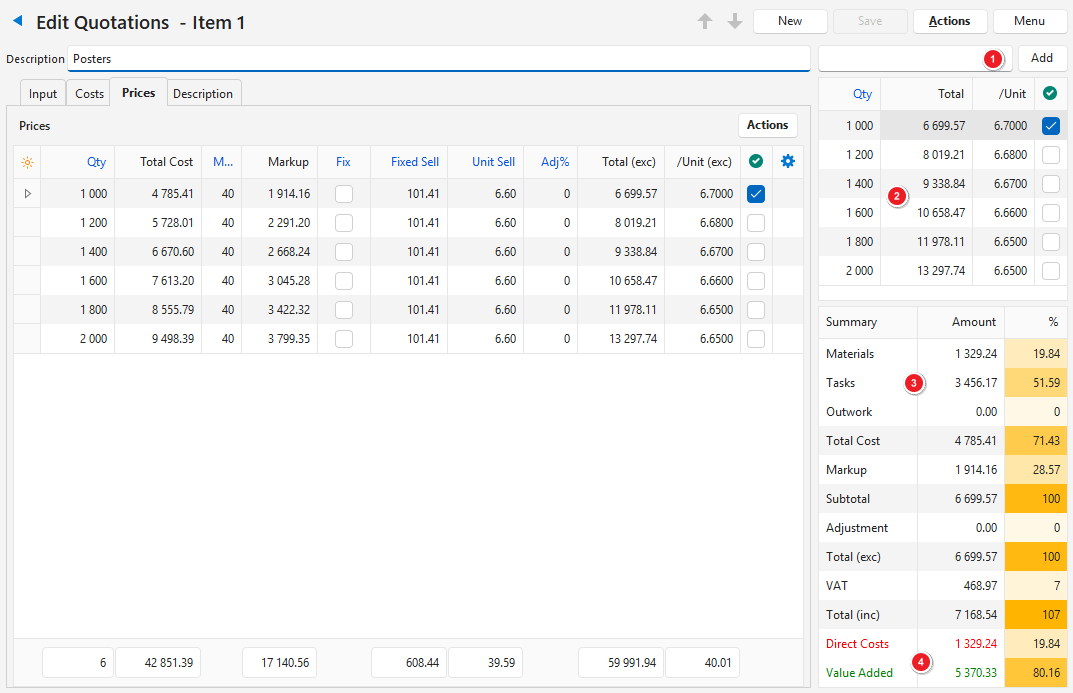
- ป้อนจำนวนแล้วเพิ่ม (คลิกเพิ่ม (ปุ่ม))
- แสดงจำนวนที่เพิ่มไว้ ช่องทำเครื่องหมายสีน้ำเงินแสดงจำนวนที่ใช้งานอยู่ ราคาของจำนวนที่ใช้งานอยู่จะปรากฏในส่วนภาพรวม (3)
- ภาพรวมประมาณการมีสองคอลัมน์ คอลัมน์แรกแสดงยอดเงิน และคอลัมน์ถัดไปแสดงเปอร์เซ็นต์ ช่องข้อมูลมีดังนี้:
- วัสดุ: ต้นทุนรวมของวัสดุ (เช่น วัสดุพิมพ์และชิ้นส่วน)
- งานย่อย: ต้นทุนรวมของงานย่อย (เช่น งานตกแต่ง)
- งานจ้างภายนอก: ต้นทุนรวมของงานย่อยหรือบริการที่จ้างภายนอก
- ต้นทุนทั้งหมด: ต้นทุนของวัสดุ งานย่อย และงานจ้างภายนอก
- มาร์กอัพ: กำไรที่คาดไว้
- ยอดรวม: ต้นทุนทั้งหมดบวกมาร์กอัพ
- การปรับเปลี่ยน: มาร์กอัพเพิ่มเติมหรือส่วนลดใด ๆ
- ยอดรวม (ไม่รวมภาษีมูลค่าเพิ่ม): ยอดเงินที่ไม่รวมภาษีมูลค่าเพิ่ม (ยอดรวมบวกการปรับเปลี่ยน)
- ภาษีมูลค่าเพิ่ม: ภาษีมูลค่าเพิ่มตามประเภทภาษีมูลค่าเพิ่มในข้อมูลรายการ
- ยอดรวม (รวมภาษีมูลค่าเพิ่ม): ยอดรวมที่รวมภาษีมูลค่าเพิ่ม (ยอดรวม (ไม่รวมภาษีมูลค่าเพิ่ม) บวกภาษีมูลค่าเพิ่ม)
- ภาพรวมรายการ:
- ต้นทุนทางตรง: ต้นทุนของชิ้นส่วนหรือวัสดุ และงานจ้างภายนอก
- มูลค่าที่ได้เพิ่ม: ยอดเงินที่เหลือสำหรับค่าแรงและต้นทุนภายในอื่น ๆ
การลบประมาณการ
คำเตือน
โปรดระมัดระวังเมื่อลบประมาณการ:
- ประมาณการเป็นรายการในข้อมูลรายการ เช่น ใบเสนอราคาและใบสั่งงาน
- ไม่มีฟังก์ชันเลิกทำหรือถังรีไซเคิลสำหรับการลบรายการ
วิธีลบประมาณการ – ตัวเลือกที่ 1
- เปิดข้อมูลรายการ (เช่น ใบเสนอราคา)
- คลิกขวาที่รายการที่มีประมาณการ แล้วเลือกลบ
- ยืนยันการลบในหน้าต่างป๊อปอัป
วิธีลบประมาณการ – ตัวเลือกที่ 2
- ขณะแก้ไขประมาณการ ให้คลิกคำสั่ง (ปุ่ม) > ลบประมาณการ
- ยืนยันการลบในหน้าต่างป๊อปอัป
ฟีเจอร์เพิ่มเติม (การดูรายการที่เชื่อมโยง การอัปเดตรายการ)
วิธีอัปเดตประมาณการตามการเปลี่ยนแปลงของประเภทประมาณการ
- ขณะแก้ไขประมาณการ ให้คลิกคำสั่ง (ปุ่ม) > อัปเดตจากการติดตั้ง
- ทำเครื่องหมายหรือยกเลิกเครื่องหมายในช่อง เพื่ออัปเดตคำอธิบาย คุณลักษณะ หรือราคาสำหรับแต่ละกลุ่มต่อไปนี้: ทั้งหมด วัสดุ งานย่อย และงานจ้างภายนอก
- คลิก อัปเดต (ปุ่ม)
- หมายเหตุ: ป๊อปอัปจะแสดงฟีเจอร์ที่ทำเครื่องหมายไว้และอัปเดตแล้ว
- คลิก x ที่มุมเพื่อปิดป๊อปอัป
วิธีดูรายการที่เชื่อมโยง
- ขณะแก้ไขประมาณการ ให้คลิกอินพุต (แท็บ) หรือต้นทุน (แท็บ)
- คลิกขวาที่รายการ แล้วเลือกเปิดรายการที่เชื่อมโยง
- หมายเหตุ: รายการที่เชื่อมโยงจะเปิดในฟอร์มโมดัล (หน้าต่างป๊อปอัปที่มีตัวเลือกน้อยกว่าหน้าจอเต็ม) ซึ่งคุณแก้ไขได้ (ดูฟอร์มโมดัลของรายการ)
วิธีดูภาพรวมรายการ
- ขณะแก้ไขประมาณการ ให้คลิกอินพุต (แท็บ) หรือต้นทุน (แท็บ)
- คลิกขวาที่รายการ แล้วเลือกแสดงผลภาพรวมรายการ
- หมายเหตุ: ภาพรวมของข้อมูลรายการของรายการนั้นจะเปิดทางด้านขวา หากต้องการปิด ให้คลิกวงกลมสีแดงที่มี x
วิธีจัดลำดับรายการในประมาณการใหม่
- ขณะแก้ไขประมาณการ ให้คลิกอินพุต (แท็บ)
- คลิกขวาที่รายการ แล้วเลือกเลื่อนขึ้นหรือเลื่อนลง
วิธีลบรายการในประมาณการ
- ขณะแก้ไขประมาณการ ให้คลิกอินพุต (แท็บ)
- คลิกขวาที่รายการแล้วเลือก ลบ
- หมายเหตุ: หากลบชิ้นส่วน รายการที่เชื่อมโยงจะถูกลบไปด้วย
- ยืนยันการลบในหน้าต่างป๊อปอัป
วิธีลบจำนวนในประมาณการ
หมายเหตุ
ไม่สามารถลบจำนวนที่ใช้งานอยู่ได้ หากพยายามลบ จะแสดงข้อความ “การลบล้มเหลว : มีจำนวนที่ใช้งานอยู่ไม่สามารถลบได้” หากต้องการลบ ให้เปลี่ยนจำนวนที่ใช้งานอยู่ก่อน
- ขณะแก้ไขประมาณการ ให้คลิกราคา (แท็บ)
- คลิกขวาที่รายการแล้วเลือก ลบ
- หมายเหตุ: สามารถลบจำนวนจากภาพรวมรายการได้ด้วยวิธีเดียวกัน
- ยืนยันการลบในหน้าต่างป๊อปอัป
วิธีคัดลอกประมาณการ
- ขณะแก้ไขประมาณการ ให้คลิกคำสั่ง (ปุ่ม) > คัดลอกประมาณการ
- หมายเหตุ: ระบบจะสร้างรายการใหม่พร้อมประมาณการที่คัดลอกในข้อมูลรายการ และเปิดประมาณการที่คัดลอกนั้น