
หน้าจอมุมมองแก้ไขเซอร์วิสทิกเก็ต
ก่อนสร้างเซอร์วิสทิกเก็ต ต้องสร้าง ประเภทเซอร์วิส และเพิ่มลงในเมนู และต้องตั้งค่าการเข้าถึงของผู้ใช้
ช่องข้อมูลและแท็บที่มีให้ใช้ขึ้นอยู่กับการตั้งค่าที่เลือกไว้สำหรับประเภทเซอร์วิส
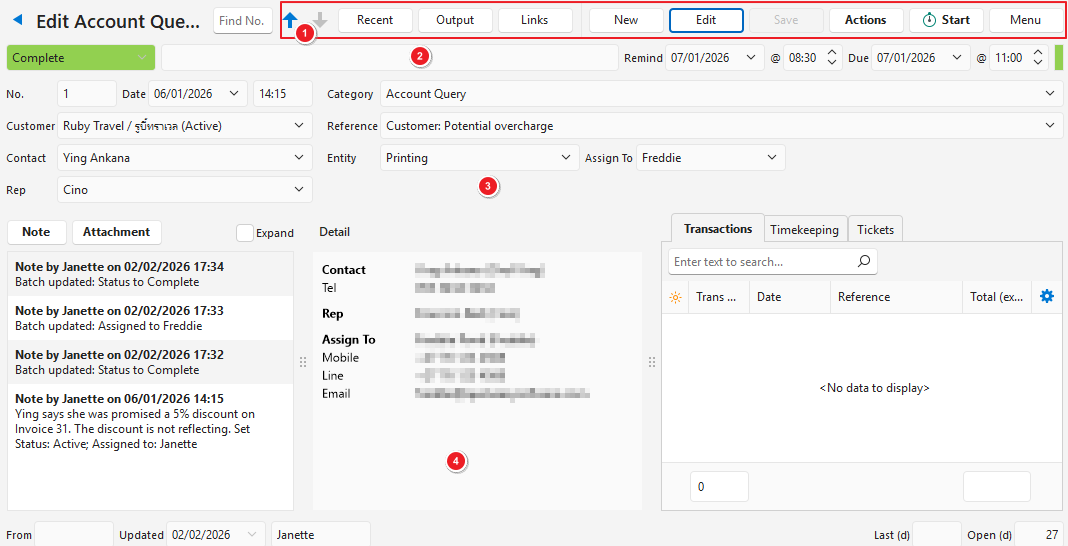
คำอธิบายปุ่ม
| ปุ่ม | คำอธิบาย |
|---|---|
| ลูกศร | เลื่อนไปมาระหว่างเซอร์วิสทิกเก็ต |
| ล่าสุด | แสดงรายการทิกเก็ตที่ดูล่าสุดเพื่อให้ไปยังทิกเก็ตนั้นได้อย่างรวดเร็ว |
| เอาต์พุต | พิมพ์ ดูตัวอย่าง หรือส่งอีเมลเอาต์พุต หากตั้งค่าเอาต์พุตเอกสารสำหรับโมดูลไว้แล้ว |
| ลิงก์ | แสดงทิกเก็ตเซอร์วิสที่เชื่อมโยงกับทิกเก็ตนี้ (ตาม ตัวกรอง ที่เลือกไว้ใน คำสั่ง) คลิกทิกเก็ตเพื่อเปิด หากทิกเก็ตมีสินทรัพย์ที่เชื่อมโยง สินทรัพย์จะแสดงที่ด้านล่าง คลิกเพื่อเปิดสินทรัพย์ |
| ใหม่ | สร้างเซอร์วิสทิกเก็ตใหม่ |
| แก้ไข | แก้ไขรายการ |
| บันทึก | บันทึกการเปลี่ยนแปลงทั้งหมด |
| คำสั่ง | ตัวเลือกสำหรับทิกเก็ตที่เปิดอยู่มีดังนี้:
|
| เริ่มต้น / หยุด | เริ่มหรือหยุดการบันทึกเวลาทำงานสำหรับทิกเก็ต หลังจากคุณยืนยัน การเริ่มบันทึกเวลาทำงาน ผู้ใช้ที่คุณใช้เข้าสู่ระบบต้องเชื่อมโยงกับคอนแท็กต์ (คอลัมน์คอนแท็กต์ในโมดูลผู้ใช้) |
| เมนู | การตั้งค่าระบบ
|
คำอธิบายแถบสถานะด้านบน
| ช่องข้อมูล | คำอธิบาย |
|---|---|
| สถานะ | สถานะของรายการ เปลี่ยนสถานะได้โดยการเพิ่มหมายเหตุ |
| หมายเหตุสถานะ | ป้อนหมายเหตุหรือคำแนะนำสำหรับสถานะนั้น |
| เตือน | ตั้งวันที่เตือน |
| @ | ตั้งเวลาเตือน |
| ครบกำหนด | ตั้งวันครบกำหนด |
| @ | ตั้งเวลาครบกำหนด |
คำอธิบายส่วนหัว
| ช่องข้อมูล | คำอธิบาย |
|---|---|
| หมายเลข | หมายเลขของทิกเก็ตที่ระบบสร้างขึ้น |
| / | หมายเลขเวอร์ชันของทิกเก็ต ถัดจากหมายเลขทิกเก็ต ปรากฏเฉพาะเมื่อทำเครื่องหมายการตั้งค่า ทั่วไป > เปิดใช้งานหมายเลขเวอร์ชัน ของประเภทเซอร์วิสไว้ |
| วันที่ | วันที่สร้างทิกเก็ต |
| เวลา | เวลาที่สร้างทิกเก็ต |
| ลูกค้า | เลือกลูกค้าจากรายการดรอปดาวน์ |
| คอนแท็กต์ | คอนแท็กต์ของลูกค้า หรือรายการดรอปดาวน์หากลูกค้ามีคอนแท็กต์มากกว่าหนึ่งคน |
| ตัวแทน | เลือกตัวแทนจากรายการดรอปดาวน์ |
| สินทรัพย์ | เลือกสินทรัพย์จากรายการดรอปดาวน์ หากลูกค้าที่เลือกมีสินทรัพย์ที่เชื่อมโยงอยู่ ระบบจะกรอกช่องข้อมูลนี้ให้อัตโนมัติ |
| หมวดหมู่ | เลือกหมวดหมู่หนึ่งของประเภทเซอร์วิสจากรายการดรอปดาวน์ |
| ข้อมูลอ้างอิง | ป้อนข้อมูลอ้างอิง หรือเลือกจากรายการหากมีการสร้างรายการตัวเลือกไว้ |
| เอนทิตี | เลือกเอนทิตีที่ทิกเก็ตนี้สังกัดจากรายการดรอปดาวน์ |
| กำหนดให้ | บุคคลที่ทิกเก็ตได้รับมอบหมายอยู่ในขณะนี้ เปลี่ยนได้โดยการเพิ่มหมายเหตุ |
| แหล่งข้อมูล | ป้อนแหล่งที่มาของลูกค้าเป้าหมาย (อาจเป็นรายการตัวเลือกก็ได้) |
| อ้างอิงโดย | ผู้ใช้ที่แนะนำลูกค้าเป้าหมายรายนี้ |
| ครั้งเดียว | ราคาครั้งเดียวที่เสนอให้ลูกค้า หรือรายได้ครั้งเดียวที่คาดว่าจะได้รับ |
| รายปี | ราคารายปีที่เสนอให้ลูกค้า หรือรายได้รายปีที่คาดว่าจะได้รับ |
| % ความน่าจะเป็น | ป้อนความน่าจะเป็นที่จะประสบผลสำเร็จเป็นเปอร์เซ็นต์ |
รายละเอียด (แท็บ)
- แท็บที่แสดงขึ้นอยู่กับการตั้งค่าในการตั้งค่าโปรเจ็ค
- หากปิดใช้งาน โปรเจ็ค ฟีเจอร์แท็บจะถูกนำออก และจะแสดงข้อมูลในแท็บ รายละเอียด
- แท็บรายละเอียดใช้แบบอักษรเริ่มต้นของการตั้งค่าทั่วไป ทั่วไป > ค่าเริ่มต้นที่กำหนด - ชื่อแบบอักษรสำหรับ HTML และค่าเริ่มต้นที่กำหนด - ขนาดแบบอักษรสำหรับ HTML
- เมื่อทำเครื่องหมายการตั้งค่าทั่วไป ทั่วไป > เปิดใช้งานข้อความแบบจัดรูปแบบในช่องหมายเหตุ หมายเหตุจะป้อนและจัดรูปแบบในเครื่องมือแก้ไข HTML ในหน้าต่างหมายเหตุ หมายเหตุธรรมดาจะกลายเป็น HTML ก็ต่อเมื่อถูกแก้ไข ตั้งค่าสถานะ และ มอบหมายให้ จะถูกเพิ่มลงในหมายเหตุ HTML เป็นบรรทัดใหม่
- หมายเหตุหรือไฟล์แนบที่เพิ่มในงานหรืองานย่อย จะเชื่อมโยงกับบุคคลของงานเมื่อประเภทเซอร์วิสใช้เปิดใช้งานบริษัท = ภายใน และเชื่อมโยงกับบริษัทในกรณีอื่น
คำอธิบายปุ่มและตัวกรอง: ส่วนหมายเหตุ
| ปุ่ม / ตัวกรอง | คำอธิบาย |
|---|---|
| หมายเหตุ (ปุ่ม) | เพิ่มการตอบกลับหรือหมายเหตุลงในทิกเก็ต (เช่น การโทร การประชุม ข้อความ) ป๊อปอัปหมายเหตุมีช่องทำเครื่องหมายเริ่มการบันทึกเวลาทำงาน หรือหยุดการบันทึกเวลาทำงาน หากการบันทึกเวลาทำงานของคุณในทิกเก็ตกำลังทำงานอยู่ หากทำเครื่องหมายไว้ การบันทึกเวลาทำงานของคุณจะเริ่มหรือหยุดเมื่อคุณบันทึกหมายเหตุ หากการบันทึกเวลาทำงานของคุณกำลังทำงานอยู่และไม่ได้ทำเครื่องหมายในช่องนั้น จะแสดง “หยุดการบันทึกเวลาทำงาน?” เมื่อคุณบันทึกหมายเหตุ คลิก ใช่ (ปุ่ม) เพื่อหยุด หรือ ยกเลิก (ปุ่ม) เพื่อให้ทำงานต่อ |
| ไฟล์แนบ (ปุ่ม) | เพิ่มไฟล์แนบลงในทิกเก็ต ไฟล์แนบอาจเป็นรูปภาพ ไฟล์ หรือ URL |
| ขยาย (ช่องทำเครื่องหมาย) | หากเลือกไว้ จะขยายการตอบกลับ (หมายเหตุ) |
| ช่องข้อมูล | คำอธิบาย |
|---|---|
| ส่วนการตอบกลับ | รายการการตอบกลับทั้งหมดที่เชื่อมโยงกับทิกเก็ตหรือบริษัท |
| รายละเอียด (แท็บ) | แสดงรายละเอียดการติดต่อของคอนแท็กต์ ตัวแทน และผู้ใช้ที่ทิกเก็ตได้รับมอบหมาย แสดง คุณลักษณะสินทรัพย์ ของสินทรัพย์ที่เชื่อมโยงกับทิกเก็ต การปรับแต่งแท็บ รายละเอียด เป็นบริการที่ QuickEasy มีให้ |
| กำไร/ขาดทุน (แท็บ) | แสดงรายละเอียดรายได้ ค่าใช้จ่าย และกำไรหรือขาดทุน ตามข้อมูลรายการและระเบียนการบันทึกเวลาทำงานที่เชื่อมโยง ตามการตั้งค่าของประเภทเซอร์วิส เชื่อมโยงข้อมูลรายการกับเซอร์วิสทิกเก็ตได้ในระดับรายการสินค้า สามารถรวมการบันทึกเวลาทำงานที่เชื่อมโยงกับทิกเก็ตหรือกับข้อมูลรายการที่เชื่อมโยงไว้ได้ |
ข้อมูลรายการ (แท็บ)
| ช่องข้อมูล | คำอธิบาย |
|---|---|
| ตัวกรอง | |
| ตัวกรอง "ลิงก์กับ" ใน คำสั่ง (ปุ่ม) |
|
| คอลัมน์ | |
| ตัวเลือกช่องข้อมูล (*) | เพิ่มหรือนำคอลัมน์ออก |
| ID | หมายเลขที่ระบบสร้างให้กับระเบียนนี้ |
| หมายเลขข้อมูลรายการ | รหัสที่ระบุประเภทข้อมูลรายการ ตามด้วยเลขที่เอกสารของข้อมูลรายการ |
| วันที่ | วันที่ของข้อมูลรายการ |
| ข้อมูลอ้างอิง | ข้อมูลอ้างอิงที่ป้อนหรือเลือกไว้สำหรับข้อมูลรายการ |
| ยอดรวม (ไม่รวมภาษีมูลค่าเพิ่ม) | ยอดรวมของข้อมูลรายการแบบไม่รวมภาษีมูลค่าเพิ่ม |
 | เมนูย่อยที่ให้คุณ:
|
การบันทึกเวลาทำงาน (แท็บ)
แท็บนี้แสดงรายการการบันทึกเวลาทำงานที่เชื่อมโยงกับเซอร์วิสทิกเก็ต ไม่ว่าจะเชื่อมโยงจากทิกเก็ตเองหรือจากโมดูล การบันทึกเวลาทำงาน
| ช่องข้อมูล | คำอธิบาย |
|---|---|
| ขยาย | ช่องทำเครื่องหมาย สลับระหว่างการตัดข้อความอ้างอิงให้สั้นลงหรือแสดงแบบเต็ม ใช้ได้เฉพาะเมื่อช่องข้อมูลอ้างอิงยาวกว่าความกว้างของคอลัมน์เมื่อแสดงแบบเต็มหน้าจอ |
| ตัวเลือกช่องข้อมูล (*) | เพิ่มหรือนำคอลัมน์ออก |
| ID | หมายเลขที่ระบบสร้างให้กับระเบียนนี้ |
| หมายเลขข้อมูลรายการ | เลขที่ข้อมูลรายการการบันทึกเวลาทำงาน ซึ่งรวมแหล่งที่มาไว้ด้วย (เช่น โปรเจ็ค) |
| วันที่เริ่มต้น | วันที่เริ่มการบันทึกเวลาทำงาน |
| @ | เวลาที่เริ่มการบันทึกเวลาทำงาน |
| รีซอร์ส | ผู้ใช้ (บุคคลที่เลือกเป็นรีซอร์ส) ที่เริ่มการบันทึกเวลาทำงาน |
| ข้อมูลอ้างอิง | ข้อมูลอ้างอิงในระเบียนการบันทึกเวลาทำงาน |
| ชม. | ระยะเวลาของระเบียนการบันทึกเวลาทำงานเป็นชั่วโมง |
ทิกเก็ต (แท็บ)
| ช่องข้อมูล | คำอธิบาย |
|---|---|
| ตัวกรอง | |
| ตัวกรอง "ลิงก์กับ" ใน คำสั่ง (ปุ่ม) |
|
| คอลัมน์ | |
| ตัวเลือกช่องข้อมูล (*) | เพิ่มหรือนำคอลัมน์ออก |
| หมายเลข | หมายเลขเซอร์วิสทิกเก็ต |
| วันที่ | วันที่ของทิกเก็ต |
| ข้อมูลอ้างอิง | ข้อมูลอ้างอิงของทิกเก็ต |
| เมนูย่อยที่ให้คุณ:
|
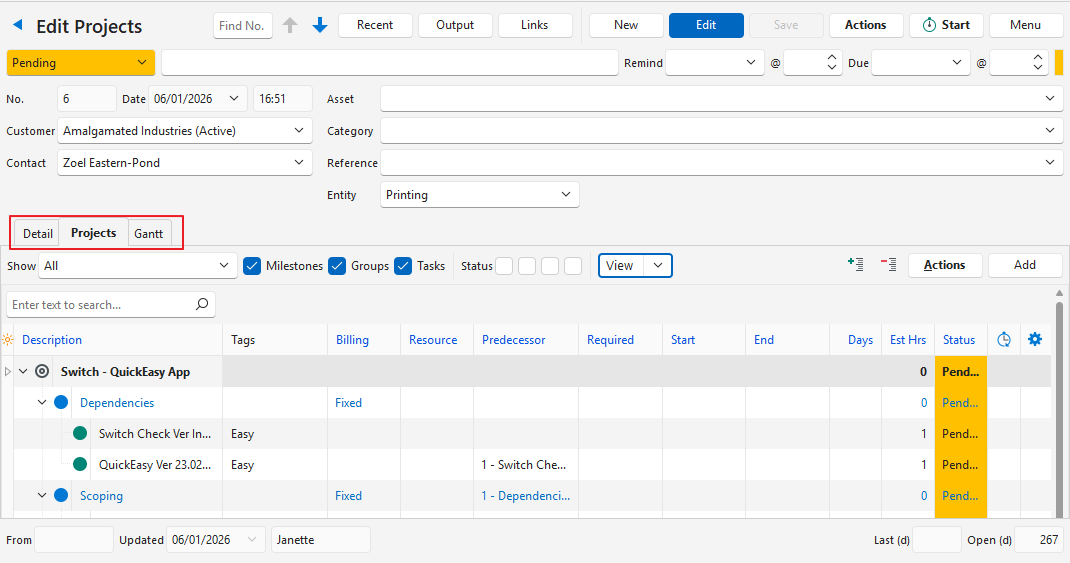
โปรเจกต์ (แท็บ)
การลบเหตุการณ์สำคัญหรือกลุ่มจะลบกลุ่มและงานย่อยทั้งหมดที่อยู่ภายใต้ด้วย การยืนยันจะนับเฉพาะรายการที่คุณเลือก (“ลบรายการ?” หรือ “2 รายการจะถูกลบ ดำเนินการต่อ?”) ไม่นับรายการที่อยู่ภายใต้ รายการโปรเจ็คที่ถูกลบจะไม่ถูกส่งไปยัง ถังรีไซเคิล และไม่สามารถกู้คืนได้
คำอธิบายปุ่ม
ปุ่มเหล่านี้คือปุ่มตรงกลางหน้าจอ ไม่ใช่ปุ่มในแถวบนสุด
| ปุ่ม | คำอธิบาย |
|---|---|
| แสดงผล | แสดงรายการระเบียนตามตัวกรองข้อมูลที่เลือก |
| ลูกศรบนปุ่มแสดงผล | รีเซ็ตตัวกรองข้อมูล: รีเซ็ตตัวกรองข้อมูลทั้งหมด |
| เพิ่ม | เปิดหน้าจอ เลือกเทมเพลตโครงการ (ใช้งานอยู่) เพื่อให้คุณเพิ่มโปรเจ็คเทมเพลตลงในโปรเจ็ค จะแสดงเฉพาะเทมเพลตที่ ใช้งานอยู่ ซึ่งการตั้งค่า เปิดใช้งานกลุ่ม ตรงกับการตั้งค่า เปิดใช้งานกลุ่ม ของโปรเจ็ค |
| คำสั่ง | ให้คุณเปลี่ยนหลายระเบียนพร้อมกัน โดยเลือกด้วย Ctrl + คลิกซ้าย ตัวเลือกมีดังนี้:
|
คำอธิบายตัวกรอง
| ตัวกรอง | คำอธิบาย |
|---|---|
| ตัวกรอง | ตัวกรองแรกขึ้นอยู่กับประเภทของทิกเก็ต สำหรับโปรเจ็ค รายการดรอปดาวน์ แสดง ให้คุณแสดง ทั้งหมด หรือโปรเจ็คที่ระบุ สำหรับทิกเก็ต NCR ตัวเลือกมีดังนี้:
|
| แสดง | ช่องทำเครื่องหมายสำหรับเลือกระดับที่จะแสดง:
|
| สถานะ | ช่องทำเครื่องหมายที่แสดงเฉพาะระเบียนที่มีสถานะที่ทำเครื่องหมายไว้ ช่องละหนึ่งกลุ่มสถานะ ได้แก่ รอดำเนินการ ใช้งานอยู่ เสร็จสมบูรณ์ และ ยกเลิกแล้ว วางตัวชี้เมาส์ไว้เหนือช่องทำเครื่องหมายเพื่อดูชื่อสถานะในกลุ่มนั้น |
| + – | ขยายหรือยุบการแสดงรายการของโปรเจ็ค |
กำหนดการ
ส่วนนี้จะแสดงเมื่อคุณคลิก คำสั่ง (ปุ่ม) > กำหนดการ การจัดกำหนดการจะตั้งวันที่เริ่มต้นและวันที่สิ้นสุดของเหตุการณ์สำคัญเท่านั้น ส่วนจำนวนวันและงานที่ต้องทำก่อนของกลุ่มและงานย่อยจะถูกล้าง เหตุการณ์สำคัญที่ยกเลิกแล้ว และเหตุการณ์สำคัญที่มีสถานะเป็นค่าเริ่มต้นสำหรับ แก้ไขวันที่ จะไม่ถูกจัดกำหนดการใหม่
| ช่องข้อมูล | คำอธิบาย |
|---|---|
| เริ่มต้น | วันที่เริ่มต้นของโปรเจ็ค |
| สิ้นสุด | วันที่สิ้นสุดของโปรเจ็ค |
| กำหนดการ | ปุ่มดรอปดาวน์ที่มีตัวเลือกดังนี้:
คุณเรียกใช้แต่ละตัวเลือกได้ด้วยการตั้งค่าใดการตั้งค่าหนึ่งต่อไปนี้:
|
คำอธิบายช่องข้อมูล
ช่องข้อมูลที่แสดงเป็นสีน้ำเงิน (✎) สามารถแก้ไขได้
| ช่องข้อมูล | คำอธิบาย |
|---|---|
| ตัวเลือกช่องข้อมูล (*) | เพิ่มหรือนำคอลัมน์ออก |
| ID | หมายเลขที่ระบบสร้างให้กับระเบียนนี้ |
| ส่วนประกอบ | วงกลมแบ่งสีที่ระบุระดับของรายการ |
| Parent ID | หมายเลขที่ระบบสร้างขึ้นสำหรับรายการพาเรนท์ |
| Order ID | หมายเลขที่ระบบสร้างขึ้นสำหรับลำดับของรายการภายใต้พาเรนท์ |
| เทมเพลต | หมายเลขของโปรเจ็คเทมเพลตที่เลือกสำหรับโปรเจ็ค |
| คำอธิบาย | คำอธิบายของรายการในโปรเจ็ค |
| แท็กส์ | แท็กตามที่กำหนดไว้ในประเภทเซอร์วิส เพิ่มแท็กได้โดยใช้ อัปเดตแบบหมู่ |
| กลุ่ม | กลุ่มที่กำหนดให้กับรายการในโปรเจ็ค เพิ่มกลุ่มได้โดยใช้ อัปเดตแบบหมู่ |
| การเรียกเก็บเงิน | เลือกประเภทการเรียกเก็บเงินจากรายการดรอปดาวน์:
แก้ไขได้เฉพาะในกลุ่ม ไม่แสดงหากไม่ได้เลือก เปิดใช้งานกลุ่ม ไว้สำหรับโปรเจ็ค |
| รีซอร์ส | รีซอร์สที่จัดสรรให้กับงาน แก้ไขได้เฉพาะในเหตุการณ์สำคัญและงานย่อย |
| หมายเหตุ | หมายเหตุใดๆ ที่สร้างจากเมนูคลิกขวาของรายการ |
| งานที่ต้องทำก่อน | ชื่อของงานที่ต้องทำก่อน แก้ไขได้เฉพาะในเหตุการณ์สำคัญ |
| จำเป็น | วันที่ที่ต้องการให้งานย่อยเสร็จ |
| เริ่มต้น | วันที่เริ่มต้นของงาน |
| สิ้นสุด | วันที่สิ้นสุดของงาน |
| การตรวจสอบ | บันทึกวันที่เริ่มต้นเดิม ใช้เฉพาะเมื่อมีการเปลี่ยนวันที่เริ่มต้น |
| วัน | จำนวนวันที่คาดว่าเหตุการณ์สำคัญจะใช้ แก้ไขได้เฉพาะในเหตุการณ์สำคัญ |
| หมายเหตุ | ป้อนหมายเหตุ |
| ชม. ประมาณการ | จำนวนชั่วโมงที่คาดว่างานย่อยจะใช้ แก้ไขได้เฉพาะในงานย่อย |
| ย้าย (d) | จำนวนวันที่วันที่เริ่มต้นของงานถูกเลื่อนออกไป |
| ชม. จริง | จำนวนชั่วโมงจริงที่งานใช้ไป |
| ชม. Var | ส่วนต่างระหว่างชั่วโมงจริงกับชั่วโมงประมาณการ |
| สถานะ | สถานะของเหตุการณ์สำคัญ กลุ่ม หรืองานนั้น |
| สร้างขึ้น | วันที่สร้างระเบียน |
| ถูกอัปเดต | วันที่อัปเดตระเบียนล่าสุด |
| ถูกอัปเดตโดย | ผู้ใช้ที่อัปเดตระเบียนล่าสุด |
| นาฬิกา | ระบุว่ามีระเบียนการบันทึกเวลาทำงานที่กำลังดำเนินอยู่หรือไม่ |
| เปิดใช้งานกลุ่ม | ช่องทำเครื่องหมายแบบอ่านอย่างเดียวด้านล่างรายการ ซึ่งระบุว่าโปรเจ็คใช้กลุ่มหรือไม่ เปลี่ยนได้ด้วย คำสั่ง (ปุ่ม) > เปิดใช้งานกลุ่ม ขณะที่รายการงานย่อยยังว่างอยู่ |
| เมนูย่อยที่เปลี่ยนไปตามลำดับชั้นของรายการที่คลิกขวา ตัวเลือกคือ:
|
แกนต์ (แท็บ)
คำอธิบายปุ่ม
| ปุ่ม | คำอธิบาย |
|---|---|
| รีเฟรช | รีเฟรชการแสดงผล |
คำอธิบายช่องข้อมูล
| ช่องข้อมูล | คำอธิบาย |
|---|---|
| ตัวเลือกช่องข้อมูล (*) | เพิ่มหรือนำคอลัมน์ออก |
| คำอธิบาย | คำอธิบายของรายการในโปรเจ็ค |
| ระยะเวลา | จำนวนวันที่คาดว่างานย่อยจะใช้ |
| เริ่มต้น | วันที่เริ่มต้นที่คาดไว้ |
| เสร็จสิ้น | วันที่เสร็จสิ้นที่คาดไว้ |
| ปฏิทิน | การแสดงภาพของโปรเจ็ค ซึ่งแสดงวันที่เริ่มต้นและระยะเวลาของแต่ละงานในโปรเจ็ค |
| เมนู (…) | คลิกขวาที่รายการเพื่อใช้ตัวเลือกนี้:
|