
มุมมองแก้ไขสินทรัพย์
มุมมองแก้ไขสินทรัพย์คือที่ที่ใช้สร้างและแก้ไขสินทรัพย์ หน้านี้อธิบายปุ่มและส่วนหัวของมุมมองนี้ รวมถึงแท็บ คุณลักษณะ มาตรวัด ความสัมพันธ์ หมายเหตุและไฟล์แนบ ข้อมูลรายการ หมวดเซอร์วิส และ ค่าเสื่อมราคา สำหรับภาพรวมของโมดูลสินทรัพย์ ดูมุมมองรายการสินทรัพย์
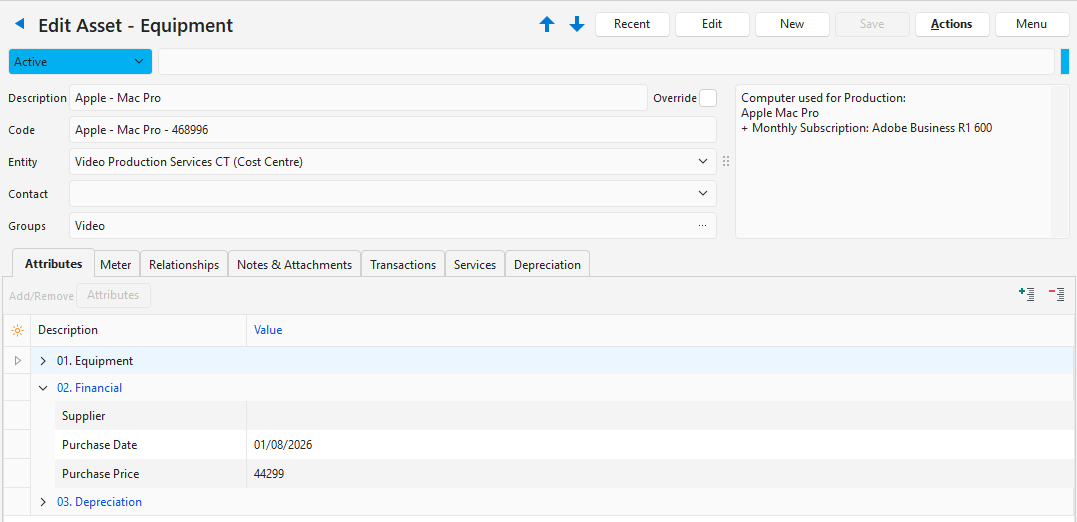
คำอธิบายปุ่ม
สินทรัพย์ที่เปิดจากโมดูลอื่น (เช่น ด้วยเปิดสินทรัพย์ที่เชื่อมโยงบนข้อมูลรายการหรืองานในการจัดการเซอร์วิส หรือหลังจากสร้างสินทรัพย์) จะเปิดในฟอร์มโมดัล (หน้าต่างป๊อปอัปที่มีตัวเลือกน้อยกว่าหน้าจอเต็ม) ในฟอร์มโมดัล:
- ปุ่มใหม่ คำสั่ง และล่าสุดจะถูกซ่อน
- ปุ่มเมนูจะมีเพียงเปิดในโมดูลบัญชีสินทรัพย์และรูปแบบเลเอาท์
| ปุ่ม | คำอธิบาย |
|---|---|
| ลูกศร | ไปยังรายการถัดไปหรือก่อนหน้า |
| ล่าสุด | รายการดรอปดาวน์ของระเบียนที่ดูล่าสุด เพื่อเปิดได้อย่างรวดเร็ว ปุ่มนี้จะถูกซ่อนเมื่อไม่มีรายการล่าสุด |
| แก้ไข | แก้ไขรายการ |
| ใหม่ | สร้างสินทรัพย์ตามประเภทที่เลือก ประเภทที่มีให้เลือกคือ
|
| บันทึก | บันทึกการเปลี่ยนแปลงทั้งหมด |
| คำสั่ง |
|
| เมนู | แสดงผล/แก้ไข หมายเหตุและไฟล์แนบ: ใช้ดู แก้ไข และสร้างหมายเหตุและไฟล์แนบ เปิดในโมดูลบัญชีสินทรัพย์: ปรากฏเฉพาะเมื่อเปิดสินทรัพย์จากโมดูลอื่น บันทึกการเปลี่ยนแปลงทั้งหมด ปิดหน้าต่างป๊อปอัป และเปิดสินทรัพย์ในโมดูลบัญชีสินทรัพย์ การตั้งค่าระบบ
|
คำอธิบายส่วนหัว
| ช่องข้อมูล | คำอธิบาย |
|---|---|
| สถานะ | เลือกจากรายการสถานะแบบดรอปดาวน์ |
| หมายเหตุสถานะ | ป้อนหมายเหตุสถานะ |
| คำอธิบาย | ป้อนคำอธิบาย หากสร้างอัตโนมัติ คำอธิบายจะถูกสร้างดังนี้
|
| โค้ด | ป้อนคำอธิบายสั้น ๆ หรือโค้ด การค้นหาสินทรัพย์ในข้อมูลรายการหรือเซอร์วิสทิกเก็ตจะใช้เฉพาะโค้ดเท่านั้น หากสร้างอัตโนมัติ โค้ดจะถูกสร้างดังนี้
|
| แทนที่ | ช่องทำเครื่องหมาย หากทำเครื่องหมาย คุณจะแก้ไขคำอธิบายและโค้ดได้ (ในมุมมองแก้ไข) |
| เอนทิตี | เลือกจากรายการเอนทิตีแบบดรอปดาวน์ |
| คอนแท็กต์ | เลือกจากรายการคอนแท็กต์แบบดรอปดาวน์ |
| หมวดกลุ่ม | คลิกจุดสามจุด (…) เพื่อเพิ่มกลุ่ม (หมวดหมู่) ให้กับสินทรัพย์ |
| หมายเหตุ | ป้อนหมายเหตุ |
คุณลักษณะ (แท็บ)
- ชุดคุณลักษณะแบบตายตัวจะถูกเพิ่มให้อุปกรณ์และยานพาหนะโดยอัตโนมัติ
- คุณสามารถเพิ่มชุดคุณลักษณะแบบตายตัวอื่น ๆ ได้ (เช่น การเงินและค่าเสื่อมราคา)
- คุณเปลี่ยนช่องข้อมูลของชุดคุณลักษณะแบบตายตัวไม่ได้ คุณป้อนได้เฉพาะค่าของช่องข้อมูลเหล่านั้น
- คุณสามารถสร้างคุณลักษณะที่กำหนดเองสำหรับข้อมูลอื่นๆ ได้ (เมนู (ปุ่ม) > แก้ไขคุณลักษณะ)
- หากต้องการสร้างรายการตัวเลือกสำหรับคุณลักษณะ ให้คลิกขวาที่ระเบียนแล้วเลือก แก้ไขหมวดค้นหาคำ มิฉะนั้นให้ป้อนค่าโดยตรง
คำอธิบายปุ่ม
| ปุ่ม | คำอธิบาย |
|---|---|
| คุณลักษณะ | |
| > เพิ่ม | แสดงรายการคุณลักษณะที่คุณเพิ่มได้ |
| > ลบ | แสดงรายการคุณลักษณะที่คุณนำออกได้ |
| ขยาย | เปิดชุดคุณลักษณะทั้งหมด |
| รวมตัวกัน | ปิดชุดคุณลักษณะทั้งหมด |
คำอธิบายช่องข้อมูล
| ช่องข้อมูล | คำอธิบาย |
|---|---|
| คุณลักษณะอุปกรณ์ | |
| หมายเลขซีเรียล | ป้อนหมายเลขซีเรียลของเครื่อง |
| แบรนด์/ยี่ห้อ | ป้อนแบรนด์/ยี่ห้อของเครื่อง |
| ชื่อรุ่น | ป้อนรุ่นของเครื่อง |
| ปีที่ผลิต | ป้อนปีที่ผลิต |
| สี | ป้อนสีของสินทรัพย์ |
| คุณลักษณะยานพาหนะ | |
| VIN (หมายเลขประจำเครื่องยนต์) | ป้อนหมายเลขประจำยานพาหนะ |
| หมายเลขเครื่องยนต์ | ป้อนหมายเลขเครื่องยนต์ของยานพาหนะ |
| หมายเลขการลงทะเบียน (ป้ายทะเบียน) | ป้อนหมายเลขทะเบียนของยานพาหนะ |
| แบรนด์/ยี่ห้อ | ป้อนหรือเลือกแบรนด์/ยี่ห้อของยานพาหนะ |
| ชื่อรุ่น | ป้อนหรือเลือกรุ่นของยานพาหนะ |
| ปีที่ผลิต | ป้อนปีที่ผลิตของยานพาหนะ |
| ประเภทตัวถัง (Body Type) | ป้อนหรือเลือกประเภทตัวถังของยานพาหนะ |
| สี | ป้อนหรือเลือกสีตัวถังของยานพาหนะ |
| คุณลักษณะทางการเงิน | |
| ซัพพลายเออร์ | เลือกจากรายการซัพพลายเออร์แบบดรอปดาวน์ |
| วันที่ซื้อ | เลือกวันที่ซื้อสินทรัพย์ |
| ราคาซื้อ | ป้อนราคาซื้อของสินทรัพย์
|
| คุณลักษณะค่าเสื่อมราคา | |
| สถานะ | เลือกสถานะค่าเสื่อมราคา:
สถานะในที่นี้คือสถานะค่าเสื่อมราคา ไม่ใช่สถานะของสินทรัพย์เอง (ซึ่งการคิดค่าเสื่อมราคาไม่เปลี่ยนแปลง):
|
| วันที่เริ่มต้น | เลือกวันที่เริ่มคิดค่าเสื่อมราคาของสินทรัพย์ หากวันที่เริ่มต้นอยู่หลังวันแรกของเดือน ค่าเสื่อมราคาของเดือนแรกจะคำนวณเฉพาะจำนวนวันที่เหลือของเดือนนั้น |
| มูลค่าเริ่มต้น | ป้อนมูลค่าของสินทรัพย์ ณ วันที่เริ่มต้น (เช่น ราคาซื้อ) |
| มูลค่าคงเหลือ | ป้อนมูลค่าของสินทรัพย์เมื่อสิ้นสุดอายุการใช้งาน การคิดค่าเสื่อมราคาจะหยุดเมื่อมูลค่าตามบัญชีของสินทรัพย์ลดลงถึงมูลค่านี้ |
| เดือน | ป้อนจำนวนเดือนที่ใช้คิดค่าเสื่อมราคาของสินทรัพย์ |
| ค่าใช้จ่ายรายเดือน | จำนวนค่าเสื่อมราคารายเดือน ช่องข้อมูลนี้เป็นแบบอ่านอย่างเดียว คำนวณโดยอัตโนมัติด้วยวิธีเส้นตรง: (มูลค่าเริ่มต้น − มูลค่าคงเหลือ) ÷ เดือน และจะคำนวณใหม่ทุกครั้งที่ค่าใดค่าหนึ่งเหล่านี้เปลี่ยนแปลง |
| เมนู (…) | คลิกขวาที่หัวข้อของชุดคุณลักษณะเพื่อใช้ตัวเลือกต่อไปนี้ ซึ่งใช้เปลี่ยนลำดับของชุดคุณลักษณะ:
|
มาตรวัด (แท็บ)
- แท็บมาตรวัดปรากฏในสินทรัพย์ประเภทยานพาหนะและอุปกรณ์ และถูกซ่อนในสินทรัพย์ประเภทอื่น ๆ ก่อนเวอร์ชัน 2.5.0 แท็บนี้ชื่อมาตรวัดระยะทางและปรากฏเฉพาะในยานพาหนะ
- ช่องข้อมูลที่มีเครื่องหมายสีน้ำเงิน (✎) แก้ไขได้หากรายการไม่ได้เชื่อมโยงกับเซอร์วิสทิกเก็ต หากรายการเชื่อมโยงกับเซอร์วิสทิกเก็ต จะแก้ไขได้เฉพาะในทิกเก็ตเท่านั้น
คำอธิบายช่องข้อมูล
| ช่องข้อมูล | คำอธิบาย |
|---|---|
| ตัวเลือกช่องข้อมูล (*) | เพิ่มหรือนำคอลัมน์ออก |
| ID | หมายเลขที่ระบบสร้างให้กับระเบียนนี้ |
| ไทป์ | ประเภทของค่าที่อ่านได้ (มาตรวัดระยะทาง) |
| หมายเลขทิกเก็ต | หมายเลขของเซอร์วิสทิกเก็ตที่เชื่อมโยง |
| วันที่ | วันที่ของการอ่านค่า ช่องข้อมูลนี้แก้ไขได้เฉพาะเมื่อบันทึกการอ่านค่าโดยตรง (ไม่ได้โอนมาจากเซอร์วิสทิกเก็ตที่เชื่อมโยง) |
| การอ่าน | ค่าที่อ่านได้จากมาตรวัด (เช่น เลขไมล์จากมาตรวัดระยะทางของยานพาหนะ) ช่องข้อมูลนี้แก้ไขได้เฉพาะเมื่อบันทึกการอ่านค่าโดยตรง (ไม่ได้โอนมาจากเซอร์วิสทิกเก็ตที่เชื่อมโยง) |
| สร้างขึ้น | วันที่สร้างระเบียน |
| ถูกอัปเดต | วันที่อัปเดตระเบียนล่าสุด |
| ถูกอัปเดตโดย | ผู้ใช้ที่อัปเดตระเบียนล่าสุด |
 | เมนูที่มีตัวเลือกต่อไปนี้:
|
ความสัมพันธ์ (แท็บ)
- แท็บความสัมพันธ์ใช้เชื่อมโยงสินทรัพย์กับสินทรัพย์ที่สินทรัพย์นั้นเป็นส่วนหนึ่ง ซึ่งก็คือสินทรัพย์หลัก (เช่น ชิ้นส่วนกับเครื่องจักรของชิ้นส่วนนั้น)
- ด้านล่างช่องพาเรนท์ จะแสดงสินทรัพย์ทุกรายการที่อยู่ใต้สินทรัพย์นี้ (สินทรัพย์ย่อย) เป็นแผนผังต้นไม้: สินทรัพย์ย่อย สินทรัพย์ย่อยของสินทรัพย์ย่อยนั้น และต่อไปเรื่อย ๆ
- สร้างสินทรัพย์ของรายการในข้อมูลรายการจะทำให้สินทรัพย์ใหม่เป็นสินทรัพย์ย่อยของสินทรัพย์ในส่วนหัวของข้อมูลรายการ หากข้อมูลรายการมีสินทรัพย์ดังกล่าว (ดูวิธีสร้างสินทรัพย์จากข้อมูลรายการ)
- การเชื่อมโยงและการยกเลิกการเชื่อมโยงสินทรัพย์จะบันทึกการเปลี่ยนแปลงที่ยังไม่ได้บันทึกของสินทรัพย์ก่อน ทั้งสองอย่างจะใช้ไม่ได้เมื่อสินทรัพย์เป็นแบบอ่านอย่างเดียว (สิทธิ์การเข้าถึงของผู้ใช้)
- ไม่สามารถเชื่อมโยงสินทรัพย์ไว้ใต้ตัวเองได้ การเชื่อมโยงที่จะทำให้สินทรัพย์เป็นสินทรัพย์หลักของตัวเองจะแสดงข้อความ “ไม่สามารถเชื่อมโยงสินทรัพย์ไว้ใต้ตัวเองได้” และจะไม่ถูกบันทึก
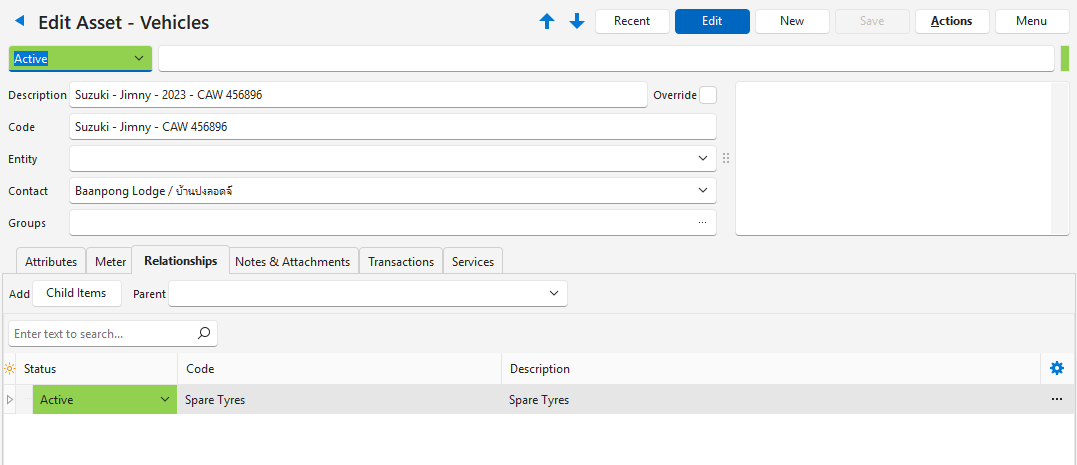
คำอธิบายปุ่ม
| ปุ่ม | คำอธิบาย |
|---|---|
| รายการย่อย | อยู่ถัดจากเพิ่ม เปิดหน้าต่างเชื่อมโยงสินทรัพย์ที่มีอยู่ ซึ่งใช้เลือกสินทรัพย์หนึ่งรายการหรือมากกว่าให้เป็นสินทรัพย์ย่อยโดยตรงของสินทรัพย์นี้ สินทรัพย์นั้นเอง สินทรัพย์หลักของสินทรัพย์นั้น และสินทรัพย์ย่อยโดยตรงของสินทรัพย์นั้นจะไม่แสดงในรายการ |
คำอธิบายช่องข้อมูล
| ช่องข้อมูล | คำอธิบาย |
|---|---|
| พาเรนท์ | เลือกสินทรัพย์ที่สินทรัพย์นี้เป็นส่วนหนึ่ง รายการดรอปดาวน์จะแสดงคำอธิบาย โค้ด และสินทรัพย์หลักของสินทรัพย์แต่ละรายการ สินทรัพย์นั้นเองและสินทรัพย์ย่อยของสินทรัพย์นั้นจะไม่แสดงในรายการ กด ลบ เพื่อล้างสินทรัพย์หลัก |
| โค้ด | โค้ดของสินทรัพย์ย่อย |
| คำอธิบาย | คำอธิบายของสินทรัพย์ย่อย |
| สถานะ | สถานะของสินทรัพย์ย่อย |
| ไทป์ | ประเภทของสินทรัพย์ย่อย |
| เอนทิตี | เอนทิตีของสินทรัพย์ย่อย |
| คอนแท็กต์ | คอนแท็กต์ของสินทรัพย์ย่อย |
| เมนู (…) | คลิกขวาที่สินทรัพย์ย่อย หรือคลิกจุดสามจุด (…) ของสินทรัพย์ย่อย เพื่อใช้ตัวเลือกต่อไปนี้:
|
หมายเหตุและไฟล์แนบ (แท็บ)
- แท็บนี้แสดงรายการหมายเหตุและไฟล์แนบที่เชื่อมโยงกับสินทรัพย์ โดยจัดวางแบบเดียวกับแท็บหมายเหตุและไฟล์แนบของการจัดการเซอร์วิส: หมายเหตุอยู่ด้านบนและไฟล์แนบอยู่ด้านล่าง
- หมายเหตุหรือไฟล์แนบที่เพิ่มในข้อมูลรายการหรืองานการจัดการเซอร์วิสที่เชื่อมโยงกับสินทรัพย์ จะเชื่อมโยงกับสินทรัพย์นั้นด้วย จึงปรากฏที่นี่ด้วย (ดูแผงหมายเหตุและไฟล์แนบ)
- หากต้องการเพิ่ม แก้ไข หรือลบหมายเหตุและไฟล์แนบ ให้คลิก แก้ไข (ปุ่ม) ก่อน ปุ่มหมายเหตุและปุ่มไฟล์แนบ รวมถึงลบหมายเหตุ แก้ไขไฟล์แนบ และลบไฟล์แนบ จะใช้งานไม่ได้หากไม่มีสิทธิ์แก้ไขสินทรัพย์ และในสินทรัพย์ที่มีสถานะอยู่ในกลุ่มสถานะที่ยกเลิกแล้ว
หมายเหตุต่างๆ
คำอธิบายปุ่ม
| ปุ่ม | คำอธิบาย |
|---|---|
| หมายเหตุ | อยู่ถัดจากเพิ่ม เพิ่มหมายเหตุและเปิดหมายเหตุนั้นในหน้าต่างแก้ไขหมายเหตุ เพื่อให้คุณป้อนข้อมูลอ้างอิงและข้อความ (ดูหมายเหตุ: มุมมองแก้ไข) |
คำอธิบายตัวกรอง
| ตัวกรอง | คำอธิบาย |
|---|---|
| ขยาย | หากทำเครื่องหมาย หมายเหตุแต่ละรายการจะแสดงแบบเต็ม หากไม่ได้ทำเครื่องหมาย จะแสดงตัวอย่างแบบย่อของหมายเหตุแต่ละรายการ: 255 ตัวอักษรแรกในหนึ่งบรรทัด หรือสามบรรทัดแรกของหมายเหตุที่จัดรูปแบบ เมื่อทำเครื่องหมายการตั้งค่าทั่วไป ทั่วไป > เปิดใช้งานข้อความแบบจัดรูปแบบในช่องหมายเหตุไว้ |
คำอธิบายช่องข้อมูล
| ช่องข้อมูล | คำอธิบาย |
|---|---|
| หมายเหตุต่างๆ | หมายเหตุจะแสดงโดยเรียงจากใหม่สุดก่อน ในรูปแบบเดียวกับแผงหมายเหตุและไฟล์แนบ หมายเหตุแต่ละรายการจะแสดงบรรทัดตัวหนาหนึ่งบรรทัด ซึ่งมีโมดูลและหมายเลขที่เพิ่มหมายเหตุไว้ ข้อมูลอ้างอิง ผู้ใช้ที่สร้าง และวันที่และเวลาที่สร้าง จากนั้นจึงแสดงหมายเหตุ (หรือตัวอย่างแบบย่อหากไม่ได้ทำเครื่องหมายขยาย) หากทำเครื่องหมายการตั้งค่าทั่วไป ทั่วไป > เปิดใช้งานข้อความแบบจัดรูปแบบในช่องหมายเหตุไว้ หมายเหตุจะแสดงแบบจัดรูปแบบ (คงตัวหนา สี และรายการไว้) หากไม่ได้ทำเครื่องหมาย หมายเหตุจะเป็นข้อความธรรมดา และหมายเหตุที่จัดรูปแบบ (HTML) จะไม่แสดงแท็ก ดับเบิลคลิกที่หมายเหตุเพื่อเปิด |
| เมนู (…) | คลิกขวาที่หมายเหตุ หรือคลิกจุดสามจุด (…) ของหมายเหตุ เพื่อใช้ตัวเลือกต่อไปนี้:
|
ไฟล์แนบ
คำอธิบายปุ่ม
| ปุ่ม | คำอธิบาย |
|---|---|
| ไฟล์แนบ | อยู่ถัดจากเพิ่ม เพิ่มไฟล์แนบเมื่อยืนยันและเปิดไฟล์แนบนั้น เพื่อให้คุณอัปโหลดไฟล์หรือป้อนลิงก์ (ดูไฟล์แนบ: มุมมองแก้ไข) ตัวกรองคำอธิบายจะถูกตั้งเป็นทั้งหมด เพื่อให้ไฟล์แนบใหม่แสดงในรายการ |
คำอธิบายตัวกรอง
| ตัวกรอง | คำอธิบาย |
|---|---|
| คำอธิบาย | เลือกคำอธิบายเพื่อแสดงเฉพาะไฟล์แนบที่มีคำอธิบายนั้น หรือเลือกทั้งหมดเพื่อแสดงไฟล์แนบทุกรายการ รายการนี้คือรายการตัวเลือกคำอธิบายของไฟล์แนบ เช่นเดียวกับในโมดูลไฟล์แนบ |
คำอธิบายช่องข้อมูล
| ช่องข้อมูล | คำอธิบาย |
|---|---|
| ตัวเลือกช่องข้อมูล (*) | เพิ่มหรือนำคอลัมน์ออก หากต้องการเก็บคอลัมน์ไว้ ให้บันทึกเลเอาท์ (เมนู (ปุ่ม) > รูปแบบเลเอาท์ > บันทึก) |
| สถานะ | สถานะของไฟล์แนบ |
| ชื่อ | ชื่อของไฟล์แนบ |
| คำอธิบาย | คำอธิบายที่เป็นไฮเปอร์ลิงก์ของไฟล์แนบ ประเภท ผู้ใช้ที่สร้าง และวันที่สร้าง คลิกที่คำอธิบายเพื่อเปิดไฟล์แนบ |
| จำหน่ายออกแล้ว | วันที่ออกของไฟล์แนบ |
| หมดอายุ | วันหมดอายุของไฟล์แนบ |
| การเตือน | วันที่เตือนของไฟล์แนบ |
| สร้างขึ้น | วันที่สร้างไฟล์แนบ |
| ถูกอัปเดต | วันที่อัปเดตไฟล์แนบครั้งล่าสุด |
| ถูกอัปเดตโดย | ผู้ใช้ที่อัปเดตไฟล์แนบล่าสุด |
| เมนู (…) | คลิกขวาที่ไฟล์แนบ หรือคลิกจุดสามจุด (…) ของไฟล์แนบ เพื่อใช้ตัวเลือกต่อไปนี้:
|
ข้อมูลรายการ (แท็บ)
- แท็บนี้แสดงข้อมูลรายการทั้งหมดที่เชื่อมโยงกับสินทรัพย์ (ข้อมูลรายการที่มีสินทรัพย์เป็นสินทรัพย์นี้) โดยจัดกลุ่มตามประเภทข้อมูลรายการ และเรียงจากใหม่สุดในแต่ละกลุ่ม
- ข้อมูลรายการที่ยกเลิกแล้วและที่ถูกลบจะไม่แสดงในรายการ
- ข้อมูลรายการสามารถเชื่อมโยงกับสินทรัพย์ได้ในประเภทข้อมูลรายการที่มีเปิดใช้งานสินทรัพย์
- สำเนาของข้อมูลรายการ (เช่น ใบสั่งซื้อขายที่คัดลอกไปเป็นใบสั่งซื้อ) จะคงสินทรัพย์ไว้ จึงแสดงอยู่ที่นี่ด้วย แม้สินทรัพย์จะไม่ได้เชื่อมโยงกับลูกค้าหรือซัพพลายเออร์ของสำเนานั้น
คำอธิบายช่องข้อมูล
| ช่องข้อมูล | คำอธิบาย |
|---|---|
| ตัวเลือกช่องข้อมูล (*) | เพิ่มหรือนำคอลัมน์ออก |
| ID | หมายเลขที่ระบบสร้างขึ้นสำหรับข้อมูลรายการ |
| หมายเลขข้อมูลรายการ | หมายเลขของข้อมูลรายการ แสดงด้วยสีของสถานะของข้อมูลรายการ ดับเบิลคลิกที่รายการเพื่อเปิดข้อมูลรายการ |
| วันที่ | วันที่ของข้อมูลรายการ |
| ข้อมูลอ้างอิง | ข้อมูลอ้างอิงของข้อมูลรายการ |
| ทั้งหมด | ยอดรวมของข้อมูลรายการ |
| เมนู (…) | คลิกขวาที่รายการ หรือคลิกจุดสามจุด (…) ของรายการ เพื่อใช้ตัวเลือกต่อไปนี้:
|
หมวดเซอร์วิส (แท็บ)
- แท็บนี้แสดงงานการจัดการเซอร์วิสทั้งหมดที่เชื่อมโยงกับสินทรัพย์ (งานที่มีสินทรัพย์เป็นสินทรัพย์นี้) เรียงจากใหม่สุด
- งานที่ยกเลิกแล้วและที่ถูกลบจะไม่แสดงในรายการ
คำอธิบายช่องข้อมูล
| ช่องข้อมูล | คำอธิบาย |
|---|---|
| ตัวเลือกช่องข้อมูล (*) | เพิ่มหรือนำคอลัมน์ออก |
| ID | หมายเลขของงานที่ระบบสร้างขึ้น |
| หมายเลขทิกเก็ต | หมายเลขของงาน แสดงด้วยสีของสถานะของงาน ดับเบิลคลิกที่รายการเพื่อเปิดงาน |
| วันที่ | วันที่สร้างงาน |
| หมวดหมู่ | หมวดหมู่ของงาน ตามด้วยประเภทเซอร์วิสในวงเล็บ |
| ข้อมูลอ้างอิง | ข้อมูลอ้างอิงของงาน |
| เมนู (…) | คลิกขวาที่รายการ หรือคลิกจุดสามจุด (…) ของรายการ เพื่อใช้ตัวเลือกต่อไปนี้:
|
ค่าเสื่อมราคา (แท็บ)
ก่อนเวอร์ชัน 2.5.0 แท็บค่าเสื่อมราคาชื่อข้อมูลรายการ ตอนนี้แท็บข้อมูลรายการแสดงข้อมูลรายการทั้งหมดที่เชื่อมโยงกับสินทรัพย์ (ดูคำอธิบายข้อมูลรายการ (แท็บ))
แท็บค่าเสื่อมราคาแสดงเฉพาะในสินทรัพย์ที่มีชุดคุณลักษณะค่าเสื่อมราคา แท็บนี้แสดงรายการบันทึกค่าเสื่อมราคาที่เชื่อมโยงกับสินทรัพย์ ได้แก่ รายการที่คำสั่ง (ปุ่ม) > ค่าเสื่อมราคา > เพิ่มสินทรัพย์คิดค่าเสื่อมราคาเพิ่มลงในข้อมูลรายการ (ดูตัวอย่างการตั้งค่า – สมุดรายวันค่าเสื่อมราคา)
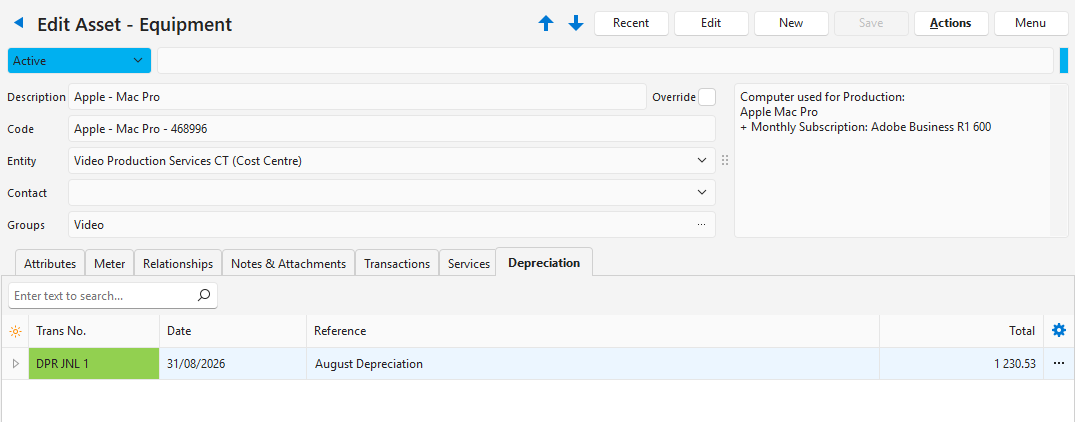
คำอธิบายช่องข้อมูล
| ช่องข้อมูล | คำอธิบาย |
|---|---|
| ตัวเลือกช่องข้อมูล (*) | เพิ่มหรือนำคอลัมน์ออก |
| ID | หมายเลขที่ระบบสร้างให้กับระเบียนนี้ |
| หมายเลขข้อมูลรายการ | เลขที่ของข้อมูลรายการ แสดงด้วยสีของสถานะข้อมูลรายการ ดับเบิลคลิกที่รายการเพื่อเปิดข้อมูลรายการ |
| วันที่ | วันที่ของข้อมูลรายการ |
| ข้อมูลอ้างอิง | ข้อมูลอ้างอิงของข้อมูลรายการ (เช่น August Depreciation) |
| คำอธิบาย | คำอธิบายของรายการ |
| ทั้งหมด | ยอดรวมของรายการ |
| ทั้งหมด (CUR) | ยอดรวมของรายการในสกุลเงินของข้อมูลรายการ ตัวย่อ CUR จะถูกแทนที่ด้วยรหัสสกุลเงิน (เช่น ทั้งหมด (EUR)) |
| สร้างขึ้น | วันที่สร้างระเบียน |
| ถูกอัปเดต | วันที่อัปเดตระเบียนล่าสุด |
| ถูกอัปเดตโดย | ผู้ใช้ที่อัปเดตระเบียนล่าสุด |
| คลิก หรือคลิกขวาที่ระเบียน เพื่อใช้ตัวเลือกนี้:
|