
ประมาณการแบบ BOM หลายระดับ
ประมาณการแบบ BOM หลายระดับสร้างเป็นโครงสร้างแบบต้นไม้ของชุดประกอบพร้อมวัสดุ งานย่อย และงานจ้างภายนอก
ภาพรวม
- ประเภทประมาณการแต่ละประเภทมี ชื่อรุ่น ซึ่งเป็นหนึ่งในตัวเลือกต่อไปนี้:
- มาตรฐาน: ประมาณการจะเปิดในหน้าจอประมาณการมาตรฐาน ซึ่งมีชิ้นส่วน กลุ่ม การวางตำแหน่ง และหลายจำนวน
- BOM หลายระดับ: ประมาณการจะเปิดในหน้าต่าง BOM ที่อธิบายไว้ในหน้านี้
- ประมาณการแบบ BOM หลายระดับแสดงประมาณการเป็นโครงสร้างแบบต้นไม้ ระดับบนสุดของต้นไม้คือ ราก ภายใต้รากคือชุดประกอบ (ASM) ซึ่งแต่ละชุดมีวัสดุ งานย่อย และงานจ้างภายนอกของตนเอง และชุดประกอบสามารถมีชุดประกอบอื่นอยู่ภายในได้ ลึกได้สูงสุด 25 ระดับ
- บรรทัดวัสดุเป็นวัสดุประเภทใดก็ได้ต่อไปนี้:
- วัสดุ (MAT)
- วัสดุพิมพ์แบบแผ่น (SHT)
- วัสดุพิมพ์แบบม้วน (REL)
- วัสดุพิมพ์แบบตารางเมตร (SQM)
บรรทัดงานย่อยคือ TSK และบรรทัดงานจ้างภายนอกคือ OWK
- บรรทัดหนึ่งสามารถเชื่อมโยงกับรายการในข้อมูลหลักรายการ หรือเป็นบรรทัดที่กำหนดเองซึ่งยังไม่ได้เป็นรายการ (ในขณะนี้)
- แต่ละบรรทัดสามารถแทนที่จำนวน ราคา และ ซัพพลายเออร์ (วัสดุและงานจ้างภายนอก) หรือ ศูนย์ต้นทุน (งานย่อย) ของรายการได้ ระบบจะคำนวณยอดรวมใหม่ผ่านทุกระดับ
- ประมาณการมีจำนวนเดียว คือ จำนวน ของรายการข้อมูลรายการ
- แท็บ ต้นทุน รวมวัสดุและการกำหนดงานของทั้งต้นไม้ การผลิตและการจัดซื้อใช้บรรทัดเหล่านี้
ไม่สามารถเพิ่มรายการลงใน BOM ของตัวเองได้ ทั้งโดยตรงหรือผ่านชุดประกอบย่อย BOS จะปฏิเสธการเปลี่ยนแปลงและแสดงข้อความ "BOM cycle" และจะไม่มีการเพิ่มสิ่งใด
การตั้งค่า
- ตั้งค่า ชื่อรุ่น ของประเภทประมาณการเป็น BOM หลายระดับ ในมุมมองแก้ไขประเภทประมาณการ
- หมายเหตุ: ไม่สามารถเปลี่ยนชื่อรุ่นได้เมื่อมีการใช้ประเภทประมาณการนั้นในประมาณการแล้ว
- ประเภทประมาณการแบบ BOM หลายระดับไม่มีแท็บอุปกรณ์
- รายการที่เพิ่มได้คือชุดประกอบที่มี BOM หรือการกำหนดงาน (วัสดุ งานย่อย หรืองานจ้างภายนอกในแท็บการคิดต้นทุนของรายการ) วัสดุ งานย่อย และงานจ้างภายนอก ไม่สามารถเพิ่มรายการประเภทการคิดต้นทุนได้ (ประมาณการมาตรฐานจะตรงกันข้าม คือเพิ่มรายการประเภทการคิดต้นทุนได้ แต่เพิ่มชุดประกอบไม่ได้)
- เช่นเดียวกับประมาณการมาตรฐาน การตั้งค่า หมวดหมู่รายการ – การคิดต้นทุน หรือ หมวดกลุ่ม ของประเภทประมาณการจะจำกัดรายการที่เลือกได้
- ค่าของรายการมาจากข้อมูลหลักรายการ:
- วัสดุใช้ ราคาต้นทุน ของวัสดุ และใช้ค่าการสิ้นเปลือง การปัดเศษ และจำนวนขั้นต่ำจากคุณลักษณะการประมาณการของรายการ
- งานย่อยและงานจ้างภายนอกใช้ค่าจากคุณลักษณะการประมาณการของรายการ
- หากต้องการใช้ประมาณการในข้อมูลรายการ ให้เพิ่มการตั้งค่าประเภทข้อมูลรายการ การประมาณการ > เปิดใช้งานการประมาณการ เช่นเดียวกับประมาณการมาตรฐาน
หน้าต่าง BOM
- หากต้องการเปิดหน้าต่างนี้ ให้สร้างหรือแก้ไขข้อมูลรายการ (เช่น ใบเสนอราคา) ที่เปิดใช้งานการประมาณการไว้ คลิก ประมาณการ (ปุ่ม) แล้วเลือกประเภทประมาณการแบบ BOM หลายระดับ หรือคลิกขวาที่รายการประมาณการที่มีอยู่แล้วเลือก เปิดประมาณการ
- หน้าต่างจะเปิดแทนที่ข้อมูลรายการ เช่นเดียวกับหน้าจอประมาณการมาตรฐาน
- หากคุณไม่มีสิทธิ์ แก้ไข ข้อมูลรายการ หรือข้อมูลรายการไม่สามารถเปลี่ยนแปลงได้ คุณสามารถเปิดหน้าต่างและดูประมาณการได้ แต่ไม่สามารถเพิ่ม แก้ไข ย้าย หรือลบบรรทัดได้
หน้าต่างมีส่วนต่างๆ ดังนี้:
- ปุ่มและส่วนหัวที่ด้านบน
- แท็บสามแท็บ: BOM, ต้นทุน และ ค่าที่แทนที่
- ยอดรวมใต้แท็บ
- ภาพรวมรายการ และช่องข้อมูลราคาของประมาณการทางด้านขวา
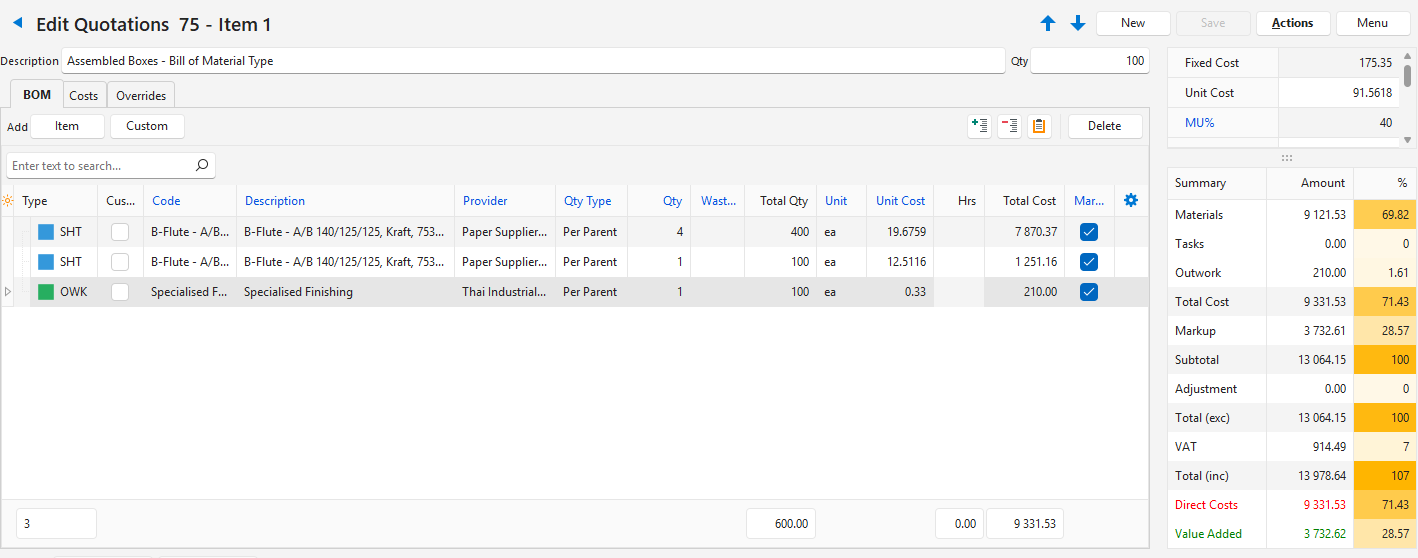
คำอธิบายปุ่ม
| ปุ่ม | คำอธิบาย |
|---|---|
| กลับไปที่รายการ Trans (ไอคอน) | บันทึกการเปลี่ยนแปลงแล้วกลับไปที่ข้อมูลรายการ |
| ลูกศร | บันทึกการเปลี่ยนแปลงแล้วไปที่รายการประมาณการก่อนหน้าหรือถัดไปในข้อมูลรายการเดียวกัน รายการประมาณการของประเภทประมาณการแบบมาตรฐานจะเปิดในหน้าจอประมาณการมาตรฐาน |
| ใหม่ | เพิ่มรายการประมาณการใหม่ลงในข้อมูลรายการด้วยประเภทประมาณการที่คุณเลือกจากรายการดรอปดาวน์ แล้วเปิดรายการนั้น ซ่อนไว้หากคุณไม่มีสิทธิ์ ใหม่ |
| บันทึก | บันทึกการเปลี่ยนแปลงและคำนวณประมาณการใหม่ |
| คำสั่ง |
|
| เมนู | ปรับแต่งช่องข้อมูลจำนวน: แสดง ซ่อน และย้ายช่องข้อมูลราคาทางด้านขวา |
คำอธิบายช่องข้อมูล
| ช่องข้อมูล | คำอธิบาย |
|---|---|
| หัวข้อ | แสดงข้อมูลรายการ เลขที่ของข้อมูลรายการ และหมายเลขของรายการประมาณการในข้อมูลรายการนั้น (ตัวอย่างเช่น Item 2) |
| คำอธิบาย | ป้อนคำอธิบาย คำอธิบายนี้จะปรากฏเป็นรายการในข้อมูลรายการ |
| จำนวน | ป้อนจำนวน ทั้งต้นไม้จะคำนวณสำหรับจำนวนนี้ |
| ถูกอัปเดต | ผู้ใช้ที่อัปเดตรายการประมาณการล่าสุด และวันที่ |
คำอธิบายยอดรวม
| ช่องข้อมูล | คำอธิบาย |
|---|---|
| ต้นทุนทั้งหมด | ต้นทุนรวมของทุกบรรทัดในต้นไม้ |
| ต้นทุนที่มีมาร์กอัพ | ต้นทุนของบรรทัดที่เลือกช่องทำเครื่องหมาย มาร์กอัพ ไว้ มาร์กอัพของประมาณการจะใช้กับต้นทุนนี้ |
| ต้นทุนที่ไม่มีมาร์กอัพ | ต้นทุนของบรรทัดที่ไม่ได้เลือกช่องทำเครื่องหมาย มาร์กอัพ |
| แถวการผลิตที่เก็บไว้ด้วยจำนวน 0 (เชื่อมโยงกับ PO / GI) | จำนวนบรรทัดในแท็บ ต้นทุน ที่ไม่อยู่ใน BOM แล้ว แต่เชื่อมโยงกับใบสั่งซื้อหรือสินค้าจำหน่ายออก บรรทัดเหล่านี้จะเก็บไว้ด้วยจำนวน 0 ซ่อนไว้เมื่อไม่มีบรรทัดดังกล่าว |
คำอธิบายภาพรวมรายการและราคา
- ภาพรวมรายการ แจกแจงยอดรวมของประมาณการในแบบเดียวกับประมาณการมาตรฐาน ดู คำอธิบายช่องข้อมูล: ภาพรวมรายการ
- ช่องข้อมูลราคาทำงานเหมือนในแท็บ ราคา ของประมาณการมาตรฐาน สำหรับจำนวนเดียวของประมาณการ
- หากเลือกช่องทำเครื่องหมาย แก้ไข ไว้ คุณสามารถแก้ไข การขายคงที่ และ หน่วยขาย ได้ และระบบจะคำนวณ MU%
- หากไม่ได้เลือกช่องทำเครื่องหมาย แก้ไข คุณสามารถแก้ไข MU% ได้ และระบบจะคำนวณราคาขาย
- หากต้องการแสดงช่องข้อมูลราคาเพิ่มเติม (ตัวอย่างเช่น ประเภทภาษีมูลค่าเพิ่ม ยอดรวม (รวมภาษีมูลค่าเพิ่ม) หรือ GM%) ให้คลิกขวาที่ช่องข้อมูล หรือเลือก เมนู (ปุ่ม) > กำหนดช่องข้อมูลจำนวนเอง
BOM (แท็บ)
- ต้นไม้จะแสดงแบบขยายทั้งหมดเสมอหลังการเปลี่ยนแปลง ระบบจะคำนวณบรรทัดใหม่ทันทีที่บันทึก
- ช่องข้อมูลที่ทำเครื่องหมายเป็นสีน้ำเงิน (✎) สามารถแก้ไขได้ บางช่องข้อมูลไม่สามารถแก้ไขได้ในบรรทัดบางประเภท (เช่น ชุดประกอบไม่มี หน่วยต้นทุน เพราะต้นทุนของชุดประกอบคือยอดรวมของบรรทัดที่อยู่ภายใต้)
คำอธิบายปุ่ม
| ปุ่ม | คำอธิบาย |
|---|---|
| รายการ | เปิดป๊อปอัป เลือกรายการ เพื่อเพิ่มรายการจากข้อมูลหลักรายการ
ชุดประกอบจะถูกเพิ่มพร้อม BOM และการกำหนดงานหนึ่งระดับ ชุดประกอบที่อยู่ภายในจะแสดงเป็นบรรทัดวัสดุ ซึ่งคุณสามารถขยายได้ |
| กำหนดเอง | เปิดป๊อปอัป เพิ่มรายการที่กำหนดเอง เพื่อเพิ่มบรรทัดที่ไม่ใช่รายการ ในตำแหน่งเดียวกับ รายการ |
| ลบ | ลบบรรทัดที่เลือก เมื่อยืนยัน เลือกหลายบรรทัดได้ด้วย Ctrl + คลิกซ้าย หรือ Shift + คลิกซ้าย ชุดประกอบจะถูกลบพร้อมบรรทัดทั้งหมดที่อยู่ภายใต้ ใช้งานไม่ได้หากคุณไม่มีสิทธิ์ ลบ |
| ขยาย (ไอคอน) | ขยายทุกระดับของต้นไม้ เพื่อให้แสดงทุกบรรทัด ข้อมูลไม่เปลี่ยนแปลง |
| รวมตัวกัน (ไอคอน) | ยุบต้นไม้ เพื่อให้แสดงเฉพาะบรรทัดระดับบนสุด ข้อมูลไม่เปลี่ยนแปลง |
| แสดง/ซ่อน หมายเหตุต่างๆ (ไอคอน) | แสดงหรือซ่อนหมายเหตุของแต่ละบรรทัดใต้บรรทัดนั้น |
คำอธิบายตัวกรอง
| ตัวกรอง | คำอธิบาย |
|---|---|
| ค้นหา | ป้อนข้อความเพื่อค้นหาบรรทัดที่มีข้อความนั้น |
คำอธิบายช่องข้อมูล
ช่องข้อมูลที่แสดงเป็นสีน้ำเงิน (✎) สามารถแก้ไขได้
| ช่องข้อมูล | คำอธิบาย |
|---|---|
| ตัวเลือกช่องข้อมูล (*) | เพิ่มหรือนำคอลัมน์ออก |
| ID | หมายเลขที่ระบบสร้างขึ้นสำหรับบรรทัด |
| ไทป์ | ประเภทของบรรทัด:
ส่วนท้ายแสดงจำนวนบรรทัด |
| โค้ด | โค้ดของบรรทัด จากรายการ |
| คำอธิบาย | คำอธิบายของบรรทัด จากรายการ |
| ประเภทจำนวน | เลือกตัวเลือกใดตัวเลือกหนึ่งต่อไปนี้:
|
| จำนวน | ป้อนจำนวน |
| สิ้นเปลือง % | ป้อนเปอร์เซ็นต์การสิ้นเปลือง เฉพาะวัสดุและชุดประกอบ |
| ยอดรวมจำนวน | จำนวนที่คำนวณได้ของบรรทัดสำหรับทั้งประมาณการ
|
| หน่วย | หน่วยของบรรทัด |
| หน่วยต้นทุน | ป้อนต้นทุนต่อหน่วย ใช้งานไม่ได้ในชุดประกอบ |
| ต้นทุนคงที่ | ป้อนต้นทุนที่บวกเพิ่มครั้งเดียว ไม่ว่าจำนวนจะเป็นเท่าใด ใช้งานไม่ได้ในชุดประกอบ |
| ชม. | ชั่วโมงรวมของงานย่อย: ชั่วโมงการติดตั้งบวกชั่วโมงการทำงาน ส่วนท้ายแสดงยอดรวม |
| ต้นทุนทั้งหมด | ต้นทุนของบรรทัด หลังจากคิดต้นทุนขั้นต่ำและการปรับของบรรทัดแล้ว สำหรับชุดประกอบ คือยอดรวมของบรรทัดที่อยู่ภายใต้ (แสดงเพื่อเป็นข้อมูลเท่านั้น) ส่วนท้ายแสดงยอดรวม |
| มาร์กอัพ | ช่องทำเครื่องหมาย หากเลือกไว้ มาร์กอัพของประมาณการจะใช้กับต้นทุนของบรรทัด ใช้งานไม่ได้ในชุดประกอบ |
| กำหนดเอง | ช่องทำเครื่องหมาย เลือกไว้หากบรรทัดเป็นบรรทัดที่กำหนดเองซึ่งไม่ได้เชื่อมโยงกับรายการ |
| ผู้ให้บริการ | เลือก ซัพพลายเออร์ ของบรรทัดวัสดุหรืองานจ้างภายนอก หรือ ศูนย์ต้นทุน ของบรรทัดงานย่อย ใช้งานไม่ได้ในชุดประกอบ |
| เมนู (…) | คลิกจุดสามจุด (…) ในคอลัมน์สุดท้าย หรือคลิกขวาที่บรรทัด เพื่อดูตัวเลือกต่อไปนี้ (ตัวเลือกที่เปลี่ยนแปลงต้นไม้จะถูกซ่อนหากคุณไม่สามารถแก้ไขประมาณการได้):
|
หน้าต่างแก้ไขบรรทัด
- หากต้องการเปิดหน้าต่างนี้ ให้ดับเบิลคลิกที่บรรทัด หรือคลิกขวาที่บรรทัดแล้วเลือก แก้ไข
- หน้าต่างจะแสดงเฉพาะช่องข้อมูลของประเภทบรรทัดนั้น เช่น ช่องข้อมูล งานย่อย จะปรากฏเฉพาะสำหรับงานย่อย
คำอธิบายปุ่ม
| ปุ่ม | คำอธิบาย |
|---|---|
| ลูกศร (ก่อนหน้า / ถัดไป) | บันทึกบรรทัดแล้วไปที่บรรทัดก่อนหน้าหรือถัดไปของต้นไม้ |
| เปิดรายการที่เชื่อมโยง | บันทึกบรรทัดแล้วเปิดรายการของบรรทัด ใช้งานไม่ได้ในบรรทัดที่กำหนดเอง |
| โอเค | บันทึกบรรทัดแล้วปิดหน้าต่าง ระบบจะคำนวณประมาณการใหม่ |
| ยกเลิก | ปิดหน้าต่างโดยไม่บันทึกการเปลี่ยนแปลงของบรรทัดปัจจุบัน การปิดหน้าต่างด้วย X ให้ผลเหมือนกัน |
คำอธิบายช่องข้อมูล
| ช่องข้อมูล | คำอธิบาย |
|---|---|
| ไทป์ | ประเภทของบรรทัด |
| โค้ด | โค้ดของบรรทัด |
| มาร์กอัพ | ช่องทำเครื่องหมาย หากเลือกไว้ มาร์กอัพของประมาณการจะใช้กับต้นทุนของบรรทัด ซ่อนไว้ในชุดประกอบ |
| คำอธิบาย | คำอธิบายของบรรทัด |
| หน่วย | หน่วยของบรรทัด |
| จำนวน | |
| ประเภทจำนวน | เลือกตัวเลือกใดตัวเลือกหนึ่งต่อไปนี้:
|
| จำนวน | ป้อนจำนวน |
| จำนวนคงที่ | ป้อนจำนวนที่บวกเพิ่มครั้งเดียว ไม่ว่าจำนวนที่อยู่เหนือขึ้นไปจะเป็นเท่าใด |
| วัสดุ (วัสดุและชุดประกอบ) | |
| สิ้นเปลือง % | ป้อนเปอร์เซ็นต์การสิ้นเปลือง |
| ปัดเศษ | ช่องทำเครื่องหมาย หากเลือกไว้ จำนวนรวมจะถูกปัดเศษขึ้น |
| จำนวนขั้นต่ำ | ป้อนจำนวนรวมขั้นต่ำ |
| งานย่อย (งานย่อย) | |
| ศูนย์ต้นทุน | เลือกศูนย์ต้นทุน |
| อัตรา / ชม. | ป้อนอัตราต่อชั่วโมง |
| ชม. การติดตั้ง | ป้อนชั่วโมงการติดตั้ง |
| จำนวน / ชม. | ป้อนความเร็วเป็นจำนวนต่อชั่วโมง |
| ชม. / จำนวน | ป้อนความเร็วเป็นชั่วโมงต่อหน่วย |
| นาที / จำนวน | ป้อนความเร็วเป็นนาทีต่อหน่วย |
| ต้นทุน (วัสดุ งานย่อย และงานจ้างภายนอก) | |
| ซัพพลายเออร์ | เลือกซัพพลายเออร์ เฉพาะวัสดุและงานจ้างภายนอก |
| หน่วยต้นทุน | ป้อนต้นทุนต่อหน่วย |
| ต้นทุนคงที่ | ป้อนต้นทุนที่บวกเพิ่มครั้งเดียว ไม่ว่าจำนวนจะเป็นเท่าใด |
| ต้นทุนขั้นต่ำ | ป้อนต้นทุนขั้นต่ำของบรรทัด |
| ปรับ % | ป้อนเปอร์เซ็นต์การปรับสำหรับต้นทุนของบรรทัด |
| ผลรวม | |
| ยอดรวมจำนวน | จำนวนที่คำนวณได้ของบรรทัด |
| ชม. | ชั่วโมงรวม เฉพาะงานย่อย |
| ต้นทุนทั้งหมด | ต้นทุนของบรรทัด |
| หมายเหตุ | ป้อนหมายเหตุสำหรับบรรทัด |
หน้าต่างป๊อปอัปเพิ่มรายการที่กำหนดเอง
หากต้องการเปิดป๊อปอัปนี้ ให้คลิก กำหนดเอง (ปุ่ม) หรือคลิกขวาที่บรรทัดแล้วเลือก เพิ่มรายการที่กำหนดเองไปยัง หรือ เพิ่มรายการที่กำหนดเองไปยังราก
คำอธิบายปุ่ม
| ปุ่ม | คำอธิบาย |
|---|---|
| เพิ่ม | เพิ่มบรรทัดที่กำหนดเอง ต้องป้อนคำอธิบาย มิฉะนั้นจะปรากฏข้อความ “กรุณาป้อนคำอธิบาย” |
| ยกเลิก | ปิดป๊อปอัปโดยไม่เพิ่มบรรทัด |
คำอธิบายช่องข้อมูล
| ช่องข้อมูล | คำอธิบาย |
|---|---|
| เพิ่มไปยัง | แสดงชุดประกอบที่บรรทัดจะถูกเพิ่มเข้าไป หรือ ราก |
| ไทป์ | เลือกตัวเลือกใดตัวเลือกหนึ่งต่อไปนี้:
เฉพาะชุดประกอบเท่านั้นที่มีบรรทัดอยู่ข้างใต้ได้ บรรทัดวัสดุ งานย่อย หรืองานจ้างภายนอกมีบรรทัดอยู่ข้างใต้ไม่ได้ |
| โค้ด | ป้อนโค้ด |
| คำอธิบาย | ป้อนคำอธิบาย |
| หน่วย | ป้อนหน่วย |
| จำนวน (ต่อพาเรนท์) | ป้อนจำนวนสำหรับแต่ละหน่วยของชุดประกอบที่อยู่เหนือขึ้นไป |
| หน่วยต้นทุน | ป้อนต้นทุนต่อหน่วย ใช้งานไม่ได้สำหรับชุดประกอบ |
| ต้นทุนคงที่ | ป้อนต้นทุนที่บวกเพิ่มครั้งเดียว ไม่ว่าจำนวนจะเป็นเท่าใด ใช้งานไม่ได้สำหรับชุดประกอบ |
หน้าต่างป๊อปอัปเลือกรายการ
- ปุ่ม รายการ และตัวเลือก เพิ่มรายการไปยัง จะเปิดป๊อปอัป เลือกรายการ แบบเดียวกับประมาณการมาตรฐาน ดู ป๊อปอัปเพิ่มรายการ
- ประมาณการแบบ BOM หลายระดับไม่มีชิ้นส่วน คุณจึงเลือกเฉพาะรายการ ป๊อปอัปจะยังเปิดอยู่เพื่อให้เพิ่มรายการได้อีก แต่ละรายการจะปรากฏในต้นไม้ทันทีที่เพิ่ม
- เปลี่ยนเป็นรายการที่คล้ายกัน จะเปิดป๊อปอัปในชื่อ เปลี่ยนเป็นรายการที่คล้ายกัน ซึ่งแสดงเฉพาะรายการชนิดเดียวกับบรรทัด และคุณเลือกรายการหนึ่งรายการด้วย เลือก (ปุ่ม)
ต้นทุน (แท็บ)
- แท็บ ต้นทุน แสดงวัสดุและการกำหนดงานของทั้งต้นไม้แบบรวมยอด การผลิตและการจัดซื้อใช้บรรทัดเหล่านี้
- บรรทัดสร้างขึ้นจากต้นไม้:
- วัสดุรวมยอดตามรายการและราคา
- งานย่อยและงานจ้างภายนอกรวมยอดตามรายการ
- บรรทัดที่กำหนดเองแต่ละบรรทัดมีแถวของตนเอง
- การกำหนดงานแสดงระดับล่างสุดก่อน
- เมื่อต้นไม้เปลี่ยนแปลง แถวที่มีอยู่จะถูกอัปเดตและยังคง สถานะ เดิมไว้ แถวที่ไม่อยู่ในต้นไม้แล้วแต่เชื่อมโยงกับใบสั่งซื้อหรือสินค้าจำหน่ายออกจะถูกเก็บไว้ด้วยจำนวน 0
- แก้ไขได้เฉพาะ สถานะ คอลัมน์ สถานะ จะปรากฏเฉพาะเมื่อการตั้งค่าประเภทข้อมูลรายการ การประมาณการ > เปิดใช้งานการประมาณการ เป็น การผลิต
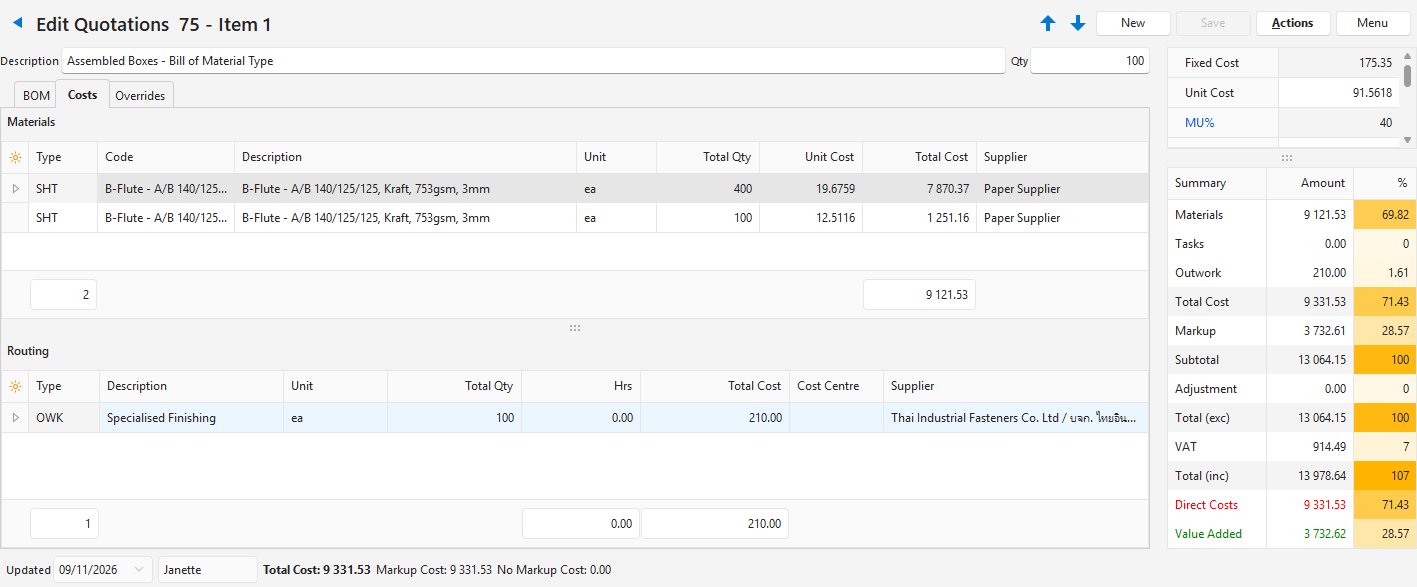
ส่วนวัสดุ
คำอธิบายช่องข้อมูล
| ช่องข้อมูล | คำอธิบาย |
|---|---|
| ตัวเลือกช่องข้อมูล (*) | เพิ่มหรือนำคอลัมน์ออก |
| สถานะ | เลือกสถานะการผลิตของบรรทัด |
| ไทป์ | ประเภทของวัสดุ |
| โค้ด | โค้ดของรายการ |
| คำอธิบาย | คำอธิบายของรายการ |
| หน่วย | หน่วย |
| ยอดรวมจำนวน | จำนวนรวมของวัสดุในทั้งต้นไม้ |
| หน่วยต้นทุน | ต้นทุนต่อหน่วย |
| ต้นทุนทั้งหมด | ต้นทุนรวม |
| ซัพพลายเออร์ | ซัพพลายเออร์ |
ส่วนกำหนดงาน
คำอธิบายช่องข้อมูล
| ช่องข้อมูล | คำอธิบาย |
|---|---|
| ตัวเลือกช่องข้อมูล (*) | เพิ่มหรือนำคอลัมน์ออก |
| สถานะ | เลือกสถานะการผลิตของบรรทัด |
| ไทป์ | TSK (งานย่อย) หรือ OWK (งานจ้างภายนอก) |
| คำอธิบาย | คำอธิบาย |
| หน่วย | หน่วย |
| ยอดรวมจำนวน | จำนวนรวม |
| ชม. | ชั่วโมงรวม |
| ต้นทุนทั้งหมด | ต้นทุนรวม |
| ศูนย์ต้นทุน | ศูนย์ต้นทุนของงานย่อย |
| ซัพพลายเออร์ | ซัพพลายเออร์ของงานจ้างภายนอก |
ค่าที่แทนที่ (แท็บ)
- แท็บ ค่าที่แทนที่ แสดงบรรทัดที่เชื่อมโยงซึ่งมีค่าแตกต่างจากข้อมูลหลักรายการ (เช่น โค้ด คำอธิบาย ราคา พารามิเตอร์อย่างการสิ้นเปลืองหรือความเร็ว จำนวน หรือซัพพลายเออร์) บรรทัดที่กำหนดเองจะไม่แสดงในรายการ
- ไอคอนคำเตือนจะปรากฏบนแท็บเมื่อมีบรรทัดดังกล่าว
- ค่าที่แตกต่างจะแสดงเป็นตัวหนา และค่าของประมาณการจะแสดงเป็นสีแดง
- ดับเบิลคลิกที่แถวเพื่อแสดงบรรทัดของแถวนั้นในแท็บ BOM
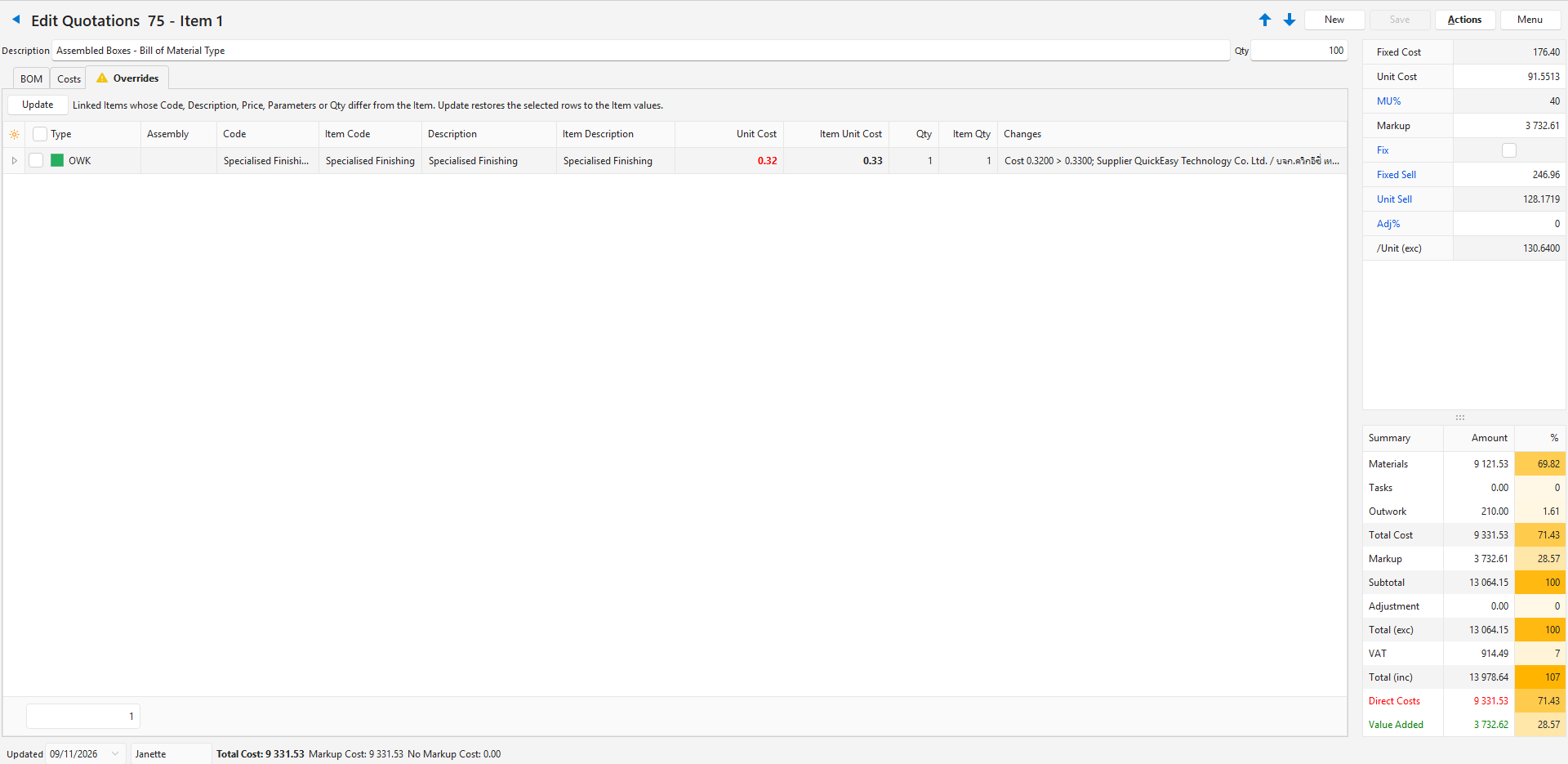
คำอธิบายปุ่ม
| ปุ่ม | คำอธิบาย |
|---|---|
| อัปเดต | ตั้งค่าแถวที่เลือกกลับเป็นค่าในข้อมูลหลักรายการ (โค้ด คำอธิบาย ราคา พารามิเตอร์ และจำนวน) เมื่อยืนยัน กด Ctrl + A เพื่อเลือกทุกแถว ข้อความจะแสดงจำนวนบรรทัดที่อัปเดตแล้ว |
คำอธิบายช่องข้อมูล
| ช่องข้อมูล | คำอธิบาย |
|---|---|
| ตัวเลือกช่องข้อมูล (*) | เพิ่มหรือนำคอลัมน์ออก แต่ละค่ามีสองคอลัมน์ คือค่าของประมาณการและค่าของข้อมูลหลักรายการ (เช่น ซัพพลายเออร์ และ ซัพพลายเออร์ของรายการ) |
| ไทป์ | ประเภทของบรรทัด |
| การประกอบ | เส้นทางของชุดประกอบที่อยู่เหนือบรรทัด |
| โค้ด | โค้ดของบรรทัดในประมาณการ |
| รหัสรายการ | โค้ดของรายการในข้อมูลหลักรายการ |
| คำอธิบาย | คำอธิบายของบรรทัดในประมาณการ |
| คำอธิบายรายการ | คำอธิบายของรายการในข้อมูลหลักรายการ |
| หน่วยต้นทุน | หน่วยต้นทุนของบรรทัดในประมาณการ |
| หน่วยต้นทุนของรายการ | หน่วยต้นทุนของรายการในข้อมูลหลักรายการ |
| จำนวน | จำนวนของบรรทัดในประมาณการ |
| จำนวนของรายการ | จำนวนใน BOM ของรายการชุดประกอบ |
| การเปลี่ยนแปลง | แสดงสิ่งที่แตกต่าง พร้อมค่าของประมาณการและค่าของข้อมูลหลักรายการ (เช่น ต้นทุนคงที่ 10 > 12) |
หน้าต่างป๊อปอัปสร้างรายการจาก BOM
- หากต้องการเปิดป๊อปอัปนี้สำหรับทั้ง BOM ให้คลิก คำสั่ง (ปุ่ม) > สร้างรายการจาก BOM หากต้องการเปิดสำหรับบรรทัดเดียวและบรรทัดที่อยู่ภายใต้ ให้คลิกขวาที่บรรทัดแล้วเลือก สร้างรายการ
- ป๊อปอัปแสดงบรรทัดที่กำหนดเองและชุดประกอบที่เชื่อมโยงซึ่งมีการเปลี่ยนแปลงบรรทัด
- รายการจะถูกสร้างจากระดับล่างสุดขึ้นไป:
- วัสดุที่กำหนดเองจะกลายเป็นรายการวัสดุ โดยใช้ต้นทุนเป็น ราคาต้นทุน
- บรรทัดงานย่อยหรืองานจ้างภายนอกที่กำหนดเองจะกลายเป็นรายการเมื่ออยู่ที่ ราก หรือเมื่อคุณสร้างบรรทัดนั้นแยกต่างหาก หากอยู่ภายใต้ชุดประกอบ บรรทัดนั้นจะยังคงเป็นบรรทัดการกำหนดงานที่กำหนดเองของรายการชุดประกอบ
- ชุดประกอบที่กำหนดเองจะกลายเป็นรายการชุดประกอบ พร้อม BOM และการกำหนดงานของบรรทัดที่อยู่ภายใต้
- จากนั้นแต่ละบรรทัดจะเชื่อมโยงกับรายการใหม่ของบรรทัดนั้น ระบบจะกรอกคุณลักษณะการประมาณการของรายการในกรณีที่ตั้งค่าชุดคุณลักษณะไว้
คำอธิบายปุ่ม
| ปุ่ม | คำอธิบาย |
|---|---|
| สร้างรายการ | สร้างและอัปเดตรายการ แล้วแสดงผลในส่วน ผลลัพธ์ ใช้งานไม่ได้เมื่อไม่มีสิ่งที่ต้องสร้าง |
| ปิด | ปิดป๊อปอัป หากมีการสร้างรายการ ระบบจะคำนวณประมาณการใหม่ |
คำอธิบายช่องข้อมูล
| ช่องข้อมูล | คำอธิบาย |
|---|---|
| รายการที่จะสร้าง | |
| ไทป์ | ประเภทของบรรทัด |
| โค้ด | โค้ดของบรรทัด |
| คำอธิบาย | คำอธิบายของบรรทัด โดยย่อหน้าตามระดับ |
| ชนิด | ค่าใดค่าหนึ่งต่อไปนี้:
|
| คำสั่ง | สำหรับชุดประกอบที่เปลี่ยนแปลง ให้เลือกตัวเลือกใดตัวเลือกหนึ่งต่อไปนี้:
|
| ผลลัพธ์ | |
| คำอธิบาย | คำอธิบายของบรรทัด |
| รหัสรายการ | โค้ดของรายการที่สร้างหรืออัปเดต |
| ผลลัพธ์ | สิ่งที่ดำเนินการ (เช่น สร้างขึ้น, สร้างขึ้น (รายการชุดประกอบใหม่), ถูกอัปเดต (BOM ของรายการ) หรือ ข้ามแล้ว) |
การคัดลอกและการลบ
- เมื่อคัดลอกรายการข้อมูลรายการที่มีประมาณการแบบ BOM หลายระดับ สำเนาจะได้ต้นไม้ของตนเอง การเปลี่ยนแปลงอันหนึ่งจะไม่เปลี่ยนแปลงอีกอันหนึ่ง
- เมื่อลบรายการข้อมูลรายการ ต้นไม้และบรรทัด ต้นทุน ของรายการนั้นจะถูกลบไปด้วย
วิธีเพิ่มประมาณการแบบ BOM หลายระดับลงในข้อมูลรายการ
ชื่อรุ่น ของประเภทประมาณการต้องเป็น BOM หลายระดับ ดู บทแนะนำประเภทประมาณการ
- สร้างหรือแก้ไขข้อมูลรายการ (เช่น ใบเสนอราคา)
- คลิก ประมาณการ (ปุ่ม) แล้วเลือกประเภทประมาณการแบบ BOM หลายระดับจากรายการดรอปดาวน์
- หมายเหตุ: หน้าต่าง BOM จะเปิดขึ้น
- คำอธิบาย = ป้อนคำอธิบายสำหรับประมาณการ คำอธิบายนี้จะปรากฏในข้อมูลรายการเป็นรายการ
- จำนวน = ป้อนจำนวน
- เพิ่มรายการและบรรทัดที่กำหนดเองลงในต้นไม้
- เปลี่ยนบรรทัดตามต้องการ
- ตั้งราคาทางด้านขวา (เช่น MU% หรือเลือก แก้ไข แล้วป้อน หน่วยขาย)
- คลิก บันทึก (ปุ่ม)
- คลิก กลับไปที่รายการ Trans (ไอคอน) เพื่อกลับไปที่ข้อมูลรายการ
วิธีเพิ่มรายการลงใน BOM
- ในแท็บ BOM ให้เลือกชุดประกอบที่จะเพิ่มรายการเข้าไป หากต้องการเพิ่มที่ระดับบนสุดของต้นไม้ ให้คลิกขวาที่บรรทัดใดก็ได้แล้วเลือก เพิ่มรายการไปยังราก แทน
- หมายเหตุ: หากเลือกบรรทัดที่ไม่ใช่ชุดประกอบ รายการจะถูกเพิ่มถัดจากบรรทัดนั้น
- คลิก รายการ (ปุ่ม)
- เลือกรายการหนึ่งรายการขึ้นไป แล้วคลิก เพิ่ม (ปุ่ม)
- หมายเหตุ: รายการจะปรากฏในต้นไม้ ชุดประกอบจะถูกเพิ่มพร้อม BOM และการกำหนดงานหนึ่งระดับ
- เพิ่มรายการอื่นอีก หรือปิดป๊อปอัป
วิธีเพิ่มบรรทัดที่กำหนดเอง
- ในแท็บ BOM ให้เลือกชุดประกอบที่จะเพิ่มบรรทัดเข้าไป (หรือคลิกขวาที่บรรทัดแล้วเลือก เพิ่มรายการที่กำหนดเองไปยังราก)
- คลิก กำหนดเอง (ปุ่ม)
- ประเภท = เลือกประเภทใดประเภทหนึ่งต่อไปนี้:
- ASM
- MAT
- TSK
- OWK
- โค้ด = ป้อนโค้ด
- คำอธิบาย = ป้อนคำอธิบาย
- หน่วย = ป้อนหน่วย
- จำนวน (ต่อพาเรนท์) = ป้อนจำนวน
- หน่วยต้นทุน และ ต้นทุนคงที่ = ป้อนต้นทุน (ไม่ใช้กับชุดประกอบ)
- คลิกเพิ่ม (ปุ่ม)
วิธีแก้ไขบรรทัด
คุณยังสามารถแก้ไขคอลัมน์ที่ทำเครื่องหมายเป็นสีน้ำเงิน (✎) ได้โดยตรงในต้นไม้
- ดับเบิลคลิกที่บรรทัดในแท็บ BOM
- เปลี่ยนช่องข้อมูลตามต้องการ เช่น:
- ประเภทจำนวน, จำนวน หรือ สิ้นเปลือง %
- หน่วยต้นทุน หรือ ต้นทุนคงที่
- ซัพพลายเออร์ ของบรรทัดวัสดุหรืองานจ้างภายนอก หรือ ศูนย์ต้นทุน ของงานย่อย
- คลิกลูกศรขึ้นหรือลง (ก่อนหน้า / ถัดไป) เพื่อบันทึกบรรทัดแล้วแก้ไขบรรทัดก่อนหน้าหรือถัดไป
- คลิก โอเค (ปุ่ม)
- หมายเหตุ: ระบบจะคำนวณยอดรวมใหม่ผ่านทุกระดับ ค่าที่เปลี่ยนแปลงของบรรทัดที่เชื่อมโยงจะปรากฏในแท็บ ค่าที่แทนที่
วิธีเปลี่ยนบรรทัดเป็นรายการที่คล้ายกัน
- คลิกขวาที่บรรทัดแล้วเลือก เปลี่ยนเป็นรายการที่คล้ายกัน
- เลือกรายการใหม่แล้วคลิก เลือก (ปุ่ม)
- หมายเหตุ: รายการของบรรทัดจะถูกแทนที่ หากบรรทัดเป็นชุดประกอบ บรรทัดของชุดประกอบจะถูกสร้างใหม่จากรายการใหม่
วิธีขยายหรือยุบชุดประกอบ
- หากต้องการขยายชุดประกอบที่แสดงเป็นบรรทัดวัสดุ ให้คลิกขวาที่บรรทัดนั้นแล้วเลือก เปลี่ยนวัสดุเป็นชุดประกอบ ระบบจะเพิ่ม BOM และการกำหนดงานหนึ่งระดับไว้ภายใต้
- หากต้องการยุบชุดประกอบให้เป็นบรรทัดวัสดุ ให้คลิกขวาที่ชุดประกอบแล้วเลือก เปลี่ยนชุดประกอบเป็นวัสดุ คลิก ใช่ (ปุ่ม) เพื่อยืนยัน บรรทัดที่อยู่ภายใต้จะถูกลบ และระบบจะกลับไปใช้ราคาต้นทุนของรายการ
- หากต้องการขยายหรือยุบชุดประกอบทุกชุด ให้คลิก คำสั่ง (ปุ่ม) > ขยายชุดประกอบทั้งหมด หรือ รวมตัวกันชุดประกอบทั้งหมด แล้วคลิก ใช่ (ปุ่ม)
วิธีย้ายบรรทัด
- หากต้องการย้ายบรรทัดไปยังชุดประกอบอื่น ให้ลากบรรทัดนั้นไปวางบนชุดประกอบนั้น หากต้องการย้ายไปไว้บนสุดของโครงสร้างแบบต้นไม้ ให้ลากไปวางบนส่วนที่ว่างของโครงสร้าง วางบรรทัดได้เฉพาะบนชุดประกอบเท่านั้น และไม่สามารถวางชุดประกอบลงบนบรรทัดที่อยู่ข้างใต้ชุดประกอบนั้นเองได้
- หากต้องการเปลี่ยนลำดับภายในชุดประกอบ ให้คลิกขวาที่บรรทัดแล้วเลือก เลื่อนขึ้น หรือ เลื่อนลง (หรือกด Ctrl + U หรือ Ctrl + D)
- หากต้องการเรียงลำดับทั้งต้นไม้ ให้คลิก คำสั่ง (ปุ่ม) > เรียงลำดับ BOM
วิธีลบบรรทัด
- เลือกบรรทัดในแท็บ BOM
- คลิก ลบ (ปุ่ม)
- ยืนยันการลบในหน้าต่างป๊อปอัป
- หมายเหตุ: ชุดประกอบจะถูกลบพร้อมบรรทัดทั้งหมดที่อยู่ภายใต้
วิธีรีเซ็ตบรรทัดกลับเป็นค่าในข้อมูลหลักรายการ
- คลิก ค่าที่แทนที่ (แท็บ)
- เลือกแถวที่จะรีเซ็ต (กด Ctrl + A เพื่อเลือกทุกแถว)
- คลิก อัปเดต (ปุ่ม)
- คลิก ใช่ (ปุ่ม) เพื่อยืนยัน
- หมายเหตุ: ข้อความจะแสดงจำนวนบรรทัดที่อัปเดตแล้ว
วิธีสร้างรายการจาก BOM
- คลิก คำสั่ง (ปุ่ม) > สร้างรายการจาก BOM หากต้องการสร้างรายการเฉพาะสำหรับบรรทัดเดียวและบรรทัดที่อยู่ภายใต้ ให้คลิกขวาที่บรรทัดแล้วเลือก สร้างรายการ
- สำหรับ ชุดประกอบที่เปลี่ยนแปลง แต่ละชุด ให้เลือกตัวเลือกใดตัวเลือกหนึ่งต่อไปนี้ในคอลัมน์ คำสั่ง:
- สร้างรายการใหม่
- อัปเดต BOM ของรายการที่มีอยู่
- ข้าม
- คลิก สร้างรายการ (ปุ่ม)
- หมายเหตุ: ส่วน ผลลัพธ์ จะแสดงแต่ละรายการที่สร้าง อัปเดต หรือข้าม
- คลิก ปิด (ปุ่ม)
วิธีตั้งค่าสถานะการผลิตของบรรทัดต้นทุน
คอลัมน์ สถานะ จะปรากฏเฉพาะเมื่อการตั้งค่าประเภทข้อมูลรายการ การประมาณการ > เปิดใช้งานการประมาณการ เป็น การผลิต
- คลิก ต้นทุน (แท็บ)
- สถานะ = เลือกสถานะสำหรับบรรทัด
- คลิก บันทึก (ปุ่ม)