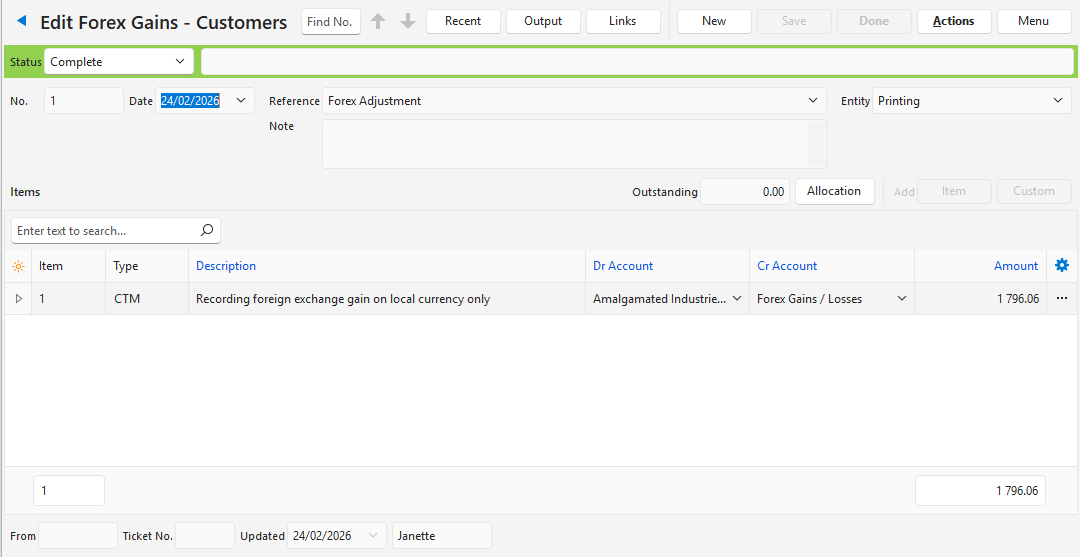
บทแนะนำข้อมูลรายการบัญชีแยกประเภท
- หนี้สูญ
- ค่าเสื่อมราคา
- ส่วนลดจ่าย
- ส่วนลดรับ
- การจ่ายเงินสกุลเงินต่างประเทศ
- การรับเงินสกุลเงินต่างประเทศ
- สัญญาเช่าซื้อ
- กำไรหรือขาดทุนจากอัตราแลกเปลี่ยนในประเทศสำหรับบัญชีที่ไม่ใช่สกุลเงินในประเทศ
- ข้อมูลรายการเงินเดือน
- รายการบันทึกสมุดรายวันตามงวด (การเคลื่อนไหวของสินค้าคงคลัง)
💡บทแนะนำเหล่านี้อธิบายวิธีบันทึกหนี้สูญ ค่าเสื่อมราคา ส่วนลด อัตราแลกเปลี่ยน เงินกู้ เงินเดือน และสมุดรายวันสินค้าคงคลังตามงวด
วิธีบันทึกหนี้สูญ
- ไปที่สมุดรายวันลูกค้า
- คลิก ใหม่ (ปุ่ม)
- ลูกค้า = เลือกลูกค้าที่เกี่ยวข้อง
- รายการ = คลิก กำหนดเอง (ปุ่ม) ถัดจาก เพิ่ม
- ในรายการที่สร้างขึ้น ให้กรอกรายละเอียดดังนี้:
- คำอธิบาย = ยอดคงเหลือที่ตัดจำหน่าย
- บัญชี Dr = หนี้สูญ
- บัญชี Cr = บัญชีของลูกค้า
- หมวดหมู่ภาษีมูลค่าเพิ่ม = อินพุต +
- หมายเหตุ: หากยอดค้างชำระของลูกค้าไม่รวมภาษีมูลค่าเพิ่ม ให้ตั้งค่า หมวดหมู่ภาษีมูลค่าเพิ่ม = N/A
- ประเภทภาษีมูลค่าเพิ่ม = หนี้สูญ
- หมายเหตุ: บางประเทศ (เช่น แอฟริกาใต้) กำหนดให้แสดงหนี้สูญในแบบแสดงรายการภาษีมูลค่าเพิ่มแยกจากภาษีซื้ออื่น ๆ ที่ขอคืน หากประเทศของคุณไม่ได้กำหนดเช่นนั้น ก็ไม่จำเป็นต้องสร้าง ประเภทภาษีมูลค่าเพิ่ม สำหรับหนี้สูญ สามารถใช้ประเภทภาษีมูลค่าเพิ่มอัตรามาตรฐานได้
- รวมภาษีมูลค่าเพิ่ม = ทำเครื่องหมาย
- จำนวน = ป้อนจำนวนเงินที่คุณกำลังตัดจำหน่าย ตามที่แสดงในบัญชีของลูกค้า
- คลิก การจัดสรร (ปุ่ม)
- ในหน้าต่างป๊อปอัปการจัดสรร ให้คลิกใบแจ้งหนี้ที่กำลังตัดจำหน่าย
- คลิก จัดสรร (ปุ่ม)
- เปลี่ยนจำนวนเงินของการจัดสรรเป็นจำนวนที่ตัดจำหน่าย (หากจำเป็น)
- ปิดหน้าต่างป๊อปอัปการจัดสรร
- คลิก เสร็จสิ้น (ปุ่ม) หากมี มิฉะนั้นให้เปลี่ยนสถานะของข้อมูลรายการเป็นเสร็จสมบูรณ์ แล้วคลิก บันทึก (ปุ่ม)
วิธีบันทึกค่าเสื่อมราคารายเดือน
หมายเหตุ
- สมุดรายวันนี้ลงค่าเสื่อมราคารายเดือนของบัญชีสินทรัพย์ไปยังบัญชีแยกประเภท ต้องมีประเภทข้อมูลรายการสมุดรายวันค่าเสื่อมราคาที่ทำเครื่องหมายค่าเสื่อมราคา > เปิดใช้งานค่าเสื่อมราคาไว้ ดูตัวอย่างการตั้งค่า – สมุดรายวันค่าเสื่อมราคา
- จะรวมเฉพาะสินทรัพย์ที่มีชุดคุณลักษณะ ค่าเสื่อมราคา ที่ใช้งานอยู่และมี ค่าใช้จ่ายรายเดือน เท่านั้น ดู วิธีตั้งค่าสินทรัพย์สำหรับค่าเสื่อมราคา
- วันที่ของข้อมูลรายการเป็นตัวกำหนดเดือนที่คิดค่าเสื่อมราคา หาก วันที่เริ่มต้น ของสินทรัพย์อยู่หลังวันที่ 1 ของเดือนนั้น ค่าเสื่อมราคาของเดือนแรกจะคำนวณตามสัดส่วน
- ค่าเสื่อมราคาคำนวณด้วยวิธีเส้นตรงเท่านั้น หากต้องการบันทึกค่าเสื่อมราคาด้วยวิธียอดคงเหลือลดลง สามารถสร้างวิธีของคุณเองได้ ตามที่อธิบายไว้ใน รายการและข้อมูลรายการบัญชีแยกประเภททั่วไป
คำเตือน
เพิ่มสินทรัพย์คิดค่าเสื่อมราคา จะแทนที่รายการที่มีอยู่ทั้งหมดในข้อมูลรายการทุกครั้งที่เรียกใช้ อย่าเพิ่มรายการอื่นลงในสมุดรายวันค่าเสื่อมราคา
- ไปที่สมุดรายวันค่าเสื่อมราคา
- คลิก ใหม่ (ปุ่ม)
- วันที่ = วันสุดท้ายของเดือนที่เกี่ยวข้อง (เช่น 30 มิถุนายน)
- คลิก คำสั่ง (ปุ่ม) > ค่าเสื่อมราคา > เพิ่มสินทรัพย์คิดค่าเสื่อมราคา
- คลิก ใช่ (ปุ่ม) ในข้อความ “ใส่รายการค่าเสื่อมราคาสำหรับสินทรัพย์ที่ใช้งานทั้งหมดพร้อมต้นทุนรายเดือน?” เพื่อยืนยัน
- หมายเหตุ: ระบบจะเพิ่มรายการที่กำหนดเองสำหรับสินทรัพย์ที่คิดค่าเสื่อมราคาได้และใช้งานอยู่แต่ละรายการที่มี มูลค่าตามบัญชี มากกว่า มูลค่าคงเหลือ บัญชี Dr (ค่าเสื่อมราคา) และ บัญชี Cr (ค่าเสื่อมราคาสะสม) มาจากบัญชีเริ่มต้นของประเภทข้อมูลรายการ สถานะ ในชุดคุณลักษณะ ค่าเสื่อมราคา ของสินทรัพย์แต่ละรายการจะได้รับการอัปเดต: ใช้งานอยู่ สำหรับสินทรัพย์ที่กำลังคิดค่าเสื่อมราคา และ เสร็จสมบูรณ์ สำหรับสินทรัพย์ที่คิดค่าเสื่อมราคาครบแล้ว สถานะของตัวสินทรัพย์เองจะไม่เปลี่ยน
- ตรวจสอบรายการ
- คลิก เสร็จสิ้น (ปุ่ม) หากมี มิฉะนั้นให้เปลี่ยนสถานะของข้อมูลรายการเป็นเสร็จสมบูรณ์ แล้วคลิก บันทึก (ปุ่ม)
วิธีบันทึกส่วนลดจ่าย
ข้อมูล
- รายการบันทึกบัญชีรายวันนี้บันทึกส่วนลดจากการชำระเงินหรือส่วนลดเฉพาะกรณี (เช่น ลูกค้าชำระเงินขาดไปเล็กน้อย) ส่วนลดนี้จะปรากฏเป็น ส่วนลดจ่าย ใน งบกำไรหรือขาดทุน
- ส่วนลดการค้าโดยปกติจะแสดงในใบแจ้งหนี้ หรือบันทึกโดยใช้ใบลดหนี้ และไม่ปรากฏแยกต่างหาก (บัญชีรายได้ที่เกี่ยวข้องจะถูกเดบิต)
- ไปที่สมุดรายวันลูกค้า
- คลิก ใหม่ (ปุ่ม)
- ลูกค้า = เลือกลูกค้าที่เกี่ยวข้อง
- รายการ = คลิก กำหนดเอง (ปุ่ม) ถัดจาก เพิ่ม
- ในรายการที่สร้างขึ้น ให้กรอกรายละเอียดดังนี้:
- คำอธิบาย = ส่วนลดจ่าย
- บัญชี Dr = ส่วนลดจ่าย
- บัญชี Cr = บัญชีของลูกค้า
- หมวดหมู่ภาษีมูลค่าเพิ่ม = อินพุต +
- หมายเหตุ: หากยอดค้างชำระของลูกค้าไม่รวมภาษีมูลค่าเพิ่ม ให้ตั้งค่า หมวดหมู่ภาษีมูลค่าเพิ่ม = N/A (เช่น หากคุณเรียกเก็บดอกเบี้ยจากลูกค้าและกำลังตัดจำหน่ายดอกเบี้ยนั้น) Input + ใช้กับบัญชีค่าใช้จ่าย ส่วนลดจ่าย หากคุณเดบิตบัญชีขายแทนบัญชีค่าใช้จ่าย หมวดหมู่ภาษีมูลค่าเพิ่มคือ Output – เพราะเป็นการลดรายได้ของคุณ
- ประเภทภาษีมูลค่าเพิ่ม = ภาษีมูลค่าเพิ่มมาตรฐาน
- รวมภาษีมูลค่าเพิ่ม = ทำเครื่องหมาย
- จำนวน = ป้อนจำนวนเงินตามบัญชีของลูกค้าที่คุณกำลังตัดจำหน่ายเป็นส่วนลด
- คลิก การจัดสรร (ปุ่ม)
- ในหน้าต่างป๊อปอัปการจัดสรร ให้คลิกใบแจ้งหนี้ที่กำลังให้ส่วนลด
- คลิก จัดสรร (ปุ่ม)
- เปลี่ยนจำนวนเงินของการจัดสรรเป็นจำนวนส่วนลด (หากจำเป็น)
- ปิดหน้าต่างป๊อปอัปการจัดสรร
- คลิก เสร็จสิ้น (ปุ่ม) หากมี มิฉะนั้นให้เปลี่ยนสถานะของข้อมูลรายการเป็นเสร็จสมบูรณ์ แล้วคลิก บันทึก (ปุ่ม)
วิธีบันทึกส่วนลดรับ
ข้อมูล
- รายการบันทึกบัญชีรายวันนี้บันทึกส่วนลดจากการชำระเงินหรือส่วนลดเฉพาะกรณี (เช่น ยอดคงเหลือเล็กน้อยในบัญชีของซัพพลายเออร์ที่คุณกำลังตัดจำหน่าย)
- ส่วนลดการค้าโดยปกติจะแสดงในใบแจ้งหนี้ หรือบันทึกโดยใช้ใบเพิ่มหนี้
- ไปที่สมุดรายวันซัพพลายเออร์
- คลิก ใหม่ (ปุ่ม)
- ซัพพลายเออร์ = เลือกซัพพลายเออร์ที่เกี่ยวข้อง
- รายการ = คลิก กำหนดเอง (ปุ่ม) ถัดจาก เพิ่ม
- ในรายการที่สร้างขึ้น ให้กรอกรายละเอียดดังนี้:
- คำอธิบาย = ส่วนลดรับ
- บัญชี Dr = บัญชีของซัพพลายเออร์
- บัญชี Cr = ส่วนลดรับ
- หมวดหมู่ภาษีมูลค่าเพิ่ม = เอาต์พุต +
- หมายเหตุ: หากยอดค้างชำระของซัพพลายเออร์ไม่รวมภาษีมูลค่าเพิ่ม ให้ตั้งค่า หมวดหมู่ภาษีมูลค่าเพิ่ม = N/A (เช่น หากซัพพลายเออร์ไม่ได้จดทะเบียนภาษีมูลค่าเพิ่ม)
- ประเภทภาษีมูลค่าเพิ่ม = ภาษีมูลค่าเพิ่มมาตรฐาน
- รวมภาษีมูลค่าเพิ่ม = ทำเครื่องหมาย
- จำนวน = ป้อนจำนวนเงินตามบัญชีของซัพพลายเออร์ที่คุณกำลังตัดจำหน่ายเป็นส่วนลด
- คลิก การจัดสรร (ปุ่ม)
- ในหน้าต่างป๊อปอัปการจัดสรร ให้คลิกใบแจ้งหนี้ที่กำลังให้ส่วนลด
- คลิก จัดสรร (ปุ่ม)
- เปลี่ยนจำนวนเงินของการจัดสรรเป็นจำนวนส่วนลด (หากจำเป็น)
- ปิดหน้าต่างป๊อปอัปการจัดสรร
- คลิก เสร็จสิ้น (ปุ่ม) หากมี มิฉะนั้นให้เปลี่ยนสถานะของข้อมูลรายการเป็นเสร็จสมบูรณ์ แล้วคลิก บันทึก (ปุ่ม)
วิธีบันทึกการจ่ายเงินสกุลเงินต่างประเทศ
ข้อมูล
- หากคุณมีบัญชีธนาคารในสกุลเงินต่างประเทศ ก็ไม่จำเป็นต้องทำตามขั้นตอนเหล่านี้ เพราะยอดค้างชำระในบัญชีซัพพลายเออร์จะตรงกับการชำระเงิน
- หากคุณจ่ายเงินให้ซัพพลายเออร์ในสกุลเงินที่ไม่ตรงกับสกุลเงินของบัญชีธนาคารของคุณ ให้บันทึกข้อมูลรายการตามตัวอย่างนี้
- สร้างบัญชีหนี้สินหมุนเวียนชื่อ การควบคุมอัตราแลกเปลี่ยน (หากยังไม่มีบัญชีนี้ในผังบัญชีของคุณ)
- สร้างบัญชีค่าใช้จ่ายชื่อ กำไรหรือขาดทุนจากอัตราแลกเปลี่ยน (หากยังไม่มีบัญชีนี้ในผังบัญชีของคุณ)
- ไปที่สมุดรายวันซัพพลายเออร์
- คลิก ใหม่ (ปุ่ม)
- วันที่ = วันที่ชำระเงิน
- ซัพพลายเออร์ = เลือกซัพพลายเออร์ที่เกี่ยวข้อง
- รายการ = คลิก กำหนดเอง (ปุ่ม) ถัดจาก เพิ่ม
- ในรายการที่สร้างขึ้น ให้กรอกรายละเอียดดังนี้:
- คำอธิบาย = การจ่ายเงินสกุลเงินต่างประเทศ
- บัญชี Dr = บัญชีซัพพลายเออร์
- บัญชี Cr = การควบคุมอัตราแลกเปลี่ยน
- หมวดหมู่ภาษีมูลค่าเพิ่ม = N/A
- ประเภทภาษีมูลค่าเพิ่ม = ไม่มีภาษีมูลค่าเพิ่ม
- รวมภาษีมูลค่าเพิ่ม = ทำเครื่องหมาย
- จำนวน = ป้อนจำนวนเงินที่จ่ายให้ซัพพลายเออร์ในสกุลเงินต่างประเทศ
- คลิก การจัดสรร (ปุ่ม)
- ในหน้าต่างป๊อปอัปการจัดสรร ให้คลิกใบแจ้งหนี้ที่ชำระแล้ว
- คลิก จัดสรร (ปุ่ม)
- เปลี่ยนจำนวนเงินของการจัดสรรเป็นจำนวนที่ชำระ (หากจำเป็น)
- ปิดหน้าต่างป๊อปอัปการจัดสรร
- คลิก เสร็จสิ้น (ปุ่ม) หากมี มิฉะนั้นให้เปลี่ยนสถานะของข้อมูลรายการเป็นเสร็จสมบูรณ์ แล้วคลิก บันทึก (ปุ่ม)
- ไปที่การจ่ายเงินผ่านธนาคาร – ทั่วไป
- คลิก ใหม่ (ปุ่ม)
- วันที่ = วันที่ชำระเงิน
- ข้อมูลอ้างอิง = ป้อนข้อมูลอ้างอิง (เช่น การชำระเงิน)
- รายการ = คลิก กำหนดเอง (ปุ่ม) ถัดจาก เพิ่ม
- ในรายการที่สร้างขึ้น ให้กรอกรายละเอียดดังนี้:
- คำอธิบาย = การจ่ายเงินสกุลเงินต่างประเทศ
- บัญชี Dr = การควบคุมอัตราแลกเปลี่ยน
- บัญชี Cr = ธนาคาร
- หมวดหมู่ภาษีมูลค่าเพิ่ม = N/A
- ประเภทภาษีมูลค่าเพิ่ม = ไม่มีภาษีมูลค่าเพิ่ม
- รวมภาษีมูลค่าเพิ่ม = ทำเครื่องหมาย
- จำนวน = ป้อนจำนวนเงินที่ถูกหักจากบัญชีธนาคารของคุณสำหรับการชำระเงินสกุลเงินต่างประเทศ
- คลิก เสร็จสิ้น (ปุ่ม) หากมี มิฉะนั้นให้เปลี่ยนสถานะของข้อมูลรายการเป็นเสร็จสมบูรณ์ แล้วคลิก บันทึก (ปุ่ม)
- ไปที่บัญชีแยกประเภท
- คลิก รายละเอียดบัญชีแยกประเภท (ปุ่มตัวเลือก)
- เลือกการควบคุมอัตราแลกเปลี่ยนจากรายการดรอปดาวน์ที่อยู่ใต้ รายละเอียดบัญชีแยกประเภท (ปุ่มตัวเลือก) โดยตรง
- เลือกวันที่ (เช่น เดือนนี้)
- คลิก แสดงผล (ปุ่ม)
- จดยอดคงเหลือของบัญชี และจดว่าเป็นยอดคงเหลือด้านเดบิตหรือเครดิต
- ไปที่สมุดรายวันทั่วไป
- คลิก ใหม่ (ปุ่ม)
- วันที่ = วันที่ของวันนี้
- หากบัญชีการควบคุมอัตราแลกเปลี่ยนมียอดคงเหลือด้านเดบิต ให้ทำตามขั้นตอนนี้:
- ข้อมูลอ้างอิง = ขาดทุนจากอัตราแลกเปลี่ยน
- รายการ = คลิก กำหนดเอง (ปุ่ม) ถัดจาก เพิ่ม
- ในรายการที่สร้างขึ้น ให้กรอกรายละเอียดดังนี้:
- คำอธิบาย = ขาดทุนจากอัตราแลกเปลี่ยน
- บัญชี Dr = กำไรหรือขาดทุนจากอัตราแลกเปลี่ยน (บัญชีค่าใช้จ่าย)
- บัญชี Cr = การควบคุมอัตราแลกเปลี่ยน
- หมายเหตุ: บัญชีมียอดคงเหลือด้านเดบิต ดังนั้นจึงเครดิตบัญชีเพื่อให้ยอดคงเหลือเป็นศูนย์
- หมวดหมู่ภาษีมูลค่าเพิ่ม = N/A
- ประเภทภาษีมูลค่าเพิ่ม = ไม่มีภาษีมูลค่าเพิ่ม
- รวมภาษีมูลค่าเพิ่ม = ทำเครื่องหมาย
- จำนวน = ป้อนยอดคงเหลือที่อยู่ในบัญชีการควบคุมอัตราแลกเปลี่ยน
- หากบัญชีการควบคุมอัตราแลกเปลี่ยนมียอดคงเหลือด้านเครดิต ให้ทำตามขั้นตอนนี้:
- ข้อมูลอ้างอิง = กำไรจากอัตราแลกเปลี่ยน
- รายการ = คลิก กำหนดเอง (ปุ่ม) ถัดจาก เพิ่ม
- ในรายการที่สร้างขึ้น ให้กรอกรายละเอียดดังนี้:
- คำอธิบาย = กำไรจากอัตราแลกเปลี่ยน
- บัญชี Dr = การควบคุมอัตราแลกเปลี่ยน
- หมายเหตุ: บัญชีมียอดคงเหลือด้านเครดิต ดังนั้นจึงเดบิตบัญชีเพื่อให้ยอดคงเหลือเป็นศูนย์
- บัญชี Cr = กำไรหรือขาดทุนจากอัตราแลกเปลี่ยน (บัญชีค่าใช้จ่าย)
- หมวดหมู่ภาษีมูลค่าเพิ่ม = N/A
- ประเภทภาษีมูลค่าเพิ่ม = ไม่มีภาษีมูลค่าเพิ่ม
- รวมภาษีมูลค่าเพิ่ม = ทำเครื่องหมาย
- จำนวน = ป้อนยอดคงเหลือที่อยู่ในบัญชีการควบคุมอัตราแลกเปลี่ยน
- คลิก เสร็จสิ้น (ปุ่ม) หากมี มิฉะนั้นให้เปลี่ยนสถานะของข้อมูลรายการเป็นเสร็จสมบูรณ์ แล้วคลิก บันทึก (ปุ่ม)
- ไปที่บัญชีแยกประเภท
- คลิก รายละเอียดบัญชีแยกประเภท (ปุ่มตัวเลือก)
- เลือกการควบคุมอัตราแลกเปลี่ยนจากรายการดรอปดาวน์ที่อยู่ใต้ รายละเอียดบัญชีแยกประเภท (ปุ่มตัวเลือก) โดยตรง
- เลือกวันที่ (เช่น เดือนนี้)
- คลิก แสดงผล (ปุ่ม)
- ยอดคงเหลือในบัญชีควรเป็นศูนย์
วิธีบันทึกการรับเงินสกุลเงินต่างประเทศ
ข้อมูล
- หากคุณมีบัญชีธนาคารในสกุลเงินต่างประเทศ ก็ไม่จำเป็นต้องทำตามขั้นตอนเหล่านี้ เพราะยอดค้างชำระในบัญชีลูกค้าจะตรงกับเงินที่ได้รับจากลูกค้า
- หากลูกค้าชำระเงินเป็นสกุลเงินต่างประเทศเข้าบัญชีธนาคารในประเทศของคุณ ให้ใช้ตัวอย่างนี้เพื่อบันทึกกำไรหรือขาดทุนจากอัตราแลกเปลี่ยน
- สร้างบัญชีหนี้สินหมุนเวียนชื่อ การควบคุมอัตราแลกเปลี่ยน (หากยังไม่มีบัญชีนี้ในผังบัญชีของคุณ)
- สร้างบัญชีค่าใช้จ่ายชื่อ กำไรหรือขาดทุนจากอัตราแลกเปลี่ยน (หากยังไม่มีบัญชีนี้ในผังบัญชีของคุณ)
- ไปที่สมุดรายวันลูกค้า
- คลิก ใหม่ (ปุ่ม)
- วันที่ = วันที่ชำระเงิน
- ลูกค้า = เลือกลูกค้าที่เกี่ยวข้อง
- รายการ = คลิก กำหนดเอง (ปุ่ม) ถัดจาก เพิ่ม
- ในรายการที่สร้างขึ้น ให้กรอกรายละเอียดดังนี้:
- คำอธิบาย = การจ่ายเงินสกุลเงินต่างประเทศ
- บัญชี Dr = การควบคุมอัตราแลกเปลี่ยน
- บัญชี Cr = บัญชีลูกค้า
- หมวดหมู่ภาษีมูลค่าเพิ่ม = N/A
- ประเภทภาษีมูลค่าเพิ่ม = ไม่มีภาษีมูลค่าเพิ่ม
- รวมภาษีมูลค่าเพิ่ม = ทำเครื่องหมาย
- จำนวน = ป้อนจำนวนเงินที่ลูกค้าชำระในสกุลเงินต่างประเทศ
- คลิก การจัดสรร (ปุ่ม)
- ในป๊อปอัปการจัดสรร คลิกใบแจ้งหนี้ที่ชำระแล้วและต้องบันทึกส่วนลด
- คลิก จัดสรร (ปุ่ม)
- เปลี่ยนยอดการจัดสรรเป็นยอดส่วนลด (หากจำเป็น)
- ปิดหน้าต่างป๊อปอัปการจัดสรร
- คลิก เสร็จสิ้น (ปุ่ม) หากมี มิฉะนั้นให้เปลี่ยนสถานะของข้อมูลรายการเป็นเสร็จสมบูรณ์ แล้วคลิก บันทึก (ปุ่ม)
- ไปที่การรับเงินผ่านธนาคาร – ทั่วไป
- คลิก ใหม่ (ปุ่ม)
- วันที่ = วันที่ชำระเงิน
- ข้อมูลอ้างอิง = การชำระเงินของลูกค้า
- รายการ = คลิก กำหนดเอง (ปุ่ม) ถัดจาก เพิ่ม
- ในรายการที่สร้างขึ้น ให้กรอกรายละเอียดดังนี้:
- คำอธิบาย = การจ่ายเงินสกุลเงินต่างประเทศ
- บัญชี Dr = ธนาคาร
- บัญชี Cr = การควบคุมอัตราแลกเปลี่ยน
- หมวดหมู่ภาษีมูลค่าเพิ่ม = N/A
- ประเภทภาษีมูลค่าเพิ่ม = ไม่มีภาษีมูลค่าเพิ่ม
- รวมภาษีมูลค่าเพิ่ม = ทำเครื่องหมาย
- จำนวน = ป้อนจำนวนเงินที่ได้รับเข้าบัญชีธนาคารของคุณ (จำนวนเงินหลังแปลงสกุลเงิน)
- คลิก เสร็จสิ้น (ปุ่ม) หากมี มิฉะนั้นให้เปลี่ยนสถานะของข้อมูลรายการเป็นเสร็จสมบูรณ์ แล้วคลิก บันทึก (ปุ่ม)
- ไปที่บัญชีแยกประเภท
- คลิก รายละเอียดบัญชีแยกประเภท (ปุ่มตัวเลือก)
- เลือกการควบคุมอัตราแลกเปลี่ยนจากรายการดรอปดาวน์ที่อยู่ใต้ รายละเอียดบัญชีแยกประเภท (ปุ่มตัวเลือก) โดยตรง
- เลือกวันที่ (เช่น เดือนนี้)
- คลิก แสดงผล (ปุ่ม)
- จดยอดคงเหลือของบัญชี และจดว่าเป็นยอดคงเหลือด้านเดบิตหรือเครดิต
- ไปที่สมุดรายวันทั่วไป
- คลิก ใหม่ (ปุ่ม)
- วันที่ = วันที่ของวันนี้
- หากบัญชีการควบคุมอัตราแลกเปลี่ยนมียอดคงเหลือด้านเดบิต ให้ทำตามขั้นตอนนี้:
- ข้อมูลอ้างอิง = ขาดทุนจากอัตราแลกเปลี่ยน
- รายการ = คลิก กำหนดเอง (ปุ่ม) ถัดจาก เพิ่ม
- ในรายการที่สร้างขึ้น ให้กรอกรายละเอียดดังนี้:
- คำอธิบาย = ขาดทุนจากอัตราแลกเปลี่ยน
- บัญชี Dr = กำไรหรือขาดทุนจากอัตราแลกเปลี่ยน (บัญชีค่าใช้จ่าย)
- บัญชี Cr = การควบคุมอัตราแลกเปลี่ยน
- หมายเหตุ: บัญชีมียอดคงเหลือด้านเดบิต ดังนั้นจึงเครดิตบัญชีเพื่อให้ยอดคงเหลือเป็นศูนย์
- หมวดหมู่ภาษีมูลค่าเพิ่ม = N/A
- ประเภทภาษีมูลค่าเพิ่ม = ไม่มีภาษีมูลค่าเพิ่ม
- รวมภาษีมูลค่าเพิ่ม = ทำเครื่องหมาย
- จำนวน = ป้อนยอดคงเหลือที่อยู่ในบัญชีการควบคุมอัตราแลกเปลี่ยน
- หากบัญชีการควบคุมอัตราแลกเปลี่ยนมียอดคงเหลือด้านเครดิต ให้ทำตามขั้นตอนนี้:
- ข้อมูลอ้างอิง = กำไรจากอัตราแลกเปลี่ยน
- รายการ = คลิก กำหนดเอง (ปุ่ม) ถัดจาก เพิ่ม
- ในรายการที่สร้างขึ้น ให้กรอกรายละเอียดดังนี้:
- คำอธิบาย = กำไรจากอัตราแลกเปลี่ยน
- บัญชี Dr = การควบคุมอัตราแลกเปลี่ยน
- หมายเหตุ: บัญชีมียอดคงเหลือด้านเครดิต ดังนั้นจึงเดบิตบัญชีเพื่อให้ยอดคงเหลือเป็นศูนย์
- บัญชี Cr = กำไรหรือขาดทุนจากอัตราแลกเปลี่ยน (บัญชีค่าใช้จ่าย)
- หมวดหมู่ภาษีมูลค่าเพิ่ม = N/A
- ประเภทภาษีมูลค่าเพิ่ม = ไม่มีภาษีมูลค่าเพิ่ม
- รวมภาษีมูลค่าเพิ่ม = ทำเครื่องหมาย
- จำนวน = ป้อนยอดคงเหลือที่อยู่ในบัญชีการควบคุมอัตราแลกเปลี่ยน
- คลิก เสร็จสิ้น (ปุ่ม) หากมี มิฉะนั้นให้เปลี่ยนสถานะของข้อมูลรายการเป็นเสร็จสมบูรณ์ แล้วคลิก บันทึก (ปุ่ม)
- ไปที่บัญชีแยกประเภท
- คลิก รายละเอียดบัญชีแยกประเภท (ปุ่มตัวเลือก)
- เลือกการควบคุมอัตราแลกเปลี่ยนจากรายการดรอปดาวน์ที่อยู่ใต้ รายละเอียดบัญชีแยกประเภท (ปุ่มตัวเลือก) โดยตรง
- เลือกวันที่ (เช่น เดือนนี้)
- คลิก แสดงผล (ปุ่ม)
- ยอดคงเหลือในบัญชีควรเป็นศูนย์
วิธีบันทึกเงินกู้หรือสัญญาเช่าซื้อ
ข้อมูล
- ตัวอย่างนี้บันทึกการซื้อรถบรรทุกจาก Hyundai Motors ซึ่งมีภาษีมูลค่าเพิ่มที่ขอคืนได้ ค่าธรรมเนียมต่าง ๆ (เช่น ค่าธรรมเนียมสัญญา) ก็รวมภาษีมูลค่าเพิ่มด้วย
- ข้อมูลรายการนี้ประกอบด้วยสี่ขั้นตอน:
- สมุดรายวันทั่วไป: บันทึกราคาทุนไม่รวมภาษีมูลค่าเพิ่มของยานพาหนะ และจำนวนเงินต้นของเงินกู้
- สมุดรายวันทั่วไป: บันทึกดอกเบี้ยที่ต้องจ่ายสำหรับเงินกู้
- สมุดรายวันทั่วไป: บันทึกค่าธรรมเนียมต่างๆ (เช่น ค่าธรรมเนียมการเช่า) ที่รวมอยู่ในเงินกู้
- การจ่ายเงินผ่านธนาคาร: บันทึกเงินดาวน์ที่จ่าย
- ไปที่สมุดรายวันทั่วไป
- คลิก ใหม่ (ปุ่ม)
- รายการ = คลิก กำหนดเอง (ปุ่ม) ถัดจาก เพิ่ม
- ในรายการที่สร้างขึ้น ให้กรอกรายละเอียดดังนี้:
- คำอธิบาย = ซื้อรถบรรทุก: Hyundai Motors
- บัญชี Dr = ยานพาหนะ @ ราคาทุน (บัญชีสินทรัพย์ถาวร)
- บัญชี Cr = เจ้าหนี้เช่าซื้อ: ยานพาหนะ (หนี้สินระยะยาว)
- หมวดหมู่ภาษีมูลค่าเพิ่ม = อินพุต +
- ประเภทภาษีมูลค่าเพิ่ม = สินค้าทุน
- หมายเหตุ: ในบางประเทศ (เช่น แอฟริกาใต้) ภาษีมูลค่าเพิ่มที่ขอคืนจากการซื้อสินค้าทุนต้องแสดงแยกในแบบแสดงรายการภาษีมูลค่าเพิ่ม หากประเทศของคุณไม่ได้กำหนดเช่นนั้น ก็ไม่จำเป็นต้องสร้างประเภทภาษีมูลค่าเพิ่มสำหรับสินค้าทุน สามารถใช้ประเภทภาษีมูลค่าเพิ่มอัตรามาตรฐานของคุณได้
- รวมภาษีมูลค่าเพิ่ม = ทำเครื่องหมาย
- จำนวน = ป้อนจำนวนเงินซื้อรวมภาษีมูลค่าเพิ่ม
- รายการ = คลิก กำหนดเอง (ปุ่ม) ถัดจาก เพิ่ม
- คำอธิบาย = ซื้อรถบรรทุก: Hyundai Motors
- บัญชี Dr = ค่าธรรมเนียมทางการเงินรอตัดบัญชี (บัญชีสินทรัพย์หมุนเวียน)
- บัญชี Cr = เจ้าหนี้เช่าซื้อ: ยานพาหนะ (หนี้สินระยะยาว)
- หมวดหมู่ภาษีมูลค่าเพิ่ม = N/A
- ประเภทภาษีมูลค่าเพิ่ม = ไม่มีภาษีมูลค่าเพิ่ม
- รวมภาษีมูลค่าเพิ่ม = ทำเครื่องหมาย / ไม่ทำเครื่องหมาย (ไม่มีผลแตกต่าง เพราะไม่มีภาษีมูลค่าเพิ่ม)
- จำนวน = ป้อนจำนวนค่าธรรมเนียมทางการเงินที่ต้องชำระตลอดอายุสัญญา
- รายการ = คลิก กำหนดเอง (ปุ่ม) ถัดจาก เพิ่ม
- คำอธิบาย = ซื้อรถบรรทุก: Hyundai Motors
- บัญชี Dr = ค่าธรรมเนียมธนาคาร (บัญชีค่าใช้จ่าย)
- บัญชี Cr = เจ้าหนี้เช่าซื้อ: ยานพาหนะ (หนี้สินระยะยาว)
- หมวดหมู่ภาษีมูลค่าเพิ่ม = อินพุต +
- ประเภทภาษีมูลค่าเพิ่ม = มาตรฐาน
- รวมภาษีมูลค่าเพิ่ม = ทำเครื่องหมาย
- จำนวน = ป้อนจำนวนค่าธรรมเนียมรวมภาษีมูลค่าเพิ่ม (เช่น ค่าธรรมเนียมสัญญาเงินกู้ / ค่าธรรมเนียมสัญญา) ตามสัญญา
- คลิก เสร็จสิ้น (ปุ่ม) หากมี มิฉะนั้นให้เปลี่ยนสถานะของข้อมูลรายการเป็นเสร็จสมบูรณ์ แล้วคลิก บันทึก (ปุ่ม)
- ไปที่การจ่ายเงินผ่านธนาคาร
- คลิก ใหม่ (ปุ่ม)
- รายการ = คลิก กำหนดเอง (ปุ่ม) ถัดจาก เพิ่ม
- ในรายการที่สร้างขึ้น ให้กรอกรายละเอียดดังนี้:
- คำอธิบาย = ซื้อรถบรรทุก: Hyundai Motors – เงินดาวน์
- บัญชี Dr = เจ้าหนี้เช่าซื้อ: ยานพาหนะ (หนี้สินระยะยาว)
- บัญชี Cr = ธนาคาร (สินทรัพย์หมุนเวียน)
- หมวดหมู่ภาษีมูลค่าเพิ่ม = N/A
- ประเภทภาษีมูลค่าเพิ่ม = ไม่มีภาษีมูลค่าเพิ่ม
- หมายเหตุ: ได้ขอคืนภาษีมูลค่าเพิ่มเต็มจำนวนแล้วในรายการบันทึกบัญชีรายวัน
- รวมภาษีมูลค่าเพิ่ม = ทำเครื่องหมาย
- จำนวน = ป้อนจำนวนเงินดาวน์ตามบัญชีธนาคารของคุณ
- คลิก เสร็จสิ้น (ปุ่ม) หากมี มิฉะนั้นให้เปลี่ยนสถานะของข้อมูลรายการเป็นเสร็จสมบูรณ์ แล้วคลิก บันทึก (ปุ่ม)
วิธีบันทึกสมุดรายวันสินค้าคงคลังตามงวด
หมายเหตุ
- สมุดรายวันนี้จำเป็นเฉพาะเมื่อคุณลงรายการซื้อทั้งหมดไปยังบัญชีค้างจ่าย สมุดรายวันนี้ใช้ล้างบัญชีค้างจ่าย บันทึกการเพิ่มขึ้นหรือลดลงของสต็อกคงเหลือ และบันทึกต้นทุนขายให้ถูกต้อง
- ขั้นตอนนี้ประกอบด้วยสองส่วน:
- การรวบรวมข้อมูล
- การบันทึกข้อมูล
- ตรวจสอบว่าไม่มีข้อมูลรายการที่รอดำเนินการสำหรับงวดที่คุณกำลังสร้างสมุดรายวันนี้ หากมี ให้เปลี่ยนวันที่ของข้อมูลรายการเหล่านั้นเป็นงวดถัดไป หรือรอจนกว่าข้อมูลรายการจะเสร็จสมบูรณ์
- ตารางด้านล่างแสดงลำดับข้อมูลรายการที่สมุดรายวันนี้ใช้เป็นพื้นฐาน
| ข้อมูลรายการ | กระบวนการ | ข้อมูลรายการ สินค้าคงคลัง | ผลกระทบต่อ สต็อกคงเหลือ | บัญชี Dr | บัญชี Cr | ทั้งหมด |
|---|---|---|---|---|---|---|
| ใบแจ้งหนี้ซัพพลายเออร์ | ซื้อวัตถุดิบ | สินค้ารับเข้า | วัตถุดิบ + | ค้างจ่ายสินค้าคงคลัง | ซัพพลายเออร์ | A |
| ใบแจ้งหนี้ซัพพลายเออร์ | ซื้อสินค้าสำเร็จรูปสำหรับคำสั่งซื้อ | N/A | N/A | ต้นทุนขาย | ซัพพลายเออร์ | |
| ใบแจ้งหนี้ซัพพลายเออร์ | จ้างซัพพลายเออร์ทำงานภายนอก | N/A | N/A | ต้นทุนขาย | ซัพพลายเออร์ | |
| ใบเพิ่มหนี้ซัพพลายเออร์ | ส่งคืนวัตถุดิบ | สินค้าจำหน่ายออก | วัตถุดิบ – | ซัพพลายเออร์ | ค้างจ่ายสินค้าคงคลัง | B |
| ใบเพิ่มหนี้ซัพพลายเออร์ | ส่งคืนสินค้าสำเร็จรูป | N/A | N/A | ซัพพลายเออร์ | ต้นทุนขาย | |
| ใบเพิ่มหนี้ซัพพลายเออร์ | ส่งคืน / ลดหนี้งานจ้างภายนอก | N/A | N/A | ซัพพลายเออร์ | ต้นทุนขาย | |
| ใบสั่งงาน | จ่ายวัตถุดิบออก | สินค้าจำหน่ายออก | วัตถุดิบ – | B | ||
| ใบสั่งงาน | สินค้าเสร็จสมบูรณ์ | สินค้ารับเข้า | สินค้าสำเร็จรูป + | A | ||
| ใบสั่งงาน | ส่งคืนวัตถุดิบที่ไม่ได้ใช้ | สินค้ารับเข้า | วัตถุดิบ + | A | ||
| ใบแจ้งหนี้ลูกค้า | ส่งมอบผลิตภัณฑ์ | สินค้าจำหน่ายออก | สินค้าสำเร็จรูป – | B | ||
| ใบลดหนี้ลูกค้า | รับคืนสินค้าที่ขายต่อได้ | สินค้าส่งคืน | สินค้าสำเร็จรูป + | C | ||
| ใบลดหนี้ลูกค้า | รับคืนสินค้าที่ต้องทิ้ง | N/A | N/A |
รวบรวมข้อมูล
- หาจำนวนเงินที่เพิ่มเข้าสต็อกคงเหลือ:
- ไปที่มุมมองรายการ สินค้ารับเข้า
- เลือกเดือนนี้ ถัดจาก ตั้งค่า
- ใช้ลูกศรถัดจากเดือนนี้ เพื่อเลื่อนไปยังเดือนก่อนหน้า หากจำเป็น
- จดยอดรวมไม่รวมภาษีมูลค่าเพิ่มของ สินค้ารับเข้า สำหรับงวดนั้น (จำนวน A)
- ทำซ้ำขั้นตอนนี้หากคุณมีประเภทข้อมูลรายการ สินค้ารับเข้า มากกว่าหนึ่งประเภท
- หาจำนวนเงินที่นำออกจากสต็อกคงเหลือ:
- ไปที่มุมมองรายการ สินค้าจำหน่ายออก
- เลือกเดือนนี้ ถัดจาก ตั้งค่า
- ใช้ลูกศรถัดจากเดือนนี้ เพื่อเลื่อนไปยังเดือนก่อนหน้า หากจำเป็น
- จดยอดรวมไม่รวมภาษีมูลค่าเพิ่มของ สินค้าจำหน่ายออก สำหรับงวดนั้น (จำนวน B)
- หาจำนวนเงินที่เพิ่มกลับเข้าสต็อกคงเหลือ:
- ไปที่มุมมองรายการ สินค้าส่งคืน
- เลือกเดือนนี้ ถัดจาก ตั้งค่า
- ใช้ลูกศรถัดจากเดือนนี้ เพื่อเลื่อนไปยังเดือนก่อนหน้า หากจำเป็น
- จดยอดรวมไม่รวมภาษีมูลค่าเพิ่มของ สินค้าส่งคืน สำหรับงวดนั้น (จำนวน C)
บันทึกข้อมูลรายการ
- ไปที่สมุดรายวันตามงวด
- คลิก ใหม่ (ปุ่ม)
- วันที่ = วันสุดท้ายของเดือนที่เกี่ยวข้อง
- ข้อมูลอ้างอิง = สมุดรายวันสต็อกสิ้นเดือน
- รายการ = คลิก กำหนดเอง (ปุ่ม) ถัดจาก เพิ่ม
- ในรายการที่สร้างขึ้น ให้กรอกรายละเอียดดังนี้:
- คำอธิบาย = สมุดรายวันสินค้าคงคลังสิ้นเดือน
- บัญชี Dr = สต็อกคงเหลือ
- บัญชี Cr = ค่าใช้จ่ายค้างจ่าย (การซื้อและสินค้าคงคลัง)
- หมวดหมู่ภาษีมูลค่าเพิ่ม = N/A
- ประเภทภาษีมูลค่าเพิ่ม = ไม่มีภาษีมูลค่าเพิ่ม
- รวมภาษีมูลค่าเพิ่ม = ทำเครื่องหมาย / ไม่ทำเครื่องหมาย
- จำนวน = ป้อน จำนวน A (80 000 ในตารางด้านล่าง)
- รายการ = คลิก กำหนดเอง (ปุ่ม) ถัดจาก เพิ่ม
- ในรายการที่สร้างขึ้น ให้กรอกรายละเอียดดังนี้:
- คำอธิบาย = สมุดรายวันสินค้าคงคลังสิ้นเดือน
- บัญชี Dr = ต้นทุนขาย
- บัญชี Cr = สต็อกคงเหลือ
- หมวดหมู่ภาษีมูลค่าเพิ่ม = N/A
- ประเภทภาษีมูลค่าเพิ่ม = ไม่มีภาษีมูลค่าเพิ่ม
- รวมภาษีมูลค่าเพิ่ม = ทำเครื่องหมาย / ไม่ทำเครื่องหมาย
- จำนวน = ป้อน จำนวน B (125 000 ในตารางด้านล่าง)
- รายการ = คลิก กำหนดเอง (ปุ่ม) ถัดจาก เพิ่ม
- ในรายการที่สร้างขึ้น ให้กรอกรายละเอียดดังนี้:
- คำอธิบาย = สมุดรายวันสินค้าคงคลังสิ้นเดือน
- บัญชี Dr = สต็อกคงเหลือ
- บัญชี Cr = ค่าใช้จ่ายค้างจ่าย (การซื้อและสินค้าคงคลัง)
- หมวดหมู่ภาษีมูลค่าเพิ่ม = N/A
- ประเภทภาษีมูลค่าเพิ่ม = ไม่มีภาษีมูลค่าเพิ่ม
- รวมภาษีมูลค่าเพิ่ม = ทำเครื่องหมาย / ไม่ทำเครื่องหมาย
- จำนวน = ป้อน จำนวน C (10 000 ในตารางด้านล่าง)
- คลิก เสร็จสิ้น (ปุ่ม) หากมี มิฉะนั้นให้เปลี่ยนสถานะของข้อมูลรายการเป็นเสร็จสมบูรณ์ แล้วคลิก บันทึก (ปุ่ม)
บัญชีควรมีลักษณะดังนี้ (ใช้ยอดเงินตัวอย่าง)
| เดบิต | เครดิต | |
|---|---|---|
| บัญชีค้างจ่าย | ||
| ยอดยกมา | 90 000.00 | |
| รายการบันทึก 6 (จำนวน A) | 80 000.00 | |
| รายการบันทึก 10 (จำนวน C) | 10 000.00 | |
| ยอดยกไป: ต้องเป็นศูนย์ | 0.00 | 0.00 |
| สต็อกคงเหลือ | ||
| ยอดยกมา | 75 000.00 | |
| รายการบันทึก 6 (จำนวน A) สินค้ารับเข้า | 80 000.00 | |
| รายการบันทึก 8 (จำนวน B) สินค้าจำหน่ายออก | 125 000.00 | |
| รายการบันทึก 10 (จำนวน C) สินค้าส่งคืน | 10 000.00 | |
| ยอดยกไป: ควรตรงกับภาพรวมรายการสินค้าคงคลัง | 45 000.00 | |
| ต้นทุนขาย (ความเคลื่อนไหวของเดือน) | ||
| รายการบันทึก 8 (จำนวน B) สินค้าจำหน่ายออก | 125 000.00 | |
วิธีบันทึกสมุดรายวันเงินเดือน
ข้อมูล
- ขั้นตอนนี้ถือว่าคุณใช้ซอฟต์แวร์เงินเดือนแยกต่างหาก และได้รับเอกสารสรุปเพื่อนำมาบันทึกใน QuickEasy BOS
- ใช้บัญชี ยอดตั้งค้างเงินเดือน เมื่อบันทึกรายการทั้งหมดแล้ว ยอดคงเหลือของบัญชีนี้ควรเป็นศูนย์
สรุปตัวอย่าง
| คำอธิบาย | ค่าใช้จ่าย | หนี้สิน | จำนวน |
|---|---|---|---|
| ต้นทุนรวมของบริษัท | |||
| ค่าจ้าง (แรงงานทางตรง) | 45 000 | A | |
| เงินเดือนฝ่ายธุรการ | 28 000 | B | |
| เงินเดือนกรรมการ | 83 000 | C | |
| เงินเดือนฝ่ายการดำเนินงาน | 120 000 | D | |
| หักจากค่าจ้าง / เงินเดือน | |||
| ภาษีที่หักไว้ | 23 000 | E | |
| เงินสมทบของพนักงาน: ประกัน (เช่น UIF) | 1 050 | F | |
| เงินสมทบของพนักงาน: บำนาญ / ประกันสุขภาพ | 18 000 | G | |
| เงินที่ต้องจ่ายให้พนักงาน | 233 950 | J | |
| 276 000 | 276 000 | ||
| เงินสมทบของบริษัท: บำนาญ / ประกันสุขภาพ | 18 000 | H | |
| เงินสมทบของบริษัท: ประกัน (เช่น UIF) | 1 050 | I | |
รายการบันทึกสมุดรายวัน
- ไปที่สมุดรายวันเงินเดือน
- คลิก ใหม่ (ปุ่ม)
- วันที่ = วันสุดท้ายของเดือนที่เกี่ยวข้อง (เช่น 30 มิถุนายน)
- ข้อมูลอ้างอิง = สมุดรายวันเงินเดือน
- รายการ = คลิก กำหนดเอง (ปุ่ม) ถัดจาก เพิ่ม เก้าครั้ง
- กรอกแต่ละรายการตามตารางด้านล่าง
- หมายเหตุ: เนื่องจากไม่มีภาษีมูลค่าเพิ่มในรายการใดเลย จะทำเครื่องหมายในช่อง รวมภาษีมูลค่าเพิ่ม หรือไม่ก็ได้
- คลิก เสร็จสิ้น (ปุ่ม) หากมี มิฉะนั้นให้เปลี่ยนสถานะของข้อมูลรายการเป็นเสร็จสมบูรณ์ แล้วคลิก บันทึก (ปุ่ม)
| คำอธิบาย | บัญชี Dr | บัญชี Cr | จำนวน |
|---|---|---|---|
| เงินเดือน (เช่น เงินเดือนเดือนมิถุนายน) | COS: แรงงานทางตรง (ต้นทุนขาย) | ยอดตั้งค้างเงินเดือน (หนี้สินหมุนเวียน) | A |
| เงินเดือน (เช่น เงินเดือนเดือนมิถุนายน) | เงินเดือน: ฝ่ายธุรการ (ค่าใช้จ่าย) | ยอดตั้งค้างเงินเดือน (หนี้สินหมุนเวียน) | B |
| เงินเดือน (เช่น เงินเดือนเดือนมิถุนายน) | เงินเดือน: กรรมการ (ค่าใช้จ่าย) | ยอดตั้งค้างเงินเดือน (หนี้สินหมุนเวียน) | C |
| เงินเดือน (เช่น เงินเดือนเดือนมิถุนายน) | เงินเดือน: ฝ่ายการดำเนินงาน (ค่าใช้จ่าย) | ยอดตั้งค้างเงินเดือน (หนี้สินหมุนเวียน) | D |
| เงินเดือน (เช่น เงินเดือนเดือนมิถุนายน) | ยอดตั้งค้างเงินเดือน (หนี้สินหมุนเวียน) | ภาษีเงินเดือนค้างจ่าย (หนี้สินหมุนเวียน) | E |
| เงินเดือน (เช่น เงินเดือนเดือนมิถุนายน) | ยอดตั้งค้างเงินเดือน (หนี้สินหมุนเวียน) | ประกันค้างจ่าย (หนี้สินหมุนเวียน) | F |
| เงินเดือน (เช่น เงินเดือนเดือนมิถุนายน) | ยอดตั้งค้างเงินเดือน (หนี้สินหมุนเวียน) | บำนาญ / ประกันสุขภาพค้างจ่าย (หนี้สินหมุนเวียน) | G |
| เงินเดือน (เช่น เงินเดือนเดือนมิถุนายน) | บำนาญ / ประกันสุขภาพ (ค่าใช้จ่าย) | บำนาญ / ประกันสุขภาพค้างจ่าย (หนี้สินหมุนเวียน) | H |
| เงินเดือน (เช่น เงินเดือนเดือนมิถุนายน) | ประกันพนักงาน (ค่าใช้จ่าย) | ประกันค้างจ่าย (หนี้สินหมุนเวียน) | I |
การจ่ายเงินผ่านธนาคาร
ข้อมูล
- โดยส่วนใหญ่ การจ่ายเงินเหล่านี้จะถูกบันทึกเป็นสี่รายการแยกกันในวันที่ต่างกัน
- บัญชีหนี้สินหมุนเวียนทั้งหมดควรมียอดคงเหลือเป็นศูนย์หลังจากจ่ายเงินผ่านธนาคารแล้ว
- หากคุณป้อนการจ่ายเงินพนักงานทีละคน แถวแรกในตารางจะกลายเป็นหลายรายการ ผลรวมของรายการเหล่านั้นควรเท่ากับ จำนวน J
- หากบัญชีไม่สมดุล ให้ตรวจสอบว่ามีรายการหักอื่นๆ หรือไม่ เช่น เงินกู้หรือเงินเบิกล่วงหน้าของพนักงาน
- ไปที่การจ่ายเงินผ่านธนาคาร
- คลิก ใหม่ (ปุ่ม)
- วันที่ = วันสุดท้ายของเดือนที่เกี่ยวข้อง (เช่น 30 มิถุนายน)
- ข้อมูลอ้างอิง = เงินเดือน
- รายการ = คลิก กำหนดเอง (ปุ่ม)
- กรอกแต่ละรายการตามตารางด้านล่าง
- หมายเหตุ: เนื่องจากไม่มีภาษีมูลค่าเพิ่มในรายการใดเลย จะทำเครื่องหมายในช่อง รวมภาษีมูลค่าเพิ่ม หรือไม่ก็ได้
- คลิก เสร็จสิ้น (ปุ่ม) หากมี มิฉะนั้นให้เปลี่ยนสถานะของข้อมูลรายการเป็นเสร็จสมบูรณ์ แล้วคลิก บันทึก (ปุ่ม)
| คำอธิบาย | บัญชี Dr | บัญชี Cr | จำนวน |
|---|---|---|---|
| การจ่ายเงินพนักงาน | ยอดตั้งค้างเงินเดือน | ธนาคาร | J |
| การจ่ายเงินประกัน | ประกันค้างจ่าย | ธนาคาร | F + I |
| ประกันสุขภาพ / บำนาญ | บำนาญ / ประกันสุขภาพค้างจ่าย | ธนาคาร | G + H |
| ภาษีเงินเดือน | ภาษีเงินเดือนค้างจ่าย | ธนาคาร | E |
วิธีบันทึกกำไรหรือขาดทุนจากอัตราแลกเปลี่ยน
ข้อมูล
- ข้อมูลรายการเหล่านี้จำเป็นเฉพาะเมื่อคุณต้องการล้างยอดค้างชำระที่แสดงเฉพาะในสกุลเงินในประเทศในระยะเวลาค้างชำระและบัญชีแยกประเภท
- ตัวอย่างเช่น มีการออกใบแจ้งหนี้และชำระเต็มจำนวนในสกุลเงินต่างประเทศแล้ว อย่างไรก็ตาม เมื่อดูรายงานอายุหนี้ในสกุลเงินในประเทศ อาจมียอดค้างชำระเนื่องจากความผันผวนของอัตราแลกเปลี่ยน
- หากต้องการนำบัญชีออกจากระยะเวลาค้างชำระ ให้บันทึกข้อมูลรายการกำไรหรือขาดทุนจากอัตราแลกเปลี่ยนในประเทศ
- ประเภทข้อมูลรายการด้านล่างต้องใช้เฉพาะสกุลเงินในประเทศ เนื่องจากเป็นค่าเริ่มต้นของการตั้งค่านี้อยู่แล้ว จึงไม่ได้เพิ่มการตั้งค่าสกุลเงิน
ขั้นตอนที่ 1: สร้างประเภทข้อมูลรายการ (หากยังไม่มี)
- สร้างประเภทข้อมูลรายการสี่ประเภทดังนี้:
- กำไรจากอัตราแลกเปลี่ยน – ลูกค้า
- ขาดทุนจากอัตราแลกเปลี่ยน – ลูกค้า
- กำไรจากอัตราแลกเปลี่ยน – ซัพพลายเออร์
- ขาดทุนจากอัตราแลกเปลี่ยน – ซัพพลายเออร์
- เพิ่มการตั้งค่าต่อไปนี้ให้กับประเภทข้อมูลรายการแต่ละประเภท และตั้งค่าตามที่ระบุ:
| ตั้งค่า | กำไรจากอัตราแลกเปลี่ยน ลูกค้า | ขาดทุนจากอัตราแลกเปลี่ยน ลูกค้า | กำไรจากอัตราแลกเปลี่ยน ซัพพลายเออร์ | ขาดทุนจากอัตราแลกเปลี่ยน ซัพพลายเออร์ |
|---|---|---|---|---|
| การบัญชี > ประเภทเครดิต | บัญชีแยกประเภท | ลูกค้า | บัญชีแยกประเภท | ซัพพลายเออร์ |
| การบัญชี > ประเภทเดบิต | ลูกค้า | บัญชีแยกประเภท | ซัพพลายเออร์ | บัญชีแยกประเภท |
| การบัญชี > บัญชีเครดิตเริ่มต้น | กำไร / ขาดทุนจากอัตราแลกเปลี่ยน | – | กำไร / ขาดทุนจากอัตราแลกเปลี่ยน | – |
| การบัญชี > บัญชีเดบิตเริ่มต้น | – | กำไร / ขาดทุนจากอัตราแลกเปลี่ยน | – | กำไร / ขาดทุนจากอัตราแลกเปลี่ยน |
| การบัญชี > เปิดใช้งานการบัญชี | เลือกไว้ | เลือกไว้ | เลือกไว้ | เลือกไว้ |
| การบัญชี > การกำหนดราคา | การบัญชี | การบัญชี | การบัญชี | การบัญชี |
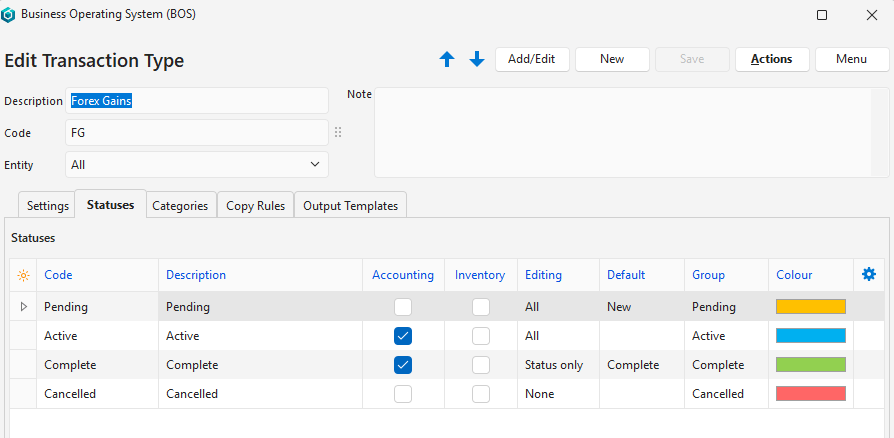
- ยอมรับหมวดสถานะเริ่มต้น (การใช้สถานะใช้งานอยู่เป็นทางเลือก) และทำเครื่องหมายในช่องทำเครื่องหมายในคอลัมน์การบัญชีสำหรับสถานะใช้งานอยู่ (ไม่บังคับ) และเสร็จสมบูรณ์
- ตั้งค่าการเข้าถึงของผู้ใช้
- เพิ่มประเภทข้อมูลรายการลงในเมนู
สร้างข้อมูลรายการ
ข้อมูล
เนื่องจากประเภทข้อมูลรายการใช้เฉพาะสกุลเงินในประเทศ ข้อมูลรายการจึงมีผลต่อบัญชีของลูกค้าหรือซัพพลายเออร์เฉพาะเมื่อดูในสกุลเงินในประเทศเท่านั้น
- เปิดประเภทข้อมูลรายการที่เกี่ยวข้อง (เช่น กำไรจากอัตราแลกเปลี่ยน – ลูกค้า)
- คลิก ใหม่ (ปุ่ม)
- ข้อมูลอ้างอิง = การปรับปรุงอัตราแลกเปลี่ยน
- เลือกลูกค้าหรือซัพพลายเออร์ที่เกี่ยวข้องในคอลัมน์บัญชี Drหรือบัญชี Cr แล้วแต่กรณี
- ป้อนยอดค้างชำระในคอลัมน์จำนวน
- คลิก การจัดสรร (ปุ่ม)
- ในหน้าต่างป๊อปอัปการจัดสรร ให้คลิกใบแจ้งหนี้ที่กำลังให้ส่วนลด
- คลิก จัดสรร (ปุ่ม)
- เปลี่ยนจำนวนเงินของการจัดสรรเป็นจำนวนส่วนลด (หากจำเป็น)
- ปิดหน้าต่างป๊อปอัปการจัดสรร
- คลิก เสร็จสิ้น (ปุ่ม) หากมี มิฉะนั้นให้เปลี่ยนสถานะของข้อมูลรายการเป็นเสร็จสมบูรณ์ แล้วคลิก บันทึก (ปุ่ม)