
หน้าจอลูกค้าในแอปพลิเคชันมือถือ
ไทล์ บัญชีลูกค้า จะเปิดระบบบริหารลูกค้าสัมพันธ์ (CRM) ซึ่งช่วยให้ดูและอัปเดตข้อมูลลูกค้าได้จากทุกที่ การเปลี่ยนแปลงจะบันทึกลงใน QuickEasy BOS และปรากฏในโมดูล บัญชีลูกค้า ของแอปเดสก์ท็อป
สิ่งที่ทำได้ขึ้นอยู่กับการเข้าถึงของผู้ใช้ของคุณในโมดูลบัญชีลูกค้าของแอปเดสก์ท็อป:
| การเข้าถึง | สิ่งที่อนุญาตในแอปพลิเคชันมือถือ |
|---|---|
| แสดงผล | ไทล์ บัญชีลูกค้า และระเบียนลูกค้า หากไม่มีสิทธิ์นี้ ไทล์จะไม่ปรากฏ |
| ใหม่ | ปุ่ม + ที่ใช้เพิ่มลูกค้า ที่อยู่ คอนแท็กต์ คุณลักษณะ หมายเหตุ และรูปภาพ |
| แก้ไข | ปุ่ม แก้ไขข้อมูล, แก้ไขที่อยู่, แก้ไขคอนแท็กต์, แก้ไขคุณลักษณะ และ แก้ไขหมายเหตุ |
| ลบ | ปุ่ม ลบคุณลักษณะ |
ปุ่มที่คุณไม่มีสิทธิ์เข้าถึงจะไม่ปรากฏ หากพยายามทำคำสั่งที่ไม่มีสิทธิ์ จะปรากฏข้อความ “คุณไม่มีสิทธิ์ดำเนินการนี้”
ในหน้าของแอปพลิเคชันมือถือ “แตะ” หมายถึงแตะบนหน้าจอสัมผัส หรือคลิกซ้ายด้วยเมาส์
รายชื่อลูกค้า
| รายการ | คำอธิบาย |
|---|---|
| ค้นหาบริษัทหรือคอนแท็กต์… | ป้อนชื่อบางส่วนเพื่อแสดงเฉพาะลูกค้าที่ตรงกัน |
| แถวลูกค้า | แสดงรายชื่อลูกค้าตามลำดับตัวอักษร แต่ละแถวแสดงชื่อย่อ ชื่อ สถานะ หมายเลขโทรศัพท์ และหมวดหมู่ของลูกค้า แตะแถวเพื่อเปิดระเบียนของลูกค้า |
| + (ปุ่ม) | อยู่ที่มุมขวาล่าง เปิดหน้าต่าง ลูกค้าใหม่ เพื่อเพิ่มลูกค้า |
ระเบียนลูกค้า
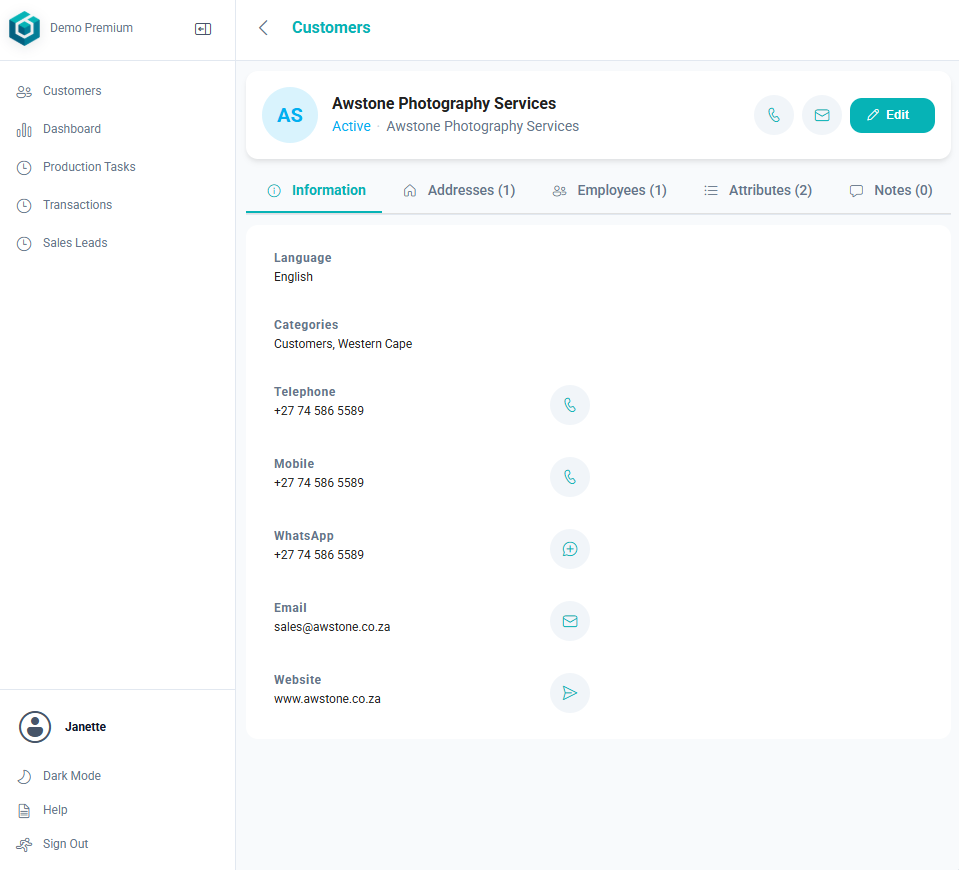
ด้านบนของระเบียนแสดงชื่อย่อ ชื่อ สถานะ และชื่อรู้จักในชื่อของลูกค้า พร้อมปุ่มเหล่านี้:
| ปุ่ม | คำอธิบาย |
|---|---|
| โทรหาลูกค้า (ไอคอนโทรศัพท์) | โทรไปยังหมายเลขโทรศัพท์ของลูกค้าบนอุปกรณ์ที่โทรออกได้ หากไม่มีหมายเลข จะปรากฏข้อความ “ไม่พบหมายเลขโทรศัพท์” |
| ส่งอีเมล (ไอคอนซองจดหมาย) | เปิดอีเมลใหม่ถึงลูกค้าในแอปอีเมลของคุณ หากไม่มีที่อยู่อีเมล จะปรากฏข้อความ “ไม่มีอีเมล” |
| แก้ไขข้อมูล (ไอคอนดินสอ) | เปิดหน้าต่าง แก้ไขลูกค้า |
แท็บ
ตัวเลขในวงเล็บหลังชื่อแท็บคือจำนวนรายการในแท็บนั้น
| แท็บ | คำอธิบาย |
|---|---|
| ข้อมูล | แสดงภาษา กลุ่มหมวดหมู่ หมายเลข Reg. โทรศัพท์ มือถือ ID แอปส่งข้อความ อีเมล และเว็บไซต์ของลูกค้า เฉพาะช่องข้อมูลที่มีค่าเท่านั้นที่จะปรากฏ ปุ่มข้างโทรศัพท์ มือถือ ID แอปส่งข้อความ อีเมล และเว็บไซต์ ช่วยให้โทร เปิดแชท ส่งอีเมล หรือเปิดเว็บไซต์ได้ ช่องข้อมูลแอปส่งข้อความตั้งชื่อตามการตั้งค่าในการตั้งค่าทั่วไป คอนแท็กต์ > แอปส่งข้อความ (เช่น WhatsApp) และปุ่มของช่องนี้คือ เปิด WhatsApp (หรือชื่อแอปของคุณ) |
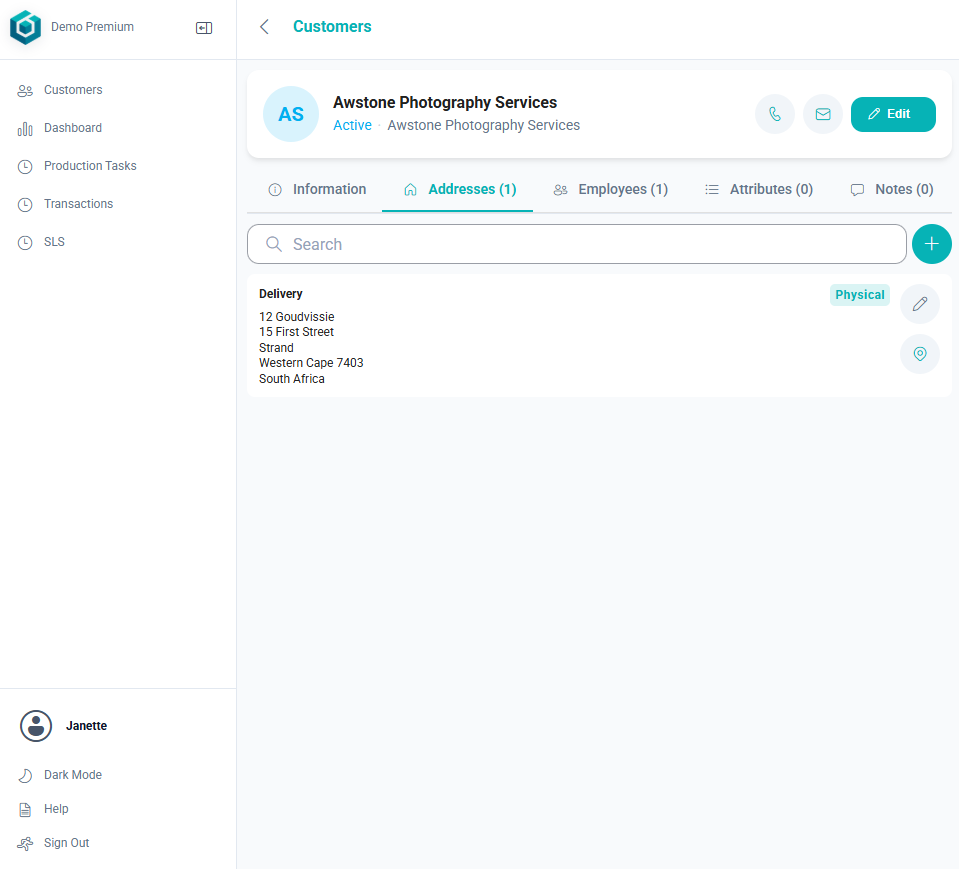
| ที่อยู่ | แสดงรายการที่อยู่ของลูกค้า แท็กจะแสดงว่าที่อยู่นั้นเป็นที่อยู่จริงหรือที่อยู่ไปรษณีย์ แต่ละที่อยู่มีปุ่ม แก้ไขที่อยู่ และปุ่ม เปิดใน Google Maps ปุ่ม + ใช้เพิ่มที่อยู่ |
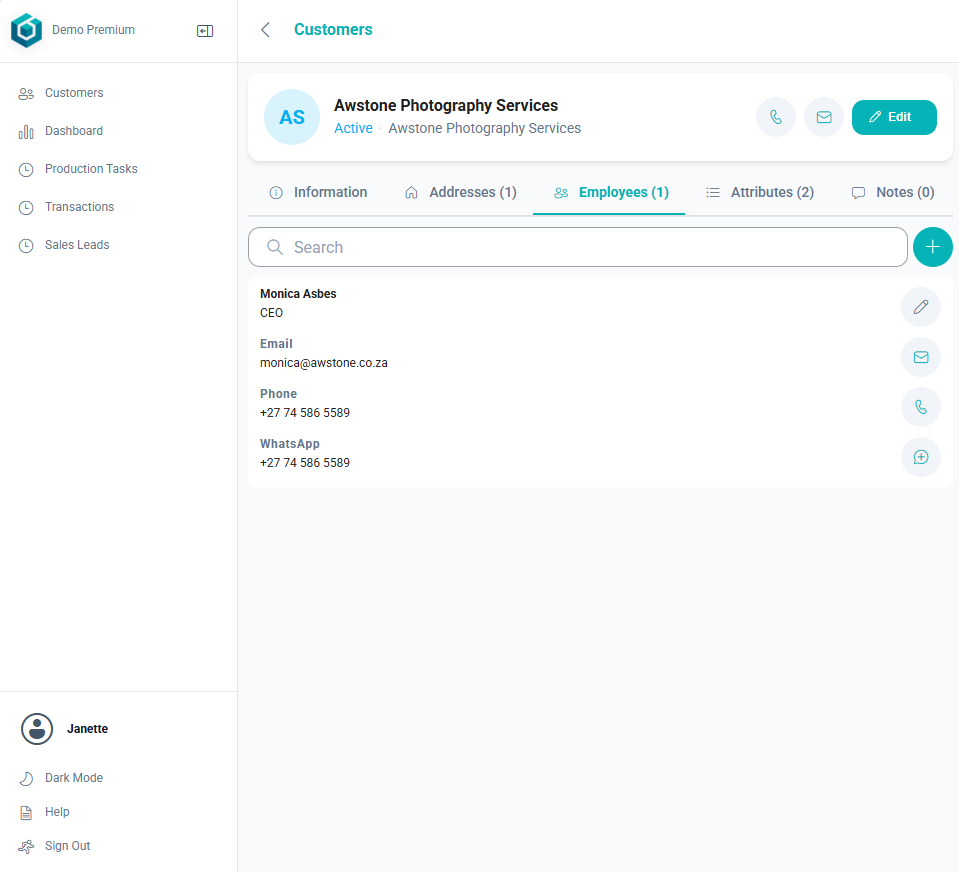
| กลุ่มลูกจ้าง | แสดงรายการผู้ติดต่อของลูกค้า พร้อมตำแหน่ง ที่อยู่อีเมล หมายเลขโทรศัพท์ และ ID แอปส่งข้อความ คอนแท็กต์แต่ละรายมีปุ่ม แก้ไขคอนแท็กต์ ส่งอีเมลถึงคอนแท็กต์ โทรหาคอนแท็กต์ และ เปิด WhatsApp (หรือชื่อแอปส่งข้อความของคุณ) ปุ่ม + จะเปิดเมนู: เพิ่มคอนแท็กต์ ใช้เพิ่มบุคคลใหม่ เลือกคอนแท็กต์ ใช้เชื่อมโยงบุคคลที่มีอยู่แล้วใน QuickEasy BOS |
| คุณลักษณะ | แสดงกลุ่มคุณลักษณะของลูกค้า (เช่น บัญชีลูกค้า สกุลเงินและภาษี) เป็นการ์ด แตะหัวเรื่องของการ์ดเพื่อเปิดหรือปิด การ์ดแต่ละใบมีปุ่ม แก้ไขคุณลักษณะ กลุ่มที่เพิ่มได้มากกว่าหนึ่งครั้งจะมีปุ่ม ลบคุณลักษณะ ด้วย ปุ่ม + ใช้เพิ่มกลุ่มคุณลักษณะ สถานะของลูกค้าจะปรากฏ แต่ไม่สามารถเปลี่ยนได้ที่นี่ |
| หมายเหตุต่างๆ | แสดงรายการหมายเหตุของลูกค้า หมายเหตุที่ยาวสามารถขยายและยุบได้ หมายเหตุแต่ละรายการมีปุ่ม แก้ไขหมายเหตุ ปุ่ม + ใช้เพิ่มหมายเหตุ |
| ไฟล์แนบ | แสดงรูปภาพและไฟล์ที่แนบกับลูกค้า แตะรายการใดรายการหนึ่งเพื่อเปิด ปุ่ม + ใช้เพิ่มรูปภาพ |
ทุกแท็บยกเว้นแท็บข้อมูลมีช่อง ค้นหา ที่แสดงเฉพาะรายการที่ตรงกัน
ปุ่มแอปส่งข้อความจะเปิดแชทในแอปที่ระบุไว้ในการตั้งค่าทั่วไป คอนแท็กต์ > แอปส่งข้อความ ใช้ได้กับ WhatsApp, LINE, Messenger (Facebook), Instagram, Telegram, Viber, WeChat, Signal และ Zalo
สำหรับแอปอื่นๆ ปุ่มจะเปิด ID หาก ID นั้นเป็นลิงก์เว็บแบบเต็ม (ขึ้นต้นด้วย http:// หรือ https://) หากไม่ใช่ ปุ่มจะคัดลอก ID เพื่อให้นำไปวางในแอปได้
คำอธิบายหน้าต่าง
ลูกค้าใหม่และแก้ไขลูกค้า
| ช่องข้อมูล / ปุ่ม | คำอธิบาย |
|---|---|
| ชื่อบริษัท | ป้อนชื่อลูกค้า ต้องระบุ |
| สถานะ | แสดงสถานะของลูกค้า ไม่สามารถเปลี่ยนได้ที่นี่ |
| รู้จักในชื่อ | ป้อนชื่อที่ใช้เรียกลูกค้า |
| โทรศัพท์ | ป้อนหมายเลขโทรศัพท์ |
| มือถือ | ป้อนหมายเลขโทรศัพท์มือถือ |
| อีเมล | ป้อนที่อยู่อีเมล |
| แอปส่งข้อความ (เช่น WhatsApp) | ป้อน ID สำหรับแอปส่งข้อความ: สำหรับ WhatsApp, Viber หรือ Signal ให้ป้อนหมายเลขโทรศัพท์พร้อมรหัสประเทศ (เช่น +27 82 123 4567) สำหรับแอปอย่าง Telegram, Instagram หรือ LINE ให้ป้อนชื่อผู้ใช้ ช่องข้อมูลนี้ตั้งชื่อตามการตั้งค่าในการตั้งค่าทั่วไป คอนแท็กต์ > แอปส่งข้อความ |
| เว็บไซต์ | ป้อนที่อยู่เว็บไซต์ |
| หมายเลข Reg. | ป้อนเลขทะเบียนบริษัท |
| ภาษา | เลือกภาษาของลูกค้า ต้องระบุ โดยค่าเริ่มต้นจะเลือกภาษาอังกฤษไว้ |
| กลุ่มหมวดหมู่ | เลือกหมวดหมู่อย่างน้อยหนึ่งหมวดหมู่ |
| เพิ่ม / บันทึก | บันทึกลูกค้า หลังจากเพิ่มลูกค้า ระเบียนใหม่ของลูกค้าจะเปิดขึ้น |
| ยกเลิก / ปิด | ปิดหน้าต่างโดยไม่บันทึก |
ที่อยู่
| ช่องข้อมูล / ปุ่ม | คำอธิบาย |
|---|---|
| คำอธิบาย | เลือกหรือป้อนคำอธิบายของที่อยู่ (เช่น สำนักงานใหญ่) |
| บรรทัด1 / บรรทัดที่ 2 | ป้อนที่อยู่ถนน |
| เมือง | เลือกหรือป้อนเมือง |
| รัฐ/จังหวัด | เลือกหรือป้อนรัฐหรือจังหวัด |
| โค้ด | เลือกหรือป้อนรหัสไปรษณีย์ |
| ประเทศ | เลือกหรือป้อนประเทศ |
| เพิ่ม / บันทึก | บันทึกที่อยู่ |
| ยกเลิก / ปิด | ปิดหน้าต่างโดยไม่บันทึก |
สำหรับช่องข้อมูลที่เลือกหรือป้อนค่าได้ ให้เลือกรายการจากรายการดรอปดาวน์หรือป้อนค่าใหม่
เพิ่มคอนแท็กต์และแก้ไขคอนแท็กต์
| ช่องข้อมูล / ปุ่ม | คำอธิบาย |
|---|---|
| หัวข้อ | เลือกหรือป้อนคำนำหน้าชื่อของบุคคล (เช่น นาย ดร.) |
| ชื่อตัว | ป้อนชื่อตัวของบุคคล |
| นามสกุล | ป้อนนามสกุลของบุคคล |
| ชื่อ | ป้อนชื่อเต็มของบุคคล แตะ FS (ปุ่ม) เพื่อกรอกจาก ชื่อตัว และ นามสกุล |
| รู้จักในชื่อ | ป้อนชื่อที่ใช้เรียกบุคคลนั้น |
| ตำแหน่ง | เลือกหรือป้อนตำแหน่งของบุคคล |
| อีเมล | ป้อนที่อยู่อีเมล |
| โทรศัพท์ / มือถือ | ป้อนหมายเลขโทรศัพท์และหมายเลขโทรศัพท์มือถือ |
| แอปส่งข้อความ (เช่น WhatsApp) | ป้อน ID สำหรับแอปส่งข้อความ: สำหรับ WhatsApp, Viber หรือ Signal ให้ป้อนหมายเลขโทรศัพท์พร้อมรหัสประเทศ (เช่น +27 82 123 4567) สำหรับแอปอย่าง Telegram, Instagram หรือ LINE ให้ป้อนชื่อผู้ใช้ ช่องข้อมูลนี้ตั้งชื่อตามการตั้งค่าในการตั้งค่าทั่วไป คอนแท็กต์ > แอปส่งข้อความ |
| ที่อยู่ | ป้อนที่อยู่ของบุคคล |
| เพิ่ม / บันทึก | บันทึกคอนแท็กต์ ต้องกรอกชื่อตัวหรือชื่อ |
| ยกเลิก / ปิด | ปิดหน้าต่างโดยไม่บันทึก |
เลือกคอนแท็กต์
แสดงรายชื่อบุคคลใน QuickEasy BOS ที่ยังไม่ได้เชื่อมโยงกับลูกค้ารายนี้ ป้อนชื่อบางส่วนใน ค้นหา เพื่อหาบุคคล แล้วแตะที่บุคคลนั้นเพื่อเชื่อมโยงเป็นลูกจ้างคนหนึ่งของลูกค้า รายละเอียดของบุคคลนั้นจะไม่เปลี่ยนแปลง
เพิ่มคุณลักษณะและแก้ไขคุณลักษณะ
- เมื่อเพิ่มคุณลักษณะ หน้าต่างจะแสดงรายการประเภทคุณลักษณะก่อน ป้อนชื่อบางส่วนในค้นหาเพื่อหาประเภทที่ต้องการ ประเภทที่เพิ่มได้เพียงครั้งเดียวจะเป็นสีเทาหากลูกค้ามีประเภทนั้นอยู่แล้ว
- แตะประเภท ช่องข้อมูลของประเภทนั้นจะปรากฏในหน้าต่างเดียวกัน
- กรอกช่องข้อมูลแล้วแตะ บันทึก (ปุ่ม) ปิด (ปุ่ม) จะปิดหน้าต่าง
แก้ไขคุณลักษณะจะเปิดช่องข้อมูลขึ้นมาทันที ลบคุณลักษณะจะขอการยืนยันก่อนนำกลุ่มออก
เพิ่มหมายเหตุและแก้ไขหมายเหตุ
| ช่องข้อมูล / ปุ่ม | คำอธิบาย |
|---|---|
| ข้อมูลอ้างอิง | ป้อนข้อมูลอ้างอิงสำหรับหมายเหตุ ปรากฏเฉพาะเมื่อเพิ่มหมายเหตุ |
| หมายเหตุ | ป้อนหมายเหตุ |
| เพิ่ม / บันทึก | บันทึกหมายเหตุ |
| ยกเลิก | ปิดหน้าต่างโดยไม่บันทึก |
เพิ่มรูปภาพ
แอปจะขออนุญาตใช้กล้องของคุณในครั้งแรก รูปภาพที่ใหญ่กว่า 1920 × 1080 พิกเซลจะถูกลดขนาดก่อนอัปโหลด
| ปุ่ม / ช่องข้อมูล | คำอธิบาย |
|---|---|
| เลือกจากแกลเลอรี | เปิดไฟล์หรือรูปภาพในอุปกรณ์ของคุณเพื่อเลือกรูปภาพแทนการถ่ายภาพ |
| จับภาพ (ปุ่มชัตเตอร์) | ถ่ายภาพ |
| สลับกล้อง | สลับระหว่างกล้องหน้าและกล้องหลัง |
| ปิด | ปิดหน้าต่างโดยไม่บันทึก |
| คำอธิบาย | ปรากฏหลังจากถ่ายหรือเลือกรูปภาพ ป้อนคำอธิบาย |
| ถ่ายใหม่ | ทิ้งรูปภาพเพื่อให้ถ่ายหรือเลือกรูปภาพอื่นได้ |
| บันทึก | อัปโหลดรูปภาพไปยังแท็บ ไฟล์แนบ ของลูกค้า |