
ไลบรารีออนไลน์
หน้าจอไลบรารีออนไลน์ช่วยให้คุณนำเข้าข้อมูลได้ ฟีเจอร์นี้ทำงานโดยคัดลอกข้อมูลจากฐานข้อมูลหนึ่งไปยังอีกฐานข้อมูลหนึ่ง คือจากไลบรารี (ต้นทาง) ไปยังผู้อ่าน (ปลายทาง) ฟีเจอร์นี้ช่วยให้การตั้งค่าฐานข้อมูลใหม่ (บริษัท) ง่ายขึ้น โดยนำเข้าฟีเจอร์และรายการจากฐานข้อมูลที่มีอยู่แล้ว
เมื่อคัดลอกข้อมูล หมายเหตุและไฟล์แนบที่เชื่อมโยงอยู่จะถูกคัดลอกไปพร้อมกับข้อมูลด้วย สำหรับไฟล์แนบ จะคัดลอกเฉพาะลิงก์ (URL) ซึ่งจะกลายเป็นลิงก์ที่ใช้ร่วมกัน (คือ หากลบไฟล์แนบออกจากไลบรารีต้นทาง ไฟล์แนบนั้นจะถูกลบสำหรับทุกคน)
หากไลบรารีต้นทางมีราคาเป็นสกุลเงินใดสกุลเงินหนึ่ง ราคาจะถูกคัดลอกมาเป็นสกุลเงินนั้น ฐานข้อมูลปลายทางต้องเปิดใช้หลายสกุลเงิน และแปลงราคาเป็นสกุลเงินท้องถิ่นของตนเอง
ฐานข้อมูลทั้งสองต้องใช้ QuickEasy BOS เวอร์ชันเดียวกันจึงจะคัดลอกข้อมูลได้
การตั้งค่าระบบ
การตั้งค่าทั่วไป
- ไลบรารีออนไลน์ > คีย์การเข้าถึง:
- ป้อนคีย์การเข้าถึงไลบรารีออนไลน์
- ID ของไลบรารีจะถูกกำหนดโดยอัตโนมัติและแสดงในส่วนท้ายของหน้าจอไลบรารีออนไลน์
- ID ของไลบรารีและคีย์การเข้าถึงจะสร้างขึ้นในไลบรารีต้นทางและป้อนในไลบรารีปลายทาง คือ ผู้ใช้ที่ต้องการนำเข้าข้อมูลต้องได้รับ ID ของไลบรารีและคีย์การเข้าถึงของฐานข้อมูลที่ตนจะนำเข้าข้อมูลมา
การตั้งค่ารายการ
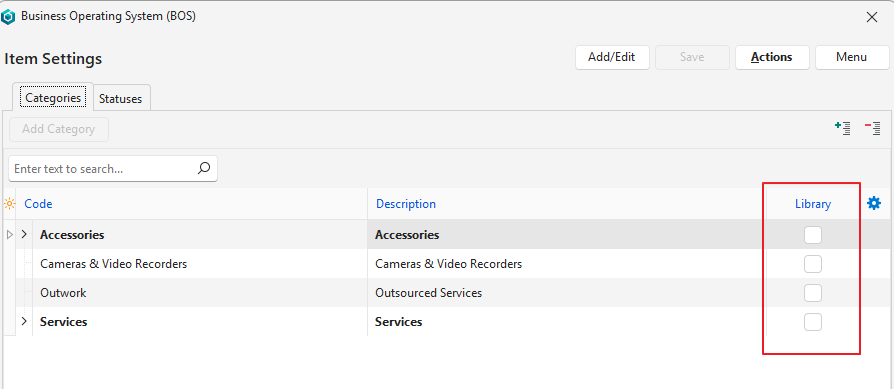
- คอลัมน์ไลบรารีกำหนดว่ารายการใดส่งออกได้ หากทำเครื่องหมายไว้ รายการนั้นจะพร้อมสำหรับการส่งออก
- หมวดหมู่ไม่จำเป็นต้องตรงกันหรือมีอยู่ในฐานข้อมูลปลายทาง เพราะสามารถจับคู่กับหมวดหมู่ที่มีอยู่หรือนำเข้ามาได้
- โครงสร้างแบบต้นไม้ของหมวดหมู่จะไม่ถูกนำเข้า (เช่น ในภาพหน้าจอด้านล่าง Litho จะถูกนำเข้าเป็นหมวดหมู่หลัก ไม่ใช่หมวดหมู่ย่อยของ Inks and Consumables)
- สามารถนำเข้ารายการที่แปลแล้วได้
- จะนำเข้าจากไลบรารีเฉพาะภาษาที่กำหนดให้กับผู้สมัครใช้งานเท่านั้น
- เลือกได้เฉพาะรายการ ฐาน (อังกฤษ) ใน ไลบรารี เท่านั้น
การตั้งค่าข้อเสนอ
- การส่งออก:
- รายการทั้งหมดที่เชื่อมโยงกับข้อเสนอต้องพร้อมสำหรับการส่งออก (ดู การตั้งค่ารายการ ด้านบน)
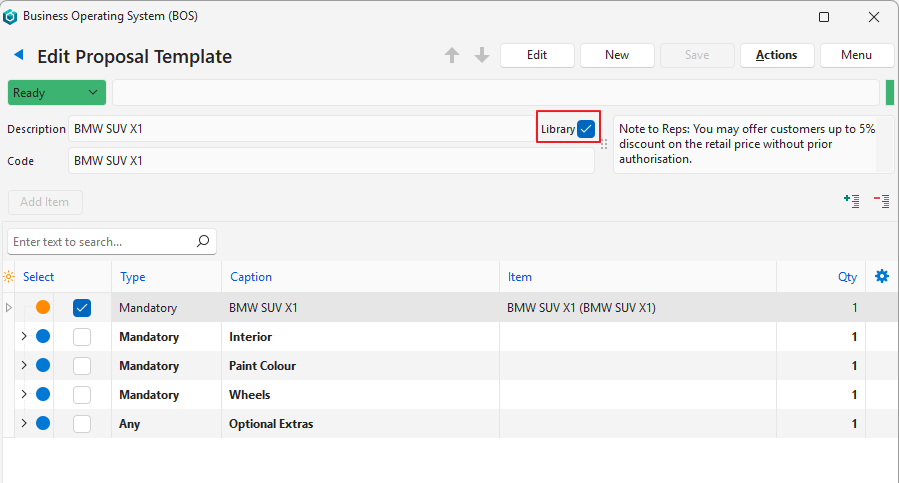
- หากทำเครื่องหมายที่ช่องทำเครื่องหมาย ไลบรารี จะส่งออกข้อเสนอได้
- เฉพาะข้อเสนอที่มีสถานะพร้อมและมีประเภทข้อมูลรายการเท่านั้นที่จะมีให้นำเข้า ข้อเสนอที่ถูกลบจะไม่มีให้นำเข้าเลย
- การนำเข้า:
- ต้องนำเข้ารายการในข้อเสนอก่อนนำเข้าข้อเสนอ
- ประเภทข้อมูลรายการแต่ละประเภทในข้อเสนอที่เลือกจะถูกจับคู่กับประเภทข้อมูลรายการท้องถิ่นระหว่างการนำเข้า การนำเข้าจะเปิดการตั้งค่า เปิดใช้งานข้อเสนอ ของประเภทข้อมูลรายการท้องถิ่นแต่ละประเภทที่จับคู่ไว้
- ข้อเสนอที่เคยนำเข้ามาก่อนจะถูกอัปเดต ไม่ใช่สร้างซ้ำ
- เอาต์พุตเอกสารที่เชื่อมโยงกับประเภทข้อมูลรายการที่จับคู่ไว้จะถูกนำเข้าด้วย แต่เฉพาะเทมเพลตที่เป็นภาษาที่ผู้สมัครใช้บริการเลือกไว้เท่านั้น
หน้าจอไลบรารีออนไลน์
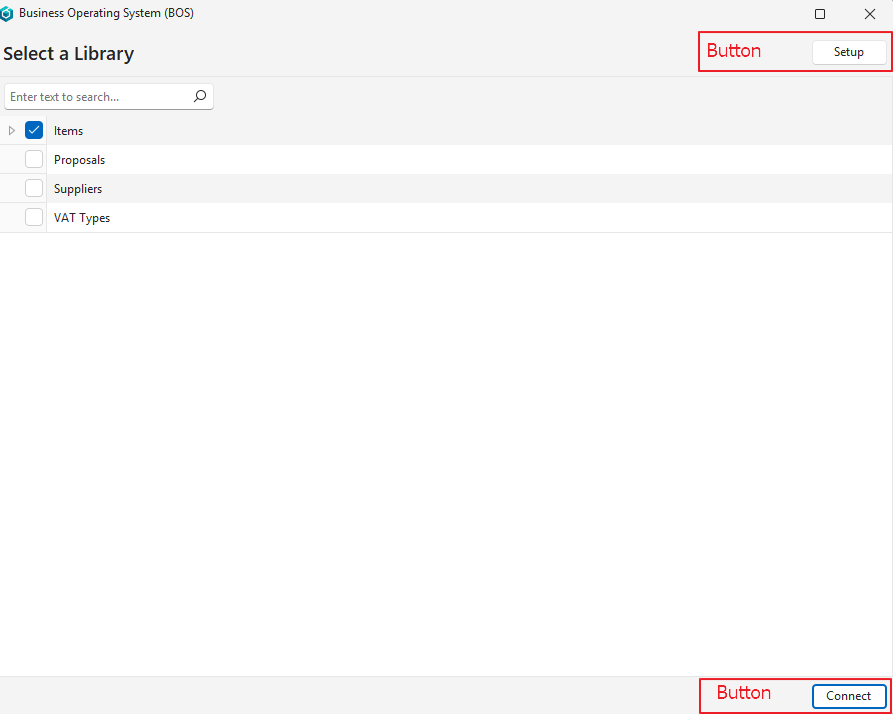
คำอธิบายปุ่ม: มุมมองรายการ
| ปุ่ม | คำอธิบาย |
|---|---|
| การติดตั้ง | เปิดหน้าจอการตั้งค่า |
| เชื่อมต่อ | เชื่อมต่อกับไลบรารีออนไลน์และเปิดขั้นตอนประเภทการนำเข้า หากการเชื่อมต่อล้มเหลว จะมีข้อความแสดงขึ้น (ดูข้อความการเชื่อมต่อด้านล่าง) |
คำอธิบายช่องข้อมูล: มุมมองรายการ
| ช่องข้อมูล | คำอธิบาย |
|---|---|
| ช่องทำเครื่องหมาย | หากทำเครื่องหมาย แถวนั้นจะถูกเลือก |
| คำอธิบาย | ชื่อของไลบรารี |
ประเภทการนำเข้า
หลังจากเชื่อมต่อแล้ว ขั้นตอนเลือกประเภทการนำเข้าจะถามว่าจะนำเข้าอะไรจากไลบรารี:
- รายการ: นำเข้ารายการ (ดู วิธีนำเข้ารายการจากไลบรารีออนไลน์) ตัวเลือกนี้จะใช้ไม่ได้หากไลบรารีไม่มีหมวดหมู่รายการที่ทำเครื่องหมายไว้สำหรับส่งออก
- ข้อเสนอ: นำเข้าเทมเพลตข้อเสนอ (ดูวิธีนำเข้าข้อเสนอ) ตัวเลือกนี้จะใช้ไม่ได้หากไลบรารีไม่มีข้อเสนอให้ส่งออก
คลิก ถัดไป (ปุ่ม) เพื่อดำเนินการต่อ หรือคลิก กลับ (ปุ่ม) เพื่อกลับไปยังรายการไลบรารี หากไม่ได้เลือกตัวเลือกใดเลย จะปรากฏข้อความ “ยังไม่ได้เลือกประเภทไลบรารีที่จะนำเข้า”
ข้อความการเชื่อมต่อ
| ข้อความ | ความหมาย |
|---|---|
| การเชื่อมต่อกับเซิร์ฟเวอร์หลักล้มเหลว | BOS ไม่สามารถเชื่อมต่อกับเซิร์ฟเวอร์หลักของ QuickEasy ซึ่งเก็บรายละเอียดของทุกไลบรารีได้ ตรวจสอบการเชื่อมต่ออินเทอร์เน็ตแล้วลองอีกครั้ง |
| ไม่พบไลบรารี | ไม่มีไลบรารีที่ตรงกับ Library ID ในการตั้งค่า ตรวจสอบ Library ID กับผู้ที่ส่งให้คุณ |
| เวอร์ชันไม่ตรงกัน: ฐานข้อมูลของคุณ: …; ฐานข้อมูลไลบรารี: … | ฐานข้อมูลของคุณและไลบรารีใช้ QuickEasy BOS คนละเวอร์ชัน ฐานข้อมูลทั้งสองต้องอยู่ในเวอร์ชันเดียวกัน |
| คีย์การเข้าถึงไม่ถูกต้อง | คีย์การเข้าถึงในการตั้งค่าไม่ตรงกับคีย์การเข้าถึงของไลบรารี ตรวจสอบคีย์การเข้าถึงกับผู้ที่ส่งให้คุณ |
| ข้อผิดพลาดการเชื่อมต่อไลบรารี | BOS พบไลบรารีแต่ไม่สามารถเชื่อมต่อกับฐานข้อมูลของไลบรารีได้ ลองอีกครั้งภายหลัง หรือติดต่อฝ่ายสนับสนุนของ QuickEasy |
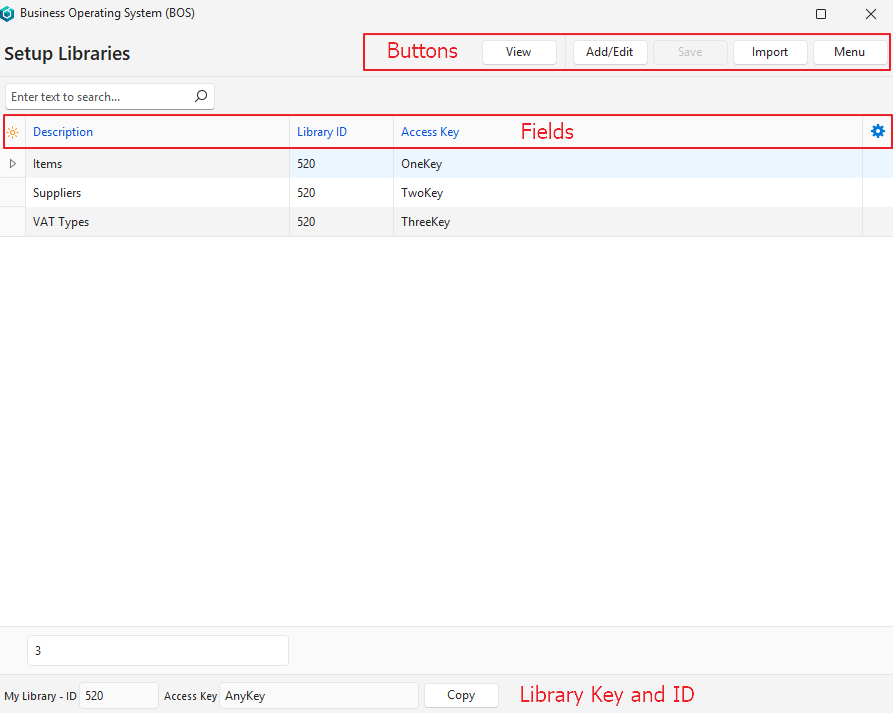
คำอธิบายปุ่ม: มุมมองการตั้งค่า
| ปุ่ม | คำอธิบาย |
|---|---|
| แสดงผล | แสดงรายการไลบรารี |
| เพิ่ม/แก้ไข | แก้ไขข้อมูลหรือเพิ่มแถว |
| บันทึก | บันทึกการเปลี่ยนแปลงทั้งหมด |
| คัดลอก | อยู่ในส่วนท้าย ถัดจาก ID ของไลบรารีและคีย์การเข้าถึงของคุณ คัดลอกรายละเอียดไลบรารีของฐานข้อมูลของคุณ (ชื่อ ID ของไลบรารี และคีย์การเข้าถึง) ไปยังคลิปบอร์ด เพื่อให้คุณส่งต่อให้ผู้ที่ต้องการนำเข้าข้อมูลจากฐานข้อมูลของคุณได้ |
| นำเข้า | สลับไปยังหน้าจอนำเข้า (มุมมองรายการ) หมายเหตุ: การปิดป๊อปอัปการตั้งค่าจะปิดหน้าจอไลบรารีออนไลน์ทั้งหมด และจะไม่กลับไปยังหน้าจอนำเข้า |
| เมนู |
|
คำอธิบายช่องข้อมูล: มุมมองการตั้งค่า
ช่องข้อมูลที่แสดงเป็นสีน้ำเงิน (✎) สามารถแก้ไขได้
| ช่องข้อมูล | คำอธิบาย |
|---|---|
| ID | หมายเลขที่ระบบกำหนดให้กับระเบียนนี้ |
| คำอธิบาย | ชื่อของไลบรารี |
| Library ID | คีย์ ID ของไลบรารี |
| คีย์การเข้าถึง | คีย์การเข้าถึงสำหรับรายการนี้ |
| สร้างขึ้น | วันที่สร้างระเบียน |
| ถูกอัปเดต | วันที่อัปเดตระเบียนล่าสุด |
| ถูกอัปเดตโดย | ผู้ใช้ที่อัปเดตระเบียนล่าสุด |
 | เมนูย่อย (เปิดได้ด้วยการคลิกขวาที่ระเบียนเช่นกัน) ที่มีตัวเลือกต่อไปนี้:
|