
การเข้าถึงของผู้ใช้ตามผู้ใช้
การเข้าถึงของผู้ใช้ตามผู้ใช้แสดงรายการโมดูลที่ผู้ใช้หนึ่งคนเข้าถึงได้ พร้อมสิทธิ์การเข้าถึงของผู้ใช้นั้นในแต่ละโมดูล เพื่อให้ดูและแก้ไขได้ในที่เดียว เปิดได้จากโมดูลผู้ใช้ ซึ่งเปิดได้เฉพาะผู้ใช้ที่เป็นผู้ดูแลระบบ (ดูทำความเข้าใจการเข้าถึงของผู้ใช้และการตั้งค่า)
หน้าจอนี้คล้ายกับหน้าจอที่เปิดได้โดยคลิกขวาที่ชื่อผู้ใช้แล้วเลือก แสดงผล/แก้ไข การเข้าถึงของผู้ใช้
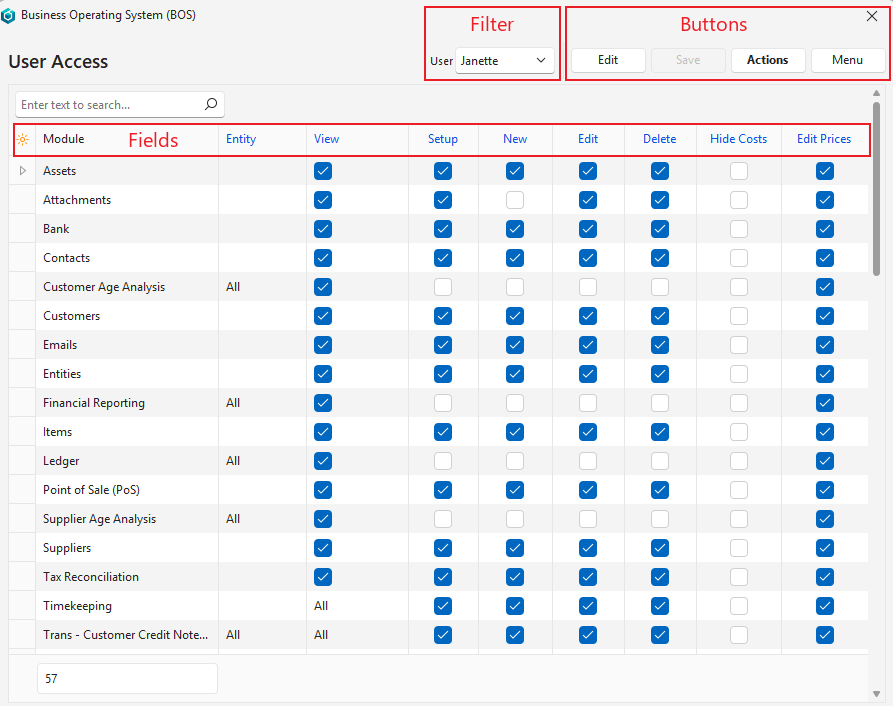
คำอธิบายปุ่ม
| ปุ่ม | คำอธิบาย |
|---|---|
| แก้ไข | แก้ไขรายการ |
| บันทึก | บันทึกการเปลี่ยนแปลงทั้งหมด |
| คำสั่ง | ให้คุณเปลี่ยนหลายระเบียนพร้อมกัน โดยเลือกด้วย Ctrl + คลิกซ้าย ตัวเลือกมีดังนี้:
|
คำอธิบายตัวกรอง
| ตัวกรอง | คำอธิบาย |
|---|---|
| ผู้ใช้ | เลือกผู้ใช้จากรายการดรอปดาวน์ของผู้ใช้ที่มีอยู่ |
คำอธิบายช่องข้อมูล
ช่องข้อมูลที่แสดงเป็นสีน้ำเงิน (✎) สามารถแก้ไขได้
| ช่องข้อมูล | คำอธิบาย |
|---|---|
| ตัวเลือกช่องข้อมูล (*) | เพิ่มหรือนำคอลัมน์ออก |
| ID | หมายเลขที่ระบบสร้างขึ้นสำหรับรายการ |
| User ID | หมายเลขของผู้ใช้ที่ระบบสร้างขึ้น |
| โมดูล | ชื่อของโมดูล |
| เอนทิตี | เชื่อมโยงผู้ใช้กับเอนทิตีทั้งหมดหรือเอนทิตีที่ระบุ |
| แสดงผล | สิทธิ์เข้าถึงเพื่อดูระเบียน ตัวเลือกมีดังนี้:
|
| การติดตั้ง | ผู้ใช้เข้าถึงการตั้งค่าได้ |
| ใหม่ | ผู้ใช้สร้างรายการได้ อย่างไรก็ตาม กฎการคัดลอกมีผลเหนือสิทธิ์นี้ ผู้ใช้ที่มีสิทธิ์คัดลอกเซอร์วิสทิกเก็ตหรือข้อมูลรายการสามารถสร้างรายการใหม่ด้วยวิธีนั้นได้ |
| แก้ไข | ผู้ใช้แก้ไขข้อมูลรายการที่มีอยู่ได้ ผู้ใช้ที่มีสิทธิ์สร้างข้อมูลรายการต้องมีสิทธิ์แก้ไขด้วย |
| ลบ | ผู้ใช้ลบข้อมูลรายการที่มีอยู่ได้ |
| ซ่อนต้นทุน | เฉพาะประเภทข้อมูลรายการ: คอลัมน์นี้จะถูกซ่อนสำหรับโมดูลอื่น หากทำเครื่องหมาย คอลัมน์ต้นทุน มาร์กอัพ และกำไรจะถูกซ่อนจากผู้ใช้ในรายการข้อมูลรายการและในรายการ ค่าเริ่มต้นคือไม่ทำเครื่องหมาย คอลัมน์ที่ถูกซ่อน ได้แก่:
ใช้เฉพาะกับประเภทข้อมูลรายการที่ตั้งการกำหนดราคาเป็นราคาขายหรือราคาขาย (ทุกสกุลเงิน)
|
| แก้ไขราคา | เฉพาะประเภทข้อมูลรายการ: คอลัมน์นี้จะถูกซ่อนสำหรับโมดูลอื่น หากทำเครื่องหมาย (ค่าเริ่มต้น) ผู้ใช้จะเปลี่ยนราคาในรายการของข้อมูลรายการได้ หากไม่ทำเครื่องหมาย คอลัมน์ต่อไปนี้ของรายการจะแก้ไขไม่ได้ และส่วนหัวคอลัมน์จะไม่เป็นสีน้ำเงินอีกต่อไป:
หากไม่ทำเครื่องหมาย ปรับ % MU% และภาษีมูลค่าเพิ่มจะถูกนำออกจากอัปเดตแบบหมู่ของรายการด้วย ซ่อนต้นทุนและแก้ไขราคาจะถูกคัดลอกไปพร้อมกับการเข้าถึงของผู้ใช้ส่วนอื่น เมื่อคุณคัดลอกผู้ใช้หรือการเข้าถึง และเมื่อคัดลอกประเภทข้อมูลรายการ |
| สร้างขึ้น | วันที่สร้างระเบียน |
| ถูกอัปเดต | วันที่อัปเดตระเบียน |
| ถูกอัปเดตโดย | ผู้ใช้ที่อัปเดตรายการ |