
บทแนะนำมุมมองตาราง
💡บทแนะนำเหล่านี้อธิบายวิธีใช้ฟีเจอร์ตารางจากเมนูบริบท
ข้อมูล
คำสั่งในเมนูบริบทเป็นภาษาอังกฤษแบบอเมริกัน เนื่องจากมาจากปลั๊กอิน ปลั๊กอินอื่นๆ (เช่น ฟอร์มดีไซเนอร์) ก็ใช้ภาษาอังกฤษแบบอเมริกันเช่นกัน ในขณะที่ QuickEasy BOS ใช้ภาษาอังกฤษแบบบริติช
บทแนะนำการจัดกลุ่มคอลัมน์
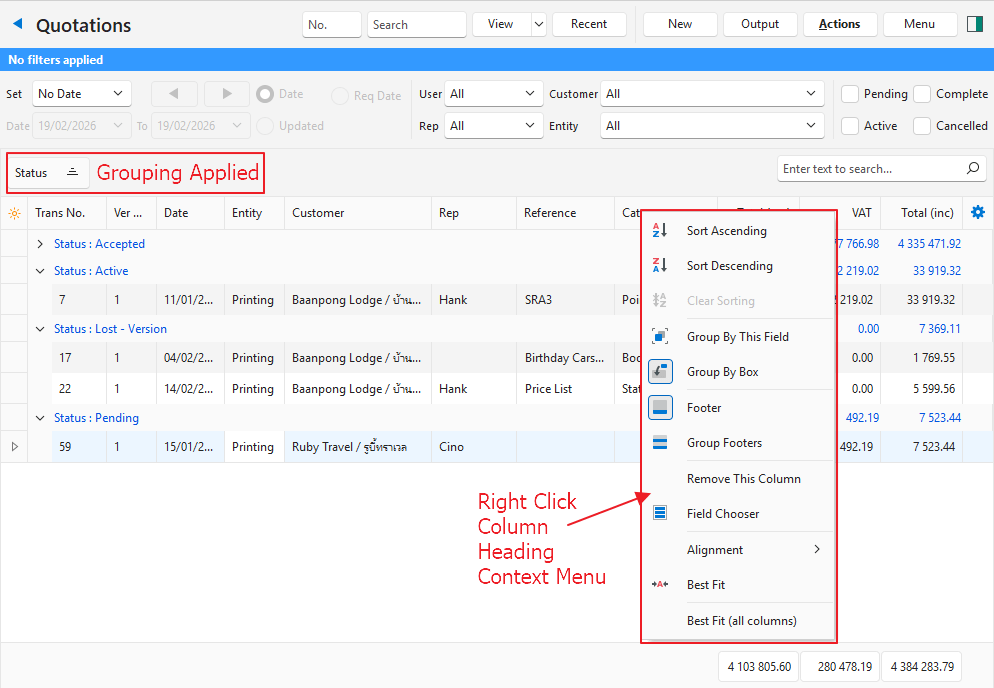
วิธีจัดกลุ่มตามช่องข้อมูล
ข้อมูล
- แถวในคอลัมน์เหล่านั้นจะกลายเป็นหัวข้อทางด้านซ้ายและแสดงเป็นสีน้ำเงิน (ยกเว้นเมื่อถูกเลือก)
- ข้อมูลที่เหลือจะถูกยุบไว้ใต้หัวข้อ คลิกลูกศร (>) เพื่อขยายข้อมูล แถวข้อมูลจะแสดงเป็นสีดำ
- ส่วนหัวจะปรากฏในกล่องเหนือตารางของรายการบันทึก
- แสดงรายการของรายการบันทึก (เช่น ข้อมูลรายการ)
- คลิกขวาที่หัวคอลัมน์แล้วเลือก จัดกลุ่มตามช่องข้อมูลนี้
วิธีนำการจัดกลุ่มตามช่องข้อมูลออก
- หลังจากใช้การจัดกลุ่มตามช่องข้อมูลแล้ว ให้คลิกขวาที่หัวข้อในช่องเหนือตารางแล้วเลือก นำออกจากการจัดกลุ่ม
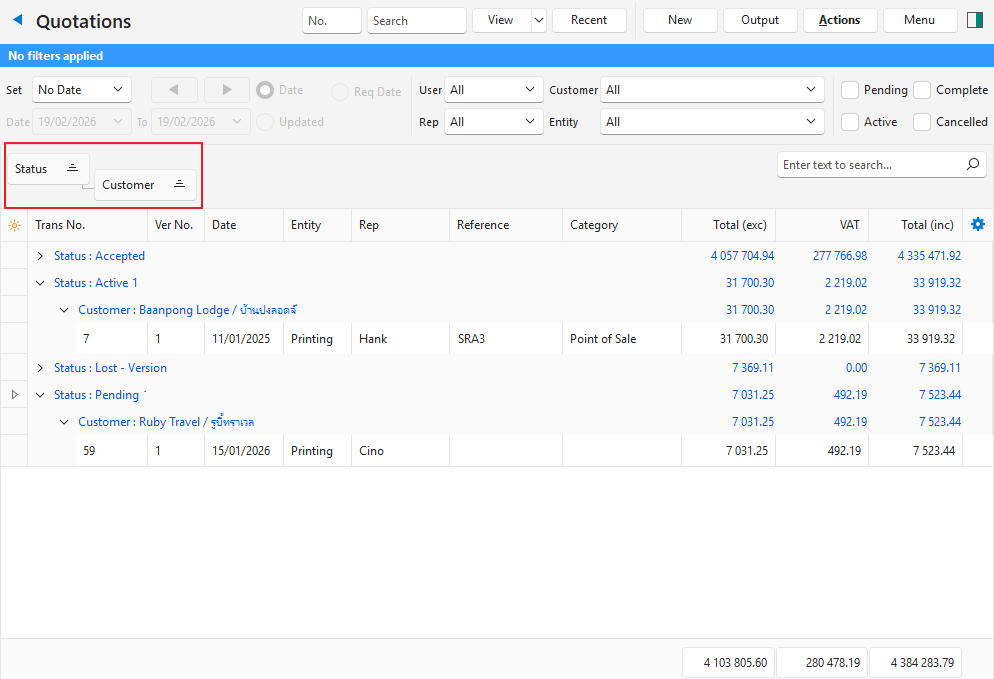
วิธีจัดกลุ่มด้วยกล่องจัดกลุ่ม
- แสดงรายการของรายการบันทึก (เช่น ข้อมูลรายการ)
- คลิกขวาที่หัวคอลัมน์แล้วเลือก กล่องจัดกลุ่ม
- ลากหัวของคอลัมน์ที่ต้องการใช้จัดกลุ่มไปวางบนข้อความสีเทาจางๆ “ลากหัวคอลัมน์มาที่นี่เพื่อจัดกลุ่มตามคอลัมน์นั้น”
- ลากหัวคอลัมน์อื่นไปวางบนหัวคอลัมน์ที่ลากไว้แล้ว เพื่อเพิ่มการจัดกลุ่มอีกชั้น
- หมายเหตุ: สามารถจัดลำดับคอลัมน์ใหม่ได้โดยลากไปยังตำแหน่งใหม่
วิธีนำส่วนหัวเดียวออกจากกล่องจัดกลุ่ม
- หลังจากใช้ตัวกรองกล่องจัดกลุ่มแล้ว ให้คลิกขวาที่หัวที่ต้องการนำออกแล้วเลือก นำออกจากการจัดกลุ่ม
วิธีนำกล่องจัดกลุ่มออก
- หลังจากใช้ตัวกรองกล่องจัดกลุ่มแล้ว:
- คลิกขวาที่ทุกส่วนหัวในช่องการจัดกลุ่มแล้วเลือก นำออกจากการจัดกลุ่ม
- เมื่อนำส่วนหัวออกหมดแล้ว ให้คลิกขวาที่ส่วนหัวใดก็ได้แล้วเลือก กล่องจัดกลุ่ม เพื่อนำข้อความสีเทาอ่อนออก
- หมายเหตุ: ก่อนคลิก กล่องจัดกลุ่ม จะมีกรอบสีน้ำเงินล้อมรอบข้อความ หลังจากคลิกแล้ว กรอบสีน้ำเงินจะหายไป
การแก้ไขปัญหา: นำกล่องจัดกลุ่มออกแล้ว แต่การจัดกลุ่มยังคงมีผลอยู่
หมายเหตุ
หากนำ กล่องจัดกลุ่ม ออกก่อนโดยไม่ได้นำส่วนหัวออกจากการจัดกลุ่ม การจัดกลุ่มจะยังคงอยู่แม้ว่าส่วนหัวจะถูกนำออกไปแล้ว
- คลิกขวาที่ช่องข้อมูลใดก็ได้แล้วเลือก จัดกลุ่มตามช่องข้อมูลนี้
- หมายเหตุ: การดำเนินการนี้ทำให้ส่วนหัวปรากฏขึ้นอีกครั้ง
- คลิกขวาที่ทุกส่วนหัวที่ปรากฏแล้วเลือก นำออกจากการจัดกลุ่ม
- คลิกขวาที่ส่วนหัวใดก็ได้แล้วเลือก กล่องจัดกลุ่ม เพื่อนำข้อความสีเทาอ่อนออก