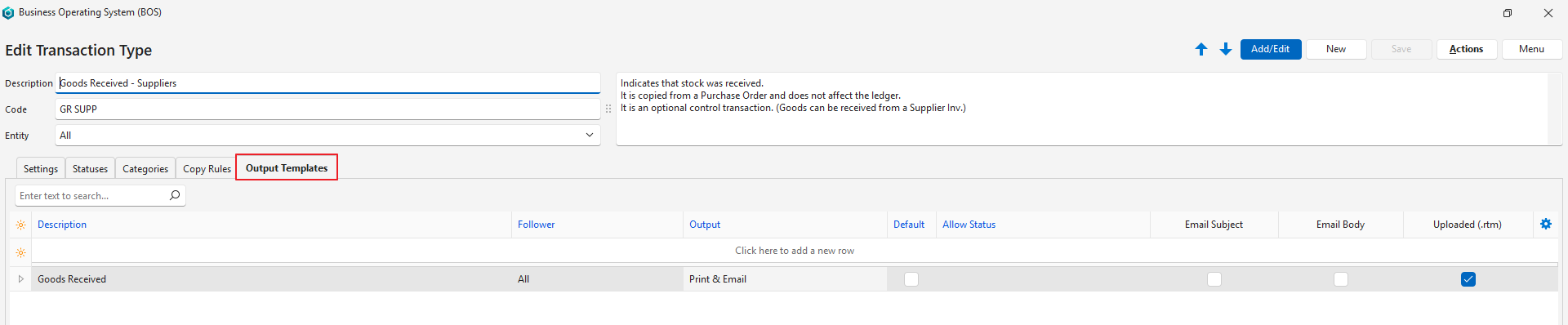
ตัวอย่างการตั้งค่า – สินค้ารับเข้า (ซัพพลายเออร์)
ข้อมูลรายการสินค้ารับเข้า – ซัพพลายเออร์ใช้บันทึกสต็อกที่รับจากซัพพลายเออร์ ข้อมูลรายการนี้คัดลอกมาจากใบสั่งซื้อ และไม่มีผลต่อบัญชีแยกประเภท
สินค้ารับเข้า – ซัพพลายเออร์ เป็นข้อมูลรายการควบคุมที่ไม่บังคับ: สามารถรับสินค้าในใบแจ้งหนี้ซัพพลายเออร์ได้เช่นกัน
💡หน้านี้แสดงตัวอย่างการตั้งค่าประเภทข้อมูลรายการสำหรับสินค้ารับเข้าจากซัพพลายเออร์
ในตัวอย่างนี้ ข้อมูลรายการจะไม่ลงบัญชีแยกประเภท
สินค้ารับเข้าจากการผลิตใช้ประเภทข้อมูลรายการแยกต่างหาก ดู ตัวอย่างการตั้งค่า – สินค้ารับเข้า (การผลิต)
ส่วนหัว
- คำอธิบาย: สินค้ารับเข้า – ซัพพลายเออร์
- โค้ด: GR SUPP
- เอนทิตี: ทั้งหมด
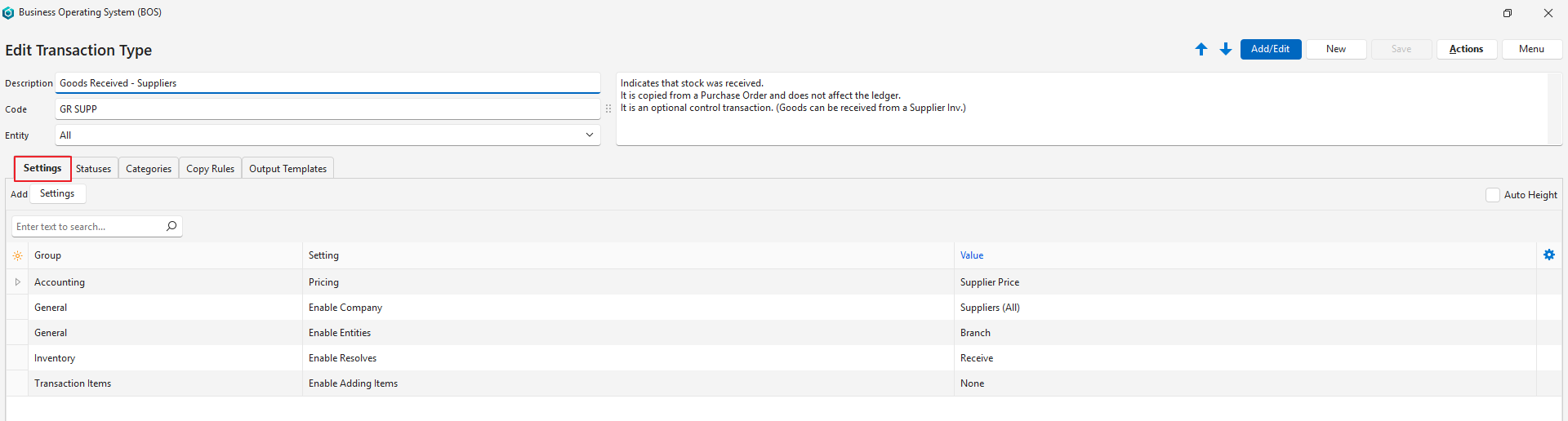
การตั้งค่าระบบ (แท็บ)
- ส่วนนี้แสดงการตั้งค่าที่จำเป็นและการตั้งค่าเสริมที่ใช้ปรับแต่งข้อมูลรายการสินค้ารับเข้า – ซัพพลายเออร์ได้
- การตั้งค่าที่มีคำว่า ค่าเริ่มต้นที่กำหนด อยู่ในชื่อ สามารถเปลี่ยนได้ขณะบันทึกข้อมูลรายการ
| ตั้งค่า | คำอธิบาย | มูลค่า | จำเป็นเมื่อใด |
|---|---|---|---|
| การบัญชี > การกำหนดราคา | เลือกตัวเลือกการกำหนดราคาจากรายการดรอปดาวน์:
| ราคาซัพพลายเออร์ | ทุกครั้ง |
| ค่าเริ่มต้นที่กำหนด > ค่าเริ่มต้นที่กำหนด – ตัวกรองข้อมูล | ตัวกรองเริ่มต้นเมื่อคุณดูรายการข้อมูลรายการของประเภทข้อมูลรายการนี้ ตัวเลือกมีดังนี้:
| เลือกตัวเลือกจากรายการดรอปดาวน์ | ตัวกรองเริ่มต้นคือ:
|
| ทั่วไป > เพิ่มรายการจากหมวดหมู่ต่อไปนี้ | จำกัดรายการที่เพิ่มได้ให้เฉพาะรายการในหมวดหมู่ที่เลือก คลิก แก้ไข ในคอลัมน์ มูลค่า แล้วเลือกหมวดหมู่ | คลิก แก้ไข ย้ายหมวดหมู่จากส่วน ว่าง ไปยังส่วน เลือกไว้ เพื่อรวมหมวดหมู่นั้น ย้ายหมวดหมู่จากส่วน เลือกไว้ ไปยังส่วน ว่าง เพื่อนำหมวดหมู่นั้นออก | หากต้องการจำกัดรายการสินค้าที่เพิ่มได้ |
| ทั่วไป > เปิดใช้งานบริษัท | เลือกประเภทบริษัทที่ควรอยู่ในส่วนหัว:
| ซัพพลายเออร์ (ทั้งหมด) | ทุกครั้ง |
| ทั่วไป > เปิดใช้งานเอนทิตี | เลือกตัวเลือกจากรายการดรอปดาวน์:
| สาขา | หากต้องการปันส่วนข้อมูลรายการให้กับสาขา |
| ทั่วไป > เปิดใช้งานพนักงาน | เลือกวิธีมอบหมายข้อมูลรายการ:
| เลือกตัวเลือกที่เหมาะสมจากรายการดรอปดาวน์ | หากคุณต้องการจัดสรรข้อมูลรายการให้กับพนักงาน |
| ทั่วไป > ค้นหาข้อมูลอ้างอิง | ป้อนรายการตัวเลือก ข้อมูลอ้างอิง | คลิกคอลัมน์ มูลค่า แล้วป้อนรายการตัวเลือก บรรทัดละหนึ่งรายการ ทำเครื่องหมายในช่อง ปรับสูงอัตโนมัติ เพื่อแสดงรายการตัวเลือกทั้งหมด | หากคุณต้องการให้พนักงานเลือกข้อมูลอ้างอิงจากรายการตัวเลือกแทนการป้อนเอง |
| สินค้าคงคลัง > ค่าเริ่มต้นที่กำหนด – โลเคชั่นสินค้าคงคลัง (ข้อมูลรายการ) | เลือกโลเคชั่นสินค้าคงคลังค่าเริ่มต้นสำหรับประเภทข้อมูลรายการ (โลเคชั่นสินค้าคงคลังสร้างไว้ใน เอนทิตี) | เลือกโลเคชั่นจากรายการดรอปดาวน์ | หากคุณต้องการระบุโลเคชั่นค่าเริ่มต้น |
| สินค้าคงคลัง > เปิดใช้งานการแยกประเภท | ระบุสิ่งที่ต้องเกิดขึ้นกับรายการสินค้าคงคลัง ตัวเลือกมีดังนี้:
| รับ | ทุกครั้ง |
| มือถือ > เปิดใช้งานในแอปพลิเคชันมือถือ | ช่องทำเครื่องหมาย หากทำเครื่องหมาย จะเข้าถึงข้อมูลรายการได้จากแอปพลิเคชันมือถือ | ทำเครื่องหมายในช่องทำเครื่องหมาย | หากคุณต้องการจัดการข้อมูลรายการจากแอปพลิเคชันมือถือ |
| รายการข้อมูลรายการ > เปิดใช้งานการเพิ่มรายการ | ระบุประเภทของรายการที่สามารถเพิ่มลงในข้อมูลรายการได้ ตัวเลือกมีดังนี้:
ปุ่มทั้งหมดสำหรับเพิ่มรายการยังคงแสดงอยู่ ฟีเจอร์ที่ถูกปิดใช้จะแสดงข้อความแจ้งข้อผิดพลาดเมื่อคลิก | ไม่มี | ทุกครั้ง |
หมวดสถานะ (แท็บ)
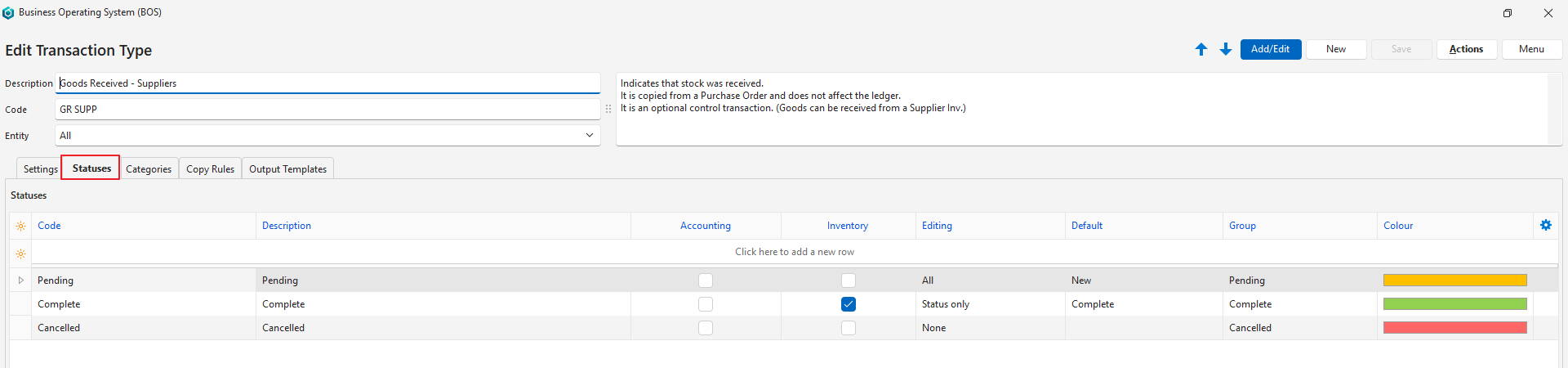
- คุณสามารถสร้างสถานะได้ไม่จำกัดจำนวน
- อย่างไรก็ตาม มีกลุ่มสถานะเพียงสี่กลุ่ม:
- รอดำเนินการ
- ใช้งานอยู่
- เสร็จสมบูรณ์
- ยกเลิกแล้ว
- สถานะแรกควรอนุญาตให้แก้ไขได้
- สถานะสุดท้ายไม่ควรอนุญาตให้แก้ไข
- หากทำเครื่องหมายที่การตั้งค่า การบัญชี > เปิดใช้งานการบัญชี ไว้ ควรมีอย่างน้อยหนึ่งสถานะที่ทำเครื่องหมายในคอลัมน์ การบัญชี
- หากใช้สินค้าคงคลัง ควรมีอย่างน้อยหนึ่งสถานะที่ทำเครื่องหมายในคอลัมน์ สินค้าคงคลัง
- หากอนุญาตให้แก้ไขได้ขณะที่ทำเครื่องหมายในคอลัมน์สินค้าคงคลังหรือการบัญชี ควรถือว่ารายงานการบัญชีหรือสินค้าคงคลังเป็นข้อมูลชั่วคราว
กลุ่มหมวดหมู่ (แท็บ)
- หมวดหมู่ใช้จัดเรียงระเบียน
- หมวดหมู่ที่คุณเลือกควรมีความหมายต่อธุรกิจของคุณ
- การใช้หมวดหมู่เป็นทางเลือก แต่แนะนำให้ใช้
- สามารถคัดลอกหมวดหมู่จากประเภทข้อมูลรายการอื่นได้ หมวดหมู่ที่มีอยู่จะถูกแทนที่ด้วยหมวดหมู่ที่คัดลอกมา
ตัวอย่างนี้ไม่มีหมวดหมู่ หากต้องการจัดกลุ่มข้อมูลรายการสินค้ารับเข้า – ซัพพลายเออร์ (เช่น ตามประเภทสินค้า เช่น วัตถุดิบ วัสดุสิ้นเปลือง หรือสต็อกเพื่อขายต่อ) ให้สร้างหมวดหมู่ของคุณเอง ข้อมูลรายการสินค้ารับเข้า – ซัพพลายเออร์ สร้างขึ้นโดยการคัดลอกใบสั่งซื้อ และหมวดหมู่จะถูกคัดลอกมาด้วย คุณสามารถเปลี่ยนหมวดหมู่ของข้อมูลรายการที่คัดลอกมาได้ แต่มักลืมได้ง่าย ทางที่ดีที่สุดคือใช้หมวดหมู่เดียวกับประเภทข้อมูลรายการต้นทางที่คัดลอกมา ดู บทแนะนำหมวดหมู่ข้อมูลรายการ
กฎการคัดลอก (แท็บ)
- กฎการคัดลอก กำหนดว่าจะคัดลอกข้อมูลรายการได้เมื่อใด
- แม้ว่าการคัดลอกจะเกี่ยวข้องกับข้อมูลรายการสองรายการ คุณสร้างกฎการคัดลอกเพียงกฎเดียวเท่านั้น
- ต้องตั้งค่าการเข้าถึงของผู้ใช้สำหรับกฎการคัดลอกแต่ละกฎ
- คุณสามารถคัดลอกข้อมูลรายการโดยอัตโนมัติได้โดยเลือกสถานะ ทริกเกอร์
ข้อมูลรายการสินค้ารับเข้า – ซัพพลายเออร์ จะสร้างขึ้นโดยอัตโนมัติเมื่อใบสั่งซื้อถูกตั้งเป็นเสร็จสมบูรณ์ (ดูกฎการคัดลอกของใบสั่งซื้อ)
เอาต์พุตเอกสาร (แท็บ)
- เอาต์พุตเอกสารคือฟอร์มที่ใช้พิมพ์ ดูตัวอย่าง หรือส่งอีเมลข้อมูลรายการ (เช่น ใบแจ้งหนี้)
- มีเทมเพลตค่าเริ่มต้นให้ เทมเพลตเหล่านี้จะแสดงชื่อบริษัท โลโก้ และรายละเอียดธนาคารของคุณโดยอัตโนมัติ ตามที่กรอกไว้ในแท็บ เอาต์พุต ของเอนทิตีที่ลงทะเบียน
- คุณสามารถแก้ไขเทมเพลตเหล่านี้เพื่อเพิ่มหรือตัดข้อมูลออก
- คุณยังสามารถสร้าง ฟอร์มและเทมเพลต ของคุณเองตั้งแต่ต้นได้