
ประวัติการเปลี่ยนแปลง
ประวัติการเปลี่ยนแปลงคือบันทึกการเปลี่ยนแปลงทั้งหมดที่ทำกับข้อมูลรายการและข้อมูลอื่นๆ ประวัติการเปลี่ยนแปลงเริ่มมีในเวอร์ชัน 1.0.81 (มิถุนายน 2026) และบันทึกเฉพาะการเปลี่ยนแปลงที่ทำหลังจากอัปเกรด QuickEasy BOS เป็นเวอร์ชันนั้นหรือใหม่กว่า
ประวัติการเปลี่ยนแปลงจะบันทึกสำหรับ:
- คอนแท็กต์ (ดูประวัติการเปลี่ยนแปลงคอนแท็กต์)
- จุดขาย
- การตั้งค่าสถานะ
- การตั้งค่าประเภทข้อมูลรายการ (การเปลี่ยนวันที่ปิดงวดทุกครั้ง พร้อมวันที่เดิม วันที่ใหม่ ผู้ใช้ และเวลา)
- มุมมองแก้ไขข้อมูลรายการ
- มุมมองรายการข้อมูลรายการ
- การตั้งค่าการเข้าถึงของผู้ใช้
- โมดูลผู้ใช้
สามารถดูประวัติการเปลี่ยนแปลงได้จาก เมนูช่วยเหลือ ด้วย
QuickEasy BOS เก็บรายการประวัติการเปลี่ยนแปลงไว้ 3 เดือนเป็นค่าเริ่มต้น รายการที่เก่ากว่านั้นจะถูกลบทุกวัน เมื่อมีคนแรกเข้าสู่ระบบฐานข้อมูล การตั้งค่า ทั่วไป > ลบประวัติการเปลี่ยนแปลงที่เก่ากว่า X เดือน (0 = เก็บบันทึกทั้งหมด) ในหน้า การตั้งค่าทั่วไป ใช้เปลี่ยนระยะเวลานี้ ป้อน 0 เพื่อเก็บรายการทั้งหมด
คำอธิบายปุ่ม
| ปุ่ม | คำอธิบาย |
|---|---|
| แสดงผล | แสดงรายการการเปลี่ยนแปลง |
| ลูกศรบน แสดงผล (ปุ่ม) | รีเซ็ตตัวกรองข้อมูลที่เลือก ล้างรายการ และซ่อนแผงค้นหา ตัวกรอง วันที่ จะกลับไปเป็น วันนี้ หากคุณเปิดประวัติการเปลี่ยนแปลงจากเมนู ช่วยเหลือ หรือเป็น ไม่มีวันที่ หากคุณเปิดจากระเบียน |
| เอาต์พุต | ส่งออก: ส่งออกรายการในรูปแบบ .xlsx, .htm หรือ .csv |
| เมนู | รูปแบบเลเอาท์ |
คำอธิบายตัวกรอง
| ตัวกรอง | คำอธิบาย |
|---|---|
| วันที่ | รายการดรอปดาวน์ของตัวเลือกวันที่ รวมถึงไม่มีวันที่เพื่อแสดงระเบียนทั้งหมด |
| ช่องข้อมูลวันที่ | กำหนดวันที่เอง |
| ลูกศร | ปรับวันที่ไปตามทิศทางของลูกศร |
คำอธิบายช่องข้อมูล
| ช่องข้อมูล | คำอธิบาย |
|---|---|
| ตัวเลือกช่องข้อมูล (*) | เพิ่มหรือนำคอลัมน์ออก |
| วันที่ | วันที่ของข้อมูล |
| @ | เวลาของข้อมูล |
| ถูกอัปเดตโดย | ผู้ใช้ที่อัปเดตระเบียน |
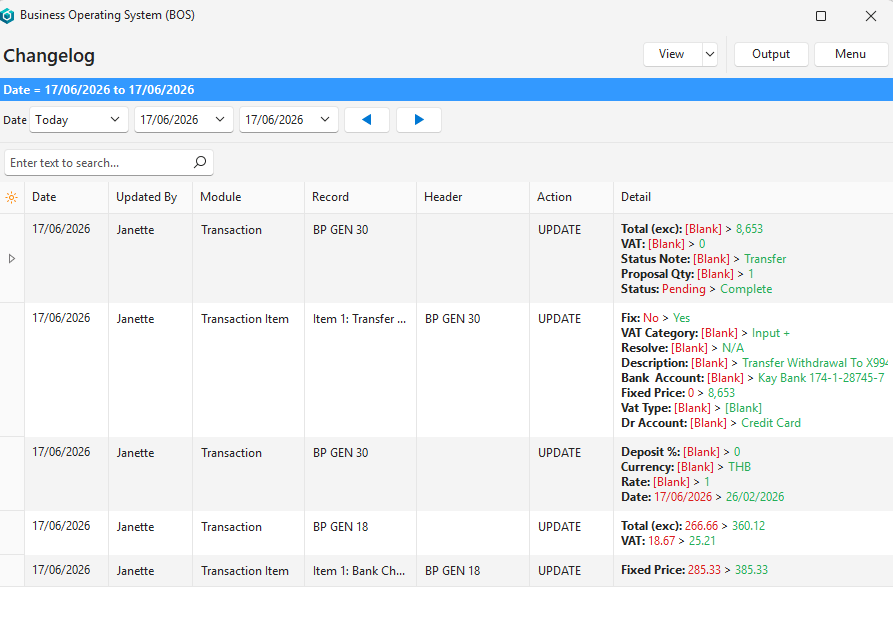
| โมดูล | ชื่อของโมดูลที่บันทึกการเปลี่ยนแปลงไว้ แสดงเฉพาะเมื่อเปิดประวัติการเปลี่ยนแปลงจากเมนูช่วยเหลือ |
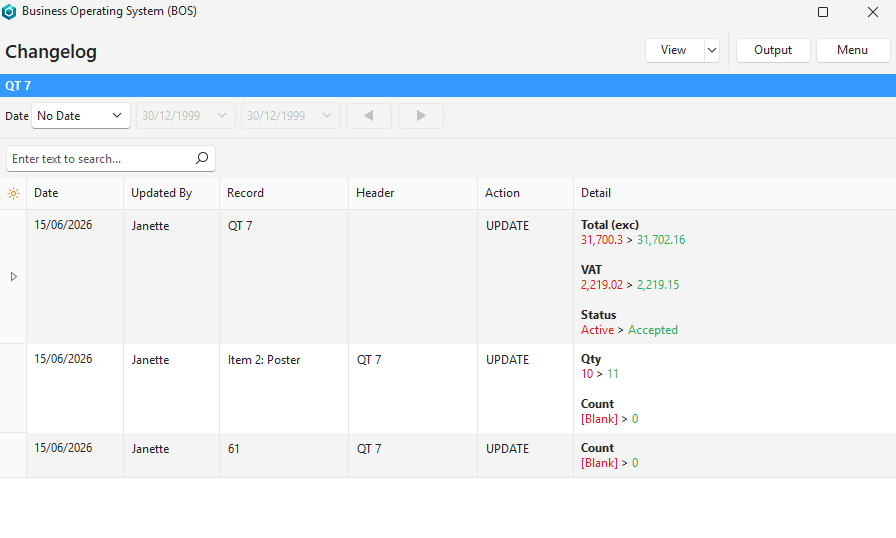
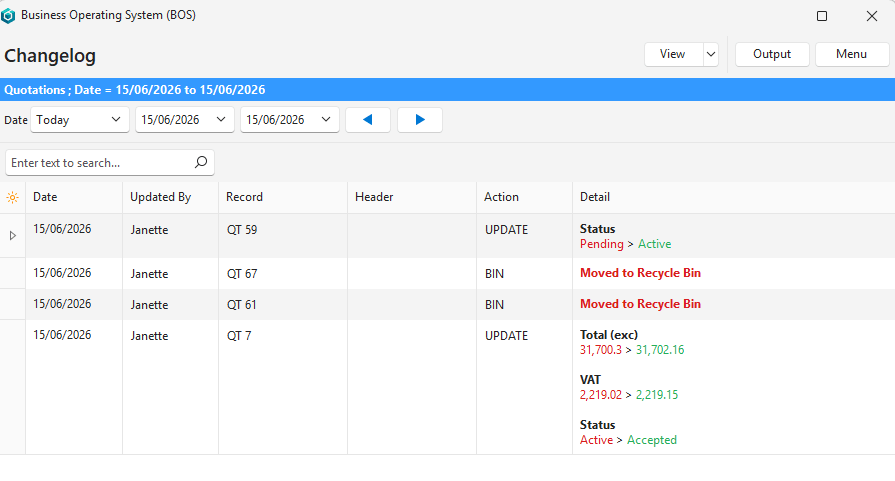
| บันทึก | คำอธิบายของข้อมูล (เช่น QT 59 หรือ Item 2: Poster) |
| ส่วนหัว | ข้อมูลส่วนหัวที่ได้รับการอัปเดต |
| คำสั่ง | การดำเนินการที่ผู้ใช้ทำ (เช่น UPDATE, BIN) |
| รายละเอียด | รายละเอียดการเปลี่ยนแปลงแบบแยกสี |
ประวัติการเปลี่ยนแปลงคอนแท็กต์
คลิกเมนู (ปุ่ม) > ดูประวัติการเปลี่ยนแปลงในหน้าจอคอนแท็กต์เพื่อดูการเปลี่ยนแปลงของคอนแท็กต์ทั้งหมด หรือในมุมมองแก้ไขบุคคลหรือเอนทิตีเพื่อดูการเปลี่ยนแปลงของคอนแท็กต์นั้นเท่านั้น
การเปลี่ยนแปลงคุณลักษณะของรายการ สินทรัพย์ ข้อมูลรายการ และเซอร์วิสจะไม่ถูกบันทึก
- ช่องข้อมูลของคอนแท็กต์: บันทึกการเปลี่ยนแปลงไทป์ หัวข้อ ชื่อจริง นามสกุล ชื่อ ชื่อเล่น โทร มือถือ อีเมล เว็บไซต์ หมายเลข ID หมายเลขส่งข้อความ กลุ่มหมวดหมู่ และภาษา
- ถังรีไซเคิล: บันทึกการย้ายคอนแท็กต์ไปยังถังรีไซเคิล การกู้คืน และการลบ พร้อมชื่อ อีเมล และหมายเลขโทรศัพท์ของคอนแท็กต์
- คุณลักษณะ: บันทึกการเปลี่ยนแปลงชุดคุณลักษณะของคอนแท็กต์ (เช่น คุณลักษณะลูกค้า ซัพพลายเออร์ และพนักงาน) การเปลี่ยนค่าแต่ละครั้งจะแสดงเป็น ชุด - คำบรรยาย: ค่าเดิม > ใหม่ โดยช่องทำเครื่องหมายแสดงเป็น ใช่ / ไม่ วันที่แสดงเป็น dd/mm/yyyy และรายการตัวเลือก (เช่น ตัวแทน เงื่อนไขเครดิต สกุลเงิน และสถานะ) แสดงตามโค้ด จะบันทึกเฉพาะการเปลี่ยนแปลงที่ทำหลังจากเพิ่มคุณลักษณะแล้วเท่านั้น
- ชุดคุณลักษณะ: การเพิ่มหรือนำชุดคุณลักษณะออกจะบันทึกหนึ่งรายการพร้อมชื่อชุด (เช่น ชุดคุณลักษณะ: ลูกค้า) ชุดคุณลักษณะที่เพิ่มพร้อมคอนแท็กต์ใหม่จะไม่ถูกบันทึก
- ผู้ใช้: ผู้ใช้ที่แสดงคือผู้ใช้ที่เข้าสู่ระบบ QuickEasy BOS ซึ่งบันทึกคอนแท็กต์ เพิ่มหรือนำชุดคุณลักษณะออก หรือลบคอนแท็กต์ สำหรับสร้างโค้ดอัตโนมัติ คือผู้ใช้ที่คลิกคำสั่งนั้น
- การรวมการเปลี่ยนแปลง: เช่นเดียวกับประวัติการเปลี่ยนแปลงอื่น ๆ การเปลี่ยนแปลงภายในหนึ่งนาทีจะถูกรวมกัน และค่าที่เปลี่ยนกลับภายในนาทีนั้นจะไม่มีรายการบันทึก
- คอนแท็กต์ที่ถูกลบ: เมื่อลบคอนแท็กต์ รายการบันทึกก่อนหน้า (คอนแท็กต์และคุณลักษณะ) จะถูกแทนที่ด้วยรายการถูกลบเพียงรายการเดียว
ตัวอย่างมุมมองแก้ไขข้อมูลรายการ
ตัวอย่างมุมมองรายการข้อมูลรายการ
ตัวอย่างเมนูช่วยเหลือ
วิธีดูประวัติการเปลี่ยนแปลง
- จาก เมนูหลัก:
- คลิก ช่วยเหลือ (ปุ่ม) > ดูประวัติการเปลี่ยนแปลง
- เลือกช่วงวันที่ (ค่าเริ่มต้น: วันนี้)
- คลิก แสดงผล (ปุ่ม)
- หมายเหตุ: ประวัติการเปลี่ยนแปลงที่แสดงการเปลี่ยนแปลงทั้งหมดในช่วงวันที่ที่เลือกจะปรากฏขึ้น
- จากหน้าจออื่นๆ:
- คลิก เมนู (ปุ่ม) > ดูประวัติการเปลี่ยนแปลง
- เลือกช่วงวันที่ (ค่าเริ่มต้น: ไม่มีวันที่ เพื่อแสดงการเปลี่ยนแปลงทั้งหมด)
- คลิก แสดงผล (ปุ่ม)
- หมายเหตุ: การแก้ไขทั้งหมด (การสร้างและการอัปเดต) ที่ทำกับโมดูลนั้นจะปรากฏขึ้น