
การบันทึกและกู้คืนเลเอาท์
มุมมองตารางแสดงข้อมูลในตาราง ซึ่งมีคอลัมน์ (ช่องข้อมูล) และแถว (ระเบียน)
คอลัมน์คือช่องข้อมูลหรือคุณลักษณะของข้อมูล และแถวคือระเบียนแต่ละรายการ
หากต้องการแสดงระเบียนในตาราง ให้ตั้งค่าตัวกรองข้อมูลแล้วคลิก แสดงผล (ปุ่ม) บนแถบปุ่มที่ด้านบนของแผง
💡บทแนะนำเหล่านี้อธิบายวิธีคัดลอก บันทึก และกู้คืนเลเอาท์ตารางสำหรับตัวคุณเองหรือผู้ใช้ทั้งหมด
มุมมองตารางส่วนใหญ่มีตัวเลือก รูปแบบเลเอาท์ ในปุ่ม เมนู:
ข้อมูลลูกค้า
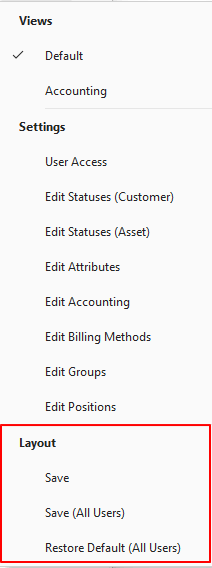
มุมมองรายการของข้อมูลรายการ
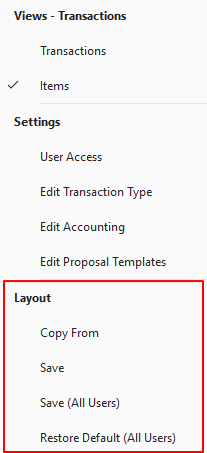
มุมมองแก้ไขของข้อมูลรายการ
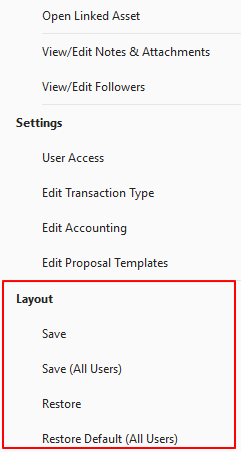
วิธีคัดลอกเลเอาท์
ข้อมูล
คุณสมบัตินี้ใช้คัดลอกเลเอาท์ที่บันทึกไว้จากผู้ใช้อื่น ใช้ได้เฉพาะในมุมมองรายการของข้อมูลรายการเท่านั้น
- แสดงรายการของรายการบันทึก (เช่น ข้อมูลรายการ)
- คลิก เมนู (ปุ่ม) > คัดลอกจาก
- คลิกผู้ใช้ที่ต้องการใช้เลเอาท์
- คลิก เลือก (ปุ่ม)
- ยืนยันการคัดลอกในป๊อปอัป
วิธีบันทึกเลเอาท์ตารางสำหรับตัวคุณเอง
- แสดงรายการของรายการบันทึก (เช่น ข้อมูลรายการ)
- เปลี่ยนการแสดงผลตามต้องการ
- คลิก เมนู (ปุ่ม) > บันทึก
วิธีบันทึกเลเอาท์ตารางสำหรับผู้ใช้ทุกคน
- แสดงรายการของรายการบันทึก (เช่น ข้อมูลรายการ)
- เปลี่ยนการแสดงผลตามต้องการ รวมถึงการเลือกหรือซ่อนคอลัมน์
- คลิก เมนู (ปุ่ม) > บันทึก (ผู้ใช้ทั้งหมด)
วิธีกู้คืนเลเอาท์ตาราง
- แสดงรายการของรายการบันทึก (เช่น ข้อมูลรายการ)
- คลิก เมนู (ปุ่ม) > กู้คืนค่าเริ่มต้น (ผู้ใช้ทั้งหมด)
- หมายเหตุ: ต้องรีสตาร์ท BOS จะแสดงข้อความ “ค่าเริ่มต้นของตารางจะถูกกู้คืนหลังจากที่คุณรีสตาร์ท BOS รีสตาร์ทตอนนี้?” หากคลิก ยกเลิก (ปุ่ม) ตารางเริ่มต้นจะปรากฏเมื่อเริ่ม BOS ครั้งถัดไป สำหรับข้อมูลรายการ คุณยังสามารถใช้ กู้คืน เพื่อกลับไปยังเลเอาท์ที่คุณบันทึกไว้สำหรับตนเองหลังจากเปลี่ยนการแสดงผล เลเอาท์ที่บันทึกไว้จะยังคงอยู่หลังจากรีสตาร์ท QuickEasy BOS