
คำอธิบายเมนู
- เมนูเป็นองค์ประกอบของส่วนติดต่อผู้ใช้แบบกราฟิก (GUI) ที่ช่วยให้เข้าถึงฟีเจอร์และฟังก์ชันต่างๆ ของแอปพลิเคชันได้ด้วยการคลิกปุ่ม (ตัวเลือกเมนู)
- ปรับแต่งเมนูใน QuickEasy BOS ได้โดยสร้างกลุ่มเมนูและเชื่อมโยงองค์ประกอบ (โมดูล) เข้ากับกลุ่มเมนูนั้น
- กลุ่มเมนูและรายการเมนูคงที่จะรวมอยู่ในเทมเพลตเมนู ซึ่งกำหนดให้กับผู้ใช้
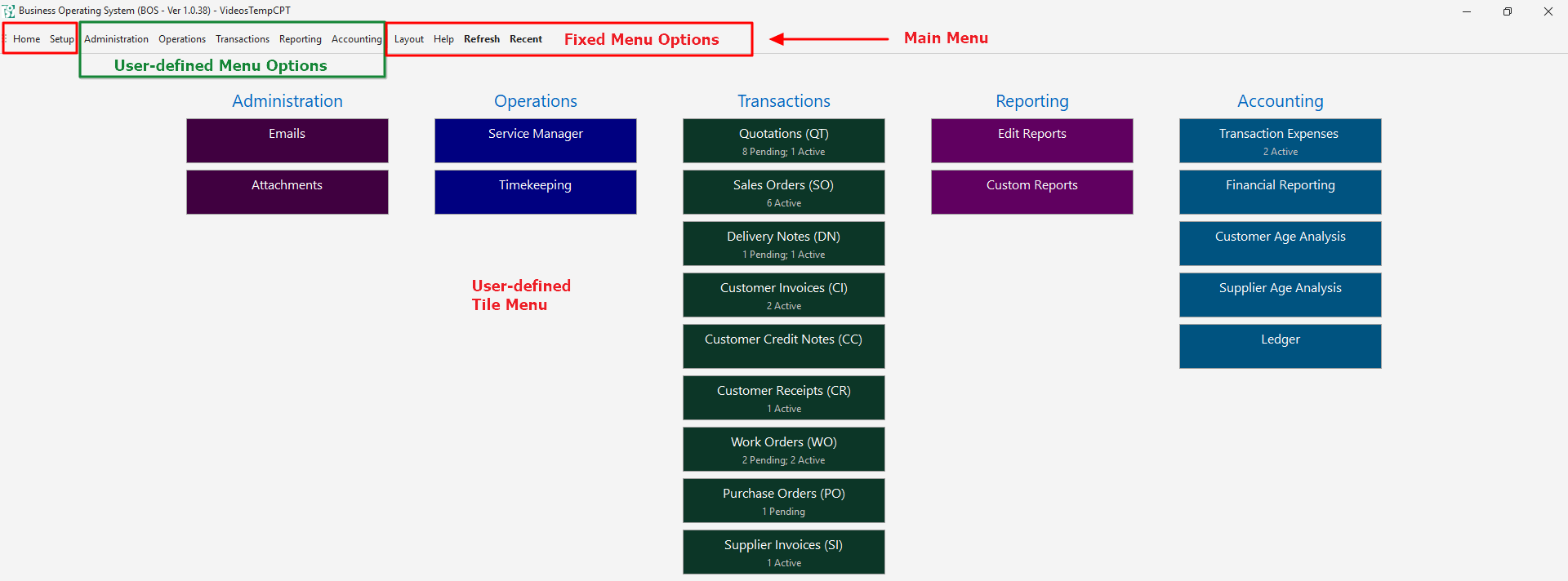
เมนูหลัก
- เมนูหลักของซอฟต์แวร์ประกอบด้วยแถวของปุ่มข้อความที่อยู่ด้านบนของหน้าต่าง
- เอกสารนี้เรียกเมนูนี้ว่า เมนูหลัก
- เมนูปรับแต่งได้ (เมนูของคุณจึงอาจดูแตกต่างจากภาพหน้าจอ)
ไทล์เมนู
- ไทล์เมนูคือเมนู หน้าหลัก ซึ่งมีลิงก์ไปยังโมดูลและหมวดหมู่ที่ใช้บ่อยตามที่ผู้ใช้เลือก
- เมนูนี้ปรับแต่งได้
แถบปุ่ม
- โมดูลต่างๆ มีองค์ประกอบสำหรับการนำทาง ฟังก์ชันค้นหา และเมนูอยู่ที่มุมขวาบน
- ตัวเลือกเมนูและฟังก์ชันแตกต่างกันไปในแต่ละโมดูล
ปุ่มคำสั่ง
- หน้าจอส่วนใหญ่มีปุ่ม คำสั่ง พร้อมฟังก์ชันสำหรับแก้ไขระเบียน (เช่น การอัปเดตแบบหมู่)
- ตัวเลือกของ คำสั่ง เป็นแบบเฉพาะของแต่ละโมดูล และแตกต่างกันระหว่างมุมมองรายการ (รายงาน) และมุมมองแก้ไข (การป้อนหรือแก้ไขข้อมูลรายการ)
เมนูบริบท
- เมนูบริบทคือเมนูย่อยที่เปิดขึ้นเมื่อคลิกขวาที่รายการ
- เมนูบริบทแตกต่างกันไปตามโมดูลและหน้าจอ
แผง
- รายงานและคำสั่งเปิดได้ใน:
- แผงด้านซ้าย
- แผงด้านขวา
- หน้าต่างป๊อปอัป
- หน้าต่างป๊อปอัป:
- จะเปิดอยู่เหนือพื้นที่ทำงานจนกว่าจะปิด การปิดหน้าต่างเหล่านี้จะไม่มีคำเตือนหรือการขอยืนยัน ต่างจากการปิดหน้าต่างที่ทำให้ QuickEasy BOS ปิดลง
- ปรับขนาดได้ด้วยเครื่องมือมาตรฐานของ Windows
- ย่อเล็กสุดไม่ได้ เพราะหน้าต่างเหล่านี้ระงับการทำงานของฟังก์ชันในหน้าต่างหลัก
การนำทางในพื้นที่ทำงาน
- ลูกศรนำทาง กลับ ทางซ้ายของหัวเรื่อง จะนำทางไปยังหน้าจอก่อนหน้า
- การคลิกลูกศรนี้จากมุมมองรายการ (รายงาน) จะพากลับไปยังหน้าจอ เมนู
- การคลิกลูกศรนี้จากมุมมองแก้ไข (ข้อมูลรายการ) จะพากลับไปยังมุมมองรายการ
- ตัวเลือกเมนู ล่าสุด แสดงรายการโมดูลที่เปิดล่าสุดเพื่อให้นำทางได้อย่างรวดเร็ว
- หากโมดูลมีมากกว่าหนึ่งมุมมอง รายการจะระบุมุมมองด้วย
- รายการล่าสุดจะถูกรีเซ็ตเมื่อปิด QuickEasy BOS
การตั้งค่าเมนู
ตั้งค่าเมนูได้ที่หน้าจอหมวดเมนู (เมนูหลัก > การติดตั้ง > หมวดเมนู) ใน 2 ขั้นตอน:
- สร้างกลุ่มเมนู: หัวข้อที่ใช้จัดวางรายการเมนู
- สร้างเทมเพลตเมนูจากกลุ่มเมนู กลุ่มเมนูคงที่ และรายการเมนูคงที่ แล้วกำหนดให้ผู้ใช้