บทแนะนำฟอร์มดีไซเนอร์ – Reportbuilder
💡บทแนะนำเหล่านี้อธิบายวิธีสร้าง คัดลอก และเชื่อมโยงเทมเพลต Reportbuilder ใหม่ สร้างส่วนหัว ส่วนรายละเอียด และส่วนท้าย และเปลี่ยนการตั้งค่าการพิมพ์
ข้อมูล
QuickEasy BOS มี Reportbuilder ซึ่งเป็นฟอร์มดีไซเนอร์ที่ให้คุณปรับแต่งเทมเพลตทั้งหมดของคุณได้ (เช่น ใบแจ้งยอด ใบแจ้งหนี้ อีเมล)
คุณเข้าถึงไปป์ไลน์ข้อมูล ช่องข้อมูล และเครื่องมือแก้ไขได้ เพื่อช่วยในการออกแบบฟอร์ม
เทมเพลต Reportbuilder อาจออกแบบขึ้นใหม่ทั้งหมด คัดลอกจากเทมเพลตที่มีอยู่แล้วนำมาแก้ไข หรือสร้างด้วยตัวช่วยสร้างฟอร์มจาก Reportbuilder > ไฟล์ > ใหม่ > ตัวช่วยสร้างรายงาน
วิธีสร้างเทมเพลต
ข้อมูล
- ตัวอย่างนี้สร้างเทมเพลต ใบเสนอราคา ขั้นตอนเดียวกันนี้ใช้ได้กับประเภทข้อมูลรายการทั้งหมด
- สร้างเทมเพลตหลายแบบสำหรับประเภทข้อมูลรายการเดียวกันได้
- เมื่อคุณวางรายการหนึ่ง จะมีสองช่อง: ช่องหนึ่งมีป้ายกำกับ และอีกช่องหนึ่งมีข้อมูล คุณสามารถลบช่องป้ายกำกับได้โดยคลิกที่ช่องนั้นแล้วกด Delete คุณยังคงดูคำอธิบายของช่องข้อมูลได้โดยคลิกที่ช่องนั้นแล้วดูที่แถวที่อยู่ใต้ไอคอนโดยตรง ซึ่งจะแสดงชื่อของตารางและช่องข้อมูล
- สร้างเทมเพลตใน QuickEasy BOS เพื่อให้มีชื่อฟอร์มอยู่ โดยสร้างผ่านโมดูล ประเภทข้อมูลรายการ หรือ เอาต์พุตเอกสาร
- เปิดรายการ ใบเสนอราคา
- หมายเหตุ: สร้างฟอร์มไม่ได้หากไม่มีข้อมูล เนื่องจากจะไม่มีช่องข้อมูลให้เพิ่มลงในฟอร์มหรือดูตัวอย่าง ช่องข้อมูลที่ใช้ได้ใน ฟอร์มดีไซเนอร์ สร้างจากมุมมองที่เปิดอยู่บนหน้าจอใน BOS
- ไปที่ Reportbuilder (เมนูหลัก > การติดตั้ง > ฟอร์มดีไซเนอร์ > Reportbuilder)
- คลิก ไฟล์ > รายงานใหม่
- ลากส่วนต่าง ๆ (ส่วนหัว รายละเอียด ส่วนท้าย) ลงโดยใช้แถบสีเทาที่คั่นระหว่างส่วนเพื่อขยายส่วนเหล่านั้น
- ตรวจสอบว่าแผง แผนผังข้อมูล เปิดอยู่ทางขวาของคุณหรือไม่ หากไม่เปิด ให้เพิ่มจาก เมนูหลัก > แสดงผล > แถบเครื่องมือ > แผนผังข้อมูล
- รายการตารางที่ใช้ได้จาก BOS จะแสดงทางขวา เมื่อคลิกรายการหนึ่งใน แผนผังข้อมูล จะเปิดรายการด้านล่างที่แสดงช่องข้อมูลทั้งหมดที่ใช้ได้ (ลากแถบที่คั่นระหว่างสองแผงขึ้นหรือลงเพื่อปรับขนาดแผง)
วิธีสร้างส่วนหัวสำหรับข้อมูลรายการ
- ข้อมูลเอนทิตี:
- คลิกรายการที่มีข้อมูลเกี่ยวกับเอนทิตีของคุณ ชื่อ trans_entity ใน แผนผังข้อมูล
- ที่แถวไอคอนด้านบน คลิก DB Image (ไอคอนที่มีรูปภาพ) แล้วคลิกภายในส่วนหัวเพื่อวาง
- ทางซ้ายในส่วน ข้อมูล ให้ป้อน template_image ข้าง DataField
- ตรวจสอบว่า DataPipeline แสดง trans_entity (อยู่ใต้ DataField โดยตรง) หากไม่ใช่ ให้แทนที่รายการด้วย trans_entity
- ใช้จุดเพื่อลากและปรับขนาดรายการจนวางอยู่ในตำแหน่งที่ต้องการ
- ทางซ้ายใต้ รูปแบบเลเอาท์ – ไดนามิก เลือกช่องทำเครื่องหมายถัดจาก Stretch เพื่อปรับโลโก้ให้พอดีภายในบล็อก
- ที่แถวไอคอนด้านบน คลิก DBRich Text (ไอคอน) (ไอคอนที่มีตัว A สีแดง) แล้วคลิกภายในส่วนหัวเพื่อวาง
- ทางซ้ายในส่วน ข้อมูล ให้ป้อน template_masthead_rtf ข้าง DataField
- ตรวจสอบว่า DataPipeline แสดง trans_entity หากไม่ใช่ ให้แทนที่รายการ
- หาก ส่วนหัว เล็กเกินไป ให้ลากแถบที่มีป้าย ส่วนหัว ลงเพื่อเพิ่มขนาดของ ส่วนหัว
- คลิกไอคอนเส้น แล้วคลิกส่วนหัวที่อยู่ใต้ช่องข้อมูลที่วางไว้
- ใช้จุดลากเส้นจนยาวตลอดส่วนหัว
- กด Ctrl + S เพื่อบันทึกงานของคุณ
- ข้อมูลลูกค้า:
- คลิก ป้ายกำกับ (ไอคอน) แล้วคลิกบนฟอร์มเพื่อวางป้ายกำกับ
- ดับเบิลคลิกภายในป้ายกำกับแล้วป้อน ใบเสนอราคา ใช้ฟังก์ชันข้อความด้านบนฟอร์มเพื่อจัดป้ายกำกับให้อยู่กึ่งกลาง ทำให้เป็นตัวหนา และเพิ่มขนาดตัวอักษร
- คลิก trans_header ใน แผนผังข้อมูล เพื่อเข้าถึงข้อมูลส่วนหัวของข้อมูลรายการ
- คลิกแล้วลากช่องข้อมูลต่อไปนี้ไปไว้ใน ส่วนหัว:
- company_name (ใส่ชื่อลูกค้า)
- contact_name (ใส่ชื่อผู้ติดต่อของลูกค้า)
- คลิก trans_customer ใน แผนผังข้อมูล
- คลิกแล้วลาก email ไปไว้ในส่วนหัว
- สำหรับช่องข้อมูลแต่ละช่องที่เพิ่ม:
- ลบป้ายกำกับ (ส่วนแรกที่แสดงชื่อของช่องข้อมูล)
- คลิกช่องข้อมูลแล้วป้อนค่าเหล่านี้ในส่วน รูปแบบเลเอาท์:
- Height = 5
- Left = 6
- Width = 75
- ลากช่องข้อมูลเพื่อเว้นระยะในแนวตั้ง ซึ่งเป็นการกำหนดระยะขอบบน
- คลิก trans_header ใน แผนผังข้อมูล
- คลิกแล้วลาก address ไปไว้ในส่วนหัว ถัดจากชื่อบริษัท
- ข้อมูลเอกสาร:
- สร้างป้ายกำกับถัดจากที่อยู่ สำหรับ:
- หมายเลข (QT No.)
- วันที่
- ตัวแทน
- คลิก trans_header ใน แผนผังข้อมูล
- ลาก trans_no จากส่วน ช่องข้อมูล ไปไว้ถัดจากข้อความ หมายเลข
- ลาก date_trans จากส่วน ช่องข้อมูล ไปไว้ถัดจากข้อความ วันที่
- คลิก trans_rep แล้วลาก nickname จากส่วน ช่องข้อมูล ไปไว้ถัดจากข้อความ ตัวแทน
- สำหรับช่องข้อมูลแต่ละช่องที่เพิ่ม ให้ปรับเลเอาท์ตามที่อธิบายไว้ใน ขั้นตอนที่ 2g
- สร้างป้ายกำกับถัดจากที่อยู่ สำหรับ:
- ป้ายกำกับ:
- แทรกเส้นแนวนอนใต้รายการก่อนหน้า (คลิกไอคอนเส้นแล้วลากเส้นให้ยาวตลอดหน้า)
- แทรกป้ายกำกับใต้เส้นและเหนือตัวแบ่งส่วน สำหรับช่องข้อมูลต่อไปนี้:
- คำอธิบาย
- จำนวน
- หน่วย
- ปรับ % (ใส่ช่องข้อมูลนี้เฉพาะเมื่อการปรับเปลี่ยนเป็นส่วนลดที่ต้องการให้ลูกค้าเห็น)
- ราคาต่อหน่วย
- ยอดรวม (ไม่รวมภาษีมูลค่าเพิ่ม)
- ภาษีมูลค่าเพิ่ม
- ยอดรวม (รวมภาษีมูลค่าเพิ่ม)
- เปลี่ยนลักษณะและขนาดของป้ายกำกับ (เช่น ตัวหนา 10 pt)
- แทรกเส้นอีกเส้นใต้ป้ายกำกับ
- กด Ctrl + S เพื่อบันทึกงานของคุณ
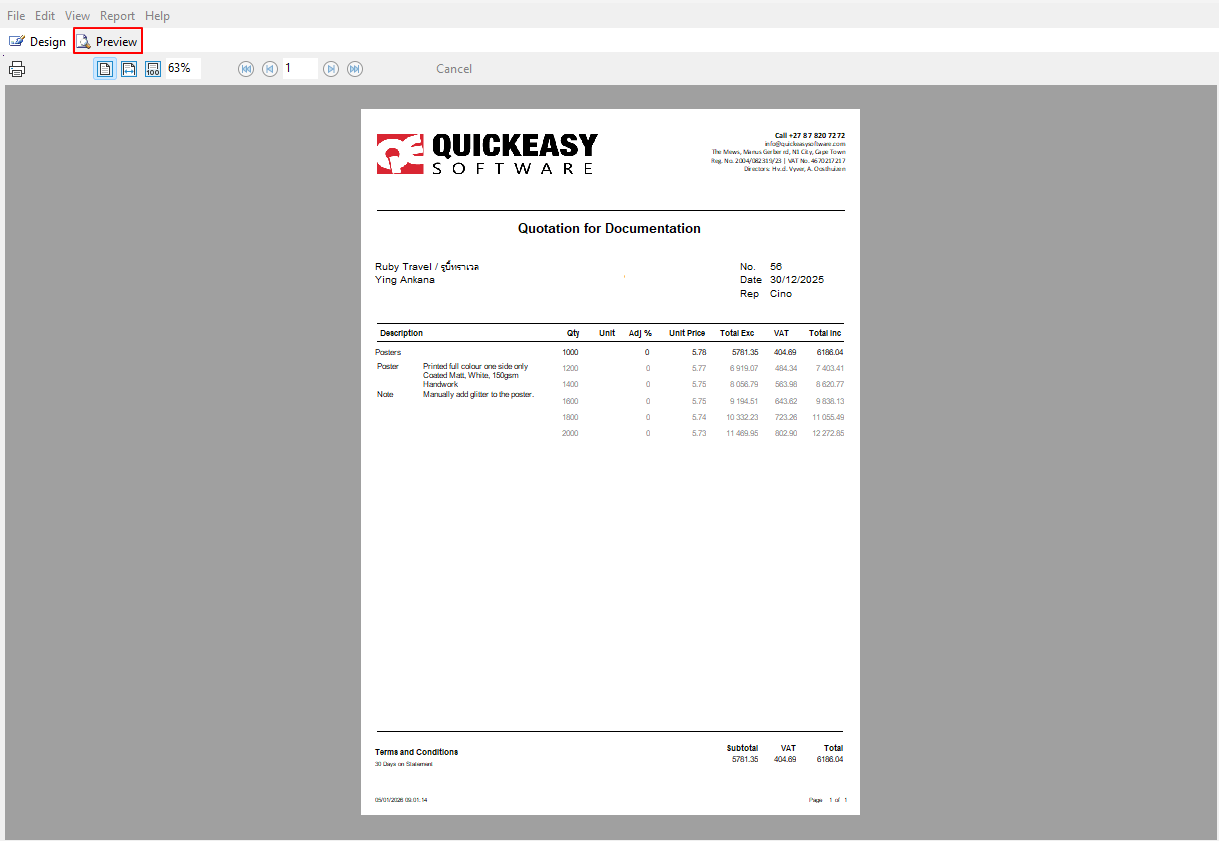
- คลิก ดูตัวอย่าง (แท็บ) เพื่อดูว่าเลเอาท์มีลักษณะอย่างไร ปรับแก้ตามต้องการ
วิธีสร้างส่วนรายละเอียด
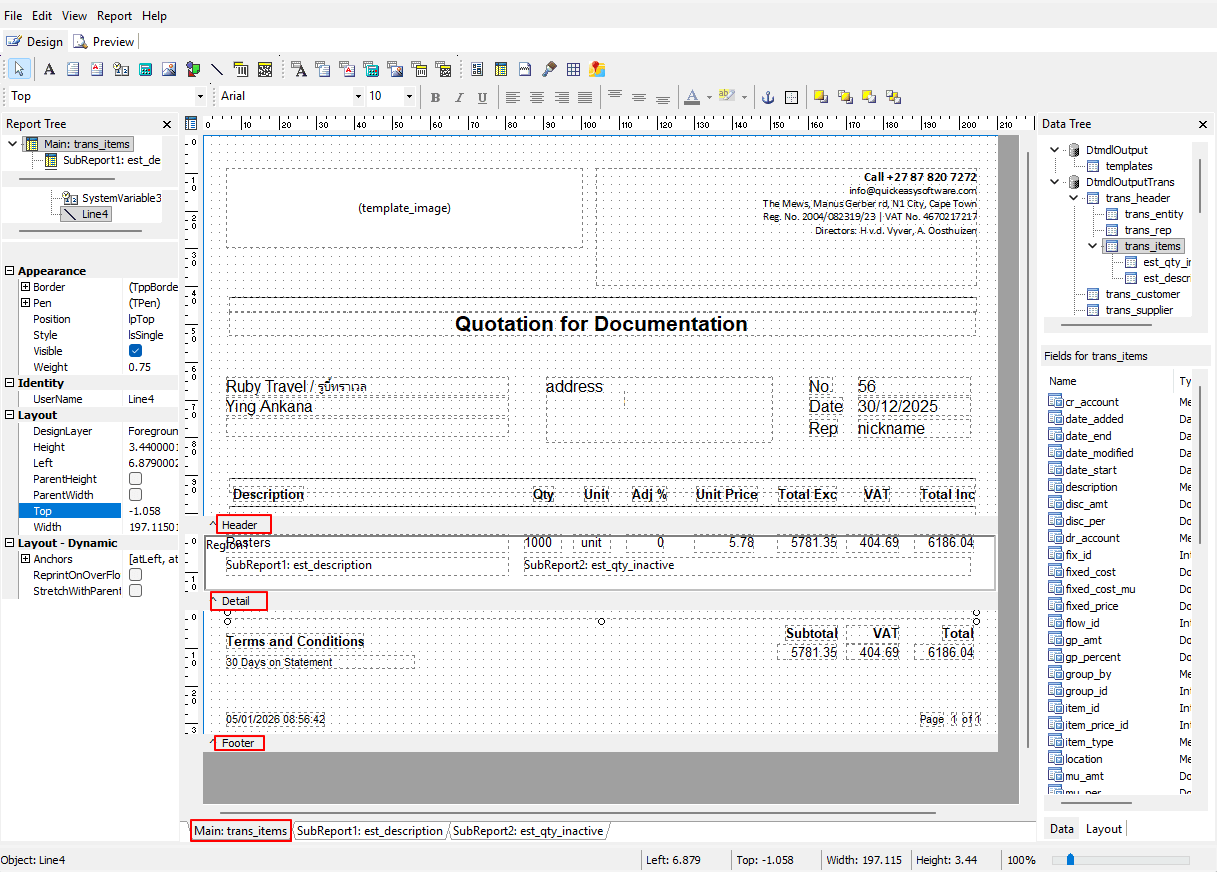
- คลิกไอคอนถัดจาก แผนผังรายงาน เพื่อสลับแผงด้านซ้ายเป็น มุมมองรายงาน
- ในบล็อกทางซ้ายที่แสดง ข้อมูล เลือก trans_items จากรายการดรอปดาวน์ถัดจาก DataPipeline
- คลิก บริเวณ (ไอคอน) (ไอคอนที่หกจากขวา) แล้วคลิกส่วนรายละเอียด
- ใต้ ลักษณะที่ปรากฏ คลิกเครื่องหมายบวกข้าง Pen
- เปลี่ยน สไตล์ เป็น psClear
- ใต้ รูปแบบเลเอาท์ ทำเครื่องหมายในช่องข้าง ParentWidth และ ParentHeight
- ใต้ รูปแบบเลเอาท์ – ไดนามิก ทำเครื่องหมาย KeepTogether
- หมายเหตุ: บล็อกบริเวณช่วยให้ข้อมูลอยู่ด้วยกัน และจะแทรกหน้าใหม่หากมีข้อมูลรายการมากเกินไป
- คลิก trans_items ใน แผนผังข้อมูล แล้วลากช่องข้อมูลต่อไปนี้ไปไว้ในบล็อกบริเวณ ใต้หัวข้อที่สร้างไว้:
- description
- qty
- unit
- disc_per (เปอร์เซ็นต์การปรับ: Adj%)
- total_unit_cur (ช่องนี้คือราคาต่อหน่วยรวมในสกุลเงินของข้อมูลรายการ)
- total_cur (ช่องข้อมูลนี้คือยอดที่ต้องชำระ ไม่รวมภาษีมูลค่าเพิ่ม ในสกุลเงินของข้อมูลรายการ)
- vat_cur (ช่องนี้คือจำนวนภาษีมูลค่าเพิ่ม)
- total_vat_cur (ช่องข้อมูลนี้คือยอดที่ต้องชำระ รวมภาษีมูลค่าเพิ่ม ในสกุลเงินของข้อมูลรายการ)
- จัดแนวช่องข้อมูลที่เพิ่มโดยใช้ไอคอนในส่วนแบบอักษร ยอดรวมควรจัดชิดขวา
- เปลี่ยนขนาดและสีตัวอักษร (เช่น สีดำ 10 pt) โดยใช้ตัวเลือกในส่วนแบบอักษร
- กด Ctrl + S เพื่อบันทึกงานของคุณ
- เพิ่มรายงานย่อย (ภายในบริเวณ) เพื่อแสดง คำอธิบายประมาณการ แบบเต็ม ดังนี้:
- คลิก รายงานย่อย (ไอคอน) (ไอคอนสีเหลือง ที่ห้าจากขวา)
- ข้าง DataPipeline ให้เลือก est_description
- ยกเลิกการเลือกช่องทำเครื่องหมายถัดจาก ParentWidth
- ป้อนความกว้างให้ตรงกับความกว้างของคำอธิบาย (เช่น 75)
- จัดแนวรายงานย่อยให้ตรงกับคำอธิบาย
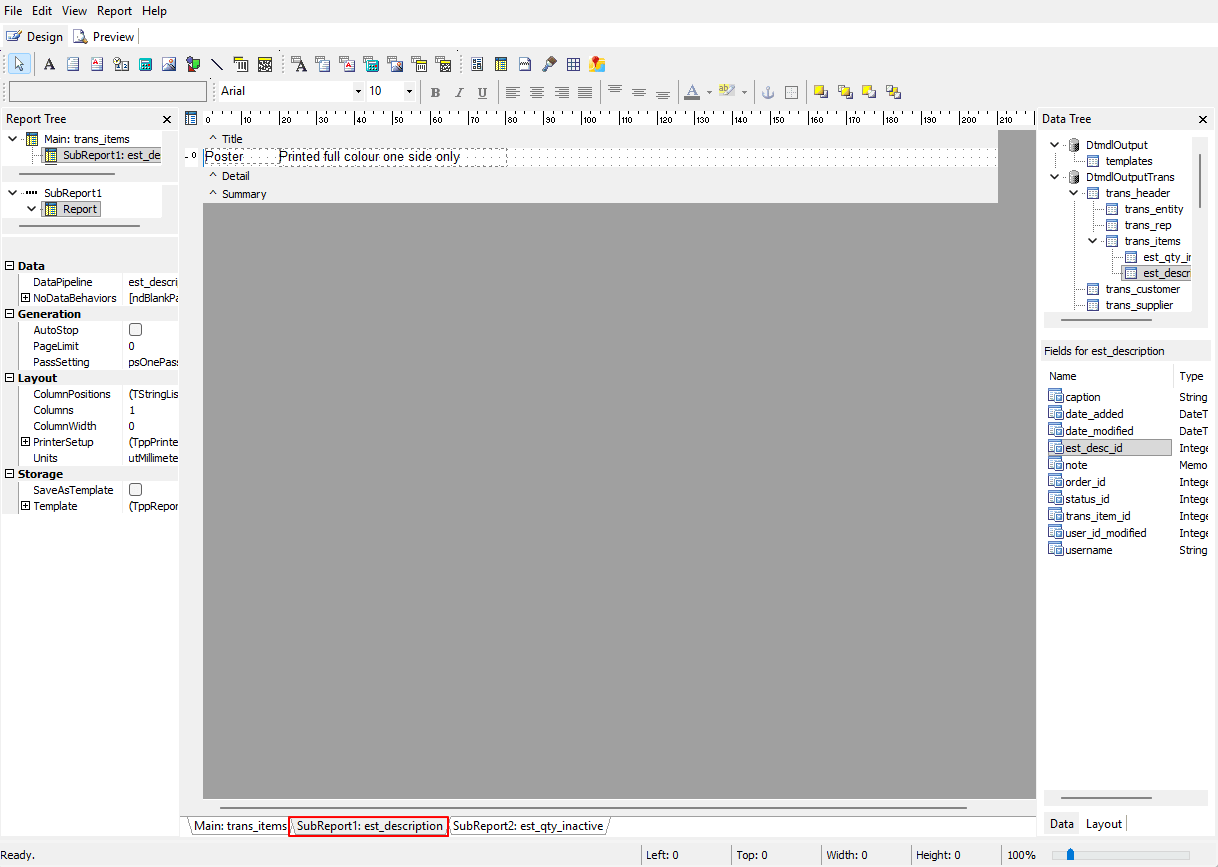
- คลิกแท็บด้านล่างที่แสดง SubReport1: est_description
- ลากช่องข้อมูลเหล่านี้ไปไว้ในส่วน รายละเอียด:
- caption
- note
- จัดแนวช่องข้อมูลให้อยู่ติดกัน ดูที่แถบระยะขอบและตรวจสอบว่าช่องข้อมูลสิ้นสุดตรงกับที่คำอธิบายสิ้นสุดในรายงานหลัก (Main: trans_items)
- ปรับแบบอักษรและการจัดแนวตามต้องการ
- สำหรับช่อง หมายเหตุ ใต้ รูปแบบเลเอาท์ – ไดนามิก เลือกช่องทำเครื่องหมายถัดจาก Stretch ขั้นตอนนี้จะขยายบล็อกให้พอดีกับคำอธิบายแบบเต็ม
- กด Ctrl + S เพื่อบันทึกงานของคุณ
- ลากช่องข้อมูลเหล่านี้ไปไว้ในส่วน รายละเอียด:
- คลิกแท็บ Main: trans_items เพื่อกลับไปที่รายงานหลัก
- เพิ่มรายงานย่อยเพื่อแสดงจำนวนที่ไม่ใช้งาน ดังนี้:
- คลิก รายงานย่อย (ไอคอน) (ที่ห้าจากขวา) แล้วคลิกบล็อกบริเวณเพื่อเพิ่ม
- เลือก est_qty_inactive เป็น DataPipeline
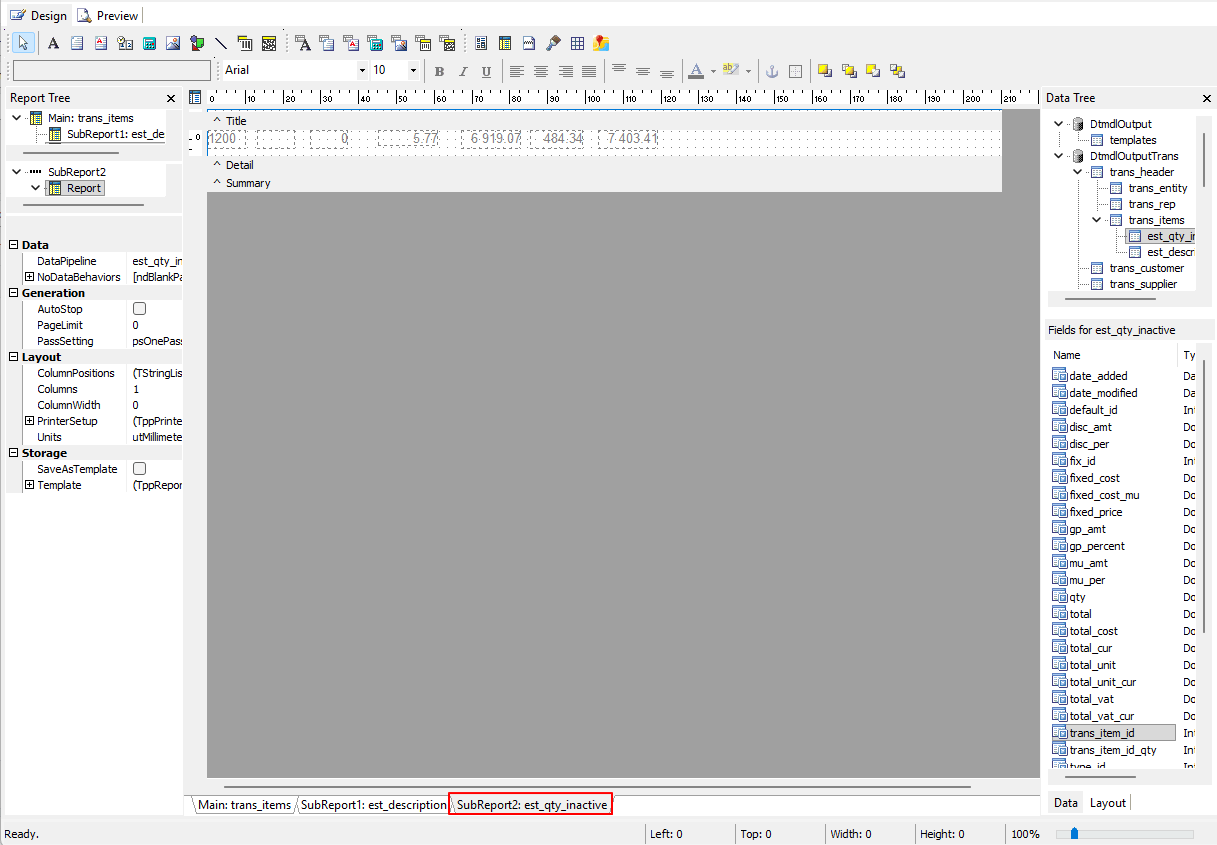
- คลิกแท็บด้านล่างที่แสดง SubReport2: est_qty_inactive
- ลากช่องข้อมูลเดียวกับในขั้นตอนที่ 7b-h จาก est_qty_inactive แล้วจัดแต่ละช่องให้ตรงกับช่องข้อมูลชื่อเดียวกัน:
- จดระยะขอบซ้ายและความกว้างของแต่ละช่องข้อมูลไว้เพื่อช่วยในการจัดแนว
- วางช่องข้อมูลไว้ทางขวาจนวางครบทุกช่อง
- กด Shift ค้างไว้แล้วคลิกช่องข้อมูลทั้งหมดเพื่อเลือก
- ย้ายช่องข้อมูลไปทางซ้ายให้เริ่มตรงกับจุดเริ่มต้นของ SubReport2 (SubReport2 เริ่มใต้คอลัมน์ Qty ในการออกแบบหลัก – ดูภาพหน้าจอ)
- เปลี่ยนแบบอักษร สีข้อความ (สีเทา) และการจัดแนวของช่องข้อมูล
- สำหรับช่องตัวเลขแต่ละช่อง คลิกจุดสามจุด (…) ถัดจาก DisplayFormat ใต้ ข้อความ เลือกตัวเลือกที่สองจากรายการดรอปดาวน์
- ลากช่องข้อมูลเดียวกับในขั้นตอนที่ 7b-h จาก est_qty_inactive แล้วจัดแต่ละช่องให้ตรงกับช่องข้อมูลชื่อเดียวกัน:
- คลิกแท็บ Main: trans_items เพื่อกลับไปที่รายงานหลัก
- กด Ctrl + S เพื่อบันทึกงานของคุณ
- คลิก ดูตัวอย่าง (แท็บ) เพื่อตรวจสอบว่าสร้างรายงานได้ถูกต้อง
วิธีสร้างส่วนท้าย
- แทรกเส้นแนวนอนที่บรรทัดแรกของส่วนท้าย (คลิกไอคอนเส้น คลิกส่วนท้าย แล้วลากเส้นให้ยาวเต็มหน้า)
- คลิกไอคอนป้ายกำกับ (ตัว A สีดำขนาดใหญ่)
- คลิกภายในส่วนท้ายเพื่อวางป้ายกำกับแล้วลากไปทางซ้าย
- ดับเบิลคลิกป้ายกำกับที่วางไว้แล้วเปลี่ยนข้อความเป็น ข้อกำหนดและเงื่อนไข
- คลิก trans_header ในแผนผังข้อมูล แล้วลาก credit_term จากช่องข้อมูลด้านล่างไปไว้ใต้ป้ายกำกับที่คุณสร้างในขั้นตอนที่ 4 ปรับขนาดช่องข้อมูลให้รองรับข้อความหลายบรรทัด หากเงื่อนไขของคุณซับซ้อน
- ลบชื่อป้ายกำกับ (ไม่บังคับ)
- สร้างป้ายกำกับสำหรับช่องข้อมูลต่อไปนี้ แล้วจัดชิดขวาใต้ช่องข้อมูลที่เกี่ยวข้องในส่วนรายละเอียด:
- ยอดรวม
- ภาษีมูลค่าเพิ่ม
- ทั้งหมด
- คลิก trans_header ใน แผนผังข้อมูล:
- ลากช่องข้อมูล total_cur ไปไว้ใต้ข้อความ ยอดรวม
- ลากช่องข้อมูล vat_cur ไปไว้ใต้ข้อความ ภาษีมูลค่าเพิ่ม
- ลากช่องข้อมูล total_vat_cur ไปไว้ใต้ข้อความ ทั้งหมด
- สำหรับแต่ละช่องข้อมูลเหล่านี้ ในส่วน ข้อความ ทางซ้าย คลิกจุดสามจุด (…) ถัดจาก DisplayFormat แล้วเลือกตัวเลือกที่สอง (ซึ่งใช้ทศนิยม 2 ตำแหน่ง)
- กด Ctrl + S เพื่อบันทึกงานของคุณ
- คลิกไอคอน SystemVariable (ไอคอนที่ห้าจากซ้าย)
- คลิกบนฟอร์มเพื่อวาง
- เลือกตัวเลือกหนึ่ง (เช่น วันที่ เวลา เลขหน้า) จากรายการดรอปดาวน์ ซึ่งอยู่ใต้แถวไอคอนและแสดง วันที่ ในตอนแรก
- เพิ่มตัวแปรระบบอื่นๆ ตามต้องการ ตัวอย่างเช่น วางวันที่และเวลาไว้ใต้ข้อกำหนดและเงื่อนไข เพื่อให้มีบันทึกว่าสร้างใบเสนอราคาเมื่อใด วางเลขหน้าและจำนวนหน้าไว้ทางขวา แทรกป้ายกำกับตามต้องการ (เช่น หน้า (ป้ายกำกับ) เลขหน้า (ตัวแปร) จาก (ป้ายกำกับ) จำนวนหน้า (ตัวแปร))
- ในช่อง รูปแบบเลเอาท์ ทางซ้าย ให้จัดตำแหน่งช่องข้อมูลทั้งหมด และกำหนดความกว้างและความสูงให้เท่ากันตามความเหมาะสม
- หมายเหตุ: หากไม่มีบล็อกเลเอาท์ แสดงว่าคุณยังอยู่ใน มุมมองรายงาน คลิกช่องข้อมูลใดก็ได้บนตารางเพื่อสลับกลับไปที่ มุมมองเลเอาท์
- กด Ctrl + S เพื่อบันทึก
เคล็ดลับและการแก้ไขปัญหา
- หากการดูตัวอย่างไม่แสดงอะไรเลย ให้ไปที่ข้อมูลรายการหนึ่งแล้วเอาต์พุตรายงาน ปิดเอาต์พุตแล้วกลับไปที่ Reportbuilder ขั้นตอนนี้มักจะทำให้การดูตัวอย่างทำงาน
- ลากช่องข้อมูลไปวางที่ใดก็ได้ในส่วนที่เกี่ยวข้อง แล้วใช้บล็อกเลเอาท์ทางซ้ายเพื่อป้อนพิกัดจริง แทนการพยายามจัดตำแหน่งและจัดแนวช่องข้อมูลด้วยสายตา วิธีนี้ยังช่วยให้คุณกำหนดความสูงและความกว้างของช่องข้อมูลให้สอดคล้องกัน
- หลังจากลากช่องข้อมูลไปไว้ในส่วนใดแล้ว ให้คลิกที่อื่นในส่วนนั้น การทำเช่นนี้จะแยกป้ายกำกับและช่องข้อมูลออกเป็นสองส่วน ทำให้ลบส่วนป้ายกำกับได้ง่ายขึ้น
- แทนการดับเบิลคลิกป้ายกำกับ คุณยังสามารถป้อนคำบรรยายในส่วน ข้อความ ทางซ้ายได้
- หากต้องการเริ่มใหม่ ให้สร้างฟอร์มใหม่แล้วบันทึกทับฟอร์มที่มีอยู่
- หากใช้คุณลักษณะในบล็อก Rich Text คิวรีคุณลักษณะจะไม่เปิด วิธีแก้ชั่วคราว: เพิ่มคอมโพเนนต์ DBText ที่มองไม่เห็นซึ่งลิงก์กับไปป์ไลน์ข้อมูลของคุณลักษณะ
วิธีคัดลอกเทมเพลต
ข้อมูล
- การคัดลอกเทมเพลตง่ายกว่าการสร้างเทมเพลตใหม่ตั้งแต่ต้น เพราะช่องข้อมูลส่วนใหญ่มีอยู่แล้ว คุณเพียงแค่แก้ไขช่องเหล่านั้น
- การคัดลอกฟอร์มยังช่วยให้มีความสม่ำเสมอ เพราะเลเอาท์ทั้งหมดเป็นรูปแบบเดียวกัน (เช่น โลโก้อยู่ทางซ้าย ที่อยู่อยู่ทางขวา)
- สร้างเทมเพลตใน BOS เพื่อให้มีชื่อฟอร์มอยู่ โดยสร้างผ่านโมดูล ประเภทข้อมูลรายการ หรือ เอาต์พุตเอกสาร
- เปิดรายการข้อมูลรายการ (เช่น เมนูหลัก > เวิร์กโฟลว์ > ใบเสนอราคา)
- หมายเหตุ: สร้างฟอร์มก่อนป้อนข้อมูลไม่ได้ เพราะช่องข้อมูลจะถูกสร้างขึ้นเมื่อมีการป้อนข้อมูลเท่านั้น ช่องข้อมูลที่ใช้ได้ใน ฟอร์มดีไซเนอร์ สร้างจากมุมมองที่เปิดอยู่บนหน้าจอ
- คลิก เมนูหลัก > ไฟล์ > เปิด แล้วเลือกเทมเพลตจากรายการ (หรือ เมนูหลัก > ไฟล์ > โหลดจากไฟล์ เพื่อเปิดรายงานที่สร้างจากที่อื่น)
- คลิก เปิด (ปุ่ม)
- หากได้รับข้อความ “เกิดข้อผิดพลาดในการอ่านเทมเพลต” ให้คลิก ข้ามทั้งหมด (ปุ่ม) แล้วลิงก์เทมเพลตใหม่เมื่อโหลดเสร็จแล้ว
- ก่อนแก้ไขเทมเพลต ให้บันทึกเทมเพลตก่อน: คลิก เมนูหลัก > ไฟล์ > บันทึกเป็น เลือกชื่อที่สร้างไว้ในขั้นตอนที่ 1 จากรายการ แล้วคลิก บันทึก (ปุ่ม)
- แก้ไขตามต้องการ:
- เพิ่มช่องข้อมูลตามต้องการ
- คลิกช่องข้อมูลแล้วกด Delete เพื่อนำออก
- คลิกช่องข้อมูลแล้วลากเพื่อเปลี่ยนตำแหน่ง
- คลิกช่องข้อมูลแล้วใช้จุดเพื่อปรับขนาด
- ดับเบิลคลิกช่องข้อความเพื่อเปลี่ยนข้อความ
- บันทึกงานบ่อยๆ (กด Ctrl + S) เพราะไม่มีฟีเจอร์บันทึกอัตโนมัติ
วิธีลิงก์เทมเพลตใหม่
ข้อมูล
- ข้อความ “เกิดข้อผิดพลาดในการอ่านเทมเพลต” มักหมายความว่าเทมเพลตกำลังค้นหาช่องข้อมูลที่ไม่มีใน QuickEasy BOS เวอร์ชันปัจจุบันของคุณ ส่วนใหญ่เกิดขึ้นเมื่อนำเข้าเทมเพลตจากฐานข้อมูลอื่น
- ในกรณีนั้น ให้ลิงก์ช่องข้อมูลใหม่กับช่องข้อมูลปัจจุบันของคุณ
- คลิกช่องข้อมูลที่ต้องการเปลี่ยน
- เปิดรายการช่องข้อมูลที่ด้านบน (ใต้แถวไอคอน)
- จากรายการดรอปดาวน์ในบล็อกแรก เลือก ตารางข้อมูล
- จากรายการดรอปดาวน์ในบล็อกที่สอง เลือก ช่องข้อมูล
- ทำซ้ำขั้นตอนที่ 1 และ 2 จนลิงก์ช่องข้อมูลทั้งหมดใหม่แล้ว
- บันทึกฟอร์ม (เมนูหลัก > ไฟล์ > บันทึก หรือ Ctrl + S)
วิธีเปลี่ยนการตั้งค่าการพิมพ์
- คลิกไอคอนถัดจาก แผนผังรายงาน เพื่อสลับแผงด้านซ้ายเป็น มุมมองรายงาน
- ในแท็บ รูปแบบเลเอาท์ ทางซ้าย คลิก + ถัดจาก PrinterSetup เพื่อขยายมุมมอง
- เลือกเครื่องพิมพ์ถัดจาก PrinterName จากรายการดรอปดาวน์ของเครื่องพิมพ์ทั้งหมดที่ติดตั้งไว้
- เปลี่ยนการตั้งค่าอื่นๆ ตามความจำเป็น
- คลิก เมนูหลัก > ไฟล์ > บันทึก
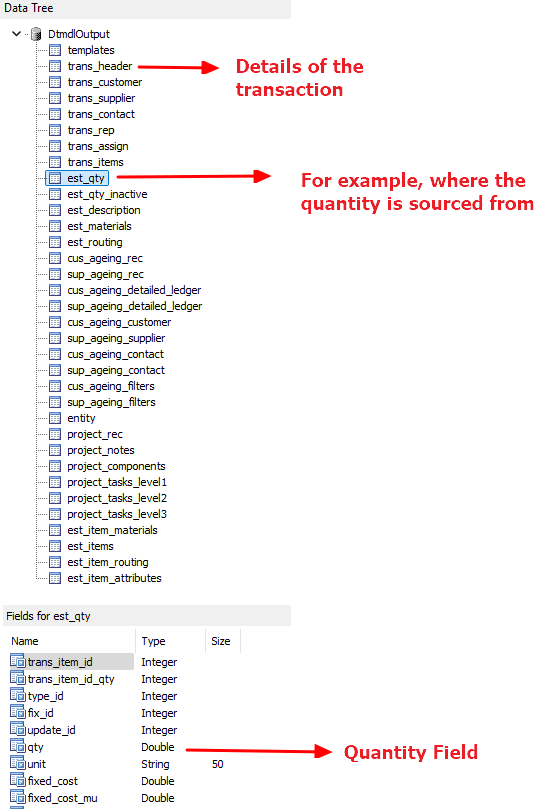
เกี่ยวกับไปป์ไลน์ข้อมูล
- ข้อมูลทั้งหมดอยู่ใน DtmdlOutput
- ช่องข้อมูลแต่ละช่องใต้ DtmdlOutput ประกอบด้วยช่องข้อมูลย่อยหลายช่อง
- หากคุณคลิกช่องข้อมูล ช่องข้อมูลย่อยจะแสดงในมุมมองแบบแผนผังที่ขยายออก หรือในบล็อกด้านล่าง (ขึ้นอยู่กับการตั้งค่าของคุณ)
- ช่องข้อมูลย่อยแต่ละช่องลิงก์กับช่องข้อมูลหลักของตน
- คุณไม่สามารถใช้ช่องข้อมูลย่อยโดยไม่รวมช่องข้อมูลหลักได้ เพราะฟอร์มต้องรู้ว่าจะดึงข้อมูลมาจากที่ใด (ต้องมีลิงก์)
- กฎนี้ใช้กับช่องข้อมูลย่อยของช่องข้อมูลย่อยด้วย
- ตัวอย่างเช่น หากต้องการแสดงจำนวน ต้องรวมส่วนหัว (trans_header) เพื่อระบุว่าจำนวนมาจากที่ใด (เช่น ใบเสนอราคา) และช่องข้อมูลย่อยที่มีจำนวน (เช่น est_qty) ก่อนจึงจะแสดงจำนวน (qty) ได้
- ต้องใส่ข้อมูลลงในฟอร์มโดยใช้ช่อง DBText หรือ DBMemo (อย่าใช้ช่อง Rich Text เพื่อเข้าถึงไปป์ไลน์เหล่านี้ เพราะช่อง Rich Text ไม่สร้างลิงก์ที่จำเป็น)