
บทแนะนำประเภทประมาณการ
ใน QuickEasy BOS ขั้นตอนแรกของการประมาณการคือการสร้างประเภทประมาณการ
ประเภทประมาณการกำหนดโครงสร้างของประมาณการ และจำกัดส่วนประกอบและรายการที่ใช้ในประมาณการได้
รายการจะใช้ในการประมาณการได้ หากเพิ่มคุณลักษณะให้รายการนั้นและป้อนช่องข้อมูลคุณลักษณะครบถ้วนแล้ว รายการต้องอยู่ในหมวดหมู่ที่ประเภทประมาณการกำหนดด้วย
💡บทแนะนำเหล่านี้อธิบายวิธีสร้างประเภทประมาณการตั้งแต่ต้นหรือโดยการคัดลอก แก้ไข และกรอกแท็บอุปกรณ์และหมวดกลุ่ม
วิธีสร้างประเภทประมาณการตั้งแต่ต้น
หมายเหตุ
ก่อนสร้างประเภทประมาณการเป็นครั้งแรก ต้องสร้างสถานะของประเภทประมาณการก่อน: เมนู (ปุ่ม) > แก้ไขกลุ่มสถานะ หากไม่มีสถานะ ใหม่ (ปุ่ม) จะแสดงข้อความ “การตั้งค่าสถานะไม่ถูกต้อง : ดูปุ่มเมนู > การตั้งค่า > แก้ไขสถานะ”
- ไปที่ประเภทประมาณการ
- คลิก ใหม่ (ปุ่ม)
- คำอธิบาย = ป้อนคำอธิบายของประเภทประมาณการ
- กลุ่มเมนู = ป้อนชื่อกลุ่มเมนู (ไม่บังคับ ใช้สำหรับจัดเรียงรายการประเภทประมาณการ)
- ชื่อรุ่น = เลือกมาตรฐานหรือBOM หลายระดับจากรายการดรอปดาวน์ ดูประมาณการแบบ BOM หลายระดับ
- หมายเหตุ: ไม่สามารถเปลี่ยนชื่อรุ่นได้เมื่อมีการใช้ประเภทประมาณการนั้นในประมาณการแล้ว
- บนแท็บ การตั้งค่าระบบ คลิก การตั้งค่าระบบ (ปุ่ม) ที่อยู่ถัดจาก เพิ่ม
- คลิกการตั้งค่าที่ต้องการเพิ่ม แล้วคลิกเพิ่ม/อัปเดต (ปุ่ม) ตัวเลือกมีดังนี้:
- ทั่วไป > MU% เริ่มต้น = ป้อนมาร์กอัพเริ่มต้นที่ต้องการใช้
- หมายเหตุ: มาร์กอัพนี้จะบวกเพิ่มกับค่าปรับของรายการตามการตั้งค่าคุณลักษณะ หากรายการมีมาร์กอัพต่างกัน ให้กำหนดมาร์กอัพในการตั้งค่าคุณลักษณะของรายการ (ช่องข้อมูลค่าปรับ) และเว้นช่องข้อมูลนี้ว่างไว้ ขอแนะนำให้เพิ่มมาร์กอัพเริ่มต้นตามสินค้าหรือประเภทประมาณการ แล้วจึงเพิ่มเปอร์เซ็นต์การปรับ (ปรับ %) เป็นส่วนลด
- ทั่วไป > เปิดใช้งานกลุ่ม: ช่องทำเครื่องหมาย หากทำเครื่องหมายไว้ จะสามารถสร้างหมวดกลุ่มและเลือกหมวดหมู่สำหรับแต่ละกลุ่มในแท็บหมวดกลุ่มได้
- ทั่วไป > เปิดใช้งาน Parts: ช่องทำเครื่องหมาย หากทำเครื่องหมายไว้ จะเพิ่มชิ้นส่วนได้
- ทั่วไป > หมวดหมู่รายการ – การคิดต้นทุน = คลิก แก้ไข ในคอลัมน์มูลค่า แล้วเลือกหมวดหมู่ที่จะรวมไว้ เลือกได้เพียงหมวดหมู่เดียวเท่านั้น
- หมายเหตุ: การเลือกหมวดหมู่จะปิดใช้งานหมวดกลุ่มและอุปกรณ์โดยอัตโนมัติ
- ทั่วไป > MU% เริ่มต้น = ป้อนมาร์กอัพเริ่มต้นที่ต้องการใช้
- คลิกบันทึก (ปุ่ม) เพื่อสร้างแท็บเพิ่มเติม (หากมี)
- กรอกอุปกรณ์ (แท็บ) หากมี
- กรอกหมวดกลุ่ม (แท็บ) หากมี
- เปลี่ยนสถานะเป็นใช้งานอยู่
วิธีสร้างประเภทประมาณการโดยคัดลอกประเภทประมาณการอื่น
- ไปที่ประเภทประมาณการ
- ในรายการประเภทประมาณการ คลิกขวาที่ประเภทประมาณการที่ต้องการคัดลอก แล้วเลือก คัดลอก
- หมายเหตุ: ประเภทประมาณการใหม่จะเปิดขึ้นโดยมี ‘- Copy’ ต่อท้ายชื่อ คุณยังคัดลอกประเภทประมาณการจากโหมดแก้ไขได้ด้วย: คลิก คำสั่ง (ปุ่ม) > คัดลอกประเภทประมาณการ
- แก้ไขประเภทประมาณการตามต้องการ
วิธีแก้ไขประเภทประมาณการ
- ไปที่ประเภทประมาณการ
- ดับเบิลคลิกประเภทประมาณการที่ต้องการแก้ไข (หรือคลิกขวาแล้วเลือก แก้ไข)
- คลิก เพิ่ม/แก้ไข (ปุ่ม)
- เปลี่ยนช่องข้อมูลใดก็ได้ตามต้องการ
- หมายเหตุ: หากเพิ่มหรือเปลี่ยนการตั้งค่า ให้คลิกบันทึก (ปุ่ม) เพื่อแสดงหรือซ่อนแท็บ ไม่สามารถเปลี่ยนชื่อรุ่นได้เมื่อมีการใช้ประเภทประมาณการนั้นในประมาณการแล้ว
- คลิก บันทึก (ปุ่ม)
วิธีกรอกอุปกรณ์ (แท็บ) ให้เสร็จสมบูรณ์
ข้อมูล
แท็บนี้ให้เพิ่มอุปกรณ์และส่วนประกอบมาตรฐานที่ใช้กับประเภทประมาณการ
- แก้ไขประเภทประมาณการ
- คลิกเพิ่ม/แก้ไข (ปุ่ม) หากปุ่มยังไม่เป็นสีน้ำเงิน
- คลิกอุปกรณ์ (แท็บ)
- คลิกแถวบนสุดเพื่อเพิ่มPart ใหม่ดังนี้:
- คำอธิบาย = ป้อนคำอธิบายของชิ้นส่วน
- ประเภทจำนวน = เลือกประเภทจำนวนอย่างใดอย่างหนึ่งต่อไปนี้จากรายการดรอปดาวน์:
- จำนวนงาน: จำนวนจะแตกต่างกันไปตามขนาดของงาน
- จำนวนคงที่: จำนวนไม่เปลี่ยนแปลง
- จำนวน = ป้อนจำนวนของชิ้นส่วนที่ใช้ในประมาณการ
- ความลึก = ป้อนความลึกของชิ้นส่วน
- ความกว้าง = ป้อนความกว้างของชิ้นส่วน
- มาร์จิ้น = ป้อนค่าเผื่อมาร์จิ้น
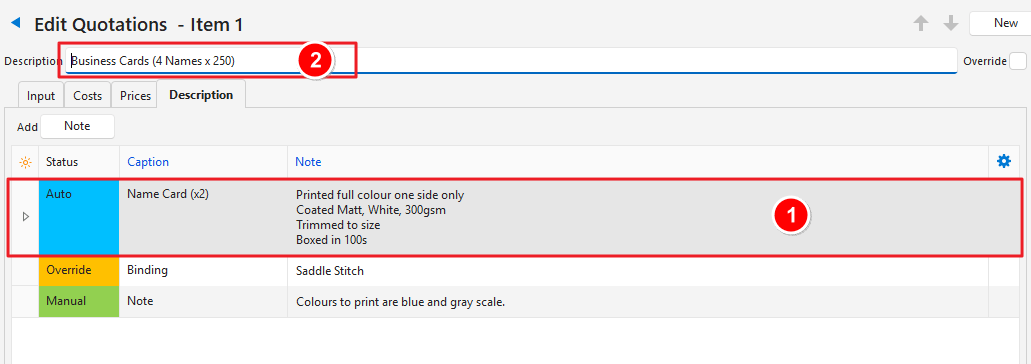
- D = ช่องทำเครื่องหมาย หากทำเครื่องหมายไว้ คำอธิบายของชิ้นส่วนนี้จะรวมอยู่ในคำอธิบายของประมาณการบนแบบฟอร์ม เช่น ใบเสนอราคา
- หมายเหตุ: คำอธิบายของประมาณการจะปรากฏบนเอกสารที่พิมพ์หรือส่งทางอีเมล (เช่น ใบเสนอราคา ดูหมายเลข 1 บนภาพหน้าจอ) เมื่อเพิ่มประมาณการลงในข้อมูลรายการ ให้ป้อนคำอธิบายในช่องที่มีหมายเลข 2 บนภาพหน้าจอ คำอธิบายนี้จะปรากฏบนข้อมูลรายการด้วย
วิธีกรอกหมวดกลุ่ม (แท็บ) ให้เสร็จสมบูรณ์
ข้อมูล
- หมวดกลุ่มจัดรายการที่เพิ่มไว้เป็นส่วนต่าง ๆ (เช่น การพิมพ์ วัสดุพิมพ์ งานตกแต่ง)
- สามารถกำหนดได้ว่าจะเชื่อมโยงการคิดต้นทุนกับชิ้นส่วนได้หนึ่งรายการหรือหลายรายการ ตัวอย่างเช่น อาจมีวัสดุพิมพ์เพียงชนิดเดียว แต่มีบริการงานตกแต่งหลายรายการ
- หมวดหมู่ที่เลือกไว้สำหรับแต่ละกลุ่มช่วยให้เลือกได้เฉพาะรายการที่เหมาะสมกับกลุ่มนั้น
- แก้ไขประเภทประมาณการ
- คลิก เพิ่ม/แก้ไข (ปุ่ม) หากปุ่มไม่เป็นสีน้ำเงิน
- คลิกหมวดกลุ่ม (แท็บ)
- คลิกแถวบนสุดแล้วเพิ่มกลุ่มใหม่ดังนี้:
- กลุ่ม = ป้อนชื่อของกลุ่ม
- หมวดหมู่รายการ = เลือกหมวดหมู่จากรายการดรอปดาวน์ของหมวดหมู่
- ลิงก์ไปยังชิ้นส่วน = เลือกว่ากลุ่มเชื่อมโยงกับชิ้นส่วนหรือไม่ ตัวเลือกมีดังนี้:
- ไม่มี: รายการไม่ได้เชื่อมโยงกับชิ้นส่วน ใช้สำหรับบริการเพิ่มเติม
- โสด: เชื่อมโยงรายการกับชิ้นส่วนได้เพียงรายการเดียวเท่านั้น (เช่น วัสดุพิมพ์)
- มัลติเพิล: เชื่อมโยงรายการกับชิ้นส่วนได้หลายรายการ (เช่น บริการงานตกแต่ง)
วิธีลบรายการในอุปกรณ์หรือหมวดกลุ่ม
- คลิกขวาที่รายการแล้วเลือก ลบ
- ยืนยันการลบในหน้าต่างป๊อปอัป