
บทแนะนำปฏิทิน
ก่อนใช้ปฏิทินได้ ต้องสร้างประเภทปฏิทินของปฏิทินนั้นและเพิ่มลงในกลุ่มเมนู (เมนูใดก็ได้) และต้องตั้งค่าการเข้าถึงของผู้ใช้ (ดู บทแนะนำประเภทปฏิทิน)
💡บทแนะนำเหล่านี้อธิบายวิธีปรับการแสดงผลของปฏิทิน สร้างกิจกรรมที่เกิดซ้ำและกิจกรรมที่กำหนดเอง แก้ไขกิจกรรม และจัดสรรกิจกรรมที่ยังไม่ได้จัดสรร
การปรับการแสดงผลของปฏิทิน
- ไปที่ปฏิทิน
- ใช้แถบเลื่อนทางด้านขวาเพื่อซูมเข้าหรือซูมออก แถบเลื่อนนี้ปรับตั้งแต่ช่วงเวลาที่เล็กที่สุด (15 นาที) ไปจนถึงช่วงเวลาที่ใหญ่ที่สุด (วัน)
- ทำเครื่องหมายในช่อง ตัวนำทาง เพื่อแสดงตัวนำทาง:
- คลิกปฏิทินบนตัวนำทางเพื่อแสดงวันที่ที่เลือก
- ทำเครื่องหมาย (รวม) หรือยกเลิกเครื่องหมาย (ไม่รวม) ระเบียนทางด้านซ้าย เพื่อแสดงเฉพาะระเบียนที่ทำเครื่องหมายไว้
วิธีสร้างกิจกรรมในปฏิทินด้วยตนเอง
ข้อมูล
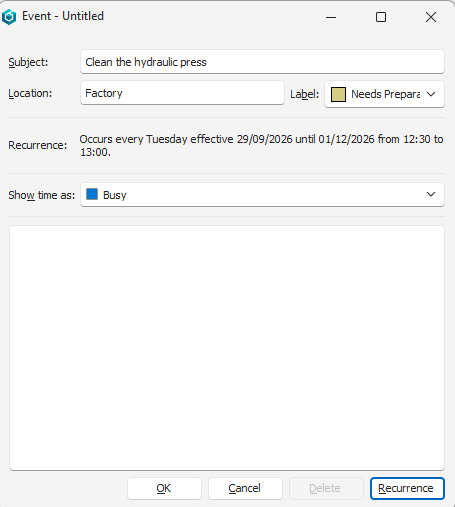
- คุณยังสร้างกิจกรรมได้โดยดับเบิลคลิกช่องว่างบนปฏิทิน ฟอร์มที่แสดงในภาพหน้าจอด้านล่างจะเปิดขึ้น
- คุณยังสามารถลากกิจกรรมไปยังตำแหน่งใหม่ ซึ่งจะสร้างกิจกรรมว่างในตำแหน่งนั้น กด Enter เพื่อแก้ไขกิจกรรม
- ไปที่ปฏิทิน
- คลิกที่ช่องว่างบนปฏิทิน ในแถวของรีซอร์ส (ทางด้านซ้าย) และคอลัมน์ของช่วงเวลา (ที่ด้านบน) ช่องว่างจะเปลี่ยนเป็นสีน้ำเงินเพื่อแสดงว่าถูกเลือกแล้ว
- หมายเหตุ: หากข้ามขั้นตอนนี้ กิจกรรมจะถูกสร้างให้กับรีซอร์สแรกในรายการ
- คลิกขวาที่ตำแหน่งที่คุณเลือกในขั้นตอนที่ 2 แล้วเลือกตัวเลือกใดตัวเลือกหนึ่งต่อไปนี้:
- กิจกรรมใหม่
- กิจกรรมทั้งวันใหม่
- กิจกรรมที่เกิดซ้ำใหม่ (ลำดับต่างกัน)
- หากเป็นกิจกรรมที่เกิดซ้ำ ให้กรอกรายละเอียดการเกิดซ้ำในหน้าต่างป๊อปอัป (ดูวิธีกรอกช่องข้อมูลการเกิดซ้ำด้านล่าง)
- กรอกข้อมูลในหน้าต่างป๊อปอัปที่เปิดขึ้น:
- เรื่อง = ป้อนชื่อของกิจกรรม
- จากโลเคชั่น = ป้อนสถานที่
- ป้ายกำกับ = เลือกป้ายกำกับจากรายการดรอปดาวน์
- วันที่และเวลา: ช่องข้อมูลเหล่านี้กรอกไว้ล่วงหน้าตามที่คุณเลือก แต่สามารถแก้ไขได้
- แสดงเวลาเป็น = เลือกตัวเลือกจากรายการดรอปดาวน์
- หมายเหตุ = ป้อนหมายเหตุเกี่ยวกับกิจกรรม
- คลิก โอเค (ปุ่ม)
วิธีกรอกช่องข้อมูลการเกิดซ้ำ
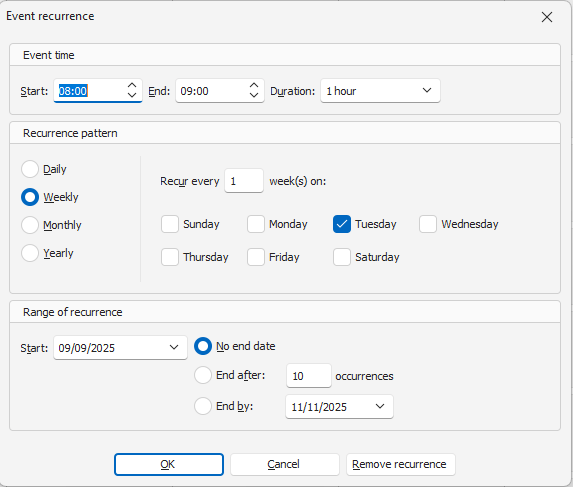
- เริ่มต้น = เลือกเวลาเริ่มต้นของกิจกรรม
- สิ้นสุด = เลือกเวลาสิ้นสุดของกิจกรรม หรือเลือกระยะเวลาเพื่อให้ระบบกรอกให้โดยอัตโนมัติ
- ระยะเวลา = เลือกระยะเวลาของกิจกรรม ช่องข้อมูลนี้จะกรอกโดยอัตโนมัติหากคุณเลือกเวลาสิ้นสุด
- การเกิดซ้ำ = คลิกปุ่มตัวเลือกใดตัวเลือกหนึ่งเพื่อระบุความถี่ของการเกิดซ้ำของกิจกรรม ตัวเลือกมีดังนี้:
- รายวัน
- รายสัปดาห์
- รายเดือน
- รายปี
- วันในสัปดาห์ = เลือกวันในสัปดาห์ที่กิจกรรมเกิดซ้ำ
- วันสิ้นสุด = เลือกตัวเลือกใดตัวเลือกหนึ่งต่อไปนี้สำหรับเวลาที่กิจกรรมต้องหยุด:
- ไม่มีวันสิ้นสุด: กิจกรรมจะเกิดซ้ำต่อไปเรื่อย ๆ
- สิ้นสุดหลังจาก = ป้อนตัวเลขในช่องเพื่อหยุดกิจกรรมหลังจากเกิดซ้ำครบตามจำนวนครั้งนั้น
- สิ้นสุดภายใน = เลือกวันที่บนปฏิทิน
- คลิก โอเค (ปุ่ม)
- ดำเนินการต่อด้วยขั้นตอนที่ 5 ของวิธีสร้างกิจกรรมในปฏิทินด้วยตนเอง
วิธีแก้ไขกิจกรรมที่กำหนดเอง
- ไปที่ปฏิทิน
- คลิกขวาที่ระเบียนแล้วเลือกเปิด
- แก้ไขช่องข้อมูลใดก็ได้
- คลิก โอเค (ปุ่ม)
วิธีแก้ไขกิจกรรมของข้อมูลรายการ
- ไปที่ปฏิทิน
- ทำสิ่งใดก็ได้ต่อไปนี้:
- ลากและวางกิจกรรมเพื่อเปลี่ยนรีซอร์ส
- ลากขอบของกิจกรรมเพื่อเปลี่ยนระยะเวลาของกิจกรรม
- คลิกขวาที่ระเบียนแล้วเลือกเปิดเพื่อแก้ไขหมายเหตุ คลิก โอเค (ปุ่ม) เมื่อเสร็จแล้ว
- คลิกขวาที่ระเบียนแล้วเลือก เปิดข้อมูลรายการ เพื่อเปิดข้อมูลรายการ ช่องข้อมูลอื่นนอกจากหมายเหตุแก้ไขได้ในข้อมูลรายการเท่านั้น จากนั้นกลับไปที่ปฏิทินแล้วคลิก รีเฟรช (ปุ่ม) เพื่อนำการเปลี่ยนแปลงจากข้อมูลรายการมาใช้
วิธีจัดสรรกิจกรรมที่ยังไม่ได้จัดสรร
ข้อมูล
ชื่อของกิจกรรมนี้กำหนดโดยการตั้งค่าประเภทปฏิทิน: ปฏิทิน > รีซอร์สที่ใช้สำหรับกิจกรรมที่ไม่ได้จัดสรร (ป้อนชื่อ) หากไม่ได้ป้อนชื่อ ฟีเจอร์นี้จะใช้ไม่ได้
- ไปที่ปฏิทิน
- ลากระเบียนจากแถวรีซอร์สไม่ได้จัดสรรไปยังรีซอร์ส