การจัดสรรข้อมูลรายการ
ข้อมูลรายการเดบิตและเครดิตสามารถหักล้างกันเพื่อหายอดคงค้าง คุณสมบัตินี้ใช้เป็นส่วนใหญ่ในข้อมูลรายการของลูกค้าและซัพพลายเออร์ เพื่อระบุว่าใบแจ้งหนี้ใดชำระแล้วและใบใดยังคงค้างอยู่
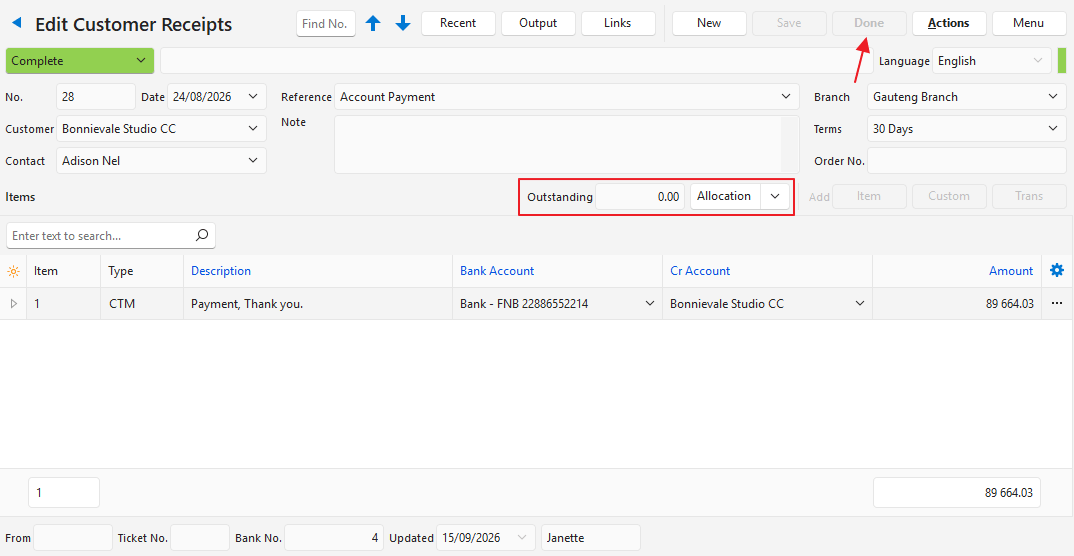
หากการจัดสรรเสร็จสิ้นและยอดคงค้างเป็นศูนย์ ข้อมูลรายการจะถูกตั้งเป็นสถานะที่เลือกไว้เป็นค่าเริ่มต้น เสร็จสมบูรณ์ การเปลี่ยนแปลงนี้เกิดขึ้นเฉพาะเมื่อข้อมูลรายการอยู่ในสถานะที่ต่ำกว่าสถานะ เสร็จสมบูรณ์ ที่เป็นค่าเริ่มต้น และไม่มีข้อมูลใดขาดหายในข้อมูลรายการ
ใน QuickEasy BOS สามารถจัดการการจัดสรรได้จากข้อมูลรายการใดก็ได้ที่เชื่อมโยงกัน (เช่น จากใบแจ้งหนี้หรือจากใบเสร็จรับเงินลูกค้า)
การตั้งค่าระบบ
คุณสมบัติการจัดสรรถูกปิดใช้งานเป็นค่าเริ่มต้น การตั้งค่าทั่วไปเป็นตัวเปิดใช้งาน
การบัญชี > เปิดใช้งานการจัดสรรลูกค้าและซัพพลายเออร์: ช่องทำเครื่องหมาย หากทำเครื่องหมายไว้ จะเปิดใช้งานการจัดสรร
การจัดสรรข้อมูลรายการ
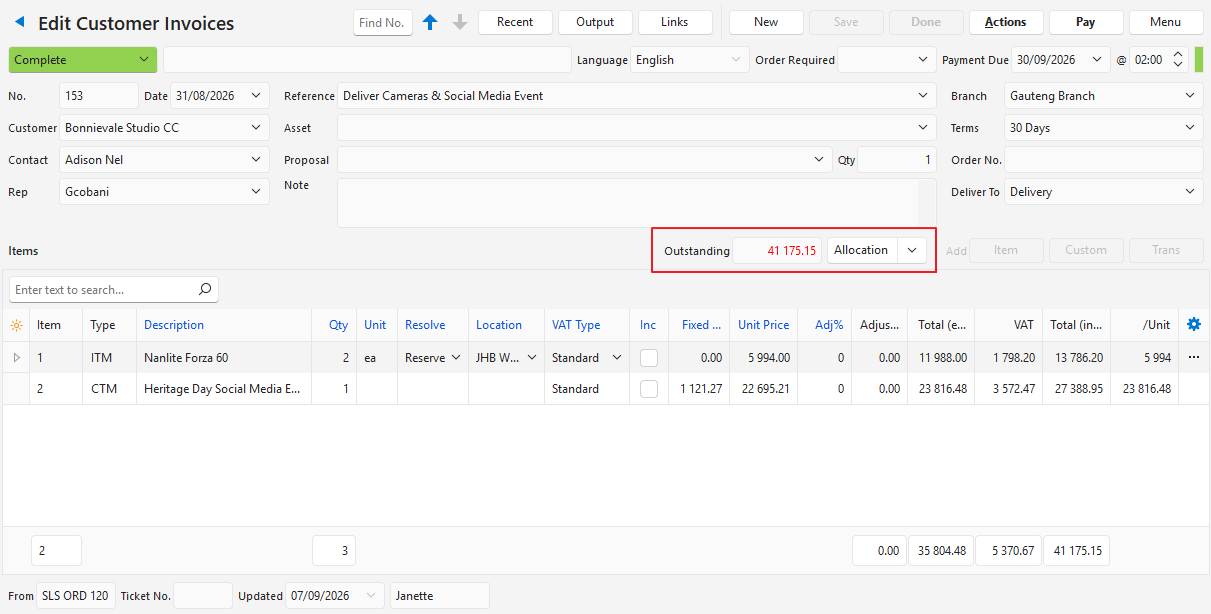
ช่องข้อมูลที่เกี่ยวข้อง:
- คงค้างอยู่: แสดงจำนวนเงินที่ยังไม่ได้จัดสรร
- การจัดสรร (ปุ่ม): เปิดหน้าจอสำหรับจัดสรรข้อมูลรายการ
- ลูกศรบนปุ่มการจัดสรร: มีคำสั่งเดียวกับปุ่ม คำสั่ง บนหน้าจอการจัดสรร
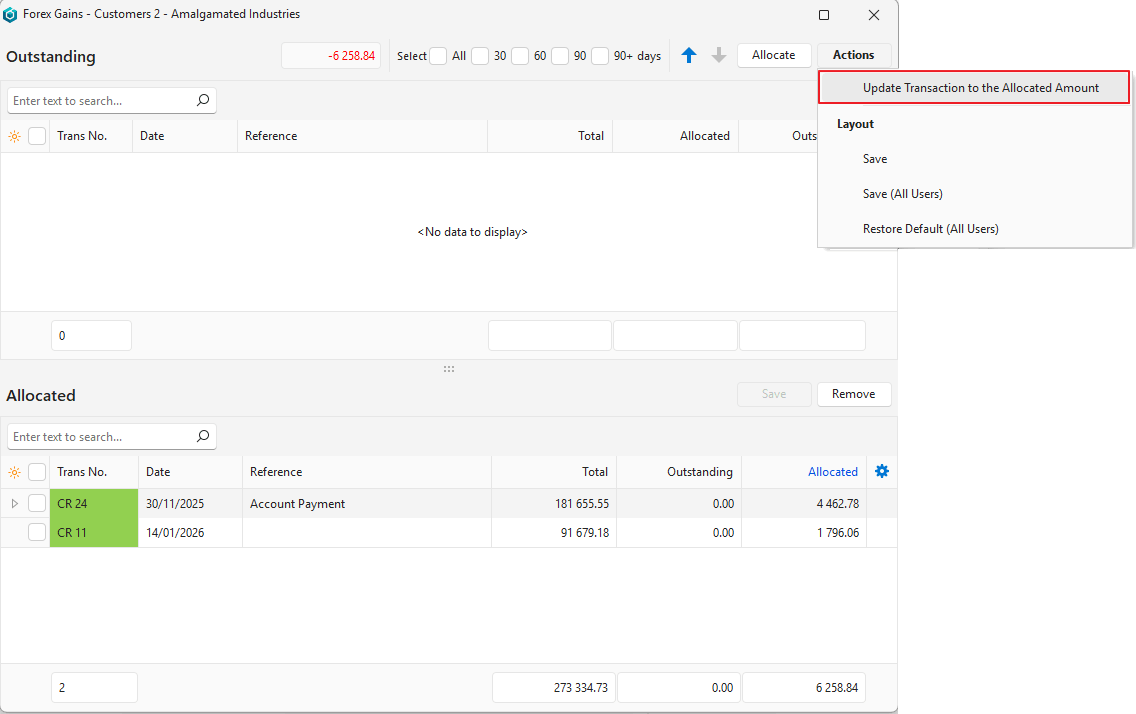
- อัปเดตรายการตามจำนวนเงินที่จัดสรร: เปลี่ยนจำนวนเงินในข้อมูลรายการเป็นยอดรวมของระเบียนที่จัดสรรทั้งหมด
- อัปเดตภาษีหัก ณ ที่จ่าย (WHT): คำนวณและแยกข้อมูลรายการเป็นจำนวนภาษีหัก ณ ที่จ่ายและจำนวนเงินที่ชำระ แสดงเฉพาะเมื่อข้อมูลรายการมีภาษีหัก ณ ที่จ่าย
- เสร็จสิ้น (ปุ่ม): ถาม “จัดสรรยอดค้างชำระ” ตามด้วยข้อมูลรายการต้นทาง เมื่อเป็นไปตามเงื่อนไขทั้งหมดต่อไปนี้:
- ข้อมูลรายการคัดลอกมาจากข้อมูลรายการของประเภทข้อมูลรายการอื่นที่ลงบัญชีแยกประเภท (เช่น ใบเสร็จรับเงินลูกค้าที่คัดลอกจากใบแจ้งหนี้ลูกค้า)
- จำนวนเงินของข้อมูลรายการไม่เป็นศูนย์
- ยังไม่มีการจัดสรรใด ๆ
คลิก ใช่ (ปุ่ม) เพื่อจัดสรรข้อมูลรายการให้กับข้อมูลรายการต้นทาง หรือ ไม่ (ปุ่ม) เพื่อทำให้เสร็จสมบูรณ์โดยไม่จัดสรร
หน้าจอการจัดสรร
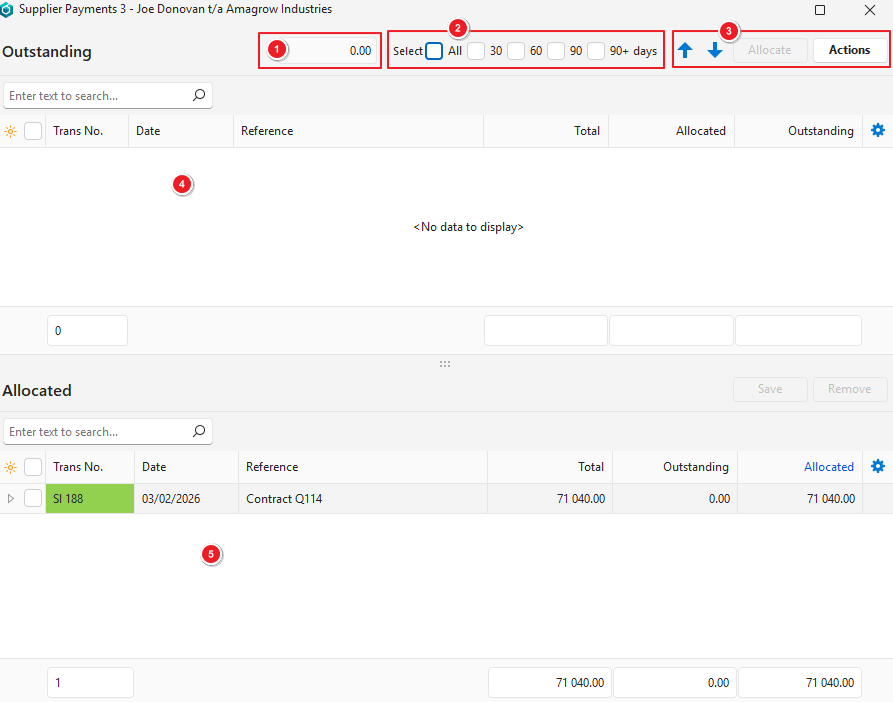
คำอธิบายปุ่ม
| ปุ่ม | คำอธิบาย |
|---|---|
| แถวบนสุด | |
| ลูกศร | นำทางระหว่างข้อมูลรายการ และแสดงการจัดสรรของข้อมูลรายการที่เลื่อนไปถึง ⚠️ คำเตือน: เมื่อปิดป๊อปอัปการจัดสรร ข้อมูลรายการที่คุณเลื่อนไปถึงจะยังเปิดอยู่ |
| จัดสรร | จัดสรรรายการที่เลือก แต่ละรายการจะได้รับการจัดสรรเท่ากับยอดคงค้างที่น้อยกว่าของข้อมูลรายการทั้งสอง เช่น การจัดสรรใบเสร็จรับเงิน 500 ให้กับใบแจ้งหนี้ 1 000 จะจัดสรร 500
|
| คำสั่ง |
|
| ส่วนการจัดสรร | |
| บันทึก | บันทึกการจัดสรร จำเป็นเฉพาะเมื่อคุณเปลี่ยนจำนวนเงินที่จัดสรร |
| ลบ | ลบการจัดสรรที่เลือก |
คำอธิบายตัวกรอง
| ตัวกรอง | คำอธิบาย |
|---|---|
| ทั้งหมด | หากทำเครื่องหมายไว้ จะเลือกตัวกรองทั้งหมดและแสดงข้อมูลรายการทั้งหมด ข้อมูลรายการทั้งหมดจะแสดงเช่นกัน หากไม่ได้ทำเครื่องหมายที่ตัวกรองใดเลย |
| 30 | แสดงข้อมูลรายการที่ลงวันที่ในเดือนก่อนหน้า |
| 60 | แสดงข้อมูลรายการที่ลงวันที่เมื่อสองเดือนก่อน |
| 90 | แสดงข้อมูลรายการที่ลงวันที่เมื่อสามเดือนก่อน |
| 90+ วัน | แสดงข้อมูลรายการที่ลงวันที่ตั้งแต่สี่เดือนก่อนขึ้นไป ตัวกรอง 30, 60, 90 และ 90+ วันใช้ร่วมกันได้ |
| สกุลเงิน / ท้องถิ่น (ปุ่มตัวเลือก) | ปรากฏเฉพาะเมื่อข้อมูลรายการเป็นสกุลเงินต่างประเทศ ปุ่มแรกแสดงรหัสสกุลเงินของข้อมูลรายการ (เช่น USD)
|
คำอธิบายช่องข้อมูลส่วนคงค้าง
| ช่องข้อมูล | คำอธิบาย |
|---|---|
| ตัวเลือกช่องข้อมูล (*) | ใช้เพิ่มหรือนำช่องข้อมูลออก |
| ช่องทำเครื่องหมายสำหรับเลือก | ใช้เลือกรายการโดยทำเครื่องหมายในช่อง หรือยกเลิกการเลือกโดยยกเลิกการทำเครื่องหมาย |
| ID | หมายเลขที่ระบบสร้างให้กับระเบียนนี้ |
| หมายเลขข้อมูลรายการ | รหัสและเลขที่ข้อมูลรายการ แสดงสีตามสถานะของข้อมูลรายการ |
| วันที่ | วันที่ของข้อมูลรายการ |
| ข้อมูลอ้างอิง | ข้อมูลอ้างอิงของข้อมูลรายการ |
| ทั้งหมด | จำนวนเงินรวมของข้อมูลรายการ |
| จัดสรรแล้ว | จำนวนเงินที่จัดสรรแล้ว |
| คงค้างอยู่ | จำนวนเงินรวมในข้อมูลรายการที่ยังไม่ได้จัดสรร |
คำอธิบายช่องข้อมูลส่วนที่จัดสรรแล้ว
ช่องข้อมูลที่แสดงเป็นสีน้ำเงิน (✎) สามารถแก้ไขได้
| ช่องข้อมูล | คำอธิบาย |
|---|---|
| ตัวเลือกช่องข้อมูล (*) | ใช้เพิ่มหรือนำช่องข้อมูลออก |
| ช่องทำเครื่องหมายสำหรับเลือก | ใช้เลือกรายการโดยทำเครื่องหมายในช่อง หรือยกเลิกการเลือกโดยยกเลิกการทำเครื่องหมาย |
| ID | หมายเลขที่ระบบสร้างให้กับระเบียนนี้ |
| Trans ID | หมายเลข ID ของข้อมูลรายการ |
| หมายเลขข้อมูลรายการ | รหัสและเลขที่ข้อมูลรายการ แสดงสีตามสถานะของข้อมูลรายการ |
| วันที่ | วันที่ของข้อมูลรายการ |
| ข้อมูลอ้างอิง | ข้อมูลอ้างอิงของข้อมูลรายการ |
| ทั้งหมด | จำนวนเงินรวมของข้อมูลรายการ |
| คงค้างอยู่ | จำนวนเงินรวมในข้อมูลรายการที่ยังไม่ได้จัดสรร |
| จัดสรรแล้ว | จำนวนเงินที่จัดสรรแล้ว ในข้อมูลรายการสกุลเงินต่างประเทศ การแก้ไขจำนวนเงินในสกุลเงินหนึ่งจะแปลงอีกสกุลเงินหนึ่งตามอัตราแลกเปลี่ยนของการจัดสรร (จากจำนวนเงินสกุลเงินต่างประเทศเป็นจำนวนเงินท้องถิ่น และในทางกลับกัน) |
 | เมนูย่อย ซึ่งเปิดได้ด้วยการคลิกขวาที่รายการเช่นกัน มีตัวเลือกนี้:
|
บทแนะนำ
บทแนะนำเหล่านี้อธิบายวิธีจัดสรรข้อมูลรายการ
วิธีจัดสรรการชำระเงิน
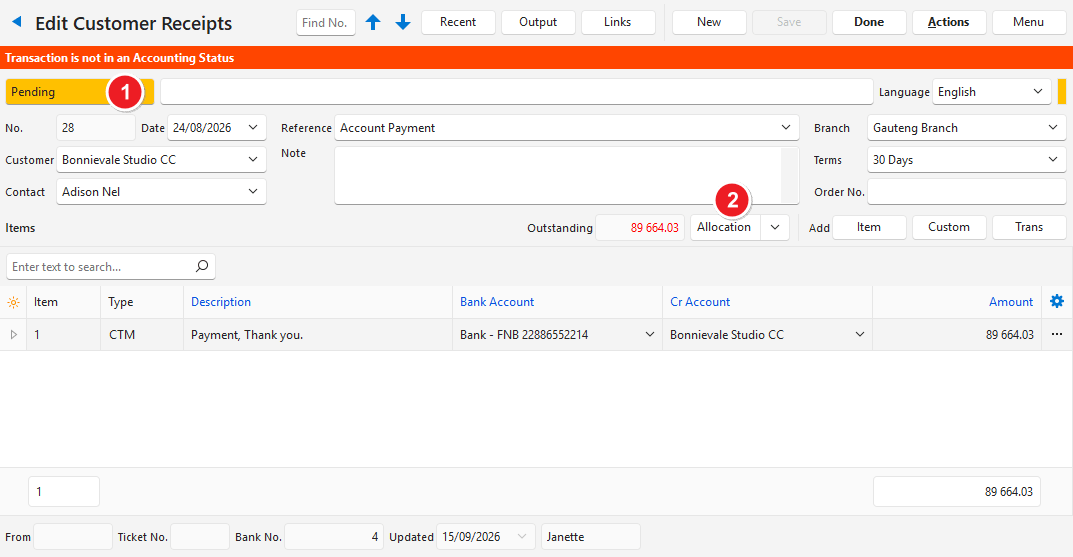
ในตัวอย่างนี้ มีการจัดสรรการชำระเงินให้กับใบแจ้งหนี้ ใบลดหนี้ก็จัดสรรให้กับใบแจ้งหนี้ด้วยวิธีเดียวกัน หากคุณเปิดการจัดสรรจากใบแจ้งหนี้ รายการยอดคงค้างจะแสดงใบลดหนี้หรือใบเสร็จรับเงินลูกค้าที่ยังไม่ได้จัดสรร
- ตรวจสอบให้แน่ใจว่าข้อมูลรายการแก้ไขได้ (สถานะของข้อมูลรายการต้องอนุญาตให้แก้ไข) เปลี่ยนสถานะหากจำเป็น
- คลิก การจัดสรร (ปุ่ม) เพื่อเปิดหน้าจอการจัดสรร
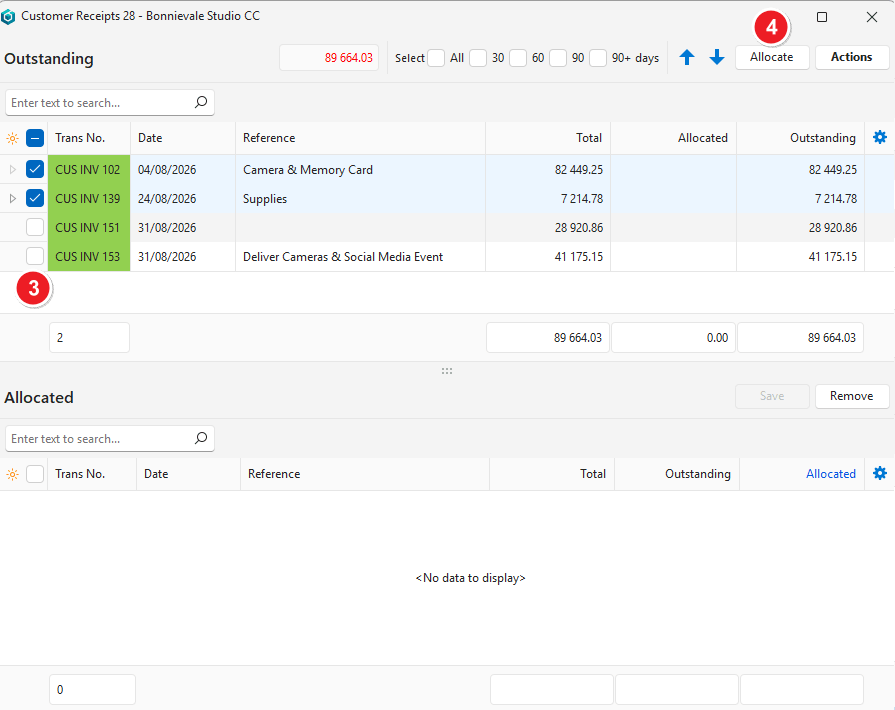
- ทำเครื่องหมายในช่องทางด้านซ้ายเพื่อเลือกรายการที่ยังไม่ได้จัดสรร
- หมายเหตุ: หากต้องการยกเลิกการเลือกรายการ ให้ยกเลิกการทำเครื่องหมายในช่องของรายการนั้น
- คลิก จัดสรร (ปุ่ม)
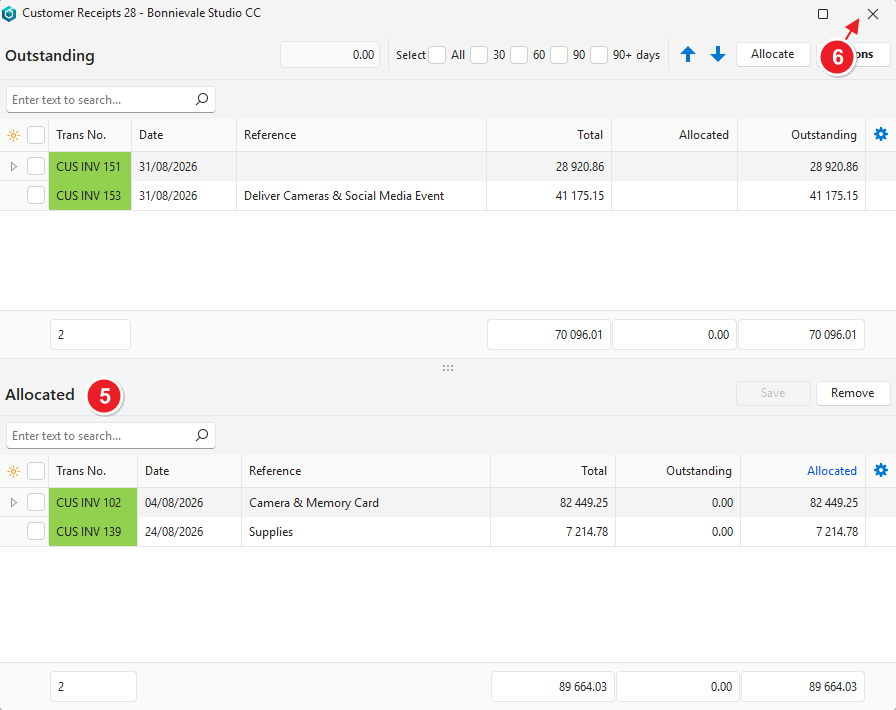
- หมายเหตุ: ใบแจ้งหนี้แต่ละใบจะได้รับการจัดสรรเท่ากับยอดคงค้างที่น้อยกว่าระหว่างใบแจ้งหนี้กับการชำระเงิน จนกว่าการชำระเงินจะได้รับการจัดสรรครบ
- ใบแจ้งหนี้ที่ชำระแล้วจะย้ายไปยังส่วนจัดสรรแล้ว
- ปิดหน้าต่างป๊อปอัป
- ทำข้อมูลรายการให้เสร็จตามต้องการ (เช่น เปลี่ยนสถานะเป็นเสร็จสมบูรณ์)
วิธีนำการจัดสรรออก
หากคุณลบรายการออกจากข้อมูลรายการที่เคยจัดสรรไว้ คุณต้องลบการจัดสรรด้วยตนเองด้วย
- ขณะแก้ไขข้อมูลรายการ คลิก การจัดสรร (ปุ่ม)
- ในส่วน การจัดสรร ของป๊อปอัป (ด้านล่าง) ทำเครื่องหมายในช่องถัดจากแต่ละรายการที่จะนำออก
- คลิก ลบ (ปุ่ม)
- ยืนยันว่าต้องการนำการจัดสรรออก
- ปิดหน้าต่างป๊อปอัปการจัดสรร
วิธีเปลี่ยนจำนวนเงินของข้อมูลรายการ
- ขั้นตอนนี้เปลี่ยนยอดรวมของข้อมูลรายการให้ตรงกับการจัดสรร
- คำสั่งอัปเดตข้อมูลรายการยังใช้ได้จากลูกศรบนปุ่มการจัดสรร
- ตรวจสอบให้แน่ใจว่าข้อมูลรายการแก้ไขได้ (สถานะของข้อมูลรายการต้องอนุญาตให้แก้ไข) เปลี่ยนสถานะหากจำเป็นและหากคุณมีสิทธิ์ที่ต้องใช้
- คลิก การจัดสรร (ปุ่ม) เพื่อเปิดหน้าจอการจัดสรร
- ทำเครื่องหมายในช่องทางด้านซ้ายเพื่อเลือกรายการที่ยังไม่ได้จัดสรร
- หมายเหตุ: หากต้องการยกเลิกการเลือกรายการ ให้ยกเลิกการทำเครื่องหมายในช่องของรายการนั้น
- คลิก จัดสรร (ปุ่ม)
- คลิก คำสั่ง (ปุ่ม) > อัปเดตรายการตามจำนวนเงินที่จัดสรร
- ปิดหน้าต่างป๊อปอัป
- ทำข้อมูลรายการให้เสร็จตามต้องการ
วิธีเปลี่ยนจำนวนเงินที่จัดสรร
ส่วนที่ยังไม่ได้จัดสรรจะย้ายกลับไปยังส่วน คงค้างอยู่ แต่การดับเบิลคลิกและ จัดสรร (ปุ่ม) จะใช้กับจำนวนเงินเหล่านั้นไม่ได้ ให้แก้ไขจำนวนเงินในส่วน การจัดสรร หรือนำการจัดสรรทั้งหมดออกแล้วจัดสรรรายการใหม่
- ตรวจสอบให้แน่ใจว่าข้อมูลรายการแก้ไขได้ (สถานะของข้อมูลรายการต้องอนุญาตให้แก้ไข) เปลี่ยนสถานะหากจำเป็นและหากคุณมีสิทธิ์ที่ต้องใช้
- คลิก การจัดสรร (ปุ่ม) เพื่อเปิดหน้าจอการจัดสรร
- ทำเครื่องหมายในช่องทางด้านซ้ายเพื่อเลือกรายการที่ยังไม่ได้จัดสรร
- หมายเหตุ: หากต้องการยกเลิกการเลือกรายการ ให้ยกเลิกการทำเครื่องหมายในช่องของรายการนั้น
- คลิก จัดสรร (ปุ่ม)
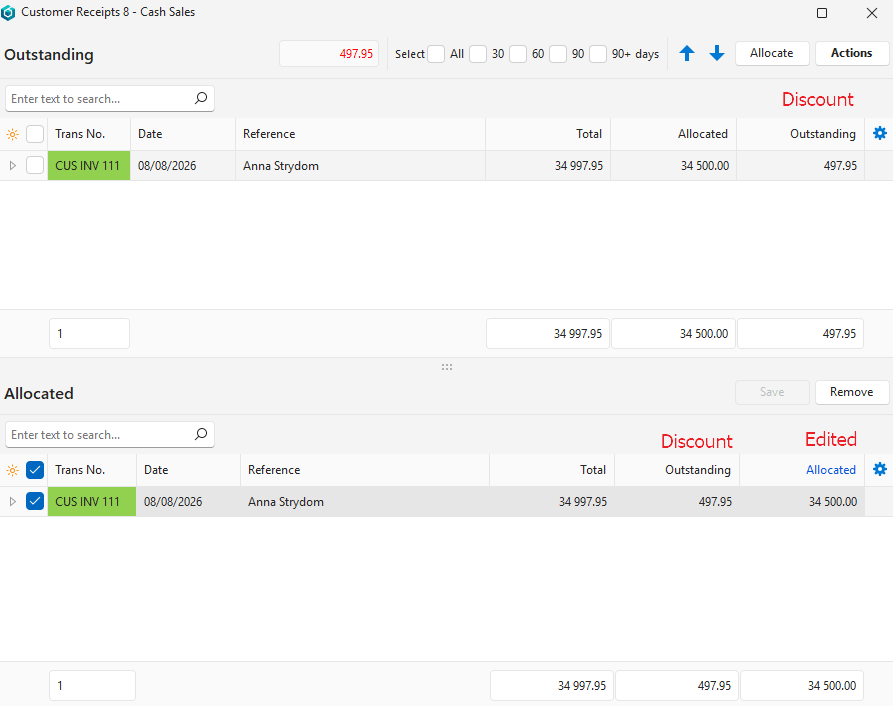
- ป้อนจำนวนเงินใหม่ในคอลัมน์ จัดสรรแล้ว ตัวอย่างเช่น หากลูกค้าได้รับส่วนลดการชำระเงิน ให้ลดการชำระเงินแต่ละรายการลงตามจำนวนส่วนลด
- คลิก บันทึก (ปุ่ม)
- ปิดหน้าต่างป๊อปอัป
- ทำข้อมูลรายการให้เสร็จตามต้องการ
- สร้างข้อมูลรายการเพิ่มเติมสำหรับส่วนลด (คือ จำนวนเงินที่คงค้าง)
คำอธิบายการจัดสรรสกุลเงินต่างประเทศ
- การจัดสรรสกุลเงินต่างประเทศทำแบบเดียวกับการจัดสรรสกุลเงินท้องถิ่น
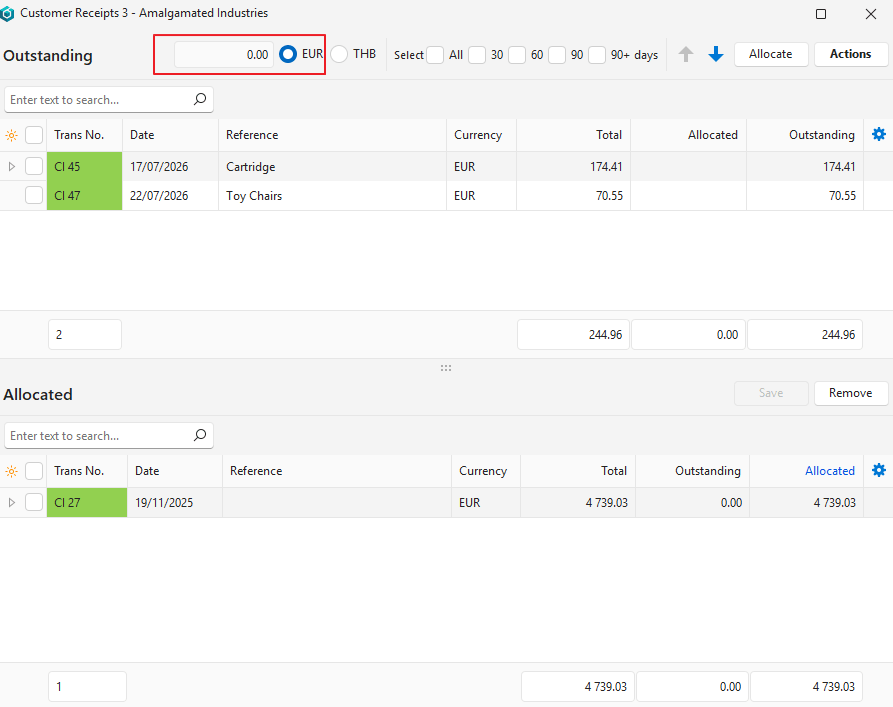
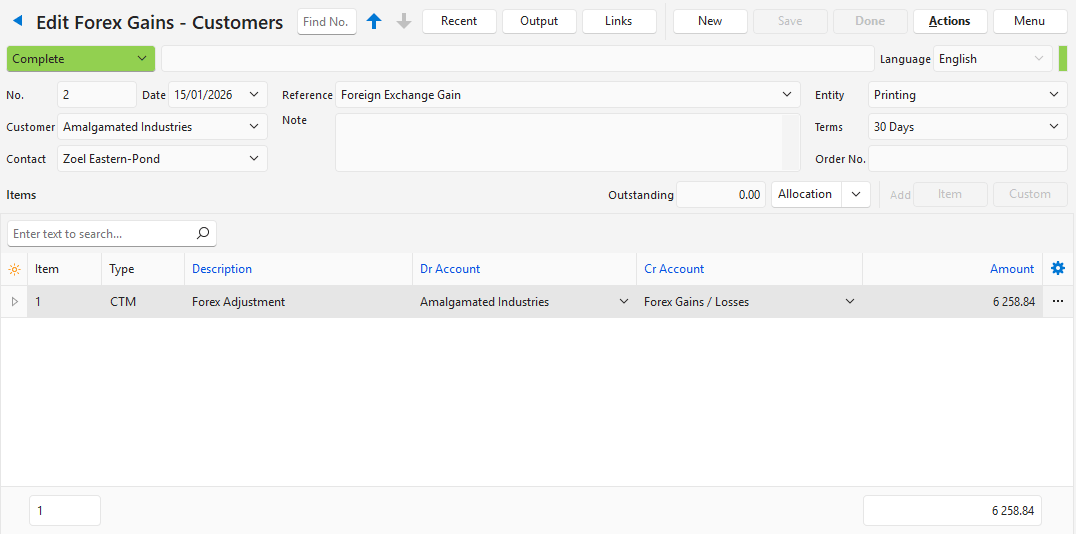
- เมื่อข้อมูลรายการทั้งสองอยู่ในสกุลเงินต่างประเทศเดียวกัน จัดสรร จะจัดสรรจำนวนเงินสกุลเงินต่างประเทศที่น้อยกว่า พร้อมจำนวนเงินท้องถิ่นที่น้อยกว่าของทั้งสอง ผลต่างจากอัตราแลกเปลี่ยนจะยังคงค้างอยู่ในสกุลเงินท้องถิ่นเท่านั้น (โดยมีจำนวนเงินสกุลเงินต่างประเทศเป็น 0) เพื่อให้คุณจัดสรรด้วยข้อมูลรายการกำไรหรือขาดทุนจากอัตราแลกเปลี่ยนในสกุลเงินท้องถิ่นได้
- ตัวอย่างเช่น เมื่อ ZAR เป็นสกุลเงินท้องถิ่น ใบแจ้งหนี้ 1 150 USD ที่อัตรา 0.05 เท่ากับ 23 000 ZAR และใบเสร็จรับเงิน 1 150 USD ที่อัตรา 0.06 เท่ากับ 19 166.67 ZAR
- การจัดสรรใบเสร็จรับเงินให้กับใบแจ้งหนี้จะจัดสรร 1 150 USD และ 19 166.67 ZAR
- ใบแจ้งหนี้จะยังมียอดคงค้าง 3 833.33 ZAR ซึ่งคุณจัดสรรด้วยข้อมูลรายการขาดทุนจากอัตราแลกเปลี่ยน
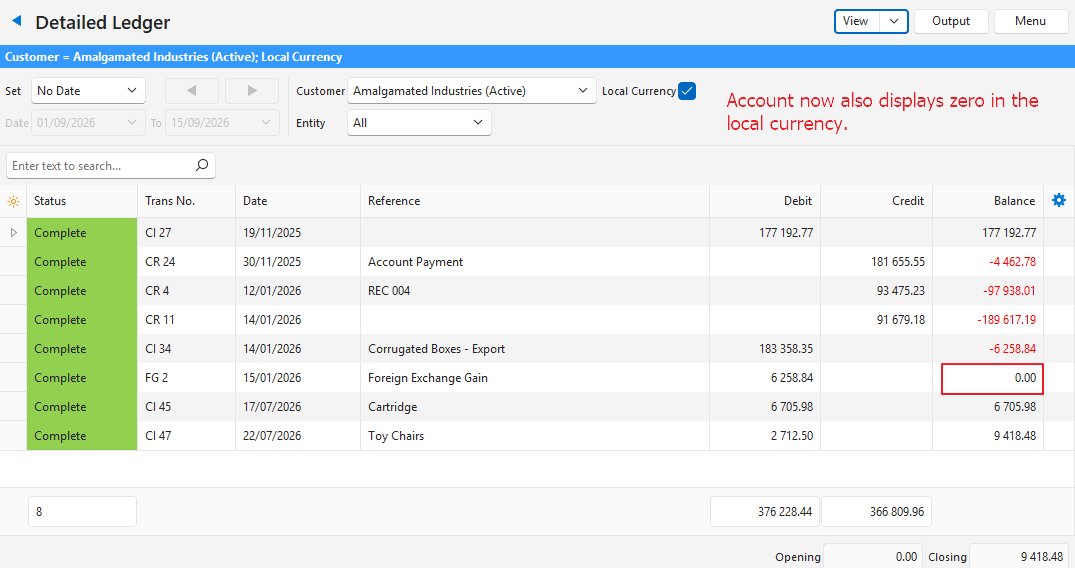
- ข้อมูลรายการกำไรหรือขาดทุนจากอัตราแลกเปลี่ยนในสกุลเงินท้องถิ่นจะออกจากรายการคงค้างเมื่อได้รับการจัดสรรครบแล้ว
- การจัดสรรที่ทำไว้ก่อน เวอร์ชัน 2.5.0 จะคงจำนวนเงินเดิมไว้ หากต้องการจัดสรรตามกฎเหล่านี้ ให้ลบการจัดสรรแล้วจัดสรรใหม่
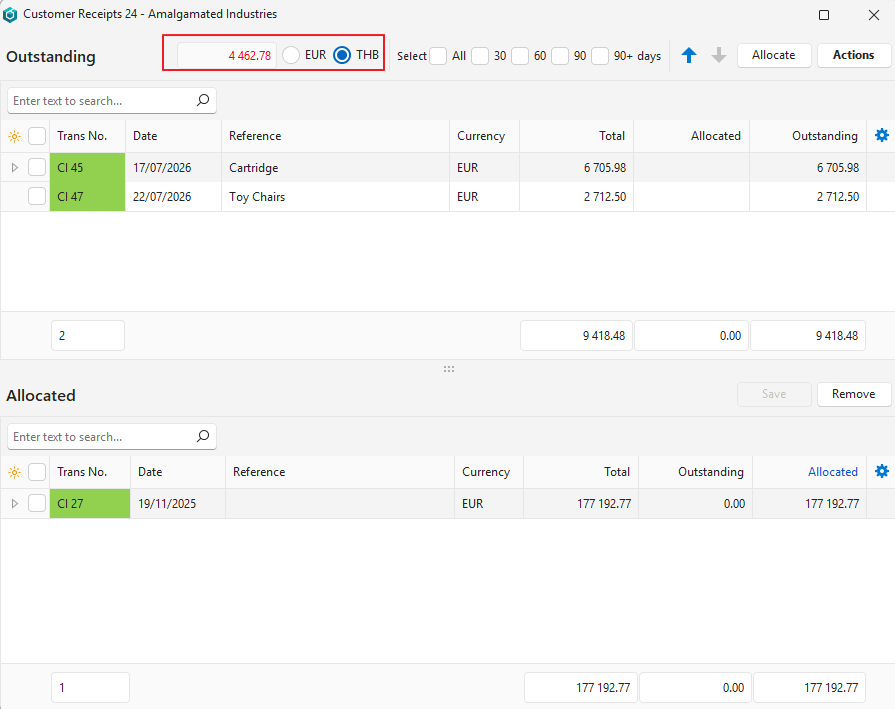
- หน้าจอให้สลับระหว่างสกุลเงินท้องถิ่นและสกุลเงินต่างประเทศได้ด้วยปุ่มตัวเลือกในแถวบนสุด
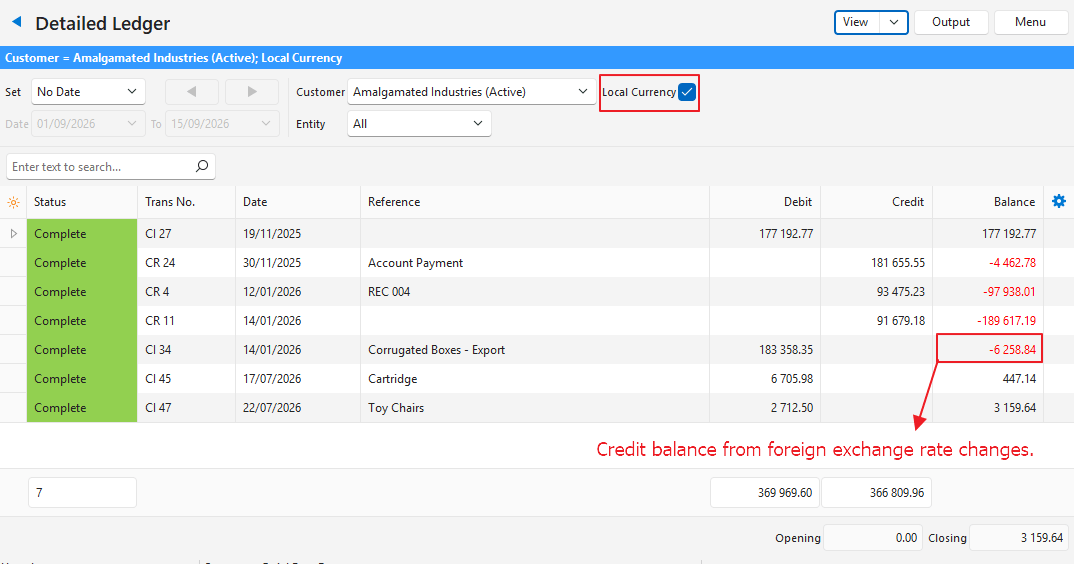
- การจัดสรรในสกุลเงินต่างประเทศมักไม่ตรงกับการจัดสรรในสกุลเงินท้องถิ่น เนื่องจากความผันผวนของอัตราแลกเปลี่ยน
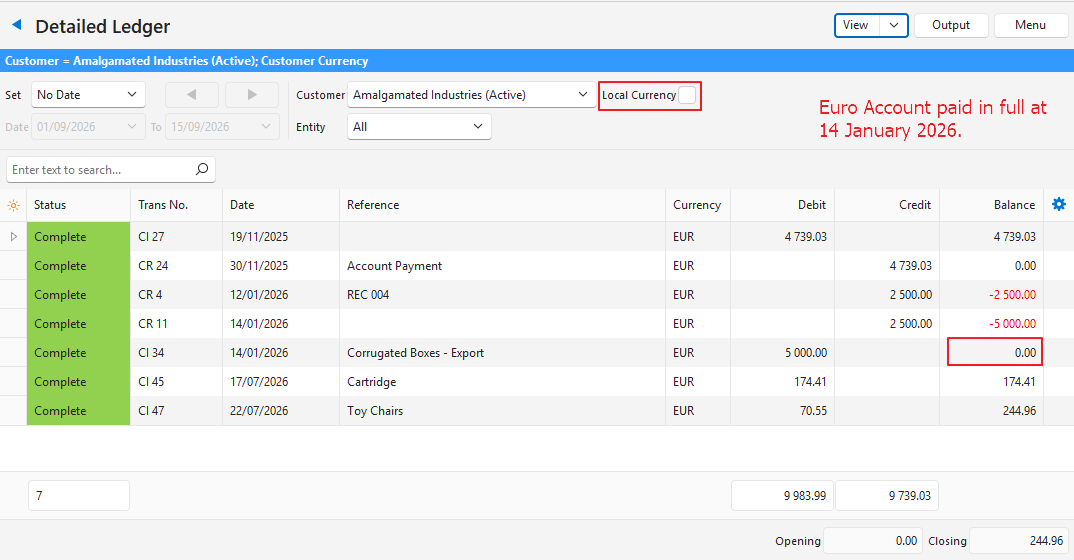
- สกุลเงินต่างประเทศของข้อมูลรายการอาจแสดงการชำระขาด ขณะที่สกุลเงินท้องถิ่นแสดงการชำระเกิน และในทางกลับกัน
- ใช้สกุลเงินของข้อมูลรายการ (คือ สกุลเงินต่างประเทศ) เสมอ เพื่อพิจารณาว่ายังมียอดที่ต้องชำระหรือไม่
- สกุลเงินที่แสดงในคอลัมน์สกุลเงินคือสกุลเงินของข้อมูลรายการ ไม่ใช่สกุลเงินของการจัดสรร
- ดู บทแนะนำข้อมูลรายการบัญชีแยกประเภท เกี่ยวกับวิธีจัดการยอดคงค้างในสกุลเงินท้องถิ่น
คำอธิบายการจัดสรรภาษีหัก ณ ที่จ่าย
ดูบทแนะนำภาษีหัก ณ ที่จ่ายสำหรับข้อมูลเพิ่มเติม
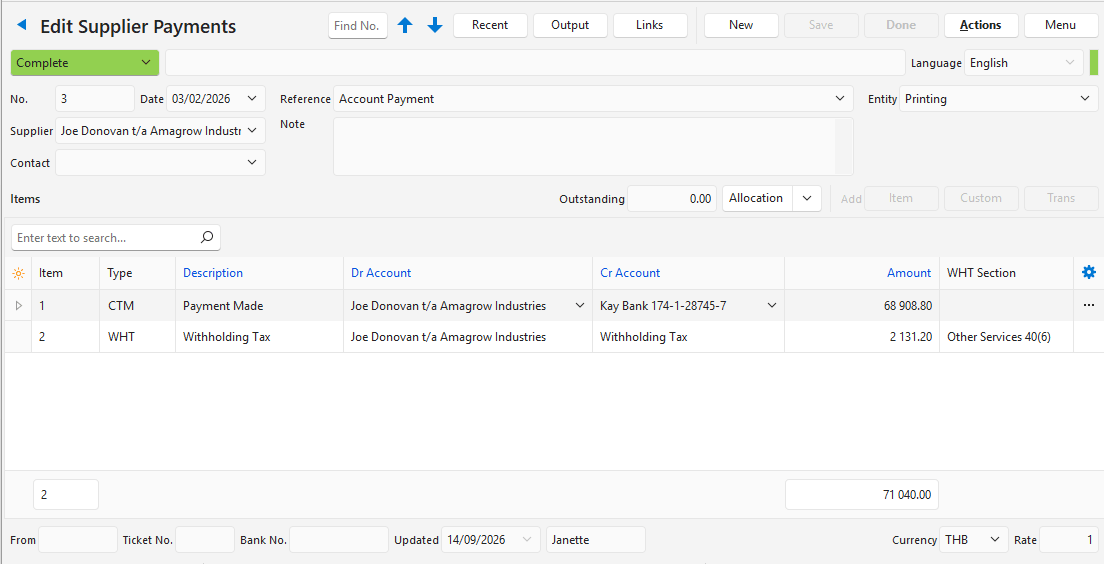
- สร้างใบเสร็จรับเงินลูกค้าหรือการจ่ายเงินซัพพลายเออร์ตามปกติ
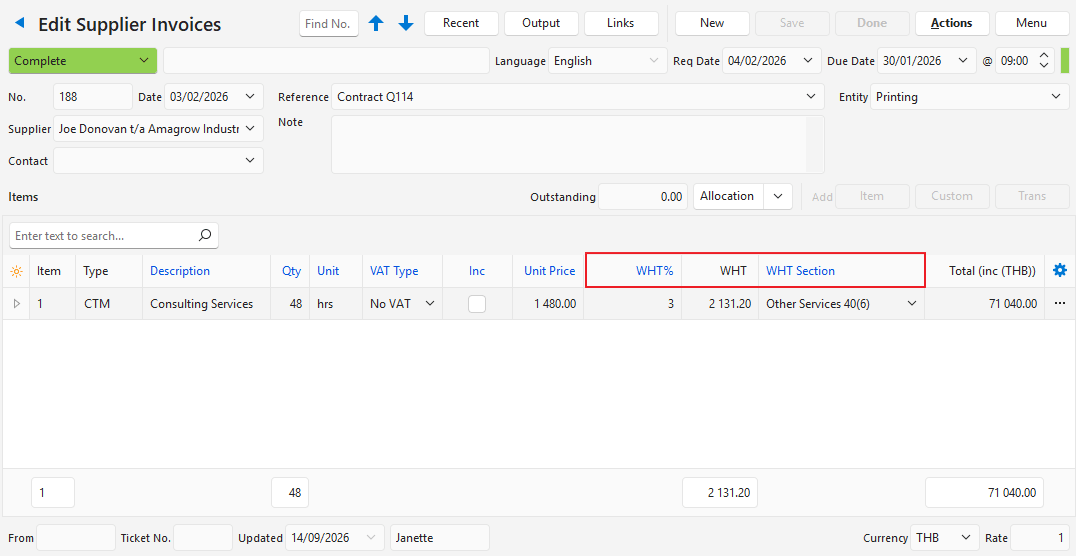
- จัดสรรจำนวนเงินให้กับใบแจ้งหนี้ที่กรอกภาษีหัก ณ ที่จ่ายไว้
- บนหน้าต่างป๊อปอัปการจัดสรร คลิก คำสั่ง (ปุ่ม) > อัปเดตภาษีหัก ณ ที่จ่าย (WHT)
- หมายเหตุ: หากลืมขั้นตอนนี้ ข้อมูลรายการภาษีหัก ณ ที่จ่ายจะไม่ถูกสร้าง
- การชำระเงินจะถูกแยกเป็นจำนวนเงินที่ต้องชำระและภาษีที่ต้องหักไว้