
มุมมองแก้ไขคอนแท็กต์
ใช้หน้าจอนี้เพื่อสร้างและแก้ไขคอนแท็กต์ในโมดูลคอนแท็กต์ ซึ่งเป็นสมุดที่อยู่ของพนักงาน ลูกค้า ซัพพลายเออร์ และคอนแท็กต์อื่น ๆ ของคุณ คอนแท็กต์ที่เปิดจากโมดูลอื่น เช่น ข้อมูลรายการ จะเปิดในฟอร์มโมดัล (หน้าต่างป๊อปอัปที่มีตัวเลือกน้อยกว่าหน้าจอเต็ม)
คำอธิบายปุ่ม
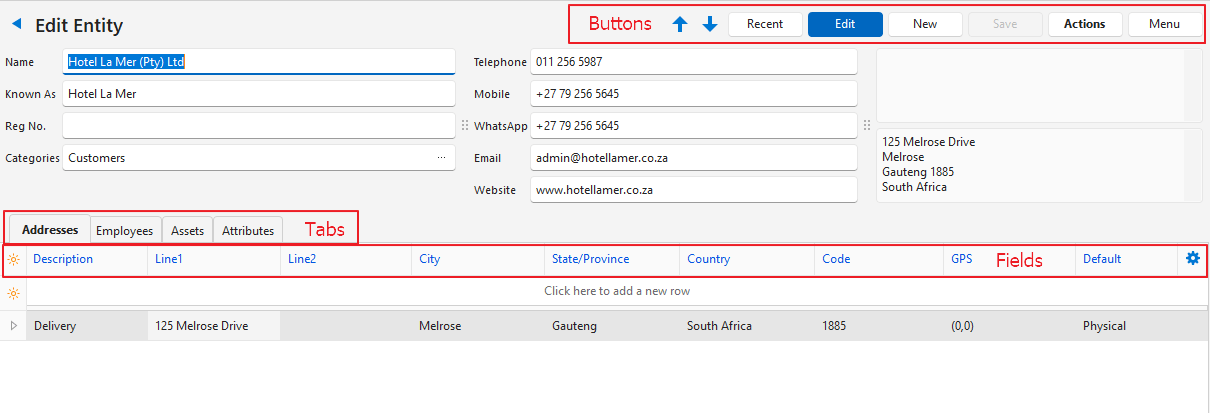
| ปุ่ม | คำอธิบาย |
|---|---|
| ลูกศรนำทาง | ไปยังรายการถัดไปหรือก่อนหน้า |
| ล่าสุด | รายการดรอปดาวน์ของระเบียนที่ดูล่าสุด เพื่อเปิดระเบียนเหล่านั้นได้อย่างรวดเร็ว ปุ่มนี้จะไม่แสดงหากไม่มีรายการล่าสุด |
| แก้ไข | แก้ไขรายการ |
| ใหม่ | สร้างบุคคลหรือเอนทิตีใหม่ เลือกบุคคลสำหรับพนักงาน เลือก เอนทิตี หากคอนแท็กต์เป็นลูกค้าหรือซัพพลายเออร์ |
| บันทึก | บันทึกการเปลี่ยนแปลงทั้งหมด |
| คำสั่ง |
|
| เมนู | แสดงผล/แก้ไข หมายเหตุและไฟล์แนบ แสดงผล/แก้ไข โปรไฟล์รูปภาพ (เฉพาะคอนแท็กต์ประเภทบุคคล) ดูประวัติการเปลี่ยนแปลง: เปิดการเปลี่ยนแปลงที่ทำกับคอนแท็กต์นี้และคุณลักษณะของคอนแท็กต์ การตั้งค่าระบบ
|
คำอธิบายส่วนหัว: บุคคล
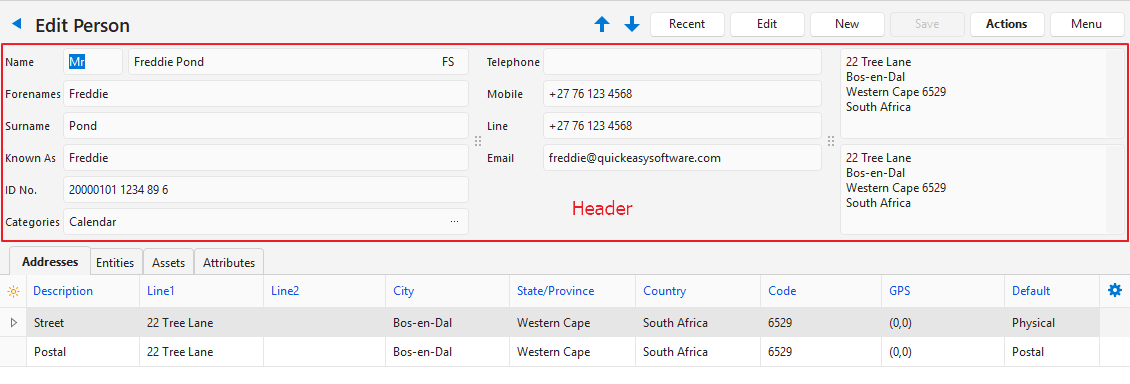
| ช่องข้อมูล | คำอธิบาย |
|---|---|
| ชื่อ | ป้อนหัวข้อและชื่อตามกฎหมายของคอนแท็กต์ หากบุคคลอื่นมีชื่อหรือรู้จักในชื่อเหมือนกัน คำเตือนจะปรากฏที่ด้านบนของคอนแท็กต์ (เช่น “คำเตือน: ชื่อซ้ำ”) ระบบจะเปรียบเทียบเฉพาะคอนแท็กต์ประเภทเดียวกัน: บุคคลจะถูกเปรียบเทียบกับบุคคลอื่น ไม่ใช่กับเอนทิตี |
| ชื่อตัว | ชื่อตัวของบุคคล |
| นามสกุล | นามสกุลของบุคคล |
| รู้จักในชื่อ | ป้อนชื่อทางการค้าหรือชื่อเล่นของคอนแท็กต์ |
| ID No. | ป้อนหมายเลขที่ออกโดยหน่วยงานรัฐเพื่อระบุตัวบุคคล (เช่น เลขประจำตัวประชาชนหรือเลขประกันสังคม) |
| กลุ่มหมวดหมู่ | หมวดหมู่ที่เลือกไว้สำหรับคอนแท็กต์ เมื่อคุณเปลี่ยนหมวดหมู่ในโหมดแก้ไข แถวของคอนแท็กต์ในรายการคอนแท็กต์จะถูกรีเฟรชทันที |
| โทรศัพท์ | ป้อนหมายเลขโทรศัพท์ของคอนแท็กต์ หมายเลขต้องอยู่ในรูปแบบสากล (เช่น +00 82 123 1234) ฟีเจอร์การโทรหรือส่งข้อความในแอปพลิเคชันมือถือจึงจะทำงานได้ |
| มือถือ | ป้อนหมายเลขโทรศัพท์มือถือของคอนแท็กต์ หมายเลขต้องอยู่ในรูปแบบสากล (เช่น +00 82 123 1234) ฟีเจอร์การโทรหรือส่งข้อความในแอปพลิเคชันมือถือจึงจะทำงานได้ |
| หมายเลขสำหรับส่งข้อความ | ป้อนหมายเลขสำหรับส่งข้อความ (เช่น WhatsApp หรือ Line) ของคอนแท็กต์ ชื่อของแอปเริ่มต้นกำหนดไว้ในการตั้งค่าทั่วไป หมายเลขต้องอยู่ในรูปแบบสากล (เช่น +00 82 123 1234) ฟีเจอร์การโทรหรือส่งข้อความในแอปพลิเคชันมือถือจึงจะทำงานได้ |
| อีเมล | ป้อนที่อยู่อีเมลของคอนแท็กต์ |
| เว็บไซต์ | ป้อนURL เว็บไซต์ของคอนแท็กต์ |
| ที่อยู่ไปรษณีย์ | ที่อยู่ไปรษณีย์ของคอนแท็กต์ ซึ่งกรอกจากแท็บที่อยู่ |
| ที่อยู่จริง | ที่อยู่จริงของคอนแท็กต์ ซึ่งกรอกจากแท็บที่อยู่ |
คำอธิบายส่วนหัว: เอนทิตี
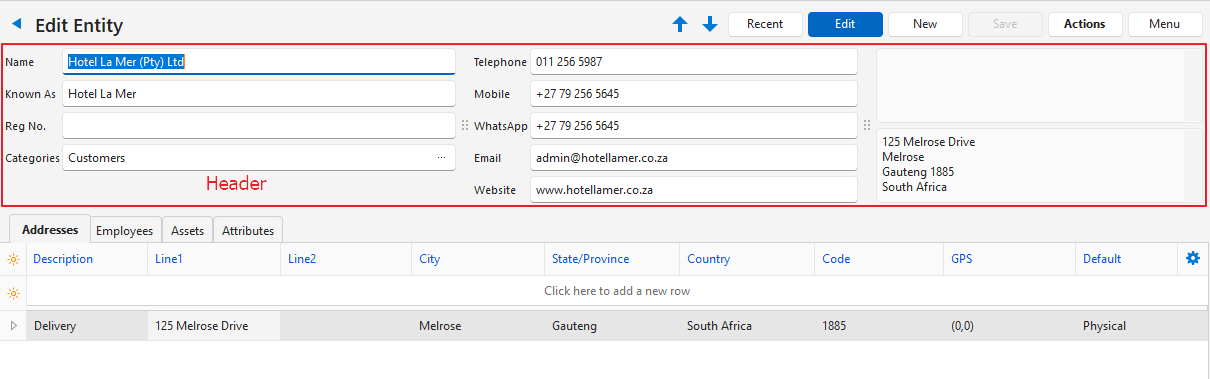
| ช่องข้อมูล | คำอธิบาย |
|---|---|
| ชื่อ | ป้อนหัวข้อและชื่อตามกฎหมายของคอนแท็กต์ หากเอนทิตีอื่นมีชื่อหรือรู้จักในชื่อเหมือนกัน คำเตือนจะปรากฏที่ด้านบนของคอนแท็กต์ (เช่น “คำเตือน: ชื่อซ้ำ”) ระบบจะเปรียบเทียบเฉพาะคอนแท็กต์ประเภทเดียวกัน: เอนทิตีจะถูกเปรียบเทียบกับเอนทิตีอื่น ไม่ใช่กับบุคคล |
| รู้จักในชื่อ | ป้อนชื่อทางการค้าหรือชื่อเล่นของคอนแท็กต์ |
| หมายเลข Reg. | ป้อนหมายเลขการลงทะเบียนขององค์กร |
| กลุ่มหมวดหมู่ | เพิ่มหมวดหมู่ให้กับคอนแท็กต์ เมื่อคุณเปลี่ยนหมวดหมู่ในโหมดแก้ไข แถวของคอนแท็กต์ในรายการคอนแท็กต์จะถูกรีเฟรชทันที |
| โทรศัพท์ | ป้อนหมายเลขโทรศัพท์ของคอนแท็กต์ หมายเลขต้องอยู่ในรูปแบบสากล (เช่น +00 82 123 1234) ฟีเจอร์การโทรหรือส่งข้อความในแอปพลิเคชันมือถือจึงจะทำงานได้ |
| มือถือ | ป้อนหมายเลขโทรศัพท์มือถือของคอนแท็กต์ หมายเลขต้องอยู่ในรูปแบบสากล (เช่น +00 82 123 1234) ฟีเจอร์การโทรหรือส่งข้อความในแอปพลิเคชันมือถือจึงจะทำงานได้ |
| หมายเลขสำหรับส่งข้อความ | ป้อนหมายเลขสำหรับส่งข้อความ (เช่น WhatsApp หรือ Line) ของคอนแท็กต์ ชื่อของแอปเริ่มต้นกำหนดไว้ในการตั้งค่าทั่วไป หมายเลขต้องอยู่ในรูปแบบสากล (เช่น +00 82 123 1234) ฟีเจอร์การโทรหรือส่งข้อความในแอปพลิเคชันมือถือจึงจะทำงานได้ |
| อีเมล | ป้อนที่อยู่อีเมลของคอนแท็กต์ |
| เว็บไซต์ | ป้อนURL เว็บไซต์ของคอนแท็กต์ |
| ที่อยู่ไปรษณีย์ | ที่อยู่ไปรษณีย์ของคอนแท็กต์ ซึ่งกรอกจากแท็บที่อยู่ |
| ที่อยู่จริง | ที่อยู่จริงของคอนแท็กต์ ซึ่งกรอกจากแท็บที่อยู่ |
คุณลักษณะ (แท็บ)
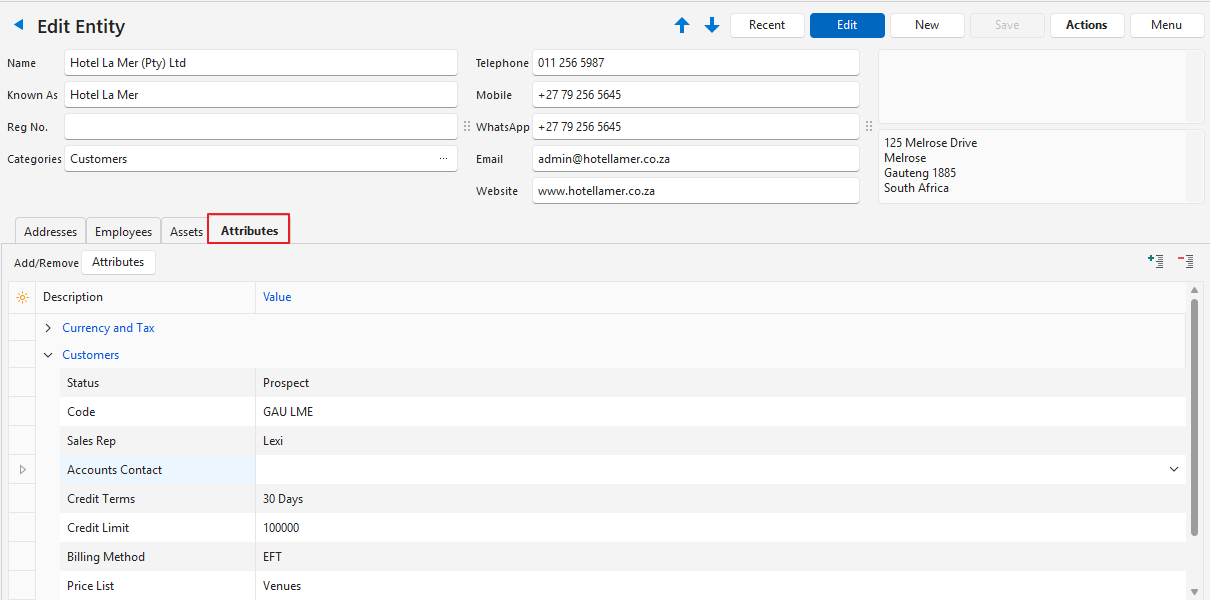
ช่องข้อมูลที่แสดงเป็นสีน้ำเงิน (✎) สามารถแก้ไขได้
คำอธิบายช่องข้อมูล
| ช่องข้อมูล | คำอธิบาย |
|---|---|
| คุณลักษณะ (ปุ่ม) | เพิ่มกลุ่ม/คุณลักษณะจากรายการที่กำหนดไว้ล่วงหน้า เมื่อเพิ่มแล้ว กลุ่มจะแสดงอยู่ทางด้านซ้าย คลิกกลุ่มเพื่อแสดงช่องข้อมูลของกลุ่มนั้นทางด้านขวา ซึ่งคุณกรอกรายละเอียดได้ บางกลุ่มเพิ่มได้มากกว่าหนึ่งครั้ง (เช่น กลุ่มภาษาเพิ่มได้สำหรับแต่ละภาษาที่บุคคลนั้นพูดได้)
|
| ตัวเลือกช่องข้อมูล (*) | เพิ่มหรือนำคอลัมน์ออก |
| ID | หมายเลขที่ระบบสร้างขึ้นสำหรับคุณลักษณะ |
| Key | ชื่อของระเบียนในฐานข้อมูล ใช้คีย์นี้เพื่อเพิ่มคุณลักษณะลงในฟอร์ม |
| คำอธิบาย | คำอธิบายของคุณลักษณะ |
| มูลค่า | ข้อมูลของระเบียน ช่องข้อมูลนี้สามารถแก้ไขได้ |
| เมนู (…) | คลิกขวาที่คุณลักษณะโค้ด (คีย์ code เช่น โค้ดลูกค้าหรือโค้ดซัพพลายเออร์) เพื่อใช้ตัวเลือกนี้:
|
ที่อยู่ (แท็บ)
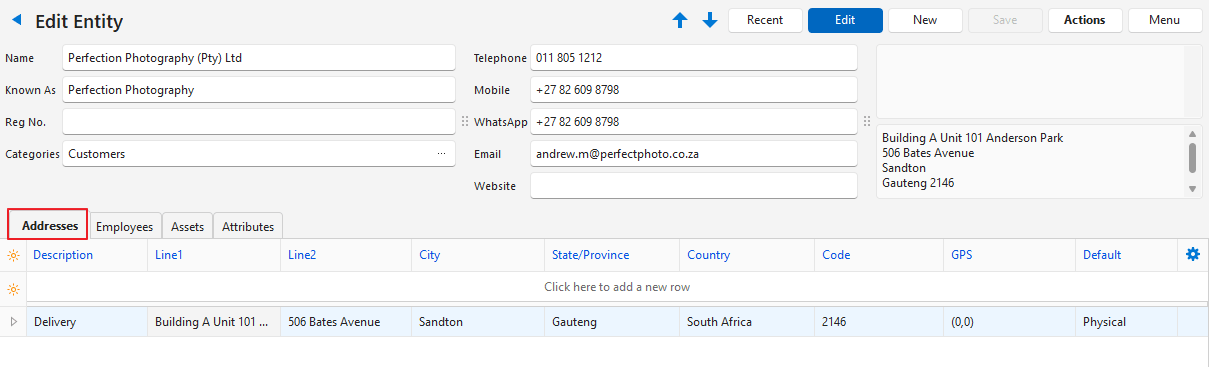
ช่องข้อมูลที่แสดงเป็นสีน้ำเงิน (✎) สามารถแก้ไขได้
คำอธิบายช่องข้อมูล
| ช่องข้อมูล | คำอธิบาย |
|---|---|
| คลิกที่นี่เพื่อเพิ่มแถว | เปิดแถวใหม่ให้คุณป้อนที่อยู่อื่น คอนแท็กต์หนึ่งรายการมีหลายที่อยู่ได้ แสดงเฉพาะในโหมดแก้ไข |
| ตัวเลือกช่องข้อมูล (*) | เพิ่มหรือนำคอลัมน์ออก |
| ID | หมายเลขที่ระบบสร้างให้กับระเบียนนี้ |
| Contact ID | หมายเลขที่ระบบสร้างขึ้นสำหรับผู้ติดต่อ |
| คำอธิบาย | คำอธิบายของที่อยู่ (เช่น สำนักงาน บ้าน) |
| บรรทัด1 | บรรทัดแรกของที่อยู่ (เช่น เลขที่ห้องและชื่ออาคาร) |
| บรรทัดที่ 2 | บรรทัดที่สองของที่อยู่ (เช่น ชื่อถนนและเลขที่) |
| เมือง | ป้อนเมืองที่คอนแท็กต์ตั้งอยู่ |
| รัฐ/จังหวัด | ป้อนรัฐหรือจังหวัดที่คอนแท็กต์ตั้งอยู่ |
| ประเทศ | ป้อนประเทศที่คอนแท็กต์ตั้งอยู่ |
| โค้ด | รหัสไปรษณีย์ของที่อยู่ |
| จีพีเอส | พิกัดจีพีเอสของคอนแท็กต์ |
| สร้างขึ้น | วันที่สร้างระเบียน |
| ถูกอัปเดต | วันที่อัปเดตระเบียนล่าสุด |
| ค่าเริ่มต้นที่กำหนด | เลือกจากรายการดรอปดาวน์ว่าที่อยู่นี้เป็นที่อยู่เริ่มต้นแบบทางกายภาพ ไปรษณีย์ หรือการเรียกเก็บเงิน คอนแท็กต์หนึ่งรายมีที่อยู่เริ่มต้นได้เพียงหนึ่งที่อยู่ต่อแต่ละแบบ: การเลือกค่าเริ่มต้นจะนำค่าเริ่มต้นนั้นออกจากที่อยู่อื่นของคอนแท็กต์ ในข้อมูลรายการของลูกค้า ที่อยู่การเรียกเก็บเงินเริ่มต้นของลูกค้าจะถูกกรอกลงในช่องข้อมูลที่อยู่ในการวางบิล ช่องที่อยู่ในการวางบิลจะแสดงเฉพาะในข้อมูลรายการของลูกค้าที่ประเภทข้อมูลรายการมีการตั้งค่าเปิดใช้งานที่อยู่เป็นการเรียกเก็บเงิน |
 | เมนูย่อย (เปิดได้ด้วยการคลิกขวาที่ระเบียนเช่นกัน) ที่มีตัวเลือกต่อไปนี้:
|
เอนทิตี (แท็บ)
- แท็บนี้จะแสดงเฉพาะเมื่อคอนแท็กต์เป็นบุคคลที่ถูกเพิ่มเป็นลูกจ้างของเอนทิตี
- ช่องข้อมูลที่แสดงเป็นสีน้ำเงิน (✎) สามารถแก้ไขได้
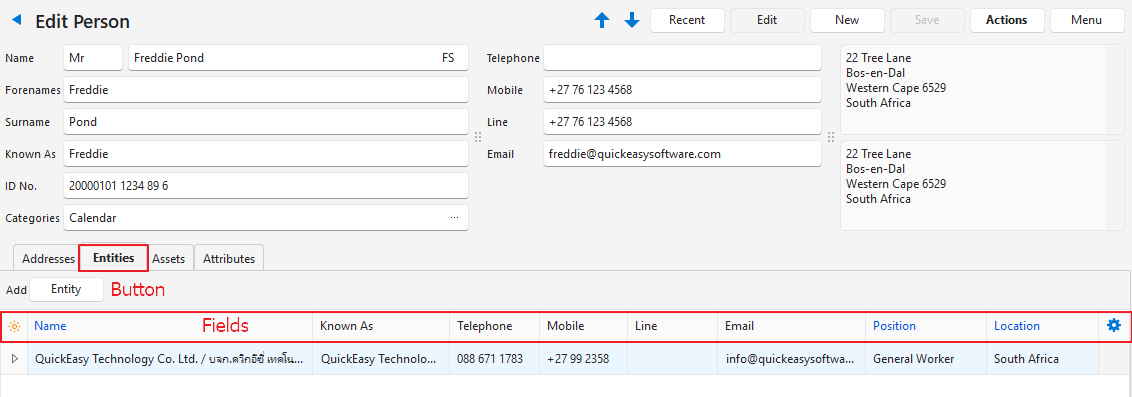
คำอธิบายช่องข้อมูล
| ช่องข้อมูล | คำอธิบาย |
|---|---|
| เอนทิตี (ปุ่ม) | เพิ่มเอนทิตี |
| ตัวเลือกช่องข้อมูล (*) | เพิ่มหรือนำคอลัมน์ออก |
| ID | หมายเลขที่ระบบสร้างให้กับระเบียนนี้ |
| ชื่อ | ป้อนชื่อของเอนทิตี |
| รู้จักในชื่อ | ป้อนชื่อทางการค้าของเอนทิตี |
| อีเมล | ป้อนที่อยู่อีเมลของเอนทิตี |
| ตำแหน่ง | เลือกตำแหน่งจากรายการดรอปดาวน์ |
| จากโลเคชั่น | เลือกโลเคชั่นจากรายการดรอปดาวน์ สถานที่คือค่าคำอธิบายในที่อยู่ (แท็บ) ของเอนทิตีที่เลือก |
| สร้างขึ้น | วันที่สร้างระเบียน |
| ถูกอัปเดต | วันที่อัปเดตระเบียนล่าสุด |
| เมนูย่อยสำหรับ:
|
กลุ่มลูกจ้าง (แท็บ)
- แท็บนี้จะแสดงเฉพาะเมื่อคอนแท็กต์เป็นเอนทิตี
- ช่องข้อมูลที่แสดงเป็นสีน้ำเงิน (✎) สามารถแก้ไขได้
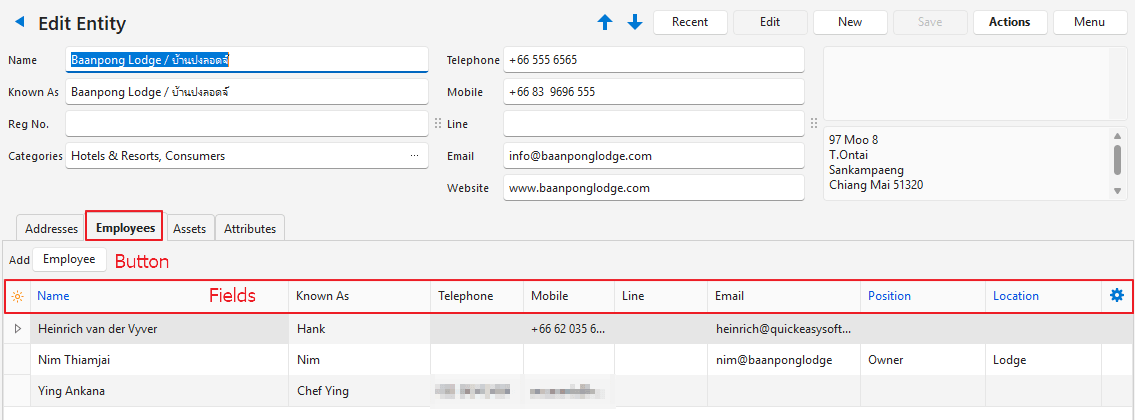
คำอธิบายช่องข้อมูล
| ปุ่ม | คำอธิบาย |
|---|---|
| ลูกจ้าง (ปุ่ม) > เลือกคอนแท็กต์ | เปิดแถวใหม่ เลือกคอนแท็กต์ที่มีอยู่จากรายการดรอปดาวน์ในช่อง ชื่อ เมื่อเพิ่มแล้ว สามารถแก้ไขช่องข้อมูลที่ทำเครื่องหมายสีน้ำเงิน (✎) ได้ |
| ลูกจ้าง (ปุ่ม) > เพิ่มคอนแท็กต์ | เพิ่มลูกจ้างผ่านฟอร์ม |
| ตัวเลือกช่องข้อมูล (*) | เพิ่มหรือนำคอลัมน์ออก |
| ID | หมายเลขที่ระบบสร้างให้กับระเบียนนี้ |
| หัวข้อ | คำนำหน้าชื่อของบุคคล (เช่น นาย นางสาว) |
| ชื่อ | ชื่อเต็มของลูกจ้าง |
| รู้จักในชื่อ | ชื่อเล่นที่ใช้เรียกลูกจ้าง |
| โทรศัพท์ | หมายเลขโทรศัพท์ของลูกจ้าง |
| มือถือ | หมายเลขโทรศัพท์มือถือของลูกจ้าง |
| หมายเลขสำหรับส่งข้อความ | ป้อนหมายเลขสำหรับส่งข้อความของลูกจ้าง (เช่น WhatsApp หรือ Line) ชื่อของแอปเริ่มต้นกำหนดไว้ในการตั้งค่าทั่วไป |
| อีเมล | ที่อยู่อีเมลของลูกจ้าง |
| ตำแหน่ง | ตำแหน่งของลูกจ้าง เลือกตำแหน่งจากรายการดรอปดาวน์ |
| จากโลเคชั่น | สถานที่ของลูกจ้าง เลือกสถานที่จากรายการดรอปดาวน์ (รายการประกอบด้วยค่าคำอธิบายในแท็บที่อยู่ของเอนทิตี) |
| สร้างขึ้น | วันที่สร้างระเบียน |
| ถูกอัปเดต | วันที่อัปเดตระเบียนล่าสุด |
| เมนูย่อยที่ให้คุณ:
|
บัญชีสินทรัพย์ (แท็บ)
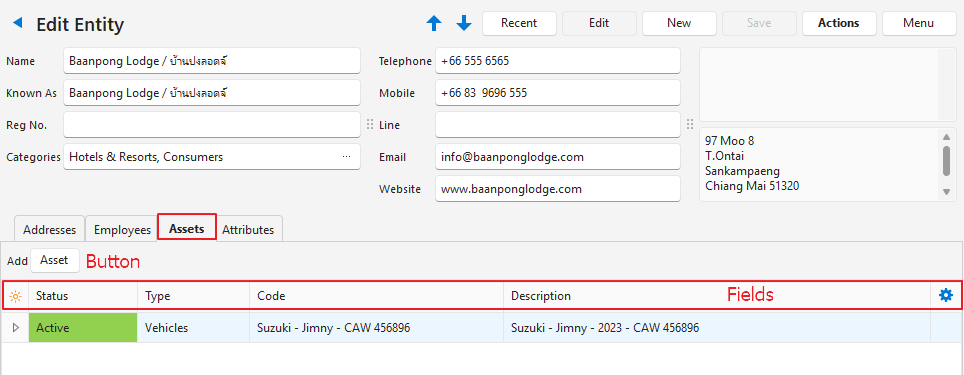
คำอธิบายช่องข้อมูล
| ปุ่ม | คำอธิบาย |
|---|---|
| สินทรัพย์ (ปุ่ม) | แสดงรายการดรอปดาวน์ที่มีตัวเลือกต่อไปนี้:
หากยังไม่ได้ตั้งค่าสถานะสินทรัพย์ เพิ่มสินทรัพย์ จะแสดงข้อความ “การตั้งค่าสถานะไม่ถูกต้อง : ดูปุ่มเมนู > การตั้งค่า > แก้ไขสถานะ (สินทรัพย์)” และจะไม่มีการสร้างสินทรัพย์ ให้เพิ่มสถานะก่อนด้วย เมนู (ปุ่ม) > แก้ไขสถานะ (สินทรัพย์) |
| ตัวเลือกช่องข้อมูล (*) | เพิ่มหรือนำคอลัมน์ออก |
| ID | หมายเลขที่ระบบสร้างให้กับระเบียนนี้ |
| สถานะ | สถานะปัจจุบันของรายการ |
| ไทป์ | ประเภทของสินทรัพย์ (เช่น อุปกรณ์ ยานพาหนะ) |
| โค้ด | โค้ดของสินทรัพย์ |
| คำอธิบาย | คำอธิบายของสินทรัพย์ |
| สร้างขึ้น | วันที่สร้างระเบียน |
| ถูกอัปเดต | วันที่อัปเดตระเบียนล่าสุด |
| ถูกอัปเดตโดย | ผู้ใช้ที่อัปเดตระเบียนล่าสุด |
| เมนูย่อย (เปิดได้ด้วยการคลิกขวาที่ระเบียนเช่นกัน) ที่มีตัวเลือกต่อไปนี้:
|