การนำเข้าข้อมูลธนาคาร
ใช้การนำเข้าข้อมูลธนาคารเพื่อนำเข้ารายการที่ส่งออกมาจากแอปพลิเคชันธนาคาร ปัจจุบันโมดูลนี้ช่วยให้กระบวนการเร็วขึ้นด้วยหน้าจอที่คุณใช้บันทึกรายการ ระบบจะกรอกให้ล่วงหน้าเฉพาะวันที่และจำนวนเงินเท่านั้น
ก่อนนำเข้ารายการธนาคารเป็นครั้งแรก ให้ทำขั้นตอนการตั้งค่าต่อไปนี้ให้เสร็จ:
- สร้าง ข้อมูลบัญชีธนาคาร และเชื่อมโยงกับ บัญชีธนาคาร
- เพิ่มการตั้งค่า อัปเดตธนาคาร ให้กับประเภทข้อมูลรายการที่เกี่ยวข้อง (เช่น การจ่ายเงินผ่านธนาคาร การรับเงินผ่านธนาคาร ใบเสร็จรับเงินลูกค้า การจ่ายเงินซัพพลายเออร์)
- เพิ่มโมดูล ธนาคาร ลงใน เมนู
- ตั้งค่า การเข้าถึงของผู้ใช้ สำหรับโมดูลธนาคาร: … ธนาคาร > เมนู (ปุ่ม) > แก้ไขการเข้าถึงของผู้ใช้ > คำสั่ง (ปุ่ม) > เพิ่ม/ลบ ผู้ใช้ แล้วตั้งค่าการเข้าถึงของผู้ใช้แต่ละคน
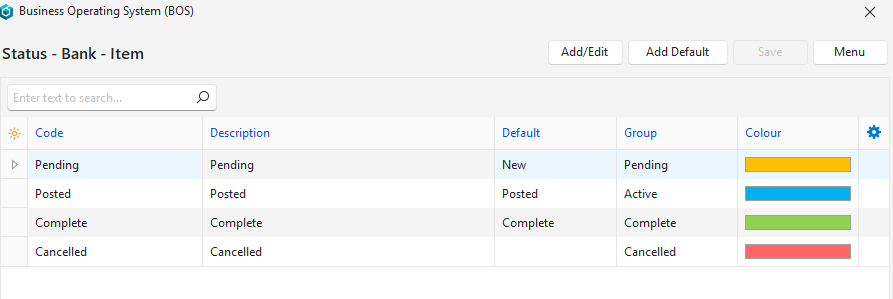
- สร้าง หมวดสถานะ สำหรับรายการธนาคาร
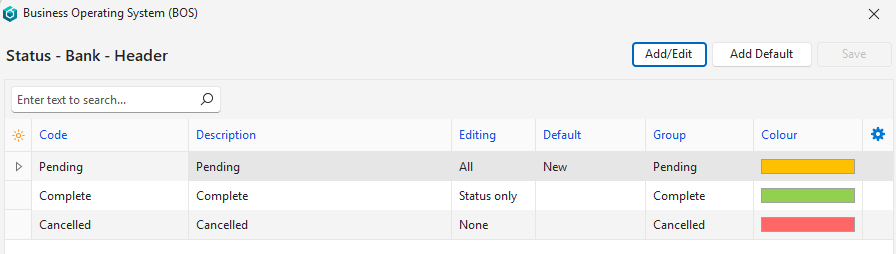
- … ธนาคาร > เมนู (ปุ่ม) > แก้ไขสถานะ (ส่วนหัวของธนาคาร) > เพิ่มค่าเริ่มต้น (ปุ่ม)
- … ธนาคาร > เมนู (ปุ่ม) > แก้ไขสถานะ (รายการธนาคาร) > เพิ่มค่าเริ่มต้น (ปุ่ม)
การกระทบยอดธนาคาร และ การนำเข้าข้อมูลธนาคาร ใช้หน้าจอ การตั้งค่า และหมวดสถานะเดียวกัน
ในบริบทของการนำเข้าข้อมูลธนาคาร การนำเข้าจะถือเป็นข้อมูลรายการธนาคาร ส่วนหัวมีสถานะของตนเอง และข้อมูลรายการที่นำเข้าจะถือเป็นรายการที่มีสถานะของตนเอง
มุมมองรายการการนำเข้าข้อมูลธนาคาร
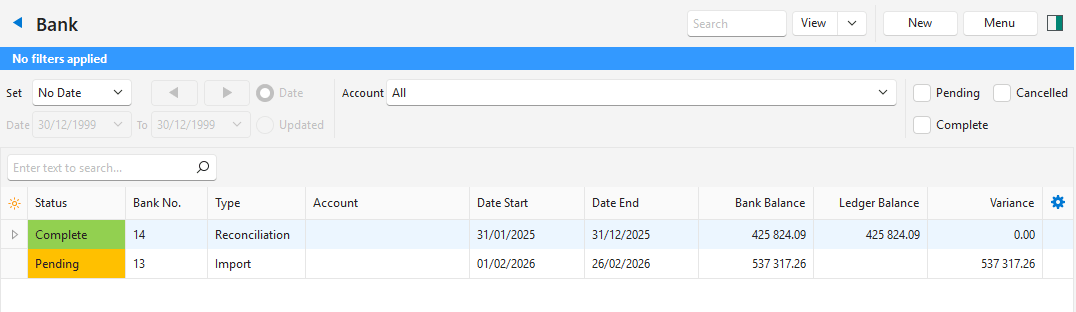
คำอธิบายปุ่ม
| ปุ่ม | คำอธิบาย |
|---|---|
| แสดงผล | แสดงรายการการกระทบยอดธนาคารและการนำเข้า |
| ลูกศรบนปุ่มแสดงผล > รีเซ็ตตัวกรองข้อมูล | รีเซ็ตตัวกรองข้อมูลที่เลือก |
| ใหม่ | สร้าง การนำเข้าข้อมูลธนาคาร หรือ การกระทบยอดธนาคาร ตามที่เลือกจากรายการแบบดรอปดาวน์ ต้องมีสถานะส่วนหัวและสถานะรายการ หากรายการสถานะใดว่างอยู่ จะแสดงข้อความ “การตั้งค่าสถานะไม่ถูกต้อง : ดูปุ่มเมนู > การตั้งค่า > แก้ไขสถานะ (ส่วนหัว)” หรือ “… แก้ไขสถานะ (รายการ)” |
| เมนู | การตั้งค่าระบบ
|
คำอธิบายตัวกรอง
| ตัวกรอง | คำอธิบาย |
|---|---|
| ตั้งค่า | เลือกตัวเลือกวันที่ (ไม่มีวันที่ แสดงระเบียนทั้งหมด) |
| วันที่ (ปุ่มตัวเลือก) | ทำงานร่วมกับวันที่ แสดงระเบียนที่สร้างในวันที่นั้น (คือวันที่สร้างการกระทบยอดหรือการนำเข้า) |
| ถูกอัปเดต (ปุ่มตัวเลือก) | ทำงานร่วมกับวันที่ แสดงระเบียนที่อัปเดตในวันที่นั้น (คือวันที่อัปเดตการกระทบยอดหรือการนำเข้า) |
| วันที่ | ป้อนวันที่ที่ต้องการเอง |
| ลูกศร | ปรับวันที่ไปตามทิศทางของลูกศร |
| บัญชี | เลือกบัญชีธนาคาร |
| ช่องทำเครื่องหมายสถานะ | ทำเครื่องหมายสถานะหนึ่งรายการขึ้นไปเพื่อแสดงเฉพาะระเบียนที่มีสถานะเหล่านั้น หากไม่ได้ทำเครื่องหมายช่องใดเลย จะแสดงรายการทั้งหมด |
คำอธิบายช่องข้อมูล
| ช่องข้อมูล | คำอธิบาย |
|---|---|
| ตัวเลือกช่องข้อมูล (*) | เพิ่มหรือนำคอลัมน์ออก |
| สถานะ | สถานะของรายการ |
| หมายเลขธนาคาร | หมายเลขที่ระบบกำหนดให้กับระเบียนนี้ |
| ไทป์ | รายการนั้นเป็น นำเข้า หรือ การกระทบยอด |
| บัญชี | ชื่อของบัญชีธนาคาร |
| วันที่เริ่ม | วันที่เริ่มต้นของการกระทบยอดหรือการนำเข้า หลังจากการนำเข้าครั้งแรก วันที่นี้จะถูกตั้งเป็นวันถัดจากวันที่การนำเข้าครั้งก่อนสิ้นสุดโดยอัตโนมัติ |
| วันสิ้นสุด | วันที่สิ้นสุดของการกระทบยอดหรือการนำเข้า |
| ยอดคงเหลือธนาคาร | ยอดคงเหลือในธนาคาร ณ สิ้นงวด |
| ยอดคงเหลือในบัญชีแยกประเภท | ยอดคงเหลือในบัญชีแยกประเภท ณ สิ้นงวด |
| ความแปรปรวน | ผลต่างระหว่างยอดคงเหลือในธนาคารกับยอดคงเหลือในบัญชีแยกประเภท |
| สร้างขึ้น | วันที่สร้างการกระทบยอดหรือการนำเข้า |
| ถูกอัปเดต | วันที่อัปเดตการกระทบยอดหรือการนำเข้าครั้งล่าสุด |
| ถูกอัปเดตโดย | ผู้ใช้ที่อัปเดตการกระทบยอดธนาคารหรือการนำเข้าครั้งล่าสุด |
 | เมนูคลิกขวาที่มีตัวเลือกต่อไปนี้:
|
มุมมองแก้ไขการนำเข้าข้อมูลธนาคาร
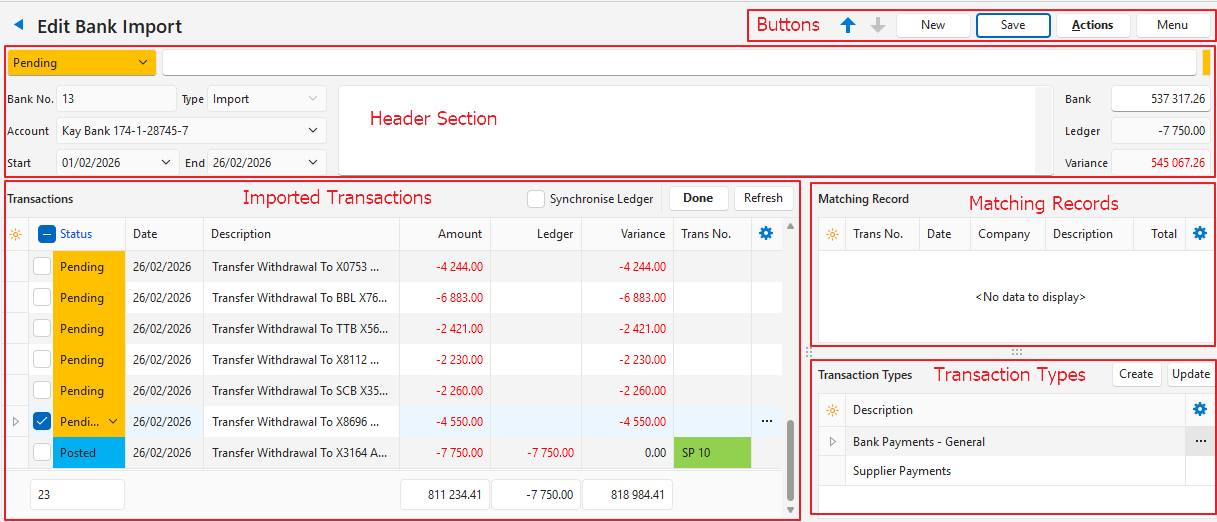
คำอธิบายปุ่ม
| ปุ่ม | คำอธิบาย |
|---|---|
| ลูกศร | ไปยังการกระทบยอดธนาคารหรือการนำเข้าก่อนหน้าหรือถัดไป |
| ใหม่ | สร้าง การนำเข้าข้อมูลธนาคาร หรือ การกระทบยอดธนาคาร ตามที่เลือกจากรายการแบบดรอปดาวน์ ต้องมีสถานะส่วนหัวและสถานะรายการ หากรายการสถานะใดว่างอยู่ จะแสดงข้อความ “การตั้งค่าสถานะไม่ถูกต้อง : ดูปุ่มเมนู > การตั้งค่า > แก้ไขสถานะ (ส่วนหัว)” หรือ “… แก้ไขสถานะ (รายการ)” |
| บันทึก | บันทึกการเปลี่ยนแปลงทั้งหมด |
| คำสั่ง |
|
| เมนู | เปิดสมุดบัญชีแยกประเภท: เปิดข้อมูลรายการในบัญชีแยกประเภท หรือเปิดหน้าจอบัญชีแยกประเภทหากไม่มีข้อมูลรายการ การตั้งค่าระบบ
|
คำอธิบายช่องข้อมูล: ส่วนหัว
| ช่องข้อมูล | คำอธิบาย |
|---|---|
| สถานะ | เลือกสถานะส่วนหัวจากรายการแบบดรอปดาวน์ |
| แถบสถานะ | ป้อนหมายเหตุสถานะ |
| หมายเลขธนาคาร | หมายเลขที่ระบบกำหนดให้กับระเบียนนี้ |
| ไทป์ | รายการนั้นเป็น นำเข้า หรือ การกระทบยอด |
| บัญชี | เลือกบัญชีธนาคารจากรายการดรอปดาวน์ กรอกไว้ล่วงหน้าด้วยบัญชีธนาคารที่เลือกเมื่อคุณคลิก ใหม่ (ปุ่ม) เฉพาะบัญชีธนาคารที่มี ข้อมูลบัญชีธนาคาร กรอกไว้อย่างถูกต้องเท่านั้นที่จะแสดงในรายการ |
| เริ่มต้น | วันที่เริ่มต้นของการกระทบยอดหรือการนำเข้า |
| สิ้นสุด | วันที่สิ้นสุดของการกระทบยอดหรือการนำเข้า |
| ช่องข้อมูลหมายเหตุ | ป้อนหมายเหตุ (ไม่บังคับ) |
| ยอดคงเหลือธนาคาร | ยอดคงเหลือในใบแจ้งยอดธนาคารที่นำเข้า ช่องข้อมูลนี้แก้ไขได้ |
| ยอดคงเหลือในบัญชีแยกประเภท | ยอดคงเหลือในบัญชีแยกประเภท ณ สิ้นงวด |
| ความแปรปรวน | ผลต่างระหว่างยอดคงเหลือในธนาคารกับยอดคงเหลือในบัญชีแยกประเภท |
คำอธิบายช่องข้อมูล: ปุ่มข้อมูลรายการ
| ปุ่ม / ช่องทำเครื่องหมาย | คำอธิบาย |
|---|---|
| ข้อมูลรายการ | |
| ซิงค์ข้อมูลบัญชีแยกประเภท (ช่องทำเครื่องหมาย) | หากทำเครื่องหมายไว้ จะเปิดข้อมูลรายการบัญชีแยกประเภทในแผงด้านขวา |
| เสร็จสิ้น | เปลี่ยนสถานะของรายการที่เลือกทั้งหมดเป็น เสร็จสมบูรณ์ ต้องมีสถานะรายการเริ่มต้นเป็นเสร็จสมบูรณ์ (เมนู (ปุ่ม) > แก้ไขกลุ่มสถานะ (รายการธนาคาร)) มิฉะนั้นจะแสดง “ยังไม่ได้ตั้งค่าสถานะเสร็จสมบูรณ์เริ่มต้นสำหรับรายการธนาคาร” |
| รีเฟรช | รีเฟรชการแสดงผลหลังจากสร้างข้อมูลรายการแล้ว |
| ประเภทข้อมูลรายการ | |
| สร้าง | สร้างข้อมูลรายการจากรายการที่เลือกและ ประเภทข้อมูลรายการ ใช้ไม่ได้กับรายการที่เสร็จสมบูรณ์แล้ว: จะแสดง “รายการธนาคารที่เลือกเสร็จสมบูรณ์แล้ว” |
| อัปเดต | เปิดข้อมูลรายการที่เลือก หากข้อมูลรายการยังใช้งานอยู่หรือรอดำเนินการ ทำงานเหมือนปุ่ม สร้าง หากยังไม่ได้สร้างข้อมูลรายการ ใช้ไม่ได้กับรายการที่เสร็จสมบูรณ์แล้ว: จะแสดง “รายการธนาคารที่เลือกเสร็จสมบูรณ์แล้ว” |
คำอธิบายช่องข้อมูล: ส่วนข้อมูลรายการ
ช่องข้อมูลที่แสดงเป็นสีน้ำเงิน (✎) สามารถแก้ไขได้
| ช่องข้อมูล | คำอธิบาย |
|---|---|
| ตัวเลือกช่องข้อมูล (*) | เพิ่มหรือนำคอลัมน์ออก |
| ID | หมายเลขที่ระบบสร้างให้กับระเบียนนี้ |
| สถานะ | สถานะของรายการ (ข้อมูลรายการจากการนำเข้าข้อมูลธนาคาร) สถานะของรายการจะไม่อัปเดตโดยอัตโนมัติหากมีการแก้ไขหรือลบข้อมูลรายการ |
| Bank ID | ID ของการนำเข้าข้อมูลธนาคาร หากไฟล์นำเข้าข้อมูลธนาคารมี ID นี้ หากไม่มี ช่องข้อมูลนี้จะว่าง |
| วันที่ | วันที่ของข้อมูลรายการ |
| คำอธิบาย | คำอธิบายของข้อมูลรายการ |
| จำนวน | จำนวนเงินของข้อมูลรายการ |
| บัญชีแยกประเภท | จำนวนเงินในบัญชีแยกประเภท |
| ความแปรปรวน | ผลต่างระหว่างจำนวนเงินในบัญชีแยกประเภทกับจำนวนเงินของข้อมูลรายการ |
| หมายเลขข้อมูลรายการ | โค้ดและเลขที่ของประเภทข้อมูลรายการ |
| สร้างขึ้น | วันที่สร้างระเบียน |
| ถูกอัปเดต | วันที่อัปเดตระเบียนล่าสุด |
| ถูกอัปเดตโดย | ผู้ใช้ที่อัปเดตระเบียนล่าสุด |
| เมนูคลิกขวาที่มีตัวเลือกต่อไปนี้:
|
คำอธิบายช่องข้อมูล: ส่วนประเภทข้อมูลรายการ
| ช่องข้อมูล | คำอธิบาย |
|---|---|
| ตัวเลือกช่องข้อมูล (*) | เพิ่มหรือนำคอลัมน์ออก |
| Trans Item ID | หมายเลขที่ระบบสร้างขึ้นสำหรับประเภทข้อมูลรายการ |
| คำอธิบาย | คำอธิบายของประเภทข้อมูลรายการ |
| เมนูคลิกขวาที่มีตัวเลือกต่อไปนี้:
|
คำอธิบายช่องข้อมูล: ส่วนระเบียนที่ตรงกัน
- ระเบียนที่ตรงกันสำหรับรายการที่เลือกมีสองแบบ
- ข้อมูลรายการที่มีอยู่สำหรับเชื่อมโยง: ข้อมูลรายการที่มีวันที่และจำนวนเงินตรงกันทุกประการ และบันทึกเข้าบัญชีธนาคารนี้ (ประเภทข้อมูลรายการมีการตั้งค่า อัปเดตธนาคาร) ข้อมูลรายการเหล่านี้ไม่ได้ถูกยกเลิกหรือลบ และยังไม่ได้เชื่อมโยงกับรายการธนาคาร
- ข้อมูลรายการก่อนหน้าสำหรับคัดลอก: ข้อมูลรายการที่เชื่อมโยงกับรายการธนาคารก่อนหน้าซึ่งมีคำอธิบายคล้ายกับคำอธิบายของรายการนี้มากที่สุด (เงินเข้าหรือเงินออก เหมือนกับรายการนี้)
| ช่องข้อมูล | คำอธิบาย |
|---|---|
| ตัวเลือกช่องข้อมูล (*) | เพิ่มหรือนำคอลัมน์ออก |
| Trans ID | หมายเลขที่ระบบสร้างขึ้นสำหรับข้อมูลรายการที่ตรงกัน |
| หมายเลขข้อมูลรายการ | ประเภทข้อมูลรายการและเลขที่ของข้อมูลรายการที่ตรงกัน |
| วันที่ | วันที่ของข้อมูลรายการที่ตรงกัน |
| บริษัท | ลูกค้าหรือซัพพลายเออร์ในข้อมูลรายการที่ตรงกัน |
| คำอธิบาย | คำอธิบายของข้อมูลรายการที่ตรงกัน |
| ทั้งหมด | ยอดรวมของข้อมูลรายการที่ตรงกัน |
| เมนูคลิกขวาที่มีตัวเลือกต่อไปนี้:
|
คำอธิบายหมวดสถานะการนำเข้าข้อมูลธนาคาร
หมวดสถานะเหล่านี้ใช้กับทั้งการนำเข้าข้อมูลธนาคารและการกระทบยอดธนาคาร
หมวดสถานะส่วนหัว
- สถานะส่วนหัวควบคุม การนำเข้าข้อมูลธนาคาร ทั้งหมด
- สถานะนี้แสดงว่าการนำเข้าข้อมูลธนาคารยังอยู่ระหว่างดำเนินการ (รอดำเนินการ) หรือเสร็จแล้ว (เสร็จสมบูรณ์)
- ควรกำหนดสถานะค่าเริ่มต้น ใหม่ ให้กับสถานะแรก (โดยปกติคือ รอดำเนินการ)
หมวดสถานะรายการ
- สถานะของรายการแสดงว่ารายการในการนำเข้าข้อมูลธนาคารถูกบันทึกแล้วหรือไม่ สถานะเหล่านี้แยกจากสถานะของข้อมูลรายการ
- มีสถานะค่าเริ่มต้นสามแบบ
- ใหม่: กำหนดให้กับรายการใหม่ (โดยปกติคือ รอดำเนินการ)
- แจ้งประกาศ: ตั้งโดยอัตโนมัติเมื่อคุณคลิก สร้าง (ปุ่ม) และมีการสร้างข้อมูลรายการ ปัจจุบันสถานะนี้จะไม่ถูกรีเซ็ตหากข้อมูลรายการถูกยกเลิก: คุณต้องเปลี่ยนกลับเอง
- เสร็จสมบูรณ์: ตั้งโดยอัตโนมัติเมื่อคุณคลิก เสร็จสิ้น (ปุ่ม) เสร็จสิ้นจะไม่ทำงานหากไม่มีค่าเริ่มต้นนี้ รายการที่เสร็จสมบูรณ์แล้วไม่สามารถมีข้อมูลรายการใหม่หรือข้อมูลรายการที่อัปเดตได้
- คุณยังเปลี่ยนสถานะของรายการเองได้: คลิกรายการแบบดรอปดาวน์ข้างรายการแล้วเลือกสถานะใหม่