
มุมมองรายการและมุมมองแก้ไขโปรเจ็คเทมเพลต
โปรเจ็คเทมเพลตคือโครงของโปรเจ็คที่ช่วยให้มั่นใจว่ามีการทำตามขั้นตอนที่จำเป็นครบทุกขั้นตอน เทมเพลตยังช่วยให้คุณมอบหมายงานย่อยให้กับพนักงานที่ระบุได้ด้วย
หากต้องการสร้างโปรเจ็คเทมเพลต ให้คลิกขวาที่ประเภทเซอร์วิสในมุมมองรายการแล้วเลือก แก้ไขเทมเพลตโปรเจ็ค หรือใช้ เมนู (ปุ่ม) ในมุมมองแก้ไข
มุมมองรายการ: โปรเจ็คเทมเพลต
คำอธิบายปุ่ม
| ปุ่ม | คำอธิบาย |
|---|---|
| ลูกศร | เลื่อนไปมาระหว่างโปรเจ็คเทมเพลต |
| แสดงผล | แสดงรายการโปรเจ็คเทมเพลต |
| ใหม่ | สร้างเทมเพลตสำหรับประเภทเซอร์วิสปัจจุบัน หากไม่มีประเภทเซอร์วิส จะแสดงข้อความ “กรุณาเพิ่ม Class” ให้สร้างประเภทเซอร์วิสก่อน |
| เมนู | รูปแบบเลเอาท์ |
คำอธิบายช่องข้อมูล
| ช่องข้อมูล | คำอธิบาย |
|---|---|
| ตัวเลือกช่องข้อมูล (*) | เพิ่มหรือนำคอลัมน์ออก |
| ID | หมายเลขที่ระบบสร้างให้กับระเบียนนี้ |
| สถานะ | สถานะของโปรเจ็คเทมเพลต (รอดำเนินการ ใช้งานอยู่ หรือ ยกเลิกแล้ว) ตามที่เลือกในแถบสถานะของมุมมองแก้ไข |
| คำอธิบาย | คำอธิบายของโปรเจ็คเทมเพลตตามที่ป้อนในแถบสถานะของมุมมองแก้ไข |
| เปิดใช้งานกลุ่ม | ช่องทำเครื่องหมายที่ระบุว่าโปรเจ็คเทมเพลตใช้กลุ่ม (เหตุการณ์สำคัญ กลุ่ม และงานย่อย) หรือใช้เฉพาะเหตุการณ์สำคัญและงานย่อย |
| สร้างขึ้น | วันที่สร้างระเบียน |
| ถูกอัปเดต | วันที่อัปเดตระเบียนล่าสุด |
| ถูกอัปเดตโดย | ผู้ใช้ที่อัปเดตระเบียนล่าสุด |
| วัน | จำนวนวันทั้งหมดที่โปรเจ็คควรใช้ |
| ชม. | จำนวนชั่วโมงทั้งหมดที่โปรเจ็คควรใช้ |
 | เมนูย่อย (เปิดได้ด้วยการคลิกขวาที่ระเบียนเช่นกัน) ที่มีตัวเลือกต่อไปนี้:
|
แก้ไขเทมเพลตโปรเจ็ค
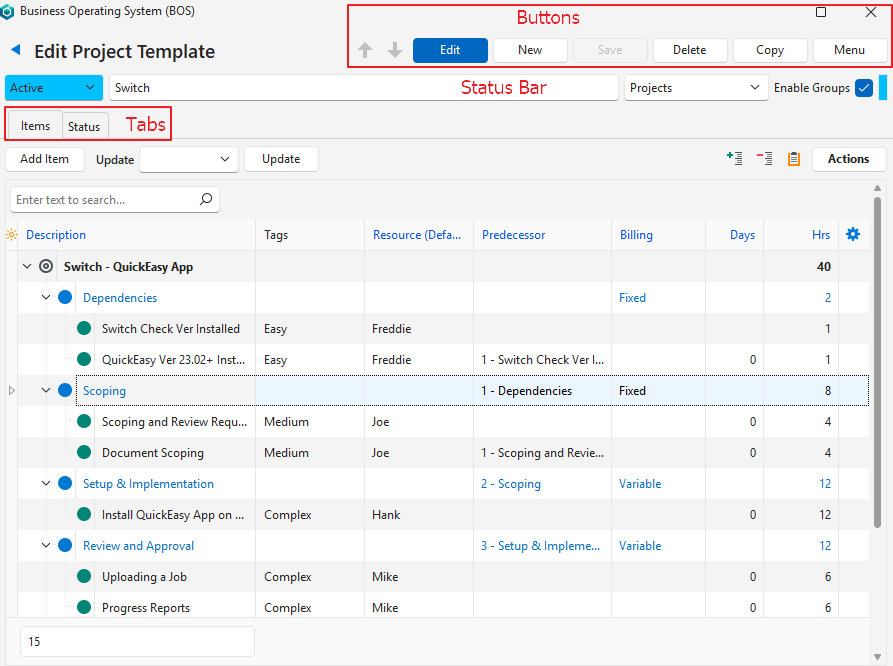
คำอธิบายปุ่ม
| ปุ่ม | คำอธิบาย |
|---|---|
| ลูกศร | เลื่อนไปมาระหว่างโปรเจ็คเทมเพลต |
| แก้ไข | ให้คุณแก้ไขช่องข้อมูลได้ |
| ใหม่ | สร้างเทมเพลตสำหรับประเภทเซอร์วิสปัจจุบัน หากไม่มีประเภทเซอร์วิส จะแสดงข้อความ “กรุณาเพิ่ม Class” ให้สร้างประเภทเซอร์วิสก่อน |
| บันทึก | บันทึกการเปลี่ยนแปลงและคำนวณยอดรวมใหม่ |
| ลบ | ลบเทมเพลตหากยังไม่เคยถูกใช้งาน |
| คัดลอก | คัดลอกเทมเพลตเพื่อสร้างเทมเพลตใหม่ |
| เมนู | รูปแบบเลเอาท์ |
แถบสถานะ
| ช่องข้อมูล | คำอธิบาย |
|---|---|
| สถานะ | เลือกสถานะของโปรเจ็คเทมเพลตจากรายการดรอปดาวน์:
เฉพาะเทมเพลตที่ ใช้งานอยู่ เท่านั้นที่สามารถเพิ่มลงในโปรเจ็คได้ |
| คำอธิบาย | ป้อนคำอธิบายสำหรับโปรเจ็คเทมเพลต |
| เปิดใช้งานกลุ่ม | ช่องทำเครื่องหมาย หากทำเครื่องหมาย (ค่าเริ่มต้นสำหรับเทมเพลตใหม่) เทมเพลตจะมีสามระดับ: เหตุการณ์สำคัญ กลุ่ม และงานย่อย หากไม่ทำเครื่องหมาย เทมเพลตจะมีเฉพาะเหตุการณ์สำคัญและงานย่อย เปลี่ยนได้เฉพาะขณะที่เทมเพลตยังไม่มีรายการ เทมเพลตสามารถเพิ่มได้เฉพาะในโปรเจ็คที่การตั้งค่า เปิดใช้งานกลุ่ม ตรงกัน |
| ประเภทเซอร์วิส (ตัวกรอง) | เลือกประเภทเซอร์วิสจากรายการดรอปดาวน์ของประเภทเซอร์วิสทั้งหมด |
รายการ (แท็บ)
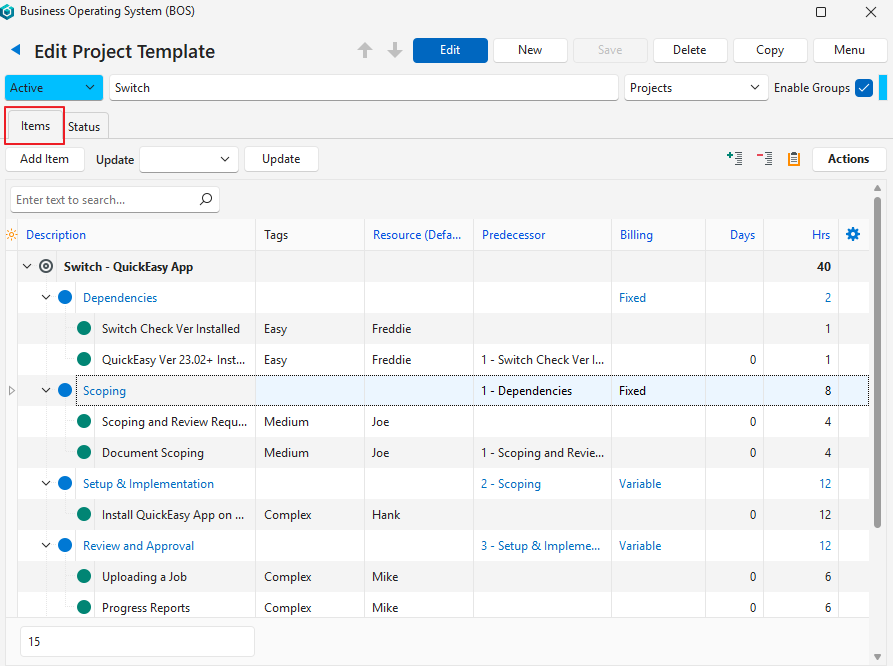
คำอธิบายช่องข้อมูล
| ปุ่ม | คำอธิบาย |
|---|---|
| เพิ่มรายการ (ปุ่ม) | เพิ่มรายการเหตุการณ์สำคัญ (ระดับบนสุด) ใหม่ให้คุณกรอกรายละเอียด ใช้งานไม่ได้เมื่อไม่ได้อยู่ในโหมดแก้ไข (คลิก แก้ไข (ปุ่ม) ในแถวบนสุด) |
| อัปเดต | เลือกการอัปเดตที่จะใช้กับบันทึกที่เลือกทั้งหมดเมื่อคุณคลิกปุ่ม อัปเดต ที่อยู่ติดกัน ตัวเลือกการอัปเดตมีดังนี้:
|
| + – | ขยายหรือยุบมุมมอง |
| ไอคอนคลิปบอร์ด | สลับการแสดงหรือซ่อนหมายเหตุที่เพิ่มให้กับรายการโดยใช้เมนูคลิกขวา |
| คำสั่ง (ปุ่ม) | ตัวเลือกสำหรับ:
|
ช่องข้อมูลที่แสดงเป็นสีน้ำเงิน (✎) สามารถแก้ไขได้
| ช่องข้อมูล | คำอธิบาย |
|---|---|
| ตัวเลือกช่องข้อมูล (*) | เพิ่มหรือนำคอลัมน์ออก |
| ID | หมายเลขที่ระบบสร้างขึ้นและกำหนดให้กับโปรเจ็ค |
| Parent ID | หมายเลขที่ระบบสร้างขึ้นและกำหนดให้กับรายการหลัก (รายการที่มีรายการย่อย) |
| Order ID | หมายเลขที่ระบุลำดับของรายการในแต่ละระดับ |
| ระดับ | หมายเลขที่ระบุว่ารายการอยู่ในระดับใด: 1 สำหรับเหตุการณ์สำคัญ 2 สำหรับกลุ่ม และ 3 สำหรับงานย่อย |
| คำอธิบาย | คำอธิบายของงานย่อยหรือโปรเจ็ค |
| แท็กส์ | แท็กที่กำหนดให้กับรายการ สามารถเพิ่มหรือลบแท็กได้ด้วย อัปเดต หรือเมนูคลิกขวาเท่านั้น |
| รีซอร์ส (ค่าเริ่มต้น) | รีซอร์สเริ่มต้นที่ดำเนินการงานย่อย สามารถเลือกรีซอร์สอื่นบนทิกเก็ตได้ แก้ไขได้เฉพาะในเหตุการณ์สำคัญและงานย่อย |
| งานที่ต้องทำก่อน | งานย่อยที่ต้องทำให้เสร็จก่อน สามารถเพิ่มหรือลบงานย่อยที่ต้องทำก่อนได้โดยใช้ คำสั่ง (ปุ่ม) ยังสามารถเพิ่มได้โดยเลือกตัวเลือกจากรายการดรอปดาวน์ของงานที่ต้องทำก่อนที่ใช้ได้ เมื่อจัดตารางเวลาโปรเจ็ค จะใช้เฉพาะงานที่ต้องทำก่อนของเหตุการณ์สำคัญเท่านั้น |
| หมายเหตุ | แสดงหมายเหตุแบบย่อที่เพิ่มให้กับรายการโดยใช้เมนูคลิกขวา |
| การเรียกเก็บเงิน | ตัวเลือกการเรียกเก็บเงิน ซึ่งเลือกจากรายการนี้:
แก้ไขได้เฉพาะในกลุ่ม |
| วัน | จำนวนวันทำงานที่คาดว่าเหตุการณ์สำคัญจะใช้ แก้ไขได้เฉพาะในเหตุการณ์สำคัญ |
| ชม. | จำนวนชั่วโมงที่คาดว่างานย่อยจะใช้ แก้ไขได้เฉพาะในงานย่อย ชั่วโมงของกลุ่มและเหตุการณ์สำคัญจะรวมจากรายการที่อยู่ภายใต้โดยอัตโนมัติเมื่อคุณบันทึก |
| เมนูย่อยที่มีตัวเลือกต่อไปนี้ (ขึ้นอยู่กับระดับของรายการที่คลิก) หากไม่ได้ทำเครื่องหมาย เปิดใช้งานกลุ่ม รายการย่อยที่เพิ่มให้กับเหตุการณ์สำคัญจะเป็นงานย่อย:
|
สถานะ (แท็บ)
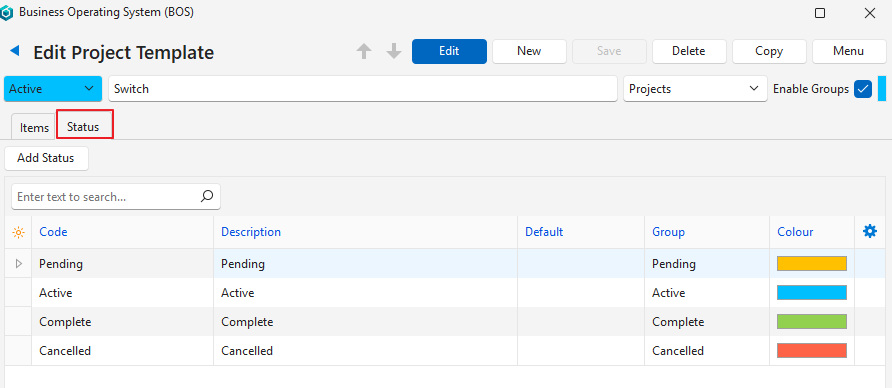
ช่องข้อมูลที่แสดงเป็นสีน้ำเงิน (✎) สามารถแก้ไขได้
คำอธิบายช่องข้อมูล
| ช่องข้อมูล | คำอธิบาย |
|---|---|
| เพิ่มสถานะ (ปุ่ม) | เพิ่มสถานะ ใช้งานไม่ได้เมื่อไม่ได้อยู่ในโหมดแก้ไข (คลิก แก้ไข (ปุ่ม) ในแถวบนสุด) |
| ตัวเลือกช่องข้อมูล (*) | เพิ่มหรือนำคอลัมน์ออก |
| ID | หมายเลขที่ระบบสร้างให้กับระเบียนนี้ |
| Order ID | หมายเลขที่ระบุลำดับของสถานะ |
| โค้ด | คำอธิบายแบบสั้นของสถานะ |
| คำอธิบาย | คำอธิบายแบบเต็มของสถานะ |
| ค่าเริ่มต้นที่กำหนด | สถานะนี้เป็นค่าเริ่มต้นสำหรับตัวเลือกใดตัวเลือกหนึ่งต่อไปนี้หรือไม่ โดยเลือกจากรายการดรอปดาวน์:
|
| กลุ่ม | กลุ่มสถานะที่เกี่ยวข้อง |
| สี | สีของสถานะ หากต้องการเปลี่ยน ให้คลิกช่องสีแล้วเลือกสีอื่น |
| เมนูย่อย (เปิดได้ด้วยการคลิกขวาที่ระเบียนเช่นกัน) ที่มีตัวเลือกต่อไปนี้:
|