
มุมมองรายการและมุมมองแก้ไขข้อมูลซัพพลายเออร์
บัญชีซัพพลายเออร์มักเรียกว่าเจ้าหนี้หรือเจ้าหนี้การค้า หมายถึงบุคคลหรือธุรกิจที่องค์กรซื้อสินค้าหรือบริการ
สามารถป้อนข้อมูล ซัพพลายเออร์ ที่เกี่ยวข้องทั้งหมดใน QuickEasy BOS รวมถึงรายละเอียดการติดต่อ ที่อยู่ ข้อมูลการจดทะเบียน และเงื่อนไขเครดิต
มีมุมมองสองแบบ:
- มุมมองรายการ แสดงรายการซัพพลายเออร์พร้อมชื่อและข้อมูลสำคัญ
- มุมมองแก้ไข ให้คุณเพิ่มหรือแก้ไขข้อมูลซัพพลายเออร์ (หากคุณมีสิทธิ์การเข้าถึงที่จำเป็น)
มุมมองรายการ: ค่าเริ่มต้น
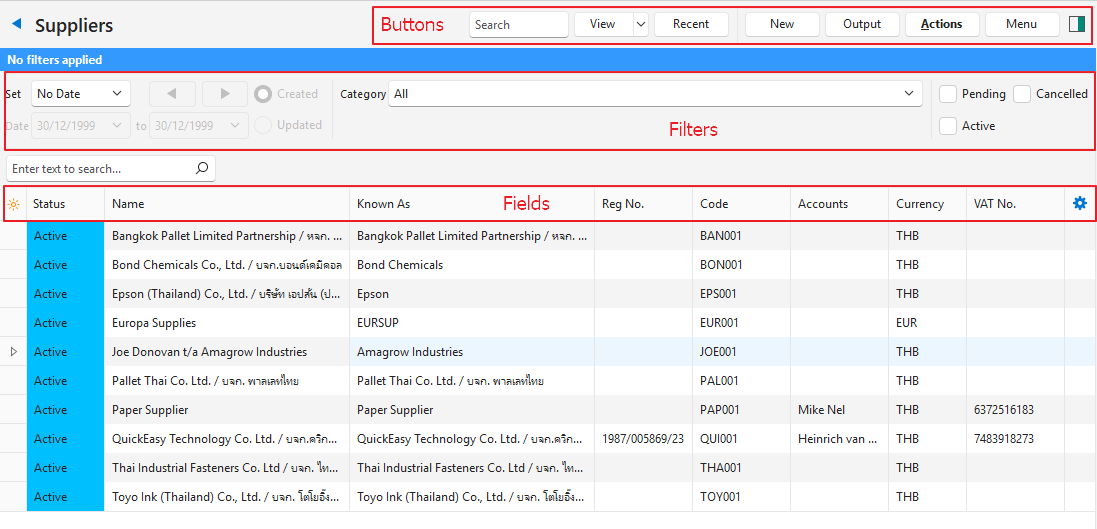
คำอธิบายปุ่ม
| ปุ่ม | คำอธิบาย |
|---|---|
| แสดงผล | แสดงระเบียนที่ตรงกับตัวกรองที่เลือก |
| ลูกศรบนปุ่มแสดงผล | รีเซ็ตตัวกรองข้อมูล: รีเซ็ตตัวกรองข้อมูลทั้งหมด |
| ล่าสุด | เปิดระเบียนที่ดูเมื่อเร็ว ๆ นี้จากรายการดรอปดาวน์ ปุ่มนี้จะถูกซ่อนหากไม่มีรายการล่าสุด |
| ใหม่ | สร้างข้อมูลซัพพลายเออร์ |
| เอาต์พุต | พิมพ์ ดูตัวอย่าง หรือส่งอีเมลเอาต์พุต หากตั้งค่าเอาต์พุตเอกสารสำหรับโมดูลไว้แล้ว ส่งออก: ส่งออกรายการในรูปแบบ .xlsx, .htm หรือ .csv |
| คำสั่ง | เปลี่ยนหลายระเบียนพร้อมกัน (เลือกด้วย Ctrl + คลิกซ้าย) ตัวเลือกมีดังนี้:
|
| เมนู | ดูประวัติการเปลี่ยนแปลง: เปิดการเปลี่ยนแปลงที่ทำกับคอนแท็กต์และคุณลักษณะของคอนแท็กต์ แสดงผล การตั้งค่าระบบ |
คำอธิบายตัวกรอง
| ตัวกรอง | คำอธิบาย |
|---|---|
| ตั้งค่า | เลือกตัวเลือกวันที่ (เช่น ไม่มีวันที่ วันนี้ ปีนี้) |
| ลูกศรนำทาง | ปรับวันที่ไปตามทิศทางของลูกศร |
| วันที่ … ถึง … | กำหนดวันที่เอง (ขึ้นอยู่กับที่เลือกในตั้งค่า) |
| สร้างขึ้น (ปุ่มตัวเลือก) | หากเลือกไว้ จะแสดงเฉพาะระเบียนที่สร้างขึ้นในช่วงเวลาที่เลือก |
| ถูกอัปเดต (ปุ่มตัวเลือก) | หากเลือกไว้ จะแสดงเฉพาะระเบียนที่ถูกอัปเดตในช่วงเวลาที่เลือก |
| หมวดหมู่ | เลือก ทั้งหมด หรือหมวดหมู่ที่ต้องการเพื่อแสดงระเบียนของหมวดหมู่นั้น |
| สถานะ | ทำเครื่องหมายสถานะหนึ่งรายการขึ้นไปเพื่อแสดงเฉพาะระเบียนที่มีสถานะเหล่านั้น หากไม่ได้ทำเครื่องหมายช่องใดเลย จะแสดงรายการทั้งหมด |
คำอธิบายช่องข้อมูล
| ช่องข้อมูล | คำอธิบาย |
|---|---|
| ตัวเลือกช่องข้อมูล (*) | เพิ่มหรือนำคอลัมน์ออก |
| ID | หมายเลขที่ระบบสร้างให้กับระเบียนนี้ |
| สถานะ | สถานะปัจจุบันของรายการ |
| ชื่อ | ชื่อจดทะเบียนของซัพพลายเออร์ |
| รู้จักในชื่อ | ชื่อทางการค้าของซัพพลายเออร์ |
| หมายเลข Reg. | เลขทะเบียนของซัพพลายเออร์ |
| โค้ด | โค้ดของซัพพลายเออร์ |
| กลุ่มหมวดหมู่ | หมวดหมู่ที่ซัพพลายเออร์อยู่ |
| หมวดบัญชี | ผู้ติดต่อสำหรับฝ่ายบัญชี |
| สกุลเงิน | สกุลเงินของซัพพลายเออร์ |
| หมายเลขภาษีมูลค่าเพิ่ม | หมายเลขการจดทะเบียนภาษีมูลค่าเพิ่มของซัพพลายเออร์ |
| สร้างขึ้น | วันที่สร้างระเบียน |
| ถูกอัปเดต | วันที่อัปเดตระเบียนล่าสุด |
| ถูกอัปเดตโดย | ผู้ใช้ที่อัปเดตระเบียนล่าสุด |
| ภาษา | ภาษาของซัพพลายเออร์ |
 | เมนูคลิกขวา (เปิดได้ด้วยการคลิกขวาที่ระเบียนเช่นกัน) ที่มีตัวเลือกต่อไปนี้:
|
มุมมองรายการ: การบัญชี
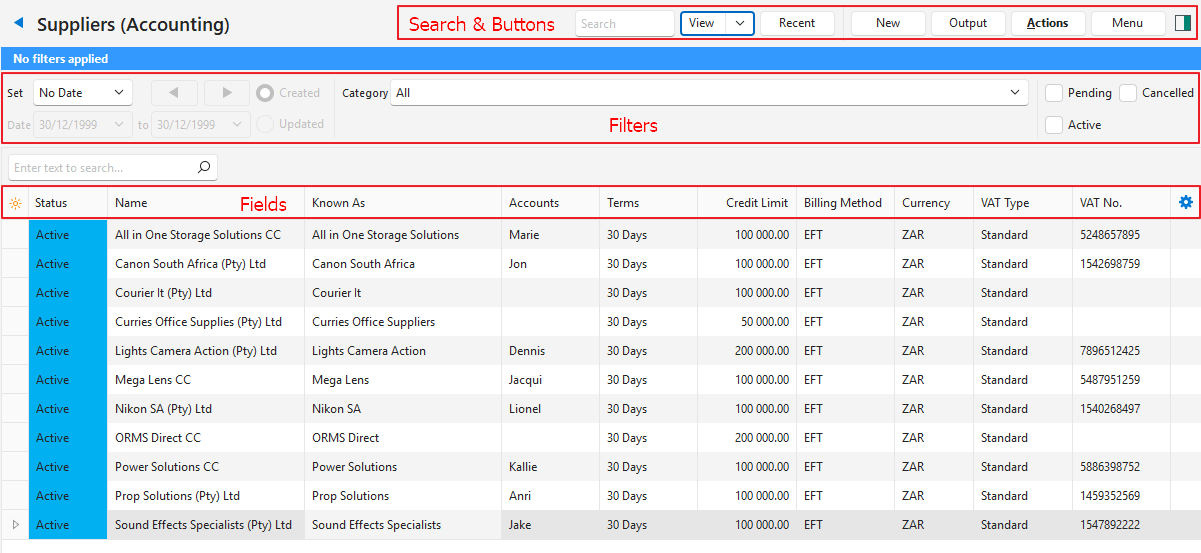
คำอธิบายปุ่ม
| ปุ่ม | คำอธิบาย |
|---|---|
| แสดงผล | แสดงระเบียนที่ตรงกับตัวกรองที่เลือก |
| ลูกศรบนปุ่มแสดงผล > รีเซ็ตตัวกรองข้อมูล | รีเซ็ตตัวกรองข้อมูลทั้งหมด |
| ล่าสุด | เปิดระเบียนที่ดูเมื่อเร็ว ๆ นี้จากรายการดรอปดาวน์ ปุ่มนี้จะถูกซ่อนหากไม่มีรายการล่าสุด |
| ใหม่ | สร้างข้อมูลซัพพลายเออร์ |
| เอาต์พุต | พิมพ์ ดูตัวอย่าง หรือส่งอีเมลเอาต์พุต หากตั้งค่าเอาต์พุตเอกสารสำหรับโมดูลไว้แล้ว ส่งออก: ส่งออกรายการในรูปแบบ .xlsx, .htm หรือ .csv |
| คำสั่ง | อัปเดตแบบหมู่: อัปเดตระเบียนที่เลือกทั้งหมดเมื่อยืนยัน:
|
| เมนู | ดูประวัติการเปลี่ยนแปลง: เปิดการเปลี่ยนแปลงที่ทำกับคอนแท็กต์และคุณลักษณะของคอนแท็กต์ แสดงผล การตั้งค่าระบบ |
คำอธิบายตัวกรอง
| ตัวกรอง | คำอธิบาย |
|---|---|
| ตั้งค่า | เลือกตัวเลือกวันที่ (เช่น ไม่มีวันที่ วันนี้ ปีนี้) |
| ลูกศรนำทาง | ปรับวันที่ไปตามทิศทางของลูกศร |
| วันที่ … ถึง … | กำหนดวันที่เอง |
| สร้างขึ้น (ปุ่มตัวเลือก) | หากเลือกไว้ จะแสดงเฉพาะระเบียนที่สร้างขึ้นในช่วงเวลาที่เลือก |
| ถูกอัปเดต (ปุ่มตัวเลือก) | หากเลือกไว้ จะแสดงเฉพาะระเบียนที่ถูกอัปเดตในช่วงเวลาที่เลือก |
| หมวดหมู่ | เลือก ทั้งหมด หรือหมวดหมู่ที่ต้องการเพื่อแสดงระเบียนของหมวดหมู่นั้น |
| สถานะ | ทำเครื่องหมายสถานะหนึ่งรายการขึ้นไปเพื่อแสดงเฉพาะระเบียนที่มีสถานะเหล่านั้น หากไม่ได้ทำเครื่องหมายช่องใดเลย จะแสดงรายการทั้งหมด |
คำอธิบายช่องข้อมูล
| ช่องข้อมูล | คำอธิบาย |
|---|---|
| ตัวเลือกช่องข้อมูล (*) | เพิ่มหรือนำคอลัมน์ออก |
| ID | หมายเลขที่ระบบสร้างให้กับระเบียนนี้ |
| สถานะ | สถานะปัจจุบันของรายการ |
| ชื่อ | ชื่อจดทะเบียนของซัพพลายเออร์ |
| รู้จักในชื่อ | ชื่อที่ซัพพลายเออร์เป็นที่รู้จัก |
| หมายเลข Reg. | เลขทะเบียนของซัพพลายเออร์ |
| หมวดบัญชี | ผู้ติดต่อสำหรับฝ่ายบัญชี |
| เงื่อนไข | เงื่อนไขของซัพพลายเออร์ (เช่น 30 Days, COD) |
| วงเงินเครดิต | วงเงินเครดิตของซัพพลายเออร์ |
| วิธีการเรียกเก็บเงิน | วิธีการเรียกเก็บเงินของซัพพลายเออร์ (เช่น EFT, หักบัญชีอัตโนมัติ) |
| สกุลเงิน | สกุลเงินของซัพพลายเออร์ |
| ประเภทภาษีมูลค่าเพิ่ม | ประเภทภาษีมูลค่าเพิ่มที่เลือกไว้สำหรับซัพพลายเออร์ |
| หมายเลขภาษีมูลค่าเพิ่ม | หมายเลขการจดทะเบียนภาษีมูลค่าเพิ่มของซัพพลายเออร์ |
| สร้างขึ้น | วันที่สร้างระเบียน |
| ถูกอัปเดต | วันที่อัปเดตระเบียนล่าสุด |
| ถูกอัปเดตโดย | ผู้ใช้ที่อัปเดตระเบียนล่าสุด |
| เมนูคลิกขวา (เปิดได้ด้วยการคลิกขวาที่ระเบียนเช่นกัน) ที่มีตัวเลือกต่อไปนี้:
|
มุมมองแก้ไข
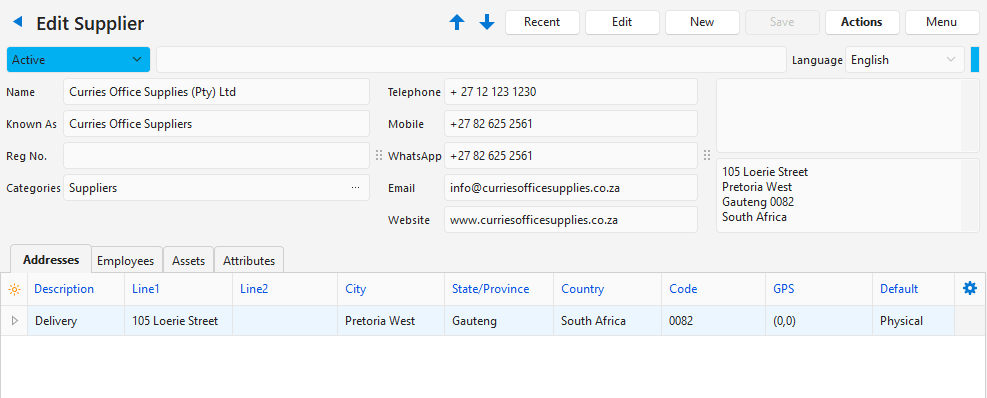
- เมื่อคุณคลิก ใหม่ (ปุ่ม) เพื่อสร้างซัพพลายเออร์ คุณจะกรอกแบบฟอร์มเดียวกับเมื่อสร้าง คอนแท็กต์ > เอนทิตี ใหม่
- หน้าจอซัพพลายเออร์แตกต่างจากหน้าจอคอนแท็กต์ในด้านต่อไปนี้:
- แบบฟอร์มแสดงชื่อเรื่องว่า แก้ไขซัพพลายเออร์
- มีการเพิ่มคุณลักษณะซัพพลายเออร์และคุณลักษณะสกุลเงินและภาษีไว้แล้ว