
คำเตือนข้อมูลรายการและการแก้ไขปัญหา
คำเตือน
- แถบคำเตือนสีส้มจะปรากฏที่ด้านบนของข้อมูลรายการเมื่อเกิดปัญหาที่ระบุไว้ด้านล่าง
- คำเตือนบางรายการปรากฏในการตั้งค่าประเภทข้อมูลรายการ แต่ไม่ปรากฏในข้อมูลรายการ
- ข้อผิดพลาดจะปรากฏในข้อมูลรายการ และทำให้ปุ่ม เสร็จสิ้น เปลี่ยนสถานะของข้อมูลรายการเป็นเสร็จสมบูรณ์ไม่ได้
- คำเตือนเกี่ยวกับหมายเลขชุดการผลิตและหมายเลขซีเรียลจะไม่นับข้อมูลรายการที่ยกเลิกและลบแล้ว คำเตือนเหล่านี้ไม่ได้ห้ามบันทึกข้อมูลรายการ แต่จะบล็อกปุ่ม เสร็จสิ้น ในลักษณะเดียวกัน
| จำหน่ายออก | ใช้กับ | คำเตือนที่แสดง | วิธีแก้ไข |
|---|---|---|---|
เดบิตและเครดิตของข้อมูลรายการไม่สมดุลกัน มักเกิดขึ้นเมื่อบัญชี Dr หรือบัญชี Cr ว่างอยู่ | ข้อมูลรายการทางบัญชี | ข้อผิดพลาดงบทดลองในรายการ | เลือกบัญชีจากรายการดรอปดาวน์ทั้งของ บัญชี Dr และ บัญชี Cr หากบัญชีไม่ปรากฏ ให้ใช้ ตัวเลือกช่องข้อมูล (*) เพื่อเพิ่มคอลัมน์ บัญชี Dr และ บัญชี Cr หากไม่มีรายการดรอปดาวน์ ให้แก้ไขการตั้งค่าประเภทข้อมูลรายการ และเพิ่มการตั้งค่าที่เกี่ยวข้อง |
ไม่ได้ทำเครื่องหมายที่ช่องทำเครื่องหมายการบัญชีสำหรับสถานะนั้น ข้อมูลรายการไม่แสดงในรายงานทางบัญชีใดๆ (เช่น บัญชีแยกประเภท รายงานทางการเงิน รายงานระยะเวลาค้างชำระ) | ข้อมูลรายการทางบัญชี | ข้อมูลรายการไม่ได้อยู่ในสถานะทางบัญชี | ไม่ต้องสนใจคำเตือนนี้หากข้อมูลรายการยังอยู่ในสถานะรอดำเนินการ ตรวจสอบ สถานะ (แท็บ) ของประเภทข้อมูลรายการ เพื่อดูว่าสถานะใดของประเภทข้อมูลรายการนั้นเป็นสถานะทางบัญชี |
| ยอดจัดสรรมากกว่าจำนวนเงินของข้อมูลรายการ ทำให้ยอดค้างชำระน้อยกว่าศูนย์ | ข้อมูลรายการลูกค้าและซัพพลายเออร์ที่ลงบัญชีแยกประเภท หากทำเครื่องหมาย การบัญชี > เปิดใช้งานการจัดสรรลูกค้าและซัพพลายเออร์ ไว้ในการตั้งค่าทั่วไป | ข้อผิดพลาดในการจัดสรร | คลิก การจัดสรร (ปุ่ม) แล้วลดหรือนำการจัดสรรออก หากจำนวนเงินของข้อมูลรายการไม่ถูกต้อง ให้คลิกลูกศรบน การจัดสรร (ปุ่ม) แล้วเลือก อัปเดตรายการตามจำนวนเงินที่จัดสรร |
| มีเลขที่ข้อมูลรายการที่ป้อนอยู่แล้ว | ข้อมูลรายการที่คุณป้อนเลขที่เอง (เช่น ใบแจ้งหนี้ซัพพลายเออร์) | เลขที่ข้อมูลรายการซ้ำ | ตรวจสอบว่ายังไม่ได้ป้อนข้อมูลรายการนี้ไว้แล้ว หากป้อนไว้แล้ว ให้ยกเลิกข้อมูลรายการปัจจุบัน ตรวจสอบว่าป้อนเลขที่ข้อมูลรายการถูกต้อง |
ลูกค้าหรือซัพพลายเออร์ในข้อมูลรายการไม่ได้ใช้งานอยู่แล้ว คุณไม่สามารถเลือกลูกค้าหรือซัพพลายเออร์ที่ไม่อยู่ในสถานะที่ใช้งานอยู่ได้ BOS จะแสดง “ลูกค้าที่เลือกไม่อยู่ในสถานะที่ใช้งานอยู่” หรือ “ซัพพลายเออร์ที่เลือกไม่อยู่ในสถานะที่ใช้งานอยู่” และล้างช่องข้อมูล คำเตือนจะปรากฏเมื่อสถานะของลูกค้าหรือซัพพลายเออร์ที่อยู่ในข้อมูลรายการแล้วเปลี่ยนไป | ข้อมูลรายการที่ใช้บัญชีลูกค้าหรือซัพพลายเออร์ ในประเภทข้อมูลรายการที่ ทั่วไป > เปิดใช้งานบริษัท = บัญชีลูกค้า (ใช้งานอยู่) หรือ บัญชีซัพพลายเออร์ (ใช้งานอยู่) | ลูกค้าที่เลือกไม่ได้ใช้งานอยู่ ซัพพลายเออร์ที่เลือกไม่ได้ใช้งานอยู่ | สถานะของ ลูกค้า หรือ ซัพพลายเออร์ ถูกเปลี่ยน และไม่ได้ใช้งานอยู่แล้ว (เช่น ลูกค้าถูกระงับเนื่องจากไม่ชำระเงิน) ตรวจสอบบัญชีของลูกค้าหรือซัพพลายเออร์ เพื่อดูสถานะ และดูว่าควรทำข้อมูลรายการให้เสร็จต่อหรือไม่ |
| มีปัญหาในการตั้งค่า ประเภทข้อมูลรายการ | ตัวอย่างเช่น: ข้อผิดพลาด: กำหนดประเภทเดบิตและเครดิตให้กับลูกค้าหรือซัพพลายเออร์พร้อมกันไม่ได้ | แก้ไขการตั้งค่าประเภทข้อมูลรายการตามความจำเป็น ข้อผิดพลาดนี้ปรากฏในการตั้งค่าประเภทข้อมูลรายการด้วย | |
| คำเตือนนี้ปรากฏเมื่อคุณกำลังแก้ไขข้อมูลรายการ | ข้อมูลรายการที่เปิดใช้งานแยกประเภทหรือสินค้าคงคลัง | ข้อมูลรายการไม่ได้อยู่ในสถานะสินค้าคงคลัง | ในสถานะปัจจุบัน ข้อมูลรายการไม่ได้อัปเดตสต็อก (เช่น ขณะที่ยังอยู่ในสถานะรอดำเนินการ) เมื่อสถานะเปลี่ยน คำเตือนควรหายไป หากไม่หายไป ให้ตรวจสอบการตั้งค่า ประเภทข้อมูลรายการ |
| จำนวนของรายการไม่ตรงกับจำนวนหมายเลขซีเรียลที่ป้อนไว้ | ข้อมูลรายการที่ตั้งค่า สินค้าคงคลัง > เปิดใช้งานการติดตาม = หมายเลขซีเรียล | จำนวนไม่ตรงกับจำนวนหมายเลขซีเรียล | คลิกขวาที่รายการแล้วเลือกดู/แก้ไขหมายเลขซีเรียล เพิ่มหรือลบหมายเลขซีเรียล หรือคลิก บันทึก (ปุ่ม) แล้วคลิก ใช่ (ปุ่ม) เพื่ออัปเดตจำนวนให้เท่ากับจำนวนหมายเลขซีเรียล |
หมายเลขซีเรียลของรายการมีอยู่ในสต็อกมากกว่าหนึ่งครั้ง กล่าวคือถูกรับเข้ามากกว่าจำนวนครั้งที่จำหน่ายออก หมายเลขซีเรียลที่ย้ายระหว่างโลเคชั่น (จำหน่ายออกที่โลเคชั่นหนึ่งและรับเข้าที่อีกโลเคชั่นหนึ่ง) จะไม่ถูกนับซ้ำ | ข้อมูลรายการที่ตั้งค่า สินค้าคงคลัง > เปิดใช้งานการติดตาม = หมายเลขซีเรียล | หมายเลขซีเรียลถูกรับเข้ามากกว่าหนึ่งครั้ง: ตามด้วยหมายเลขซีเรียล | ตรวจสอบหมายเลขซีเรียลที่แสดงอยู่ แล้วแก้ไขข้อมูลรายการที่ไม่ถูกต้อง หากต้องการแก้ไขรายการ ให้คลิกขวาที่รายการนั้นแล้วเลือก ดู/แก้ไขหมายเลขซีเรียล |
| หมายเลขซีเรียลของรายการถูกจำหน่ายออกมากกว่าจำนวนครั้งที่รับเข้า ในข้อมูลรายการมากกว่าหนึ่งรายการ | ข้อมูลรายการที่ตั้งค่า สินค้าคงคลัง > เปิดใช้งานการติดตาม = หมายเลขซีเรียล | หมายเลขซีเรียลถูกจำหน่ายออกมากกว่าหนึ่งครั้ง: ตามด้วยหมายเลขซีเรียล | ตรวจสอบหมายเลขซีเรียลที่แสดงอยู่ แล้วแก้ไขข้อมูลรายการที่ไม่ถูกต้อง หากต้องการแก้ไขรายการ ให้คลิกขวาที่รายการนั้นแล้วเลือก ดู/แก้ไขหมายเลขซีเรียล |
| รายการจำหน่ายออกของข้อมูลรายการจำหน่ายหมายเลขซีเรียลออกที่โลเคชั่นที่ไม่มีหมายเลขซีเรียลนั้นในสต็อก | ข้อมูลรายการที่ตั้งค่า สินค้าคงคลัง > เปิดใช้งานการติดตาม = หมายเลขซีเรียล | Serial Number not in stock at the location: ตามด้วยหมายเลขซีเรียล | ตรวจสอบ จากโลเคชั่น ของรายการ เลือกโลเคชั่นที่มีหมายเลขซีเรียลนั้นในสต็อก หรือย้ายสต็อกไปยังโลเคชั่นของรายการก่อน จากนั้นคลิกขวาที่รายการ เลือก ดู/แก้ไขหมายเลขซีเรียล แล้วเลือกหมายเลขซีเรียลจากรายการ ว่าง |
| ข้อมูลรายการรับชุดการผลิตเข้าที่โลเคชั่นที่ชุดการผลิตนั้นยังมีสต็อกอยู่จากข้อมูลรายการอื่น | ข้อมูลรายการที่ สินค้าคงคลัง > เปิดใช้งานการติดตาม = ชุดการผลิต | Batch received more than once: ตามด้วยหมายเลขชุดการผลิต | ตรวจสอบว่า หมายเลขชุดการผลิต ในรายการรับเข้าถูกต้อง และแก้ไขถ้าไม่ถูกต้อง |
ที่โลเคชั่นของรายการ ชุดการผลิตถูกจำหน่ายออกมากกว่าจำนวนที่รับเข้าที่โลเคชั่นนั้น จำนวนจะถูกเปรียบเทียบในหน่วยหลักของรายการ | ข้อมูลรายการที่ สินค้าคงคลัง > เปิดใช้งานการติดตาม = ชุดการผลิต | Batch issued Qty more than received Qty: ตามด้วยหมายเลขชุดการผลิต | ตรวจสอบ จำนวน และ หมายเลขชุดการผลิต ในรายการจำหน่ายออก หากต้องการจำหน่ายจำนวนที่เหลือออกจากชุดการผลิตอื่น ให้เพิ่มรายการสำหรับชุดการผลิตนั้น |
| รายการจำหน่ายออกของข้อมูลรายการจำหน่ายชุดการผลิตออกที่โลเคชั่นที่ไม่เคยรับชุดการผลิตนั้นเข้า | ข้อมูลรายการที่ สินค้าคงคลัง > เปิดใช้งานการติดตาม = ชุดการผลิต | Batch not received at the location: ตามด้วยหมายเลขชุดการผลิต | ตรวจสอบ จากโลเคชั่น และ หมายเลขชุดการผลิต ของรายการ เลือกชุดการผลิตจากรายการดรอปดาวน์ในคอลัมน์ หมายเลขชุดการผลิต ซึ่งแสดงเฉพาะชุดการผลิตที่มีสต็อกที่โลเคชั่นของรายการ หลังจากเปลี่ยน จากโลเคชั่น ให้บันทึกรายการก่อน |
ข้อมูลรายการลงวันที่ในหรือก่อนวันที่ปิดงวดของประเภทข้อมูลรายการ ข้อมูลรายการจะเปิดแบบอ่านอย่างเดียว และตั้งเป็นเสร็จสิ้นหรือลบไม่ได้ | ข้อมูลรายการทั้งหมด | ปิดงวดถึง dd/mm/yyyy | แก้ไขงวดที่ปิดแล้วด้วยข้อมูลรายการใหม่ (เช่น ใบลดหนี้หรือรายการบันทึกบัญชี) ในงวดที่ยังเปิดอยู่ หากต้องการเปลี่ยนข้อมูลรายการนั้นเอง ให้ขอให้ผู้ดูแลระบบเลื่อนการบัญชี > วันที่ปิดงวดย้อนกลับก่อน |
| รายการในใบแจ้งหนี้มีอัตราภาษีหัก ณ ที่จ่ายแต่ไม่มีส่วน WHT หรือมีส่วน WHT แต่ไม่มีอัตราภาษีหัก ณ ที่จ่าย | ใบแจ้งหนี้ที่มีภาษีหัก ณ ที่จ่าย | ภาษีหัก ณ ที่จ่ายไม่ครบ - ไม่มีอัตราภาษีหัก ณ ที่จ่ายหรือส่วน WHT | กรอก อัตราภาษีหัก ณ ที่จ่าย และ ส่วน WHT ของรายการให้ครบ ยังคงคลิก เสร็จสิ้น ได้ การชำระเงินที่จัดสรรให้ใบแจ้งหนี้จะแสดงข้อผิดพลาดเมื่อใช้อัปเดตภาษีหัก ณ ที่จ่าย จนกว่าใบแจ้งหนี้จะครบถ้วน (ดู บทแนะนำภาษีหัก ณ ที่จ่าย) |
| ประเภทข้อมูลรายการการปรับสต็อกตั้งเปิดใช้งานการติดตามเป็นหมายเลขซีเรียลหรือหมายเลขซีเรียล (ไม่ตรวจสอบ) | การปรับสต็อก (รวมถึงในการติดตั้งประเภทข้อมูลรายการ) | การปรับสต็อกใช้การติดตามด้วยหมายเลขซีเรียลไม่ได้ ให้ใช้หมู่หรือไม่ใช้การติดตาม | ตั้งสินค้าคงคลัง > เปิดใช้งานการติดตามเป็นหมู่หรือว่างไว้บนประเภทข้อมูลรายการนั้น |
การแก้ไขปัญหา
บัญชีไม่แสดงในรายการดรอปดาวน์
- ช่องข้อมูลรายการตัวเลือกจะปรากฏในรายการดรอปดาวน์ของบัญชีเมื่อคุณป้อนข้อมูลรายการ
- หากมีช่องว่าง หรือบัญชีใดไม่แสดง คุณอาจลืม สร้างรายการตัวเลือก สำหรับบัญชีนั้น
ระเบียนว่างในเมนูหรือรายการดรอปดาวน์
- ระเบียนว่างจะปรากฏเมื่อไม่ได้สร้างรายการตัวเลือกหรือคำบรรยายสำหรับระเบียนนั้น ตัวอย่างเช่น:
- หากสร้าง บัญชี แล้วแต่ช่องรายการตัวเลือกว่างอยู่ จะมีรายการว่างในรายการดรอปดาวน์ของบัญชี
- มีการสร้าง กฎการคัดลอก และเลือกตัวเลือก คำสั่ง ภายใต้ ดำเนินการ แต่ไม่ได้ป้อนคำบรรยายในคอลัมน์ คำบรรยาย (คำสั่ง) ในกรณีนี้ จะมีรายการว่างปรากฏเมื่อคุณคลิก คำสั่ง (ปุ่ม) สำหรับประเภทข้อมูลรายการนั้น
- ข้อมูลรายการว่างจะปรากฏเมื่อมีผู้คลิก ใหม่ (ปุ่ม) แต่ไม่ได้ทำข้อมูลรายการต่อ ข้อมูลรายการจะถูกบันทึกโดยอัตโนมัติแม้ไม่ได้กรอกช่องข้อมูลใดเลย ให้ใช้ข้อมูลรายการว่างนั้นในครั้งถัดไปที่ต้องการ (ดับเบิลคลิกข้อมูลรายการใน มุมมองรายการ เพื่อแก้ไข) หรือลบข้อมูลรายการนั้น (หากคุณมีสิทธิ์ที่ต้องใช้)
- ระเบียนว่างจะปรากฏที่ด้านบนของรายการดรอปดาวน์บางรายการ เลือกระเบียนว่างเพื่อล้างช่องข้อมูล
เปลี่ยนหน่วยของรายการไม่ได้
- ข้อมูลรายการแต่ละแบบใช้ราคาต่างกัน ราคาจะถูกเลือกเมื่อคุณสร้างประเภทข้อมูลรายการ
- ตัวอย่างเช่น หากประเภทข้อมูลรายการใช้ราคาต้นทุน จะเลือกได้เฉพาะรายการที่มีราคาต้นทุน หากคุณพยายามเปลี่ยนหน่วยของรายการ และหน่วยอื่นไม่มีราคาต้นทุน หน่วยเหล่านั้นจะไม่ปรากฏในรายการดรอปดาวน์
- วิธีแก้ไข: ตรวจสอบราคาที่ประเภทข้อมูลรายการใช้ (เช่น เมนูหลัก > การติดตั้ง > ประเภทข้อมูลรายการ) ป้อนราคาที่ตรงกันสำหรับหน่วยที่ต้องการใช้ในแท็บ ราคาของรายการ
การเปลี่ยนแปลงประเภทข้อมูลรายการไม่แสดงในข้อมูลรายการ
- การเปลี่ยนแปลงบางอย่างจะมีผลหลังรีสตาร์ทเท่านั้น (เช่น การทำเครื่องหมายและยกเลิกการทำเครื่องหมายในคอลัมน์ สินค้าคงคลัง และ การบัญชี ใน หมวดสถานะ)
- การเปลี่ยนแปลงการตั้งค่าบางอย่างมีผลกับข้อมูลรายการใหม่เท่านั้น ไม่มีผลกับข้อมูลรายการที่มีอยู่ (เช่น การเปลี่ยนแปลงภาษีมูลค่าเพิ่ม)
คลิกแสดงผล (ปุ่ม) แล้วไม่มีอะไรเกิดขึ้น
- อาจไม่มีข้อมูลสำหรับตัวกรองที่เลือก แถบสีน้ำเงินด้านบนแสดงตัวกรองหลักที่เลือกไว้ ตัวอย่างเช่น:
- อาจไม่มีระเบียนสำหรับวันที่ที่คุณเลือก
- อาจไม่มีระเบียนสำหรับหมวดหมู่หรือเอนทิตีที่คุณเลือก
- อาจไม่มีระเบียนที่อยู่ในหมวดสถานะที่เลือก
- มีข้อความใน ช่องค้นหา และไม่มีระเบียนที่ตรงกับข้อความนั้น
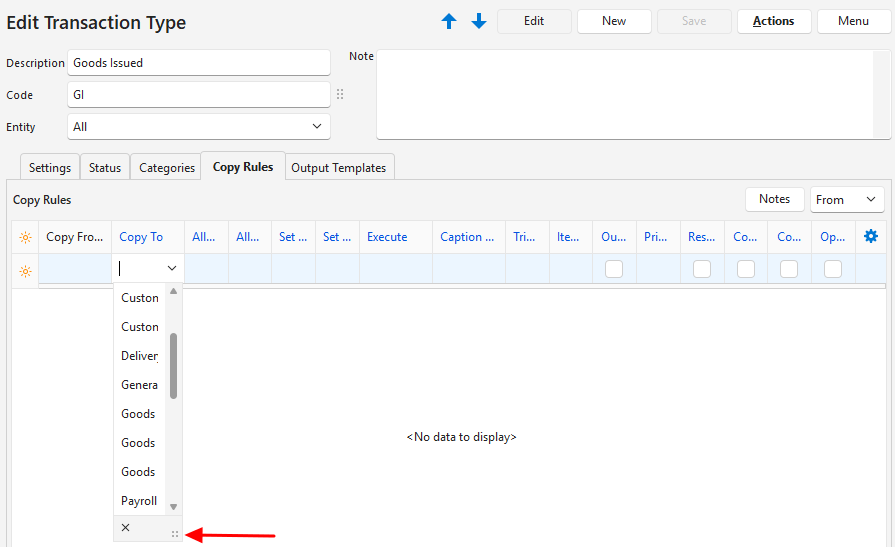
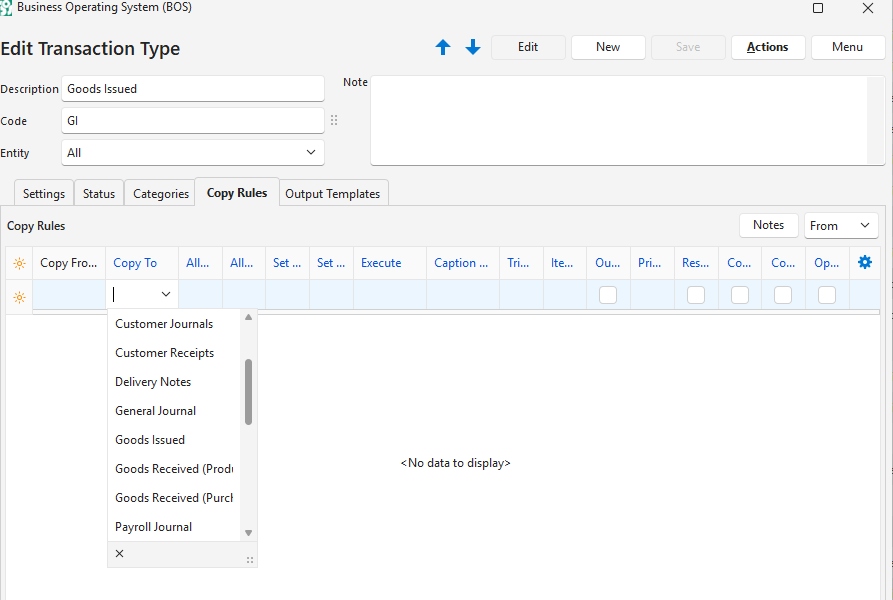
รายการดรอปดาวน์แคบเกินไป
- วางเคอร์เซอร์เหนือจุดสี่จุดที่มุมล่างของรายการดรอปดาวน์ เคอร์เซอร์จะเปลี่ยนเป็นลูกศร
- คลิกแล้วลากจุดไปทางขวา
คุณสมบัติเป็นสีเทา
- คุณสมบัติจะเป็นสีเทาเมื่อใช้งานไม่ได้
- คุณสมบัติอาจใช้งานไม่ได้เพราะใช้ได้กับระเบียนบางรายการในรายการเท่านั้น ไม่ใช่ทั้งหมด
- ช่องข้อมูลที่แก้ไขได้อาจเป็นสีเทาจนกว่าคุณจะคลิก แก้ไข (ปุ่ม)
ฟีเจอร์และฟังก์ชันที่หายไป
- เมื่อเปิดรายการจากข้อมูลรายการหรือประมาณการ รายการจะเปิดขึ้นพร้อมฟังก์ชันที่จำกัด
- ไปที่ เมนูหลัก > การติดตั้ง > รายการ แล้วเปิดรายการนั้นอีกครั้งจากที่นั่นเพื่อใช้คุณสมบัติทั้งหมดของรายการ
ไม่มีโลเคชั่นในรายการข้อมูลรายการ
- โลเคชั่นจะปรากฏเมื่อเป็นไปตามเงื่อนไขต่อไปนี้:
คอลัมน์บางคอลัมน์ไม่แสดงในข้อมูลรายการ
- คอลัมน์บางคอลัมน์จะใช้ได้เฉพาะเมื่อเปิดใช้งานการตั้งค่าที่เกี่ยวข้องแล้ว
- หากการตั้งค่าว่างอยู่หรือแสดง N/A คอลัมน์ที่เกี่ยวข้องอาจไม่ปรากฏบนหน้าจอหรือไม่อยู่ใน ตัวเลือกช่องข้อมูล (*) (เช่น คอลัมน์ แยกประเภท)
- หากคุณเปลี่ยนการตั้งค่า ให้รีสตาร์ท QuickEasy BOS เพื่ออัปเดตข้อมูลรายการ
รายการบางรายการไม่อยู่ในรายการดรอปดาวน์ของรายการ
- รายการจะถูกกรองความครบถ้วนก่อนปรากฏในรายการดรอปดาวน์ ตรวจสอบการติดตั้งของรายการ เพื่อดูว่ามีช่องข้อมูลใดยังกรอกไม่ครบหรือไม่
- รายการต้องมีประเภทราคาที่ตรงกับประเภทราคาที่เลือกไว้สำหรับประเภทข้อมูลรายการ ตัวอย่างเช่น เฉพาะรายการที่มีราคาขายเท่านั้นที่เพิ่มในใบสั่งซื้อขายได้
- ในข้อมูลรายการซัพพลายเออร์ ป๊อปอัปรายการจะมีช่องทำเครื่องหมายที่มีชื่อของซัพพลายเออร์ ซึ่งทำเครื่องหมายไว้เป็นค่าเริ่มต้น ขณะที่ทำเครื่องหมายไว้ จะแสดงเฉพาะรายการที่มีราคาสำหรับซัพพลายเออร์นั้น ยกเลิกการทำเครื่องหมายแล้วคลิก แสดงผล (ปุ่ม) เพื่อแสดงรายการทั้งหมด
รายการบางรายการไม่อยู่ในรายการดรอปดาวน์ของรายการที่จะคัดลอก
- ตรวจสอบกฎการคัดลอก:
- รายการต้องอยู่ในสถานะที่ระบุจึงจะปรากฏในรายการ (เช่น หากคัดลอกได้เฉพาะรายการที่ใช้งานอยู่ และรายการยังรอดำเนินการ รายการนั้นจะไม่ปรากฏในรายการ)
- รายการต้องเป็นไปตามกฎในคอลัมน์ รายการ (ตัวเลือก แยกประเภท) ตัวอย่างเช่น หากคัดลอกไปยังใบสั่งงานได้เฉพาะรายการที่แยกประเภทเป็น ผลิต และรายการแยกประเภทเป็น การซื้อ รายการนั้นจะไม่ปรากฏในรายการ
- รายการอาจถูกคัดลอกไปแล้ว คลิก ลิงก์ (ปุ่ม) บนข้อมูลรายการที่คุณคัดลอกมา แล้วตรวจสอบข้อมูลรายการอื่นในรายการ
ตัวเลือกบางตัวเลือกไม่อยู่ในปุ่มคำสั่งหรือปุ่มเมนู
- ตรวจสอบการตั้งค่าและแท็บของประเภทข้อมูลรายการ หากตัวเลือกที่เลือก (หรือตัวเลือกเริ่มต้น) ว่างอยู่หรือแสดง N/A ตัวเลือกนั้นจะไม่ปรากฏในข้อมูลรายการ
- ตัวอย่าง:
- เมื่อสร้างกฎการคัดลอก คุณจะเลือกว่าจะให้ปรากฏใน คำสั่ง (ปุ่ม) หรือไม่ และใช้คำบรรยายใด
- หากตั้งค่า ผู้ติดตามทั้งหมด เป็น N/A ตัวเลือกเมนู แสดงผล/แก้ไข ผู้ติดตาม จะไม่ปรากฏ
ข้อมูลรายการไม่อัปเดตสินค้าคงคลัง
ขณะแก้ไขข้อมูลรายการ คลิก เมนู (ปุ่ม) > ดูสินค้าคงคลัง หากรายงานว่างเปล่า แสดงว่าข้อมูลรายการไม่ได้อัปเดตสินค้าคงคลัง
- ประเภทข้อมูลรายการต้องเลือกตัวเลือกแยกประเภทไว้อย่างน้อยหนึ่งตัวเลือก
- หากไม่ได้เลือกตัวเลือกแยกประเภทใดเลย คอลัมน์นั้นจะไม่ปรากฏในข้อมูลรายการ
- ตัวเลือกแยกประเภทกำหนดวิธีอัปเดตสินค้าคงคลัง
- ประเภทข้อมูลรายการต้องมีสถานะอย่างน้อยหนึ่งสถานะที่ทำเครื่องหมายในคอลัมน์สินค้าคงคลังไว้
- หากข้อมูลรายการไม่ได้อยู่ในสถานะนั้น สินค้าคงคลังจะไม่ถูกอัปเดต
- ต้องกรอกทั้งคอลัมน์แยกประเภทและจากโลเคชั่นในข้อมูลรายการ
- หมายเหตุ: หากตั้งค่าทุกอย่างถูกต้อง คอลัมน์โลเคชั่นและแยกประเภทจะถูกเน้นด้วยสีแดงเพื่อแสดงว่าข้อมูลขาดหาย หากข้อมูลขาดหายแต่คอลัมน์ไม่ถูกเน้นสี แสดงว่ามีปัญหาการตั้งค่าที่ประเภทข้อมูลรายการหรือที่รายการ
- ตรวจสอบว่ารายการในข้อมูลรายการเป็นไปตามเงื่อนไขเหล่านี้:
- ต้องเพิ่มสถานที่ในแท็บ สินค้าคงคลัง ของ รายการ
- สถานะของจากโลเคชั่นที่เลือกสำหรับรายการต้องเป็นใช้งานอยู่
ข้อมูลรายการไม่อัปเดตบัญชีแยกประเภท
- ขณะแก้ไขข้อมูลรายการ คลิก เมนู (ปุ่ม) > ดูการบัญชี หากรายงานว่างเปล่า แสดงว่าข้อมูลรายการไม่ได้ลงบัญชีแยกประเภท
- หากไม่มีตัวเลือกเมนูนี้ ให้ตรวจสอบการตั้งค่าของประเภทข้อมูลรายการ (เช่น ราคา บัญชี)
- เมื่อตั้งค่าหมวดสถานะ จะมีช่องทำเครื่องหมายในคอลัมน์การบัญชี หากไม่ได้ทำเครื่องหมายที่การบัญชี ข้อมูลรายการจะไม่ปรากฏในรายงานทางบัญชีใดๆ (เช่น รายงานหนี้สินลูกค้า บัญชีแยกประเภท รายงานทางการเงิน)
- หากทำเครื่องหมายในช่อง การบัญชี สำหรับบางสถานะแต่ไม่ใช่ทั้งหมด ข้อมูลรายการจะไม่ปรากฏจนกว่าจะถึงสถานะที่กำหนด ตัวอย่างเช่น ข้อมูลรายการที่อยู่ในสถานะ รอดำเนินการ มักจะไม่ปรากฏในรายงานจนกว่าจะเปลี่ยนสถานะเป็น ใช้งานอยู่ หรือ เสร็จสมบูรณ์
- หากการตั้งค่าประเภทข้อมูลรายการไม่ได้กำหนดบัญชีหรือประเภทเดบิตหรือเครดิตไว้ ข้อมูลรายการจะไม่ปรากฏในรายงานทางบัญชีใดๆ
ไม่สามารถคัดลอกข้อมูลรายการได้
เมื่อการคัดลอกล้มเหลว BOS จะแสดงข้อความข้อใดข้อหนึ่งด้านล่างและไม่สร้างข้อมูลรายการใหม่ การตรวจสอบเดียวกันนี้ใช้เมื่อคุณคัดลอกจากมุมมองการผลิตด้วย
- คัดลอกล้มเหลว : คุณไม่มีสิทธิ์เข้าถึงเพื่อใช้กฎการคัดลอก เปิดการตั้งค่าการทำข้อมูลรายการ และคลิกขวาที่กฎการคัดลอกเพื่อกำหนดสิทธิ์การเข้าถึงผู้ใช้
- คุณไม่ได้เป็นหนึ่งในผู้ใช้ที่ได้รับอนุญาตให้ใช้กฎการคัดลอก ขอให้ผู้ดูแลระบบให้สิทธิ์เข้าถึงกฎนั้นแก่คุณ
- ข้อมูลรายการปลายทางไม่รองรับเอนทิตีที่ใช้ในการทำข้อมูลรายการต้นทาง
- ปลายทางของกฎการคัดลอกถูกจำกัดไว้ที่เอนทิตีที่ต่างจากเอนทิตีในข้อมูลรายการที่คุณกำลังคัดลอก ตรวจสอบเอนทิตีในข้อมูลรายการ หรือใช้กฎการคัดลอกอื่น
- คัดลอกล้มเหลว : คุณไม่มีสิทธิ์เข้าถึงการแก้ไขไปยังการทำข้อมูลรายการปลายทาง
- คุณต้องมีการเข้าถึงของผู้ใช้เพื่อแสดงผลและแก้ไขประเภทข้อมูลรายการปลายทาง หากการเข้าถึงของคุณถูกจำกัดไว้ที่เอนทิตีเดียว ข้อมูลรายการที่คุณคัดลอกต้องอยู่ในเอนทิตีนั้น
- คุณไม่สามารถใช้ฟังก์ชันคัดลอกได้ในขณะที่การทำข้อมูลรายการอยู่ในสถานะปัจจุบัน
- กฎการคัดลอกอนุญาตให้คัดลอกจากบางสถานะเท่านั้น เปลี่ยนสถานะของข้อมูลรายการเป็นสถานะใดสถานะหนึ่งในนั้น หรือตรวจสอบสถานะของกฎการคัดลอก
- ในมุมมองการผลิต “คุณไม่สามารถใช้ฟังก์ชันคัดลอกได้ในขณะที่ค่าประมาณการอยู่ในสถานะปัจจุบัน” มีความหมายเดียวกันสำหรับสถานะของค่าประมาณการ
- คัดลอกล้มเหลว : บริษัทไม่อยู่ในสถานะที่ใช้งานอยู่
- ประเภทข้อมูลรายการปลายทางใช้ ทั่วไป > เปิดใช้งานบริษัท = ลูกค้า (ใช้งานอยู่) หรือ ซัพพลายเออร์ (ใช้งานอยู่) และลูกค้าหรือซัพพลายเออร์ในข้อมูลรายการไม่อยู่ในสถานะที่ใช้งานอยู่ เปลี่ยนสถานะของลูกค้าหรือซัพพลายเออร์นั้นก่อน
- การตั้งค่า Till (PoS) ไม่ถูกต้องในข้อมูลรายการปลายทาง : ดูการตั้งค่าประเภทข้อมูลรายการ > การตั้งค่า > เปิดใช้งานเอนทิตี
- ข้อมูลรายการเป็นของเซสชัน PoS และใช้เครื่องเก็บเงิน (PoS) แต่ ทั่วไป > เปิดใช้งานเอนทิตี ของประเภทข้อมูลรายการปลายทางไม่ใช่เครื่องเก็บเงิน (PoS)
- กรุณาเลือกซัพพลายเออร์
- เมื่อคุณคัดลอกข้อมูลรายการลูกค้าไปยังข้อมูลรายการซัพพลายเออร์ ให้เลือกซัพพลายเออร์ในช่องข้อมูลซัพพลายเออร์ในป๊อปอัปการคัดลอกก่อนคลิก คัดลอก (ปุ่ม)
สร้างข้อมูลรายการเป็นครั้งแรกไม่ได้
- ไปที่ประเภทข้อมูลรายการ (เมนูหลัก > การติดตั้ง > ประเภทข้อมูลรายการ)
- ดับเบิลคลิกประเภทข้อมูลรายการที่เกี่ยวข้อง แล้วตรวจสอบช่องข้อมูลต่อไปนี้:
- การตั้งค่าระบบ (แท็บ):
- การบัญชี > ราคา: เลือกราคาไว้หรือไม่ หากไม่ได้เลือกราคา จะไม่มีช่องข้อมูลสำหรับป้อนจำนวนเงิน
- สถานะ (แท็บ): สร้างสถานะไว้แล้วหรือไม่
- คลิก คำสั่ง (ปุ่ม) > อัปเดตลำดับหมายเลขข้อมูลรายการ (Trans No): ขั้นตอนนี้กำหนดเลขที่ของข้อมูลรายการ และต้องเรียกใช้ก่อนจึงจะป้อนข้อมูลรายการได้
- คลิก เมนู (ปุ่ม) > แก้ไขการเข้าถึงของผู้ใช้: ตรวจสอบว่ากำหนดการเข้าถึงของผู้ใช้ไว้แล้ว (ต้องมีสิทธิ์ผู้ดูแลระบบจึงจะจัดการการเข้าถึงของผู้ใช้ได้)
- การตั้งค่าระบบ (แท็บ):
- หากใหม่ (ปุ่ม) แสดงข้อความข้อใดข้อหนึ่งต่อไปนี้ BOS จะไม่สร้างข้อมูลรายการจนกว่าจะแก้ไขการตั้งค่า:
- การตั้งค่าสถานะการผลิตไม่ถูกต้อง : ดูปุ่มเมนู > การตั้งค่า > แก้ไขข้อมูลรายการ > ปุ่มเมนู > แก้ไขสถานะ (การผลิต - วัสดุ) ประเภทข้อมูลรายการตั้งการประมาณการ > เปิดใช้งานการประมาณการเป็นตัวเลือกการผลิต แต่ไม่มีสถานะสำหรับวัสดุการผลิต ข้อความจะลงท้ายด้วย (การผลิต - งานย่อย) หรือ (การผลิต - งานจ้างภายนอก) เมื่อสถานะเหล่านั้นขาดไป สร้างสถานะตามที่ข้อความระบุ
- การตั้งค่าสกุลเงินไม่ถูกต้อง : ดูปุ่มเมนู > การตั้งค่า > แก้ไขการบัญชี ไม่มีการตั้งค่าสกุลเงิน เพิ่มสกุลเงินในสกุลเงินต่างๆ
ลบข้อมูลรายการไม่ได้
- คุณต้องมี การเข้าถึงของผู้ใช้: สิทธิ์การลบ จึงจะลบข้อมูลรายการได้
- หากคุณลบข้อมูลรายการไม่ได้ ให้เปลี่ยนสถานะของข้อมูลรายการเป็นยกเลิกแล้ว
- ข้อมูลรายการที่ลงวันที่ในหรือก่อนวันที่ปิดงวดของประเภทข้อมูลรายการจะลบไม่ได้ (แถบคำเตือนแสดง ปิดงวดถึง dd/mm/yyyy)
แก้ไขข้อมูลรายการไม่ได้
- หาก แก้ไข (ปุ่ม) ปรากฏและไม่เป็นสีน้ำเงิน ให้คลิกเพื่อเปิดการแก้ไข
- คุณต้องมี การเข้าถึงของผู้ใช้: สิทธิ์การแก้ไข จึงจะแก้ไขข้อมูลรายการได้
- สถานะของข้อมูลรายการต้องอนุญาตให้แก้ไข
- หากสถานะไม่อนุญาตให้แก้ไข ให้เปลี่ยนสถานะกลับเป็นสถานะก่อนหน้า (เช่น รอดำเนินการ)
- หากคุณเปลี่ยนสถานะเป็นสถานะที่ต่ำกว่าไม่ได้ ให้เปลี่ยนสถานะของข้อมูลรายการเป็นยกเลิกแล้ว แล้วป้อนข้อมูลรายการใหม่
- ข้อมูลรายการที่ลงวันที่ในหรือก่อนวันที่ปิดงวดของประเภทข้อมูลรายการจะเปิดแบบอ่านอย่างเดียว ให้แก้ไขด้วยข้อมูลรายการใหม่ในงวดที่ยังเปิดอยู่
ป้อนจำนวนเงินในข้อมูลรายการไม่ได้
- ไปที่ประเภทข้อมูลรายการ (เมนูหลัก > การติดตั้ง > ประเภทข้อมูลรายการ)
- ดับเบิลคลิกประเภทข้อมูลรายการที่เกี่ยวข้อง
- ไปที่การตั้งค่าระบบ (แท็บ) แล้วเพิ่มการตั้งค่าต่อไปนี้: การบัญชี > ราคา
- เลือกราคาในคอลัมน์มูลค่า
- หมายเหตุ: หากเลือกไม่มี จะไม่มีช่องข้อมูลจำนวนเงินในข้อมูลรายการ
ดูข้อมูลรายการไม่ได้
- คุณต้องมีสิทธิ์การเข้าถึงเพื่อดูจึงจะดูข้อมูลรายการได้
- การดูข้อมูลรายการของลูกค้าอาจถูกจำกัดเฉพาะตัวแทนที่ระบุไว้ในข้อมูลรายการ
- การดูข้อมูลรายการอาจถูกจำกัดเฉพาะผู้ใช้ที่ข้อมูลรายการมอบหมายให้ หรือผู้ที่ถูกเลือกเป็นทรัพยากร
ดูข้อมูลคอนแท็กต์ไม่ได้
- คุณต้องมีสิทธิ์การเข้าถึงเพื่อดูจึงจะดูข้อมูลคอนแท็กต์ได้
- สิทธิ์การเข้าถึงกำหนดแยกกันสำหรับ เอนทิตี บัญชีลูกค้า และ บัญชีซัพพลายเออร์