
หน้าจอแอปพลิเคชันมือถือ
แอปพลิเคชันมือถือเป็นแอปที่ทำงานบนเบราว์เซอร์และทำงานร่วมกับ QuickEasy BOS เวอร์ชันเดสก์ท็อป ใช้ได้บนโทรศัพท์ แท็บเล็ต หรือคอมพิวเตอร์ แอปนี้ช่วยให้:
- บันทึกเวลาทำงานและเวลาเดินทางของคุณกับข้อมูลรายการ งานการผลิต งานโปรเจ็ค และตั๋วการขาย หรือบันทึกโดยไม่เชื่อมโยงกับสิ่งใดเลย
- ดูและอัปเดตรายละเอียด ที่อยู่ ผู้ติดต่อ คุณลักษณะ หมายเหตุ และรูปภาพของลูกค้า
- ดูแผนภูมิในแดชบอร์ดของคุณ
ในหน้าของแอปพลิเคชันมือถือ “แตะ” หมายถึงแตะบนหน้าจอสัมผัส หรือคลิกซ้ายด้วยเมาส์
หน้าจอเข้าสู่ระบบ
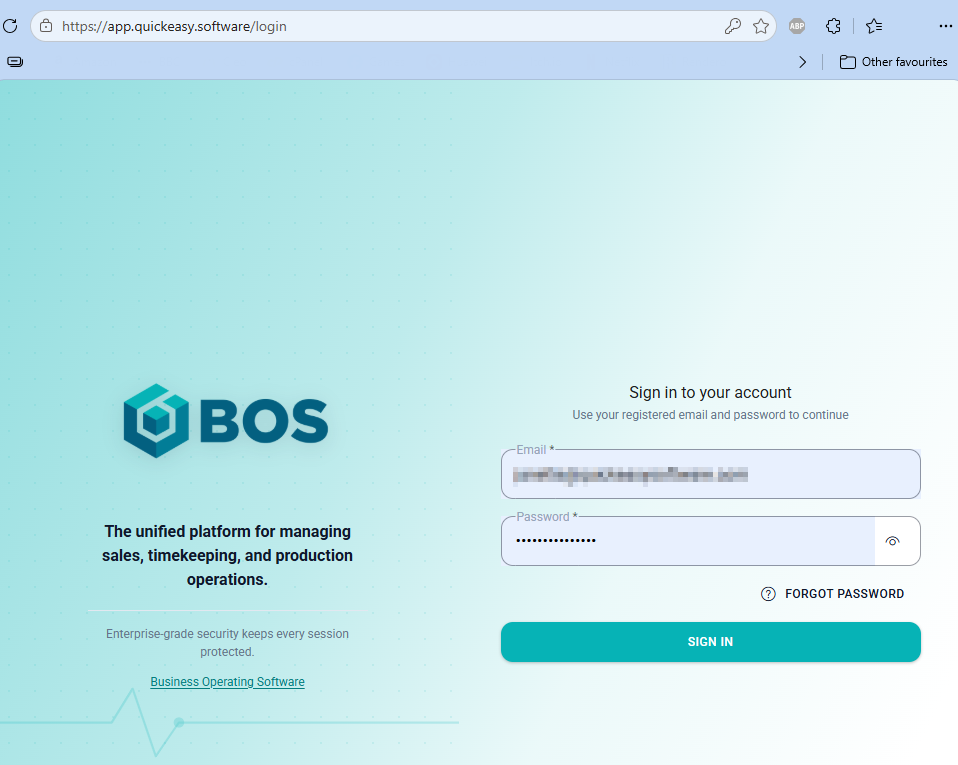
ทุกฐานข้อมูลใช้หน้าจอเข้าสู่ระบบเดียวกัน
| ช่องข้อมูล / ปุ่ม | คำอธิบาย |
|---|---|
| อีเมล | ป้อนที่อยู่อีเมลของผู้ใช้ QuickEasy BOS ของคุณ |
| รหัสผ่าน | ป้อนรหัสผ่านของคุณ แตะไอคอนรูปตาเพื่อแสดงหรือซ่อนรหัสผ่าน |
| ลืมรหัสผ่าน | เปิดหน้าจอลืมรหัสผ่าน ซึ่งใช้ขอรหัสผ่านใหม่ได้ |
| ลงชื่อเข้าใช้ | เข้าสู่ระบบ หรือกด Enter ในช่องใดช่องหนึ่งก็ได้ |
เปลี่ยนรหัสผ่าน
หน้าจอเปลี่ยนรหัสผ่านจะปรากฏหลังจากเข้าสู่ระบบเมื่อต้องเปลี่ยนรหัสผ่าน เช่น ครั้งแรกที่เข้าสู่ระบบด้วยรหัสผ่านที่ได้รับทางอีเมล
| ช่องข้อมูล / ปุ่ม | คำอธิบาย |
|---|---|
| รหัสผ่านใหม่ | ป้อนรหัสผ่านใหม่ รหัสผ่านต้องมีตัวพิมพ์ใหญ่ ตัวพิมพ์เล็ก ตัวเลข และอักขระใดอักขระหนึ่งต่อไปนี้: ! @ # $ % ^ & * ( ) , . ? " : { } | < > (รายการลงท้ายด้วยเครื่องหมายมากกว่า) กฎข้อใดที่รหัสผ่านยังไม่เป็นไปตามจะแสดงอยู่ใต้ช่อง |
| ยืนยันรหัสผ่าน | ป้อนรหัสผ่านใหม่อีกครั้ง |
| บันทึกรหัสผ่าน | บันทึกรหัสผ่านใหม่และเข้าสู่ระบบ ใช้ได้เมื่อกรอกทั้งสองช่องแล้ว รหัสผ่านเป็นไปตามกฎทุกข้อ และรหัสผ่านทั้งสองตรงกัน |
ลืมรหัสผ่าน
| ช่องข้อมูล / ปุ่ม | คำอธิบาย |
|---|---|
| ลูกศรย้อนกลับ | กลับไปยังหน้าจอเข้าสู่ระบบ |
| อีเมล | ป้อนที่อยู่อีเมลของผู้ใช้ QuickEasy BOS ของคุณ |
| ส่งรหัสผ่านใหม่ | ส่งรหัสผ่านชั่วคราวถึงคุณทางอีเมลและกลับไปยังหน้าจอเข้าสู่ระบบ ต้องเปลี่ยนรหัสผ่านนี้ในการเข้าสู่ระบบครั้งถัดไป ข้อความจะยืนยันที่อยู่อีเมลที่ส่งไป |
เลือกฐานข้อมูล
คุณจะยังคงอยู่ในระบบจนกว่าจะออกจากระบบ ได้นานสูงสุดเจ็ดวัน หลังจากเจ็ดวัน หรือหากเซสชันสิ้นสุดลงด้วยเหตุผลอื่น (เช่น ล้างคุกกี้ของเบราว์เซอร์) จะปรากฏข้อความ เซสชันหมดอายุ แตะ โอเค (ปุ่ม) แล้วเข้าสู่ระบบอีกครั้ง
หากผู้ใช้ของคุณมีสิทธิ์เข้าถึงฐานข้อมูลมากกว่าหนึ่งฐานข้อมูล หน้าต่างเลือกฐานข้อมูลจะปรากฏหลังจากเข้าสู่ระบบ หากมีฐานข้อมูลเดียว ฐานข้อมูลนั้นจะเปิดขึ้นทันที
| ช่องข้อมูล / ปุ่ม | คำอธิบาย |
|---|---|
| ฐานข้อมูล | เลือกฐานข้อมูลที่ต้องการเปิด |
| ยืนยัน | เปิดฐานข้อมูลที่เลือก |
หน้าจอหน้าหลัก
การตั้งค่าผู้ใช้ มือถือ > ค่าเริ่มต้นที่กำหนด – โหมดการบันทึกเวลาทำงาน (ดูการตั้งค่าการบันทึกเวลาทำงาน) ยังไม่ทำงานในแอปพลิเคชันมือถือเวอร์ชันปัจจุบัน รายการการบันทึกเวลาทำงานทุกรายการมีไทล์ของตัวเอง การตั้งค่านี้จึงไม่มีผล
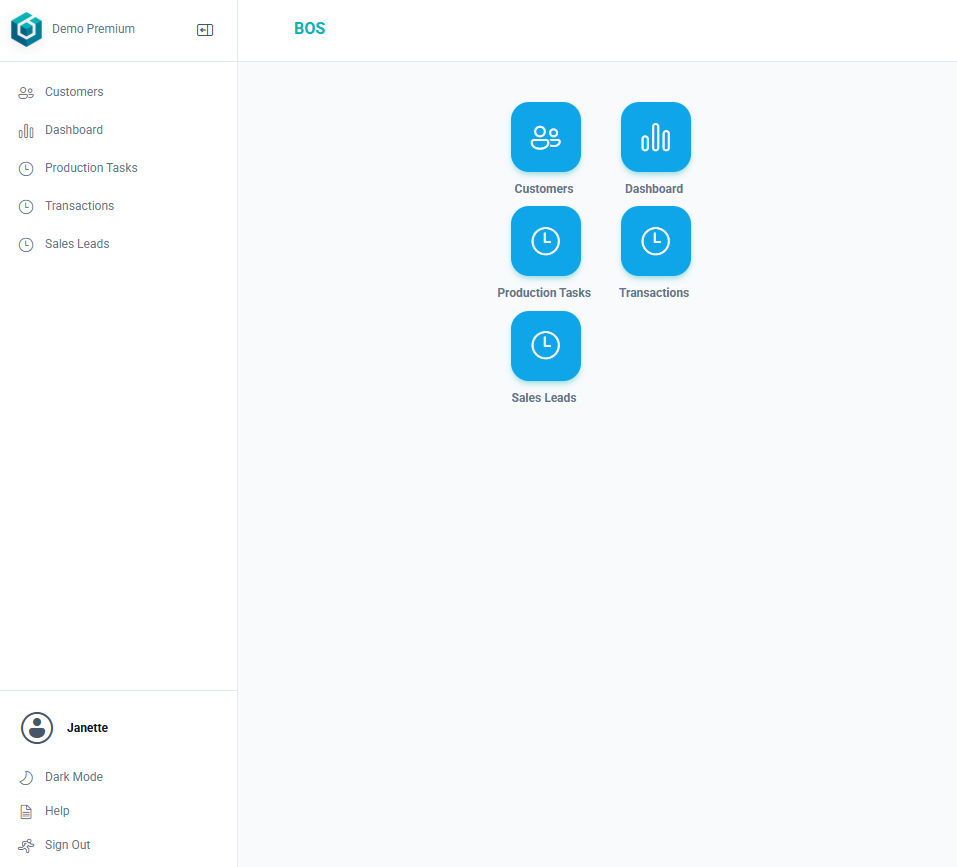
หลังจากเข้าสู่ระบบ หน้าจอหน้าหลักจะแสดงไทล์สำหรับแต่ละส่วนของแอป จุดสีแดงข้างชื่อไทล์หมายความว่ามีระเบียนการบันทึกเวลาทำงานกำลังจับเวลาอยู่สำหรับรายการในไทล์นั้น
| ไทล์ | คำอธิบาย |
|---|---|
| บัญชีลูกค้า | เปิดรายชื่อลูกค้า ปรากฏเฉพาะเมื่อการเข้าถึงของผู้ใช้ของคุณในโมดูลบัญชีลูกค้ารวมสิทธิ์แสดงผล |
| แดชบอร์ด | เปิดแผนภูมิในแดชบอร์ดของคุณ (ดูแดชบอร์ดด้านล่าง) |
| การผลิต - งานย่อย | แสดงรายการงานการผลิตที่คุณเป็นผู้ปฏิบัติงาน เพื่อบันทึกเวลากับงานเหล่านั้น |
| ข้อมูลรายการ | แสดงรายการข้อมูลรายการที่มอบหมายให้คุณและเปิดใช้งานการบันทึกเวลาทำงานไว้ เพื่อบันทึกเวลากับข้อมูลรายการเหล่านั้น |
| ไทล์สำหรับประเภทเซอร์วิสแต่ละประเภทที่มีโปรเจ็ค | ตั้งชื่อตามโค้ดของประเภทเซอร์วิส แสดงรายการงานโปรเจ็คที่คุณเป็นรีซอร์ส ปรากฏสำหรับประเภทเซอร์วิสแต่ละประเภทที่เลือกการตั้งค่า โปรเจ็ค > เปิดใช้งานโปรเจ็ค ไว้ |
| ไทล์สำหรับประเภทเซอร์วิสแต่ละประเภทที่มีการขาย | ตั้งชื่อตามโค้ดของประเภทเซอร์วิส แสดงรายการตั๋วที่มอบหมายให้คุณ ปรากฏสำหรับประเภทเซอร์วิสแต่ละประเภทที่เลือกการตั้งค่า ตัวแทนขาย > เปิดใช้งานการขาย (แหล่งข้อมูล, ผู้แนะนำ, มูลค่า, ความน่าจะเป็น) ไว้ และไม่ได้เปิดใช้งานโปรเจ็ค |
ไทล์การบันทึกเวลาทำงานอธิบายไว้ในหน้าจอการบันทึกเวลาทำงานในแอปพลิเคชันมือถือ
การปรับแต่งหน้าจอหน้าหลัก
เลย์เอาต์จะบันทึกไว้ในเบราว์เซอร์บนอุปกรณ์ของคุณ ดังนั้นแต่ละอุปกรณ์ (และแต่ละเบราว์เซอร์) จะมีเลย์เอาต์ของตัวเอง แถบด้านข้างแสดงไอคอนเดียวกับหน้าจอหน้าหลัก
หากซ่อนไทล์ทั้งหมด หน้าจอหน้าหลักจะแสดง “แดชบอร์ดของคุณว่างเปล่า” และปุ่ม แก้ไขเลย์เอาต์ ซึ่งใช้เปิดตัวควบคุม
กดหน้าจอหน้าหลักค้างไว้ประมาณครึ่งวินาทีเพื่อเปลี่ยนเลย์เอาต์ จากนั้นตัวควบคุมเหล่านี้จะปรากฏ:
| ตัวควบคุม | คำอธิบาย |
|---|---|
| รายการต่อแถว | แตะ 1 2 หรือ 3 เพื่อกำหนดจำนวนไทล์ที่แสดงในหนึ่งแถว ค่าเริ่มต้นคือ 2 |
| ลากไทล์ | ย้ายไทล์ไปยังตำแหน่งอื่น |
| × (บนไทล์) | ซ่อนไทล์ ไทล์ที่ซ่อนจะปรากฏภายใต้เมนูที่ซ่อน (แตะ + เพื่อกู้คืน) |
| + (บนไทล์ที่ซ่อน) | แสดงไทล์อีกครั้ง |
| แตะไทล์ | เปิดหน้าต่าง ปรับแต่งเมนู ซึ่งใช้เปลี่ยนไอคอน (เลือกไอคอน) สีไอคอน และสีพื้นหลังของไทล์ได้ |
| รีเซ็ต | คืนค่าไทล์ ลำดับ ไอคอน และสีเดิม และ 2 ไทล์ต่อแถว |
| เสร็จสิ้น | บันทึกเลย์เอาต์และปิดตัวควบคุม |
เมนูและแถบด้านข้าง
บนโทรศัพท์ (หน้าจอกว้างไม่เกิน 768 พิกเซล) ให้แตะรูปของคุณหรือไอคอนการ์ดที่มุมขวาบนของหน้าจอเพื่อเปิดเมนู บนคอมพิวเตอร์หรือแท็บเล็ตจอกว้าง ตัวเลือกเดียวกันจะอยู่ที่ด้านล่างของแถบด้านข้างทางซ้าย
| ตัวเลือก | คำอธิบาย |
|---|---|
| ชื่อผู้ใช้ของคุณ | แสดงผู้ที่เข้าสู่ระบบอยู่ |
| โหมดดาร์ค / โหมดสว่าง | สลับระหว่างหน้าจอแบบมืดและแบบสว่าง ตัวเลือกจะแสดงโหมดที่สามารถสลับไปได้ |
| ช่วยเหลือ | เปิดเอกสารออนไลน์ในแท็บใหม่ |
| ออกจากระบบ | ออกจากระบบแอปพลิเคชันมือถือ ต้องเข้าสู่ระบบอีกครั้งจึงจะใช้งานได้ |
แถบด้านบนของแต่ละหน้าแสดงชื่อหน้า และลูกศรย้อนกลับที่ใช้กลับไปยังหน้าก่อนหน้า ยกเว้นในหน้าจอหน้าหลักและหน้าจอระเบียนการบันทึกเวลาทำงาน
แถบด้านข้าง
บนคอมพิวเตอร์หรือแท็บเล็ตจอกว้าง แถบด้านข้างทางซ้ายจะแสดงไทล์เดียวกับหน้าจอหน้าหลัก ในลำดับเดียวกัน พร้อมจุดสีแดงเดียวกันเมื่อมีระเบียนการบันทึกเวลาทำงานกำลังดำเนินอยู่
| รายการ | คำอธิบาย |
|---|---|
| โลโก้และชื่อฐานข้อมูล | กลับไปยังหน้าจอหน้าหลัก |
| ไอคอนยุบ | ย่อแถบด้านข้างให้เหลือเฉพาะไอคอน แถบด้านข้างจะยังคงแคบอยู่จนกว่าจะขยายอีกครั้ง |
| ไอคอนเมนู (สามขีด) | ปรากฏเมื่อแถบด้านข้างแคบ ใช้ขยายแถบด้านข้างอีกครั้ง |
แดชบอร์ด
หากต้องการสร้างแดชบอร์ด (แผนภูมิสำหรับแอปพลิเคชันมือถือ) ต้องมีสิทธิ์ผู้ดูแลระบบในหน้าการตั้งค่า ผู้ใช้ แดชบอร์ดสามารถคัดลอกไปให้หรือสร้างให้ผู้ใช้อื่นได้
หากไม่มีแผนภูมิที่ตั้งค่าไว้ให้คุณ แดชบอร์ดจะแสดง ไม่มีแผนภูมิ ให้ขอผู้ดูแลระบบตั้งค่าแผนภูมิให้
แผนภูมิในแดชบอร์ดคือรายงานแบบกำหนดเอง แอปพลิเคชันมือถือจะเรียกใช้ SQL ของรายงานตามที่บันทึกไว้ ดังนั้น SQL จึงใช้ตัวกรองไม่ได้ (พารามิเตอร์ เช่น :date_start) และใช้การเจาะลึกข้อมูลไม่ได้ รายงานต้องมีช่องข้อมูล หมวดหมู่แผนภูมิ หนึ่งช่องพอดี และช่องข้อมูล ชุดข้อมูลแผนภูมิ อย่างน้อยหนึ่งช่อง ดูตัวอย่างรายงาน – ใบเสนอราคาเดือนนี้
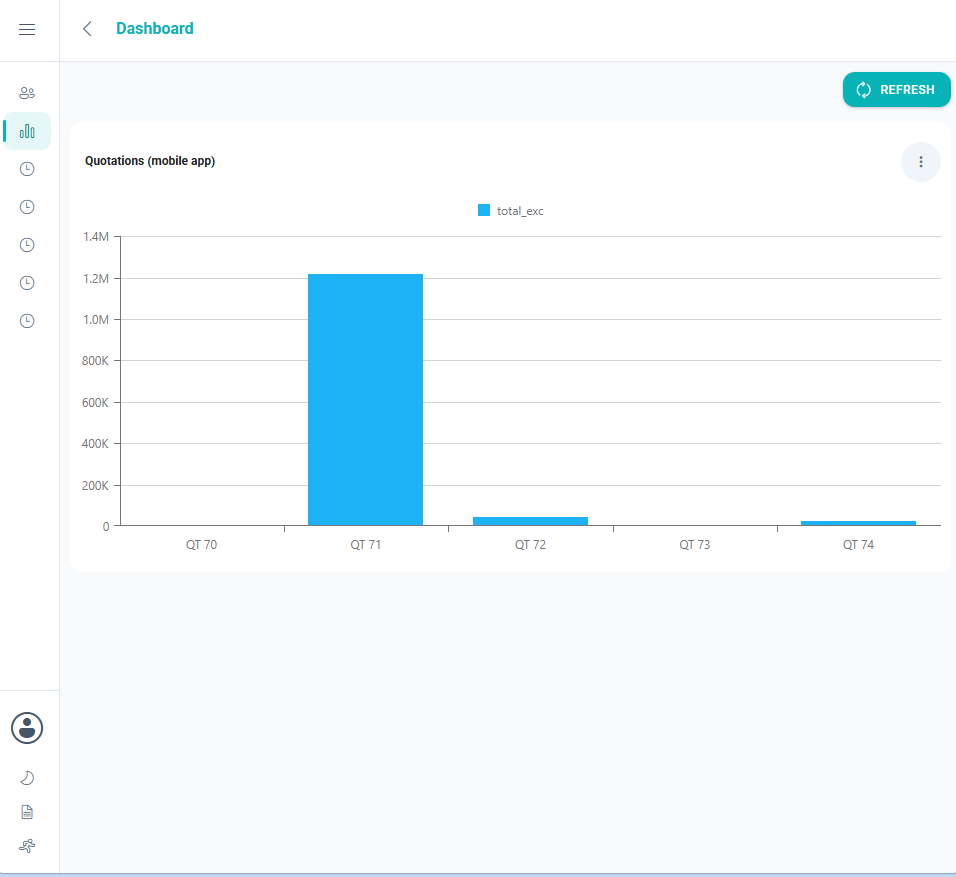
แดชบอร์ดแสดงแผนภูมิที่ตั้งค่าไว้ให้คุณในแอปเดสก์ท็อปภายใต้ ผู้ใช้ แผนภูมิแต่ละรายการโหลดแยกกัน ดังนั้นแผนภูมิที่ช้าหรือมีข้อผิดพลาดจะไม่ทำให้แผนภูมิอื่นล่าช้า
| รายการ | คำอธิบาย |
|---|---|
| รีเฟรช | โหลดแผนภูมิทั้งหมดใหม่ |
| ประเภทแผนภูมิ (ไอคอนบนแผนภูมิ) | เปลี่ยนรูปแบบการแสดงแผนภูมินั้น ตัวเลือกมีดังนี้:
|