
บทแนะนำคำสั่งที่กำหนดเอง
คำสั่งใช้เพื่อ:
- ทำให้กระบวนการทำงานเป็นอัตโนมัติ
- เพิ่มระดับการควบคุม
- ให้ข้อมูลเพิ่มเติม
สามารถสร้างคำสั่งสำหรับ:
- ข้อมูลรายการ: คำสั่งเขียนขึ้นสำหรับข้อมูลรายการที่ระบุ
- หมวดเซอร์วิส: คำสั่งเขียนขึ้นสำหรับประเภทเซอร์วิสที่ระบุ
- รายงานที่กำหนดเอง: คำสั่งเขียนขึ้นสำหรับรายงานที่กำหนดเองที่ระบุ
- โกลบอล: คำสั่งเหล่านี้ไม่ได้เชื่อมโยงกับโมดูลใดโดยเฉพาะ แต่เพิ่มฟังก์ชันเฉพาะให้กับ QuickEasy BOS เช่น การสร้างใบแจ้งหนี้ค่าคอมมิชชัน หรือการพิมพ์ใบเสร็จจุดขาย (PoS) คำสั่งเหล่านี้ต้องเพิ่มลงในเมนู และดำเนินการโดยการเลือกรายการเมนูนั้น
💡บทแนะนำเหล่านี้อธิบายวิธีสร้างคำสั่งที่กำหนดเองสำหรับข้อมูลรายการ ประเภทเซอร์วิส รายงานที่กำหนดเอง และการใช้งานแบบโกลบอล และเพิ่มคำสั่งลงในเมนู
วิธีการทำงานของคำสั่ง
- คำสั่งประกอบด้วยรายการไอเท็มตามลำดับ ซึ่งดำเนินการทีละรายการตามลำดับ
- แต่ละไอเท็มมี SQL ที่ทำงานบนฐานข้อมูล และอาจส่งคืนหมายเหตุได้ (ไม่บังคับ)
- หากมีการส่งคืนหมายเหตุ หมายเหตุนั้นจะแสดงเป็นข้อความถึงผู้ใช้
- ตัวแปรอินพุตที่ใช้ใน SQL ได้ ขึ้นอยู่กับโมดูลที่คำสั่งเชื่อมโยงอยู่
- สามารถเชื่อมโยงไอเท็มหลายรายการกับคำสั่งได้ รวมถึงไอเท็มที่ซ้ำกัน (เช่น ข้อความแสดงข้อผิดพลาดหลายข้อความ)
- ต้องกำหนดการเข้าถึงของผู้ใช้ให้กับแต่ละคำสั่ง
- จะดำเนินการเฉพาะคำสั่งที่มีสถานะ ใช้งานอยู่ เท่านั้น
- ตัวเลือก ดำเนินการ กำหนดว่าจะเรียกใช้คำสั่งจากที่ใด (ดู มุมมองรายการและมุมมองแก้ไขคำสั่งที่กำหนดเอง)
การสร้างคำสั่งที่กำหนดเอง
วิธีสร้างคำสั่งที่กำหนดเองสำหรับข้อมูลรายการ
หมายเหตุ
- การใช้ฟีเจอร์นี้ต้องมีความเข้าใจพื้นฐานเกี่ยวกับ SQL และสามารถสร้างหรือแก้ไขคิวรี SQL ได้
- มีข้อมูลตาราง รวมถึงชื่อฟิลด์ ฟังก์ชัน และโพรซีเยอร์ให้ แต่คุณยังต้องรู้วิธีแก้ไขเทมเพลต SQL โดยใช้ข้อมูลนี้
- หากไม่คุ้นเคยกับ SQL โปรดติดต่อ ฝ่ายสนับสนุน QuickEasy เพื่อขอความช่วยเหลือ
- ไปที่คำสั่ง (เช่น เมนูหลัก > การติดตั้ง > คำสั่ง)
- คลิก ใหม่ (ปุ่ม) > ข้อมูลรายการ
- สถานะ = เลือก ใช้งานอยู่ จากรายการดรอปดาวน์
- ในช่องว่างถัดจาก ไทป์ > ข้อมูลรายการ ให้ป้อนคำอธิบายของคำสั่ง
- หมายเหตุ: คำอธิบายนี้จะแสดงบนคำสั่ง (ปุ่ม) ดังนั้นควรตั้งให้มีความหมายชัดเจน
- ข้อมูลรายการ = เลือกประเภทข้อมูลรายการที่คำสั่งนี้ใช้ จากรายการดรอปดาวน์
- ดำเนินการ =
- เลือก คำสั่ง (เดี่ยว) หากคำสั่งนี้ใช้ขณะสร้างข้อมูลรายการ (เช่น คำเตือนหรือการตรวจสอบสต็อก)
- เลือกคำสั่ง (เลือกหลายรายการ) หากคำสั่งนี้ตรวจสอบหรืออัปเดตข้อมูลรายการหลายรายการ (มุมมองรายการ) หรือรายการในข้อมูลรายการ (มุมมองแก้ไข)
- คลิก รายการ (ปุ่ม) ถัดจาก เพิ่ม
- กรอกแถวใหม่ดังนี้:
- ไทป์ = เลือกตัวเลือกใดตัวเลือกหนึ่งต่อไปนี้:
- ข้อผิดพลาด: ใช้เพื่อส่งคืนข้อความแสดงข้อผิดพลาดและหยุดไม่ให้ประมวลผลข้อมูลรายการต่อ
- คำเตือน: ใช้เพื่อเตือนผู้ที่บันทึกข้อมูลรายการ แต่ยังให้ดำเนินการต่อได้
- ยืนยัน: ใช้เพื่อยืนยันบางอย่าง (เช่น มีสต็อกคงเหลือเพียงพอ)
- ประมวลผลคำสั่ง SQL: ประมวลผลคิวรีและไม่ส่งคืนหมายเหตุ
- ไทป์ = เลือกตัวเลือกใดตัวเลือกหนึ่งต่อไปนี้:
- คำอธิบาย = อธิบายว่ารายการนี้ทำอะไร (คำอธิบายนี้จะแสดงที่นี่เท่านั้น)
- คลิกขวาที่รายการแล้วเลือก แสดงผล/แก้ไข SQL
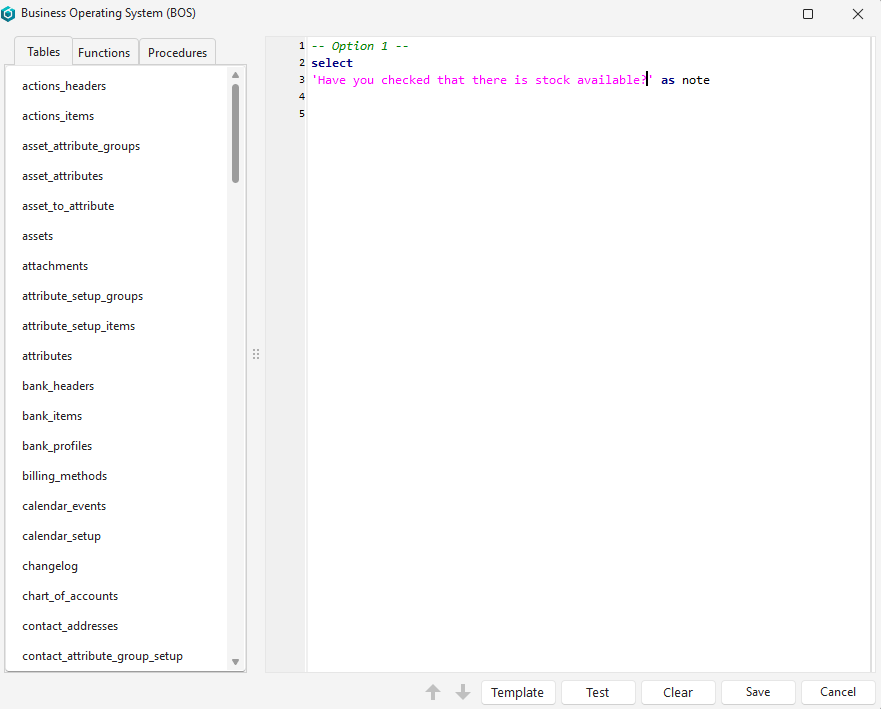
- สร้างคิวรี SQL ในหน้าต่างป๊อปอัปดังนี้:
- คลิก เทมเพลต (ปุ่ม) แล้วทำอย่างใดอย่างหนึ่งต่อไปนี้:
- แก้ไข Option 1 เพื่อแสดงข้อความหรือคำถาม (ดูภาพหน้าจอด้านล่าง) และลบ Option 2
- แก้ไข Option 2 เพื่อประมวลผลโพรซีเยอร์ที่ส่งคืนข้อความ และลบ Option 1
- คลิก ล้างออก (ปุ่ม) แล้วใส่ SQL ของคุณเอง
- คลิก ทดสอบ (ปุ่ม)
- หมายเหตุ: การทดสอบตรวจสอบเพียงว่า SQL ถูกต้อง ไม่ได้ตรวจสอบว่าส่งคืนผลลัพธ์ที่ถูกต้อง
- ปิดป๊อปอัป SQL โดยคลิก x ที่มุม
- คลิก เทมเพลต (ปุ่ม) แล้วทำอย่างใดอย่างหนึ่งต่อไปนี้:
- ทำซ้ำขั้นตอนที่ 7 ถึง 11 เพื่อเพิ่มรายการอื่นๆ หากจำเป็น
- คลิก บันทึก (ปุ่ม) หากปุ่มไม่เป็นสีเทา
วิธีสร้างคำสั่งที่กำหนดเองสำหรับประเภทเซอร์วิส
หมายเหตุ
- การใช้ฟีเจอร์นี้ต้องมีความเข้าใจพื้นฐานเกี่ยวกับ SQL และสามารถสร้างหรือแก้ไขคิวรี SQL ได้
- มีข้อมูลตาราง รวมถึงชื่อฟิลด์ ฟังก์ชัน และโพรซีเยอร์ให้ แต่คุณยังต้องรู้วิธีแก้ไขเทมเพลต SQL โดยใช้ข้อมูลนี้
- หากไม่คุ้นเคยกับ SQL โปรดติดต่อ ฝ่ายสนับสนุน QuickEasy เพื่อขอความช่วยเหลือ
- ไปที่คำสั่ง (เช่น เมนูหลัก > การติดตั้ง > คำสั่ง)
- คลิก ใหม่ (ปุ่ม) > หมวดเซอร์วิส
- สถานะ = เลือก ใช้งานอยู่ จากรายการดรอปดาวน์
- ในช่องว่างถัดจาก ไทป์ > เซอร์วิส ให้ป้อนคำอธิบายของคำสั่ง
- หมายเหตุ: คำอธิบายนี้จะแสดงบนคำสั่ง (ปุ่ม) ดังนั้นควรตั้งให้มีความหมายชัดเจน
- เซอร์วิส = เลือกประเภทเซอร์วิสที่คำสั่งนี้ใช้ จากรายการดรอปดาวน์
- ดำเนินการ =
- เลือก คำสั่ง (เดี่ยว) หากคำสั่งนี้ใช้ขณะสร้างทิกเก็ต
- เลือกคำสั่ง (เลือกหลายรายการ) หากคำสั่งนี้ตรวจสอบหรืออัปเดตทิกเก็ตหลายรายการ (มุมมองรายการ) หรือรายการในทิกเก็ตหลายรายการ (เช่น ในโปรเจ็ค)
- คลิก รายการ (ปุ่ม) ถัดจาก เพิ่ม
- กรอกแถวใหม่ดังนี้:
- ไทป์ = เลือกตัวเลือกใดตัวเลือกหนึ่งต่อไปนี้:
- ข้อผิดพลาด: ใช้เพื่อส่งคืนข้อความแสดงข้อผิดพลาดและหยุดไม่ให้ประมวลผลทิกเก็ตต่อ
- คำเตือน: ใช้เพื่อเตือนผู้ที่บันทึกทิกเก็ต แต่ยังให้ดำเนินการต่อได้
- ยืนยัน: ใช้เพื่อยืนยันบางอย่าง (เช่น มีสต็อกคงเหลือเพียงพอ)
- ประมวลผลคำสั่ง SQL: ประมวลผลคิวรีและไม่ส่งคืนหมายเหตุ
- ไทป์ = เลือกตัวเลือกใดตัวเลือกหนึ่งต่อไปนี้:
- คำอธิบาย = อธิบายว่ารายการนี้ทำอะไร (คำอธิบายนี้จะแสดงที่นี่เท่านั้น)
- คลิกขวาที่รายการแล้วเลือก แสดงผล/แก้ไข SQL
- สร้างคิวรี SQL ในหน้าต่างป๊อปอัปดังนี้:
- คลิก เทมเพลต (ปุ่ม) แล้วทำอย่างใดอย่างหนึ่งต่อไปนี้:
- แก้ไข Option 1 เพื่ออัปเดตช่องข้อมูล และลบ Option 2
- แก้ไข Option 2 เพื่อประมวลผลโพรซีเยอร์ที่ส่งคืนข้อความ และลบ Option 1
- คลิก ล้างออก (ปุ่ม) แล้วใส่ SQL ของคุณเอง
- คลิก ทดสอบ (ปุ่ม)
- หมายเหตุ: การทดสอบตรวจสอบเพียงว่า SQL ถูกต้อง ไม่ได้ตรวจสอบว่าส่งคืนผลลัพธ์ที่ถูกต้อง
- ปิดป๊อปอัป SQL โดยคลิก x ที่มุม
- คลิก เทมเพลต (ปุ่ม) แล้วทำอย่างใดอย่างหนึ่งต่อไปนี้:
- ทำซ้ำขั้นตอนที่ 7 ถึง 11 เพื่อเพิ่มรายการอื่นๆ หากจำเป็น
- คลิก บันทึก (ปุ่ม)
วิธีสร้างคำสั่งที่กำหนดเองสำหรับรายงานที่กำหนดเอง
หมายเหตุ
- การใช้ฟีเจอร์นี้ต้องมีความเข้าใจพื้นฐานเกี่ยวกับ SQL และสามารถสร้างหรือแก้ไขคิวรี SQL ได้
- มีข้อมูลตาราง รวมถึงชื่อฟิลด์ ฟังก์ชัน และโพรซีเยอร์ให้ แต่คุณยังต้องรู้วิธีแก้ไขเทมเพลต SQL โดยใช้ข้อมูลนี้
- หากไม่คุ้นเคยกับ SQL โปรดติดต่อ ฝ่ายสนับสนุน QuickEasy เพื่อขอความช่วยเหลือ
- ไปที่คำสั่ง (เช่น เมนูหลัก > การติดตั้ง > คำสั่ง)
- คลิก ใหม่ (ปุ่ม) > รายงานที่กำหนดเอง
- สถานะ = เลือก ใช้งานอยู่ จากรายการดรอปดาวน์
- ในช่องว่างถัดจาก ไทป์ > รายงานที่กำหนดเอง ให้ป้อนคำอธิบายของคำสั่ง
- หมายเหตุ: คำอธิบายนี้จะแสดงบนคำสั่ง (ปุ่ม) ดังนั้นควรตั้งให้มีความหมายชัดเจน
- รายงาน = เลือกรายงานที่กำหนดเองที่คำสั่งนี้ใช้ จากรายการดรอปดาวน์
- ดำเนินการ =
- เลือก คำสั่ง (เดี่ยว) หากคำสั่งนี้ใช้ในเมนูคลิกขวาของรายงานที่กำหนดเอง
- เลือกคำสั่ง (เลือกหลายรายการ) หากคำสั่งนี้ตรวจสอบหรืออัปเดตรายการในรายงานหลายรายการ (มุมมองรายการ)
- คลิก รายการ (ปุ่ม) ถัดจาก เพิ่ม
- กรอกแถวใหม่ดังนี้:
- ไทป์ = เลือกตัวเลือกใดตัวเลือกหนึ่งต่อไปนี้:
- ข้อผิดพลาด: ใช้เพื่อส่งคืนข้อความแสดงข้อผิดพลาดและหยุดไม่ให้ประมวลผลรายงานต่อ
- คำเตือน: ใช้เพื่อเตือนผู้ที่ดูหรือแก้ไขรายงาน แต่ยังให้ดำเนินการต่อได้
- ยืนยัน: ใช้เพื่อยืนยันบางอย่าง (เช่น มีสต็อกคงเหลือเพียงพอ)
- ประมวลผลคำสั่ง SQL: ประมวลผลคิวรีและไม่ส่งคืนหมายเหตุ
- ไทป์ = เลือกตัวเลือกใดตัวเลือกหนึ่งต่อไปนี้:
- คำอธิบาย = อธิบายว่ารายการนี้ทำอะไร (คำอธิบายนี้จะแสดงที่นี่เท่านั้น)
- คลิกขวาที่รายการแล้วเลือก แสดงผล/แก้ไข SQL
- สร้างคิวรี SQL ในหน้าต่างป๊อปอัปดังนี้:
- คลิก เทมเพลต (ปุ่ม) แล้วทำอย่างใดอย่างหนึ่งต่อไปนี้:
- แก้ไข Option 1 เพื่ออัปเดตช่องข้อมูล และลบ Option 2
- แก้ไข Option 2 เพื่อประมวลผลโพรซีเยอร์ที่ส่งคืนข้อความ และลบ Option 1
- คลิก ล้างออก (ปุ่ม) แล้วใส่ SQL ของคุณเอง
- คลิก ทดสอบ (ปุ่ม)
- หมายเหตุ: การทดสอบตรวจสอบเพียงว่า SQL ถูกต้อง ไม่ได้ตรวจสอบว่าส่งคืนผลลัพธ์ที่ถูกต้อง
- ปิดป๊อปอัป SQL โดยคลิก x ที่มุม
- คลิก เทมเพลต (ปุ่ม) แล้วทำอย่างใดอย่างหนึ่งต่อไปนี้:
- ทำซ้ำขั้นตอนที่ 7 ถึง 11 เพื่อเพิ่มรายการอื่นๆ หากจำเป็น
- คลิก บันทึก (ปุ่ม)
วิธีสร้างคำสั่งที่กำหนดเองแบบโกลบอล
หมายเหตุ
- การใช้ฟีเจอร์นี้ต้องมีความเข้าใจพื้นฐานเกี่ยวกับ SQL และสามารถสร้างหรือแก้ไขคิวรี SQL ได้
- มีข้อมูลตาราง รวมถึงชื่อฟิลด์ ฟังก์ชัน และโพรซีเยอร์ให้ แต่คุณยังต้องรู้วิธีแก้ไขเทมเพลต SQL โดยใช้ข้อมูลนี้
- หากไม่คุ้นเคยกับ SQL โปรดติดต่อ ฝ่ายสนับสนุน QuickEasy เพื่อขอความช่วยเหลือ
- ไปที่คำสั่ง (เช่น เมนูหลัก > การติดตั้ง > คำสั่ง)
- คลิก ใหม่ (ปุ่ม) > โกลบอล
- สถานะ = เลือก ใช้งานอยู่ จากรายการดรอปดาวน์
- ในช่องว่างถัดจาก ไทป์ > โกลบอล ให้ป้อนคำอธิบายของคำสั่ง
- หมายเหตุ: คำอธิบายนี้จะแสดงบนคำสั่ง (ปุ่ม) ดังนั้นควรตั้งให้มีความหมายชัดเจน
- คลิก รายการ (ปุ่ม) ถัดจาก เพิ่ม
- กรอกแถวใหม่ดังนี้:
- ไทป์ = เลือกตัวเลือกใดตัวเลือกหนึ่งต่อไปนี้:
- ข้อผิดพลาด: ใช้เพื่อส่งคืนข้อความแสดงข้อผิดพลาดและหยุดไม่ให้ประมวลผลข้อมูลรายการต่อ
- คำเตือน: ใช้เพื่อเตือนผู้ที่บันทึกข้อมูลรายการ แต่ยังให้ดำเนินการต่อได้
- ยืนยัน: ใช้เพื่อยืนยันบางอย่าง (เช่น มีสต็อกคงเหลือเพียงพอ)
- ประมวลผลคำสั่ง SQL: ประมวลผลคิวรีและไม่ส่งคืนหมายเหตุ
- ไทป์ = เลือกตัวเลือกใดตัวเลือกหนึ่งต่อไปนี้:
- คำอธิบาย = อธิบายว่ารายการนี้ทำอะไร (คำอธิบายนี้จะแสดงที่นี่เท่านั้น)
- คลิกขวาที่รายการแล้วเลือก แสดงผล/แก้ไข SQL
- สร้างคิวรี SQL ในหน้าต่างป๊อปอัปดังนี้:
- คลิก เทมเพลต (ปุ่ม) แล้วทำอย่างใดอย่างหนึ่งต่อไปนี้:
- แก้ไข Option 1 เพื่ออัปเดตช่องข้อมูล และลบ Option 2
- แก้ไข Option 2 เพื่อประมวลผลโพรซีเยอร์ที่ส่งคืนข้อความ และลบ Option 1
- คลิก ล้างออก (ปุ่ม) แล้วใส่ SQL ของคุณเอง
- คลิก ทดสอบ (ปุ่ม)
- หมายเหตุ: การทดสอบตรวจสอบเพียงว่า SQL ถูกต้อง ไม่ได้ตรวจสอบว่าส่งคืนผลลัพธ์ที่ถูกต้อง
- ปิดป๊อปอัป SQL โดยคลิก x ที่มุม
- คลิก เทมเพลต (ปุ่ม) แล้วทำอย่างใดอย่างหนึ่งต่อไปนี้:
- ทำซ้ำขั้นตอนที่ 5 ถึง 9 เพื่อเพิ่มรายการอื่นๆ หากจำเป็น
- คลิก บันทึก (ปุ่ม)
การใช้คำสั่งที่กำหนดเอง
วิธีเพิ่มคำสั่งโกลบอลลงในเมนู
- ไปที่ หมวดเมนู (เช่น เมนูหลัก > การติดตั้ง > หมวดเมนู)
- ดับเบิลคลิกกลุ่มเมนูใดก็ได้เพื่อแก้ไข หรือคลิก ใหม่ (ปุ่ม) เพื่อสร้างกลุ่ม
- คลิก แก้ไข (ปุ่ม) ในแถวบนสุด หากปุ่มยังไม่เป็นสีน้ำเงิน
- ถัดจาก เพิ่มโมดูล ให้มองหารายการ Actions – XXX โดย XXX คือชื่อของคำสั่งโกลบอลของคุณ
- คลิกเพิ่ม (ปุ่ม)
- ย้ายโมดูลที่เพิ่มใหม่ หากจำเป็น
- ทำเครื่องหมายในช่องไทล์เมนูเพื่อแสดงคำสั่งในไทล์เมนู (ไม่บังคับ)
- ทำเครื่องหมายในช่องเริ่มกลุ่มเพื่อขีดเส้นก่อนรายการนี้ (ไม่บังคับ)
- คลิก บันทึก (ปุ่ม) หากปุ่มไม่เป็นสีเทา
- ปิดหน้าจอ กลุ่มเมนู โดยคลิก X ที่มุม
- หากสร้างกลุ่มเมนูไว้ ให้เพิ่มกลุ่มเมนูนั้นลงในเทมเพลตเมนู (ดู เทมเพลตเมนู)
- หมายเหตุ: หากแก้ไขกลุ่มเมนูที่มีอยู่ เทมเพลตจะได้รับการอัปเดต และผู้ใช้จะใช้งานได้หลังจากรีสตาร์ท BOS
- หากมีผลกับเทมเพลตเมนูของคุณเอง ให้คลิกขวาที่เทมเพลตเมนูของคุณแล้วเลือก ดูตัวอย่าง เพื่อดูรายการใหม่บนเมนู
วิธีค้นหาและใช้คำสั่งที่กำหนดเอง
- ข้อมูลรายการ: ใน มุมมองรายการ หรือ มุมมองแก้ไข คลิก คำสั่ง (ปุ่ม) แล้วคลิกคำสั่งภายใต้หัวข้อ คำสั่ง
- รายงานที่กำหนดเอง: สร้างรายงานที่กำหนดเอง คลิกขวาที่รายการในรายงานแล้วเลือกคำสั่ง
- ประเภทเซอร์วิส: ไปที่ประเภทเซอร์วิสที่เกี่ยวข้อง ดับเบิลคลิกทิกเก็ตเพื่อเปิด คลิก คำสั่ง (ปุ่ม) แล้วคลิกคำสั่งภายใต้หัวข้อ คำสั่ง
- คำสั่งโกลบอล: คลิกคำสั่งบนเมนูที่เพิ่มไว้ (ดู วิธีเพิ่มคำสั่งโกลบอลลงในเมนู) ผู้สร้างคำสั่งเป็นผู้เลือกชื่อ และผู้แก้ไขเมนูเป็นผู้เลือกตำแหน่ง คำสั่งอาจมีชื่อใดก็ได้และวางไว้ที่ใดก็ได้