
บทแนะนำการสร้างและแก้ไขรายการ
ประเภทรายการ และวิธีการทำงานของการคิดต้นทุนและชุดประกอบ อธิบายไว้ใน หน้าจอการสร้างและแก้ไขรายการ
💡บทแนะนำเหล่านี้อธิบายวิธีสร้าง แก้ไข คัดลอก ลบ และแปลรายการ และกรอกข้อมูลในแต่ละแท็บ รวมถึงราคาและการคำนวณต้นทุน
วิธีสร้างรายการ
ข้อมูล
- แต่ละขั้นตอนด้านล่างมีลิงก์ไปยังบทแนะนำของขั้นตอนนั้น
- ใหม่ (ปุ่ม) ต้องตั้งค่าสถานะรายการ ประเภทภาษีมูลค่าเพิ่ม และสกุลเงินไว้ก่อน หากขาดสิ่งใดไป BOS จะแสดงข้อความใดข้อความหนึ่งต่อไปนี้และจะไม่สร้างรายการ:
- การตั้งค่าสถานะไม่ถูกต้อง : ดูปุ่มเมนู > การตั้งค่า > แก้ไขสถานะ
- การตั้งค่าประเภทภาษีมูลค่าเพิ่มไม่ถูกต้อง : ดูปุ่มเมนู > การตั้งค่า > แก้ไขการบัญชี
- การตั้งค่าสกุลเงินไม่ถูกต้อง : ดูปุ่มเมนู > การตั้งค่า > แก้ไขการบัญชี
- จาก รายการ คลิก ใหม่ (ปุ่ม) แล้วเลือก ประเภทรายการ
- กรอกส่วนหัว
- กรอก รายละเอียด (แท็บ) ให้ครบ
- กรอก ราคา (แท็บ) ให้ครบ
- กรอก สินค้าคงคลัง (แท็บ) ให้ครบ หากเกี่ยวข้อง
- กรอกการคิดต้นทุน (แท็บ)ให้ครบ หากเกี่ยวข้อง
- กรอก หมายเหตุและไฟล์แนบ (แท็บ) (ไม่บังคับ)
- เปลี่ยนสถานะบนแถบสถานะเป็น ใช้งานอยู่ (หรือสถานะที่คล้ายกัน)
- หมายเหตุ: เฉพาะรายการที่มีสถานะอยู่ในกลุ่มสถานะ ใช้งานอยู่ เท่านั้นที่ใช้ในข้อมูลรายการได้
- คลิก บันทึก (ปุ่ม)
วิธีเลือกประเภทรายการ
หมายเหตุ
เปลี่ยน ประเภทรายการ ภายหลังไม่ได้ ประเภทรายการ ที่มีให้เลือกกำหนดโดยการตั้งค่าทั่วไป รายการ > เปิดใช้งานประเภทรายการ
- อ่านข้อมูลเกี่ยวกับ ประเภทส่วนขยาย (ไม่บังคับ)
- คลิก ใหม่ (ปุ่ม) แล้วเลือกประเภทรายการ:
- วัสดุ
- มาตรฐาน (MAT): รายการที่ยืดหยุ่นสำหรับสินค้าคงคลังทั่วไปหรือบริการ
- วัสดุพิมพ์ (แผ่น) (SHT): ส่วนขยายสำหรับอุตสาหกรรมการพิมพ์เป็นหลัก มี คุณลักษณะ และ หน่วย ที่ใช้กับ วัสดุพิมพ์แบบแผ่น
- วัสดุพิมพ์ (ม้วน) (REL): ส่วนขยายสำหรับอุตสาหกรรมการพิมพ์เป็นหลัก มี คุณลักษณะ และ หน่วย ที่ใช้กับ วัสดุพิมพ์แบบม้วน
- วัสดุพิมพ์ (ตารางเมตร) (SQM): ส่วนขยายสำหรับอุตสาหกรรมการพิมพ์เป็นหลัก มีหน่วยหลักเป็น ตร. ม. และ คุณลักษณะ สำหรับ วัสดุพิมพ์
- การประกอบ (ASM): มีแท็บการคิดต้นทุนที่สามารถเพิ่มวัสดุ งานย่อย และงานจ้างภายนอกได้ ไทป์นี้มักใช้สำหรับรายการวัสดุ (BOM)แบบซ้อนกัน
- งานย่อย
- งานย่อย (TSK): บริการที่ให้และส่วนของแรงงานในกระบวนการผลิต (เช่น งานย่อยด้านการตกแต่งสำเร็จ)
- งานจ้างภายนอก (OWK): ส่วนของการผลิตที่จ้างภายนอก
- การคิดต้นทุน (CST): มีแท็บการคิดต้นทุนที่ประกอบด้วยวัสดุ (ไม่รวมชุดประกอบ) งานย่อย และงานจ้างภายนอก ไทป์นี้ใช้สำหรับการประมาณการเป็นหลัก
- วัสดุ
วิธีกรอกส่วนหัวให้เสร็จสมบูรณ์
- คำอธิบาย = ป้อนคำอธิบายที่ลูกค้าและซัพพลายเออร์เข้าใจ
- โค้ด = ป้อนโค้ดสำหรับใช้ภายใน หรือเว้นช่องว่างไว้
- หมายเหตุ: หากโค้ดว่าง คำอธิบายจะถูกคัดลอกไปเป็นโค้ดเมื่อคลิก บันทึก
- หมายเหตุ = ป้อนหมายเหตุเกี่ยวกับรายการ (ไม่บังคับ)
- หมายเหตุ: หากต้องการจัดรูปแบบหมายเหตุ (เช่น ข้อความตัวหนาหรือข้อความสี) ดูวิธีจัดรูปแบบหมายเหตุของรายการ
- หน่วยหลัก: เพื่อเป็นข้อมูลเท่านั้น หน่วยหลักกำหนดในแท็บ รายละเอียด
วิธีจัดรูปแบบหมายเหตุของรายการ
หมายเหตุ
- หมายเหตุที่จัดรูปแบบ (HTML) ใช้ได้เฉพาะเมื่อทำเครื่องหมายการตั้งค่าทั่วไป ทั่วไป > เปิดใช้งานข้อความแบบจัดรูปแบบในช่องหมายเหตุไว้ เมื่อไม่ได้ทำเครื่องหมาย หมายเหตุจะเป็นข้อความธรรมดา
- เมื่อเพิ่มรายการลงในข้อมูลรายการ หมายเหตุจะถูกคัดลอกตามที่บันทึกไว้ (จัดรูปแบบ) หากไม่ได้ทำเครื่องหมายการตั้งค่านี้ หมายเหตุจะถูกคัดลอกเป็นข้อความธรรมดา
- แปลจะส่งหมายเหตุเป็นข้อความธรรมดา จัดรูปแบบหมายเหตุที่แปลแล้วอีกครั้งด้วยแสดงผล/แก้ไข หมายเหตุบนภาษานั้น
- เปิดรายการแล้วคลิกแก้ไข (ปุ่ม) หากปุ่มยังไม่เป็นสีน้ำเงิน
- คลิกแสดงผล/แก้ไข หมายเหตุ (ปุ่ม) ข้างหมายเหตุ เพื่อเปิดเครื่องมือแก้ไข HTML
- ป้อนหรือแก้ไขหมายเหตุในแท็บ เครื่องมือแก้ไข Editor
- หมายเหตุ: ในแท็บโค้ด คุณสามารถวาง HTML ที่คัดลอกมาจากที่อื่นได้
- จัดรูปแบบหมายเหตุด้วยแถบเครื่องมือ (เช่น ทำให้บรรทัดแรกเป็นตัวหนาและสีแดง)
- บันทึกหมายเหตุ
- หมายเหตุ: ช่อง หมายเหตุ แสดงหมายเหตุที่จัดรูปแบบแล้ว (อ่านอย่างเดียว)
- คลิกบันทึก (ปุ่ม) เพื่อบันทึกรายการ
- หากต้องการเปลี่ยนหมายเหตุภายหลัง ให้ดับเบิลคลิกที่ช่องหมายเหตุ หากต้องการทำให้เป็นข้อความธรรมดาอีกครั้ง ให้คลิกขวาที่ช่องแล้วเลือกล้างการจัดรูปแบบ
วิธีทำให้เสร็จสมบูรณ์ รายละเอียด (แท็บ)
- ส่วนหน่วย:
- หน่วย ถูกกรอกไว้ล่วงหน้าสำหรับประเภทรายการ วัสดุพิมพ์ (แผ่น) และ วัสดุพิมพ์ (ม้วน)
- ค่าเริ่มต้นของ หน่วย คือ ea (ชิ้น) สำหรับ ประเภทรายการ อื่น
- คลิก หน่วย (ปุ่ม) ข้าง เพิ่ม เพื่อเพิ่มหน่วย
- คำอธิบาย = ป้อนคำอธิบายของหน่วย
- แปลงจำนวน = (ดูตัวอย่างด้านล่าง)
- ป้อน 1 หากหน่วยนี้เป็นหน่วยหลัก
- มิฉะนั้น ให้ป้อนตัวเลขที่ใช้คูณหน่วยนี้เพื่อแปลงเป็นหน่วยหลัก
- ทำเครื่องหมายในช่องในคอลัมน์ หน่วยหลัก หากหน่วยนี้เป็นหน่วยหลัก
- หมายเหตุ: หากต้องการเปลี่ยนหน่วยหลัก ให้ยกเลิกการทำเครื่องหมายหน่วยหลักเดิมก่อน แล้วจึงทำเครื่องหมายหน่วยใหม่ เพื่อให้ระบบแปลงหน่วยโดยอัตโนมัติ หากทำเครื่องหมายมากกว่าหนึ่งหน่วย จะมีเพียงหน่วยเดียวที่เป็นหน่วยหลัก (โดยปกติคือหน่วยที่ทำเครื่องหมายล่าสุด)
- ทำเครื่องหมายในช่องในคอลัมน์ หน่วยการคำนวณต้นทุน หากหน่วยนี้ใช้สำหรับการคิดต้นทุน
- หมายเหตุ: ใช้กับรายการ การคิดต้นทุน และ การประกอบ เท่านั้น หน่วยการคำนวณต้นทุนมีได้เพียงหน่วยเดียว
- ส่วนคุณลักษณะ:
- คลิก คุณลักษณะ (ปุ่ม) แล้วเลือก เพิ่ม
- คลิกชุดใดชุดหนึ่งต่อไปนี้ (เพิ่มได้หลายชุด แต่แต่ละชุดเพิ่มได้เพียงครั้งเดียว):
- การประมาณการ
- การสิ้นเปลืองวัสดุพิมพ์
- ข้อกำหนด
- คุณลักษณะ (เพิ่มคุณลักษณะที่กำหนดเองทั้งหมด)
- คลิกชุดใดชุดหนึ่งต่อไปนี้ (เพิ่มได้หลายชุด แต่แต่ละชุดเพิ่มได้เพียงครั้งเดียว):
- สำหรับแต่ละคุณลักษณะ ให้ป้อนข้อมูลในคอลัมน์ มูลค่า
- หมายเหตุ: คุณลักษณะถูกกรอกไว้ล่วงหน้าหากประเภทรายการเป็น วัสดุพิมพ์ (แผ่น) หรือ วัสดุพิมพ์ (ม้วน)
- คลิก คุณลักษณะ (ปุ่ม) แล้วเลือก เพิ่ม
- ส่วนหมวดหมู่:
- คลิก กลุ่มหมวดหมู่ (ปุ่ม):
- คลิกหมวดหมู่ในรายการ (ใช้ Ctrl + คลิกซ้าย เพื่อเลือกหลายรายการ)
- คลิก เลือก (ปุ่ม)
- คลิก กลุ่มหมวดหมู่ (ปุ่ม):
ตัวอย่างการแปลงหน่วย:
| แปลงจำนวน | หน่วย |
|---|---|
| 1 | 1m (หน่วยหลัก) |
| 0.16667 | 6m |
| 5 | 20cm |
| 0.5 | 200cm |
วิธีกรอกราคา (แท็บ) ให้เสร็จสมบูรณ์
ข้อมูล
- คลิก ราคา (ปุ่ม) แล้วเลือก:
- ซัพพลายเออร์: ใช้ใน วัสดุ และงานจ้างภายนอก
- ต้นทุน: ใช้ใน การประมาณการ และ ข้อมูลรายการ ที่ใช้ ราคาต้นทุน
- ขาย: ใช้ใน ข้อมูลรายการ ที่ใช้ ราคาขาย (เช่น ใบเสนอราคา ใบแจ้งหนี้ลูกค้า)
- ราคาต่อหน่วยมีทศนิยมได้สูงสุด 4 ตำแหน่ง
วิธีสร้างหรือแก้ไขราคาซัพพลายเออร์
หมายเหตุ
- ราคาซัพพลายเออร์:
- ใช้กับรายการที่ซื้อจากหรือจ้างภายนอกให้ บัญชีซัพพลายเออร์ (เช่น วัตถุดิบ ชิ้นส่วน หรือสินค้าสำเร็จรูป)
- ไม่มีให้ใช้สำหรับ ประเภทรายการงานย่อย
- ควรเป็น ไม่รวมภาษีมูลค่าเพิ่ม แต่ไม่จำเป็นต้องเป็น
- เพิ่มได้สำหรับ หน่วย ใดก็ได้ที่เชื่อมโยงกับรายการ
- เป็นสกุลเงินใดก็ได้
- เพิ่มราคาซัพพลายเออร์ได้หลายราคา
- คอลัมน์ของตารางราคาแสดงอยู่ใน หน้าจอการสร้างและแก้ไขรายการ
- หากต้องการลบราคาซัพพลายเออร์ ให้คลิกขวาที่รายการนั้นแล้วเลือก ลบ
- ขณะแก้ไขรายการ คลิก ราคา (แท็บ)
- คลิก ราคา (ปุ่ม) > ราคาซัพพลายเออร์ แล้วกรอกรายละเอียดดังนี้:
- สถานะ = เลือกสถานะจากรายการดรอปดาวน์ (โดยทั่วไปคือ ใช้งานอยู่ หรือ ไม่ใช้งาน)
- ซัพพลายเออร์ = เลือกซัพพลายเออร์จากรายการดรอปดาวน์
- ข้อมูลอ้างอิง = ป้อนข้อมูลอ้างอิงของซัพพลายเออร์ (เช่น รหัสรายการของซัพพลายเออร์)
- สกุลเงิน = เลือกสกุลเงินของซัพพลายเออร์จากรายการดรอปดาวน์
- ประเภทภาษีมูลค่าเพิ่ม = เลือกประเภทภาษีมูลค่าเพิ่มของซัพพลายเออร์
- รวมภาษีมูลค่าเพิ่ม = ทำเครื่องหมายในช่องหากราคาของซัพพลายเออร์รวมภาษีมูลค่าเพิ่ม
- ปรับ % = ป้อนการปรับเปลี่ยน การปรับเปลี่ยนเป็นค่าลบได้เท่านั้น (เช่น เพื่อบันทึกค่าคอมมิชชันส่วนเกินหรือส่วนลด)
- ราคาต่อหน่วย = ป้อนราคาต่อหน่วยของซัพพลายเออร์สำหรับรายการนี้
- หน่วย = เลือกหน่วยที่ราคานี้ใช้จากรายการดรอปดาวน์
- คลิก บันทึก (ปุ่ม)
วิธีสร้างหรือแก้ไขราคาต้นทุน
หมายเหตุ
- ราคาต้นทุน:
- ใช้กับ รายการ ทั้งหมด
- ป้อนเองหรือคำนวณโดยอัตโนมัติจาก ราคาซัพพลายเออร์สูงสุด หรือจากการคิดต้นทุนได้
- ต้องเป็นสกุลเงินท้องถิ่น
- ต้องไม่รวมภาษีมูลค่าเพิ่ม
- ต้องไม่ซ้ำกัน: อนุญาตให้มี ราคาต้นทุน ได้เพียงหนึ่งราคาต่อหน่วย
- หากต้องการลบราคาต้นทุน ให้คลิกขวาที่รายการนั้นแล้วเลือก ลบ
- ขณะแก้ไขรายการ คลิก ราคา (แท็บ)
- คลิก ราคา (ปุ่ม) > ราคาต้นทุน แล้วกรอกรายละเอียดดังนี้:
- สถานะ = เลือกสถานะจากรายการดรอปดาวน์ (โดยทั่วไปคือ ใช้งานอยู่ หรือ ไม่ใช้งาน)
- ราคาจาก = คลิกลูกศรแล้วเลือกตัวเลือกจากรายการดรอปดาวน์:
- ว่าง: หากไม่ได้เลือกตัวเลือกใด ราคาจะไม่ถูกคำนวณหรืออัปเดตโดยอัตโนมัติ คุณต้องป้อนและอัปเดตราคาเอง
- ซัพพลายเออร์ (สูง): ใช้ราคาซัพพลายเออร์สูงสุดที่ป้อนไว้ในราคาซัพพลายเออร์
- การคิดต้นทุน: แสดงในรายการดรอปดาวน์เฉพาะเมื่อเพิ่มการคิดต้นทุนแล้วเท่านั้น กรอก ราคาต้นทุน จาก การคิดต้นทุน ใช้กับ การคิดต้นทุน และ การประกอบ
- การประมาณการ: แสดงในรายการดรอปดาวน์เฉพาะเมื่อเพิ่ม คุณลักษณะการประมาณการ แล้วเท่านั้น กรอก ราคาต้นทุน จาก คุณลักษณะการประมาณการ ใช้กับ งานย่อย และ งานจ้างภายนอก
- ซัพพลายเออร์: กรอกโดยอัตโนมัติจาก ราคาซัพพลายเออร์ หากมี มิฉะนั้นจะว่าง
- ข้อมูลอ้างอิง = ป้อนข้อมูลอ้างอิง (ไม่บังคับ)
- สกุลเงิน: ไม่ใช้กับราคาต้นทุน ราคาต้นทุน ต้องเป็นสกุลเงินท้องถิ่น
- ประเภทภาษีมูลค่าเพิ่ม: กำหนดเป็น ไม่มีภาษีมูลค่าเพิ่ม โดยอัตโนมัติ ราคาต้นทุนไม่รวมภาษีมูลค่าเพิ่มเสมอ
- รวมภาษีมูลค่าเพิ่ม: ใช้ไม่ได้ ราคาต้นทุน รวมภาษีมูลค่าเพิ่มไม่ได้
- ปรับ % = ป้อนการปรับเปลี่ยน การปรับเปลี่ยนเป็นค่าบวกได้เท่านั้น (คือ เพิ่มเข้าไปในราคาต้นทุน) ใช้เพื่อเผื่อค่าจัดการ ต้นทุนนำเข้า หรือของเสีย หรือเพื่อป้องกันความเสี่ยงจากอัตราแลกเปลี่ยน
- ราคาต่อหน่วย = ป้อนราคาต่อหน่วยของรายการ หรือเว้นว่างไว้เพื่อให้ระบบคำนวณเมื่อคลิก บันทึก (หากเลือกตัวเลือกไว้ใน ราคาจาก)
- หน่วย = เลือกหน่วยที่ราคานี้ใช้จากรายการดรอปดาวน์
- หมายเหตุ: คำเตือน สีแดงจะปรากฏหากป้อนราคาซ้ำ และจะหายไปเมื่อเลือกหน่วยอื่นแล้วคลิก บันทึก
- คลิก บันทึก (ปุ่ม)
วิธีสร้างหรือแก้ไขราคาขาย
หมายเหตุ
- ราคาขาย:
- สร้างได้ในทุกสกุลเงิน แต่แทนที่ อัตราแลกเปลี่ยน ไม่ได้
- สร้างได้สำหรับ หน่วย ใดหน่วยหนึ่งหรือทุกหน่วยที่เชื่อมโยงกับรายการ
- เป็นแบบ รวมภาษีมูลค่าเพิ่ม หรือ ไม่รวมภาษีมูลค่าเพิ่ม ได้
- กรอกโดยอัตโนมัติจาก ราคาต้นทุน หรือกำหนดเองได้ หากกำหนดจากราคาต้นทุน ราคาจะแสดงเป็นสีแดงหากต่ำกว่าราคาต้นทุน (เช่น หากการปรับเปลี่ยนเป็นค่าลบ)
- ซ้ำกันไม่ได้ (มีราคาขายได้เพียงราคาเดียวสำหรับสกุลเงินเดียวกันและหน่วยเดียวกัน)
- หากต้องการลบราคาขาย ให้คลิกขวาที่รายการนั้นแล้วเลือก ลบ
- ขณะแก้ไขรายการ คลิก ราคา (แท็บ)
- คลิก ราคา (ปุ่ม) > ราคาขาย แล้วกรอกรายละเอียดดังนี้:
- สถานะ = เลือกสถานะจากรายการดรอปดาวน์ (โดยทั่วไปคือ ใช้งานอยู่ หรือ ไม่ใช้งาน)
- ราคาจาก = คลิกลูกศรแล้วเลือกตัวเลือกจากรายการดรอปดาวน์:
- ว่าง: ราคาจะไม่ถูกอัปเดตโดยอัตโนมัติ คุณต้องป้อนและอัปเดตราคาเอง
- ราคาต้นทุน: เลือก ราคาต้นทุน จากรายการดรอปดาวน์
- ซัพพลายเออร์: เลือกซัพพลายเออร์ที่เชื่อมโยงกับ ราคาต้นทุน โดยอัตโนมัติ หากมี
- ข้อมูลอ้างอิง = ป้อนข้อมูลอ้างอิง (ไม่บังคับ)
- สกุลเงิน = เลือกสกุลเงินจากรายการดรอปดาวน์
- ประเภทภาษีมูลค่าเพิ่ม = เลือก ประเภทภาษีมูลค่าเพิ่ม จากรายการดรอปดาวน์
- รวมภาษีมูลค่าเพิ่ม = ทำเครื่องหมายในช่องสำหรับ ราคาขาย ที่รวมภาษีมูลค่าเพิ่ม ไม่ต้องทำเครื่องหมายสำหรับราคาที่ไม่รวมภาษีมูลค่าเพิ่ม
- ปรับ % = ป้อนการปรับเปลี่ยน การปรับเปลี่ยนเป็นค่าบวก (บวกกำไร) หรือค่าลบ (ส่วนลด) ได้
- หมายเหตุ: การปรับเปลี่ยนเป็นค่าลบอาจทำให้ราคาขายต่ำกว่าราคาต้นทุน ในกรณีนี้ราคาขายจะแสดงเป็นสีแดง
- ราคาต่อหน่วย = ป้อนราคาต่อหน่วยของรายการ หรือเว้นว่างไว้เพื่อให้ระบบคำนวณเมื่อคลิก บันทึก (หากเลือกตัวเลือกไว้ใน ราคาจาก)
- หมายเหตุ: ราคาต่อหน่วยจะแสดงเป็นสีแดงหากต่ำกว่าราคาต้นทุนต่อหน่วย
- หน่วย = เลือกหน่วยที่ราคานี้ใช้จากรายการดรอปดาวน์
- หมายเหตุ: คำเตือน สีแดงจะปรากฏหากป้อนราคาซ้ำ และจะหายไปเมื่อเลือกหน่วยหรือสกุลเงินอื่นแล้วคลิก บันทึก
- คลิก บันทึก (ปุ่ม)
วิธีทำให้เสร็จสมบูรณ์ สินค้าคงคลัง (แท็บ)
ข้อมูล
แท็บ สินค้าคงคลัง จะแสดงเฉพาะเมื่อรายการเป็นวัสดุ (รวมถึงวัสดุมาตรฐาน วัสดุพิมพ์ ม้วน และการประกอบ)
- คลิก โลเคชันสินค้าคงคลัง (ปุ่ม) ข้าง เพิ่ม
- หมายเหตุ: รายการโลเคชันที่ใช้งานอยู่ซึ่งยังไม่ได้เชื่อมโยงกับรายการนี้จะเปิดขึ้น
- ทำเครื่องหมายโลเคชันที่จะเพิ่ม (หนึ่งรายการขึ้นไป)
- คลิก เลือก (ปุ่ม)
- กรอกช่องข้อมูลที่เป็นสีน้ำเงิน (ช่องข้อมูลอื่นจะกรอกโดยอัตโนมัติ):
- ราคาหุ้น = ป้อนราคาต่อหน่วยของสินค้าคงคลังสำหรับรายการนี้
- จำนวนขั้นต่ำ = ป้อนจำนวนขั้นต่ำที่ต้องมีในสต็อก
- หากต้องการลบรายการ ให้คลิกขวาที่รายการนั้นแล้วเลือก ลบ
วิธีกรอกแท็บการคิดต้นทุนให้เสร็จสมบูรณ์
วิธีกรอกแท็บการคิดต้นทุนให้เสร็จสมบูรณ์: ส่วนวัสดุ
ข้อมูล
- ช่องข้อมูลที่คำนวณโดยอัตโนมัติไม่ได้อธิบายไว้ที่นี่
- ผลรวมด้านล่างคำนวณโดยใช้ทศนิยมมากกว่าที่แสดงบนหน้าจอ ดังนั้นผลรวมจึงไม่ตรงกับตัวเลขที่เห็นทุกประการ
- หน่วยที่ใช้คือหน่วยการคำนวณต้นทุนที่เลือกไว้ในแท็บ รายละเอียด
- ส่วนวัสดุใช้สำหรับวัตถุดิบที่ใช้ในการผลิต (เช่น หมึก เพลต)
- คลิก วัสดุ (ปุ่ม) ข้าง เพิ่ม ป๊อปอัปที่มีรายการ วัสดุ จะปรากฏขึ้น
- คลิกวัสดุที่ต้องการเพิ่ม (ใช้ Ctrl + คลิกซ้าย เพื่อเลือกหลายรายการ)
- คลิก เลือก (ปุ่ม)
- กรอกช่องข้อมูลเหล่านี้สำหรับวัสดุแต่ละรายการที่เพิ่ม:
- ประเภทจำนวน = เลือก ประเภทจำนวน จากรายการตัวเลือก
- หมายเหตุ: วัสดุที่เพิ่มจากรายการของรายการจะเริ่มต้นเป็นจำนวนงาน (หรือจำนวนคงที่เมื่อการตั้งค่าทั่วไปประเภทจำนวนของรายการซ่อนจำนวนงาน) วัสดุที่มีประเภทจำนวนของตัวเองและวัสดุพื้นจะคงประเภทจำนวนของตัวเองไว้
- สิ้นเปลือง % = ป้อนเปอร์เซ็นต์ที่สูญเสียระหว่างการผลิต
- จำนวนคงที่ = ป้อน จำนวนคงที่ ที่ใช้กับหน่วยหลัก
- จำนวนหน่วย = ป้อน จำนวนหน่วย ที่ใช้กับหน่วยหลัก
- จำนวนขั้นต่ำ = ป้อนจำนวนขั้นต่ำที่ผลิตได้ต่อครั้ง หรือที่คุ้มค่าในการผลิตสำหรับคำสั่งซื้อเดียว
- ปัดเศษ = ทำเครื่องหมายในช่องเพื่อปัดราคาขึ้น
- ปรับ % = ป้อนเปอร์เซ็นต์การปรับเปลี่ยน: บวกกำไร (ตัวเลขบวก) หรือส่วนลด (ตัวเลขลบ)
- ประเภทจำนวน = เลือก ประเภทจำนวน จากรายการตัวเลือก
- คลิก บันทึก (ปุ่ม)
วิธีกรอกแท็บการคิดต้นทุนให้เสร็จสมบูรณ์: ส่วนกำหนดงาน
ข้อมูล
- ช่องข้อมูลที่แสดงเป็นสีดำจะคำนวณโดยอัตโนมัติและไม่ได้อธิบายไว้ที่นี่
- ผลรวม ด้านล่างคำนวณโดยใช้ทศนิยมมากกว่าที่แสดงบนหน้าจอ ดังนั้นผลรวมจึงไม่ตรงกับตัวเลขที่เห็นทุกประการ
- หน่วยที่ใช้คือหน่วยการคำนวณต้นทุนที่เลือกไว้ในแท็บ รายละเอียด
- ส่วน กำหนดงาน มีไว้สำหรับ งานย่อย (บริการ) ที่ทำภายในหรือจ้างภายนอก
- หากต้องการทำสำเนา งานย่อย หรือ งานจ้างภายนอก ที่เพิ่มไว้ ให้คลิกขวาที่รายการนั้นแล้วเลือก คัดลอก
- คลิกตัวเลือกข้าง เพิ่ม ตัวเลือกมีดังนี้:
- งานย่อย (ตัวปุ่ม): เปิดรายการงานย่อยให้เลือกงานย่อยที่จะเพิ่ม
- งานย่อย (ลูกศรบนปุ่ม):
- เพิ่มงานย่อยที่กำหนดเอง – TSK (C): เพิ่มแถวที่ด้านล่างของตารางให้กรอก
- เลือกตัวเลือกนี้หากไม่มีรายการสำหรับงานย่อยนั้น
- เพิ่มงานย่อยที่กำหนดเองที่ใช้ข้อกำหนด – TSK (CNSTR):
- เพิ่มแถวที่ด้านล่างของตารางให้กรอก
- อนุญาตให้มี งานย่อย ที่ใช้ ข้อกำหนด ได้เพียงหนึ่งรายการต่อ การคิดต้นทุน
- หากคัดลอกงานย่อยที่มีข้อกำหนด จะสร้าง งานย่อยที่กำหนดเอง – TSK (C)
- เพิ่มงานย่อยที่กำหนดเอง – TSK (C): เพิ่มแถวที่ด้านล่างของตารางให้กรอก
- งานจ้างภายนอก (ตัวปุ่ม): เปิดรายการงานจ้างภายนอกให้เลือกรายการที่จะเพิ่ม
- งานจ้างภายนอก (ลูกศรบนปุ่ม):
- เพิ่มงานจ้างภายนอกที่กำหนดเอง – OWK (C): เพิ่มแถวที่ด้านล่างของตารางให้กรอก (เช่น สำหรับงานจ้างภายนอกที่ไม่ได้ตั้งค่าเป็นรายการ)
- กรอกช่องข้อมูลเหล่านี้สำหรับงานย่อยหรืองานจ้างภายนอกแต่ละรายการที่เพิ่ม:
- คำอธิบาย = ป้อนคำอธิบายของงานย่อย ช่องนี้ใช้ภายในและไม่แสดงต่อลูกค้า
- หน่วย = ป้อนหน่วยของงานย่อยหรืองานจ้างภายนอก
- ซัพพลายเออร์ = หากเพิ่ม งานจ้างภายนอก ให้เลือกซัพพลายเออร์จากรายการตัวเลือก ไม่ใช้กับงานย่อย
- ศูนย์ต้นทุน = หากเพิ่มงานย่อย ให้เลือก ศูนย์ต้นทุน จากรายการตัวเลือก ไม่ใช้กับงานจ้างภายนอก
- ประเภทจำนวน = เลือก ประเภทจำนวน จากรายการตัวเลือก
- จำนวน = ป้อนจำนวน หากเลือก จำนวนคงที่ ในคอลัมน์ ประเภทจำนวน
- การติดตั้ง (ชม.) = ป้อนจำนวนชั่วโมงที่ใช้ในการตั้งค่างานย่อย ไม่ใช้กับงานจ้างภายนอก
- ความเร็ว (จำนวน/ชม.) = ป้อนจำนวนชิ้นที่ผลิตได้ในหนึ่งชั่วโมง ไม่ใช้กับงานจ้างภายนอก
- ต้นทุนคงที่ = ป้อนต้นทุนคงที่ของงานย่อยหรืองานจ้างภายนอก
- หน่วยต้นทุน = ป้อนต้นทุนต่อหน่วยของงานย่อยหรืองานจ้างภายนอก
- ต้นทุนขั้นต่ำ = ป้อนต้นทุนขั้นต่ำที่ทำงานย่อยนี้ได้หรือซื้องานจ้างภายนอกนี้ได้
- ปรับ % = ป้อนเปอร์เซ็นต์การปรับเปลี่ยน: บวกกำไร (ตัวเลขบวก) หรือส่วนลด (ตัวเลขลบ)
วิธีนำรายการออกจากการคิดต้นทุน
- คลิกขวาที่รายการที่จะลบในส่วน วัสดุ หรือ กำหนดงาน แล้วเลือก ลบ
- ยืนยันการลบในหน้าต่างป๊อปอัป
วิธีจัดลำดับการคิดต้นทุนใหม่
- คลิกขวาที่รายการในส่วน วัสดุ หรือ กำหนดงาน แล้วเลือก เลื่อนขึ้น หรือ เลื่อนลง
วิธีดูรายการที่เชื่อมโยง
- คลิกขวาที่รายการในส่วน วัสดุ หรือ กำหนดงาน แล้วเลือก เปิดรายการที่เชื่อมโยง
- หมายเหตุ: หากไม่มีรายการที่เชื่อมโยง (เช่น งานย่อยหรืองานจ้างภายนอกแบบกำหนดเองในส่วน กำหนดงาน) ข้อความแสดงข้อผิดพลาดจะปรากฏขึ้น
วิธีทำให้เสร็จสมบูรณ์ หมายเหตุและไฟล์แนบ (แท็บ)
วิธีเพิ่มหมายเหตุให้รายการ
- ไปที่ รายการ > เมนู (ปุ่ม) > มุมมองเริ่มต้น
- ดับเบิลคลิกรายการที่ต้องการแก้ไข
- คลิก แก้ไข (ปุ่ม) ในแถวปุ่มด้านบน หากปุ่มยังไม่เป็นสีน้ำเงิน
- คลิก หมายเหตุและไฟล์แนบ (แท็บ)
- คลิกหมายเหตุ (ปุ่ม) ถัดจากเพิ่ม แล้วกรอกหน้าต่างแก้ไขหมายเหตุดังนี้:
- ชื่อ = แทนที่ชื่อที่กรอกไว้ล่วงหน้า หรือเลือกชื่อจากรายการดรอปดาวน์
- ข้อมูลอ้างอิง = ป้อนข้อมูลอ้างอิงของหมายเหตุ
- พื้นที่ว่าง = ป้อนหมายเหตุ
- หมายเหตุ: หากทำเครื่องหมายการตั้งค่าทั่วไป ทั่วไป > เปิดใช้งานข้อความแบบจัดรูปแบบในช่องหมายเหตุ ไว้ จะป้อนและจัดรูปแบบหมายเหตุได้โดยตรงในหน้าต่าง (เครื่องมือแก้ไข HTML พร้อมแถบเครื่องมือ รูปแบบ) ล้างการจัดรูปแบบ (ปุ่ม) ข้าง บันทึก จะทำให้เป็นข้อความธรรมดาอีกครั้ง
- คลิก บันทึก (ปุ่ม)
- คลิก x ที่มุมเพื่อปิดหน้าต่าง
วิธีดูหรือแก้ไขหมายเหตุ
- ไปที่ รายการ > เมนู (ปุ่ม) > มุมมองเริ่มต้น
- ดับเบิลคลิกรายการที่ต้องการแก้ไข
- คลิก แก้ไข (ปุ่ม) ในแถวปุ่มด้านบน หากปุ่มยังไม่เป็นสีน้ำเงิน
- คลิก หมายเหตุและไฟล์แนบ (แท็บ)
- ดับเบิลคลิกหมายเหตุเพื่อเปิด หรือคลิกขวาที่หมายเหตุแล้วเลือก แสดงผล/แก้ไข หมายเหตุ
- แก้ไขหมายเหตุในหน้าต่าง แก้ไขหมายเหตุ รวมถึงชื่อและข้อมูลอ้างอิงของหมายเหตุ
- หมายเหตุ: ใช้ก่อนหน้า / ถัดไปเพื่อเลื่อนไปยังหมายเหตุก่อนหน้าหรือถัดไป
- คลิก บันทึก (ปุ่ม)
- คลิก x ที่มุมเพื่อปิดหน้าต่าง
วิธีลบหมายเหตุรายการเดียว
- ไปที่ รายการ > เมนู (ปุ่ม) > มุมมองเริ่มต้น
- ดับเบิลคลิกรายการที่ต้องการแก้ไข
- คลิก แก้ไข (ปุ่ม) ในแถวปุ่มด้านบน หากปุ่มยังไม่เป็นสีน้ำเงิน
- คลิก หมายเหตุและไฟล์แนบ (แท็บ)
- คลิกจุดสามจุด (…) ในคอลัมน์สุดท้ายแล้วเลือก ลบ
- ยืนยันการลบในหน้าต่างป๊อปอัป
วิธีลบหมายเหตุหลายรายการ
- ไปที่ รายการ > เมนู (ปุ่ม) > มุมมองเริ่มต้น
- ดับเบิลคลิกรายการที่ต้องการแก้ไข
- คลิก แก้ไข (ปุ่ม) ในแถวปุ่มด้านบน หากปุ่มยังไม่เป็นสีน้ำเงิน
- คลิก หมายเหตุและไฟล์แนบ (แท็บ)
- กดปุ่ม Ctrl ค้างไว้แล้วคลิกหมายเหตุทั้งหมดที่ต้องการลบ
- คลิก ลบ (ปุ่ม) ในส่วน หมายเหตุต่างๆ
- ยืนยันการลบหมายเหตุทั้งหมดที่เลือก
วิธีเพิ่มไฟล์แนบให้รายการ
- ไปที่ รายการ > เมนู (ปุ่ม) > มุมมองเริ่มต้น
- ดับเบิลคลิกรายการที่ต้องการแก้ไข
- คลิก แก้ไข (ปุ่ม) ในแถวปุ่มด้านบน หากปุ่มยังไม่เป็นสีน้ำเงิน
- คลิก หมายเหตุและไฟล์แนบ (แท็บ)
- คลิก ไฟล์แนบ (ปุ่ม) ข้าง เพิ่ม
- คลิก บันทึก (ปุ่ม) หากปุ่มไม่เป็นสีเทา
- คำอธิบาย = เลือกคำอธิบายจากรายการดรอปดาวน์
- ไทป์ = เลือกไทป์จากรายการดรอปดาวน์ (ไม่บังคับ ไทป์จะถูกกรอกเมื่อเพิ่มไฟล์แนบ)
- ชื่อ = เลือกชื่อจากรายการดรอปดาวน์
- คลิกแท็บที่ตรงกับวิธีอัปโหลดของคุณ:
- อัปโหลดจากอุปกรณ์:
- ตรวจสอบว่าขนาดไฟล์น้อยกว่าขีดจำกัดที่กำหนดไว้ในการตั้งค่าทั่วไป (เช่น 50 KB)
- ลากไฟล์จากอุปกรณ์ของคุณมาวางบนหน้าจอ
- คลิก เลือกไฟล์จากอุปกรณ์ของคุณ (ปุ่ม) เพื่อไปยังไฟล์ที่ต้องการอัปโหลด
- ป้อน URL: วางหรือป้อน URL ในช่องที่ให้ไว้
- ถ่ายรูปภาพ:
- วางรูปภาพที่ต้องการอัปโหลดไว้หน้ากล้อง
- เมื่อรูปภาพอยู่ในตำแหน่งแล้ว คลิก หยุดชั่วคราว (ปุ่ม) เพื่อหยุดการถ่ายภาพใน QuickEasy BOS ชั่วคราว
- คลิก บันทึก (ปุ่ม) เพื่อบันทึกรูปภาพที่ถ่าย
- วางรูปภาพ:
- คัดลอกรูปภาพไปยังคลิปบอร์ด
- คลิกภายในแท็บ วางรูปภาพ แล้วกด Ctrl + V หรือคลิกขวาแล้วเลือก วาง
- อัปโหลดจากอุปกรณ์:
- คลิก บันทึก (ปุ่ม) หากปุ่มไม่เป็นสีเทา
- คลิก x ที่มุมด้านบนเพื่อปิดป๊อปอัป
วิธีดูหรือแก้ไขไฟล์แนบ
- ไปที่ รายการ > เมนู (ปุ่ม) > มุมมองเริ่มต้น
- ดับเบิลคลิกรายการที่ต้องการแก้ไข
- คลิก แก้ไข (ปุ่ม) ในแถวปุ่มด้านบน หากปุ่มยังไม่เป็นสีน้ำเงิน
- คลิก หมายเหตุและไฟล์แนบ (แท็บ)
- คลิกขวาที่ไฟล์แนบแล้วเลือก แก้ไข
- แก้ไขไฟล์แนบ
- คลิก บันทึก (ปุ่ม)
- คลิก x ที่มุมเพื่อปิดหน้าต่าง
วิธีลบไฟล์แนบรายการเดียว
- ไปที่ รายการ > เมนู (ปุ่ม) > มุมมองเริ่มต้น
- ดับเบิลคลิกรายการที่ต้องการแก้ไข
- คลิก แก้ไข (ปุ่ม) ในแถวปุ่มด้านบน หากปุ่มยังไม่เป็นสีน้ำเงิน
- คลิก หมายเหตุและไฟล์แนบ (แท็บ)
- คลิกขวาที่ไฟล์แนบแล้วเลือก ลบ
- ยืนยันการลบในหน้าต่างป๊อปอัป
วิธีลบไฟล์แนบหลายรายการ
- ไปที่ รายการ > เมนู (ปุ่ม) > มุมมองเริ่มต้น
- ดับเบิลคลิกรายการที่ต้องการแก้ไข
- คลิก แก้ไข (ปุ่ม) ในแถวปุ่มด้านบน หากปุ่มยังไม่เป็นสีน้ำเงิน
- คลิก หมายเหตุและไฟล์แนบ (แท็บ)
- กดปุ่ม Ctrl ค้างไว้แล้วคลิกไฟล์แนบทั้งหมดที่ต้องการลบ
- คลิก ลบ (ปุ่ม) ในส่วน หมายเหตุต่างๆ
- ยืนยันการลบไฟล์แนบทั้งหมดที่เลือก
วิธีแก้ไขรายการ
- ไปที่ รายการ
- ดับเบิลคลิกรายการที่จะแก้ไข
- คลิก แก้ไข (ปุ่ม) ที่แถวบนสุด
- ทำการเปลี่ยนแปลงตามต้องการ
- คลิก บันทึก (ปุ่ม) ในแถวบนสุด
วิธีลบรายการ
ข้อมูล
BOS จะปฏิเสธการลบรายการในกรณีต่อไปนี้ และแสดงข้อความที่ระบุ:
- รายการอยู่ในส่วนวัสดุของแท็บการคิดต้นทุนของรายการอื่น: การลบล้มเหลว : รายการที่เลือกนี้เชื่อมโยงกับต้นทุนวัสดุ
- รายการอยู่ในส่วนกำหนดงานของแท็บการคิดต้นทุนของรายการอื่น: การลบล้มเหลว : รายการที่เลือกนี้เชื่อมโยงกับต้นทุนการกำหนดงาน
- รายการมีโลเคชันสินค้าคงคลังในแท็บสินค้าคงคลัง: การลบล้มเหลว : รายการที่เลือกถูกลิงก์กับโลเคชันสินค้าคงคลัง
นำรายการออกจากการคิดต้นทุนเหล่านั้น หรือลบโลเคชันสินค้าคงคลังของรายการ แล้วจึงลบรายการ รายการที่เกี่ยวโยงกัน (แท็บ) แสดงการคิดต้นทุนและการประกอบที่ใช้รายการนั้น
- ไปที่ รายการ
- คลิกขวาที่รายการที่จะลบแล้วเลือก ลบ
- ยืนยันการลบในหน้าต่างป๊อปอัป
- หมายเหตุ: ลบรายการที่ใช้ในข้อมูลรายการไม่ได้ แต่เปลี่ยนสถานะเป็น ยกเลิกแล้ว หรือ รอดำเนินการ ได้
วิธีคัดลอกรายการ
- ไปที่ รายการ
- ดับเบิลคลิกรายการที่จะคัดลอก
- คลิก คำสั่ง (ปุ่ม) > คัดลอก
- หมายเหตุ: สามารถคลิกขวาที่รายการในมุมมองรายการแล้วเลือก คัดลอก ได้เช่นกัน
- เปลี่ยนคำอธิบายของรายการที่คัดลอก แล้วแก้ไขข้อมูล
- คลิก บันทึก (ปุ่ม)
วิธีตั้งค่าเริ่มต้นของข้อมูลรายการสำหรับรายการ
ข้อมูล
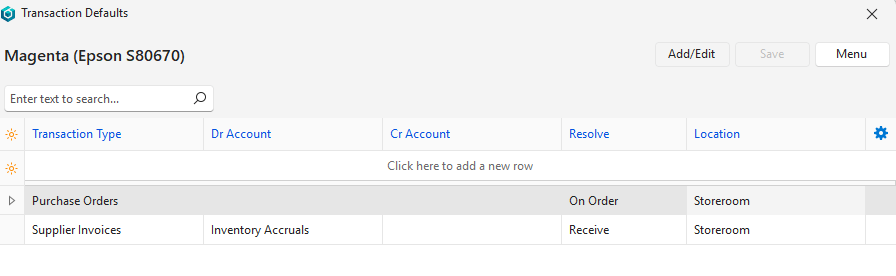
- ค่าเริ่มต้นของข้อมูลรายการตั้งค่าได้จาก มุมมองแก้ไขรายการ > เมนู (ปุ่ม) > แก้ไขค่าเริ่มต้นของข้อมูลรายการ
- ตั้งค่าเริ่มต้นได้สำหรับประเภทข้อมูลรายการทั้งหมด หรือเฉพาะประเภทที่ผ่านรายการไปยังบัญชีแยกประเภท เพื่อให้แน่ใจว่าบัญชีแยกประเภทที่ถูกต้องถูกเดบิตและเครดิต
- เปลี่ยนค่าเริ่มต้นได้เมื่อป้อนข้อมูลรายการ
- ตั้งค่าเริ่มต้นจากข้อมูลรายการได้เช่นกัน ขณะป้อนข้อมูลรายการ ให้เลือกบัญชีเริ่มต้น ตัวเลือกการแยกประเภท และโลเคชั่น จากนั้นคลิกขวาที่รายการนั้น เลือก ตั้งค่าค่าเริ่มต้นของรายการ (บัญชี การจัดการ และคลังสินค้า) แล้วยืนยันการเปลี่ยนแปลง
- ไปที่ รายการ
- ดับเบิลคลิกรายการที่ต้องการแก้ไข
- คลิก เมนู (ปุ่ม) > แก้ไขค่าเริ่มต้นของข้อมูลรายการ
- คลิก เพิ่ม/แก้ไข (ปุ่ม)
- กรอกแถว คลิกที่นี่เพื่อเพิ่มแถวใหม่ ดังนี้:
- ประเภทข้อมูลรายการ = เลือกประเภทข้อมูลรายการจากรายการดรอปดาวน์
- บัญชี Dr = เลือกบัญชีแยกประเภทที่จะเดบิตจากรายการดรอปดาวน์ เว้นว่างไว้หากบัญชีที่จะเดบิตเป็นบัญชีลูกค้าหรือบัญชีซัพพลายเออร์ หรือหากข้อมูลรายการไม่ได้ผ่านรายการไปยังบัญชีแยกประเภท
- บัญชี Cr = เลือกบัญชีแยกประเภทที่จะเครดิตจากรายการดรอปดาวน์ เว้นว่างไว้หากบัญชีที่จะเครดิตเป็นบัญชีลูกค้าหรือบัญชีซัพพลายเออร์ หรือหากข้อมูลรายการไม่ได้ผ่านรายการไปยังบัญชีแยกประเภท
- แยกประเภท = เลือกตัวเลือกการแยกประเภทสำหรับประเภทข้อมูลรายการ (เช่น ซื้อ, สั่งซื้อแล้ว, ผลิต)
- หมายเหตุ: หากการแยกประเภทนั้นใช้ไม่ได้กับประเภทข้อมูลรายการ ระบบยังคงบันทึกการแยกประเภทไว้ แต่บรรทัดคำเตือนจะแสดง “การตั้งค่าข้อมูลรายการ การแยกประเภทไม่ถูกต้อง” (พร้อมบัญชี Dr หรือบัญชี Cr ที่ไม่ถูกต้องในคำเตือนเดียวกัน) และระบบจะไม่สนใจการแยกประเภทนั้นเมื่อเพิ่มรายการลงในข้อมูลรายการ หากต้องการแก้ไขคำเตือน ให้ตรวจสอบว่าประเภทข้อมูลรายการอนุญาตการแยกประเภทใด แล้วเลือกหนึ่งในนั้น
- จากโลเคชั่น = เลือกโลเคชั่นที่มักใช้จัดเก็บรายการนี้
- หมายเหตุ: หากรายการไม่ใช่รายการสินค้าคงคลัง หรือหากรายการจัดเก็บอยู่ที่โลเคชั่นอื่นที่ไม่ใช่โลเคชั่นที่เลือก ระบบยังคงบันทึกโลเคชั่นไว้ แต่บรรทัดคำเตือนจะแสดง “รายการ โลเคชั่นไม่ถูกต้อง” และระบบจะไม่สนใจโลเคชั่นนั้นเมื่อเพิ่มรายการลงในข้อมูลรายการ หากต้องการแก้ไขคำเตือน ให้เพิ่มโลเคชั่นนั้นในแท็บ สินค้าคงคลัง ของรายการ
- คลิก บันทึก (ปุ่ม)
วิธีแปลรายการ
ข้อมูล
ดู หน้าจอการสร้างและแก้ไขรายการ สำหรับข้อมูลเพิ่มเติมเกี่ยวกับการแปล
- ไปที่ รายการ
- ดับเบิลคลิกรายการที่ต้องการแก้ไข
- คลิก แปล (ปุ่ม) แล้วเลือกภาษาที่ต้องการแปลเป็น
- หมายเหตุ: รายการดรอปดาวน์มีภาษาทั้งหมดที่กำหนดให้กับองค์กรของคุณ ภาษาที่รายการได้รับการแปลแล้วจะแสดงเป็นตัวหนา หลังจากแปลแล้ว แท็บและข้อมูลส่วนหัวที่แปลแล้วจะแสดงพร้อมกับภาษาหลัก แท็บที่แก้ไขได้เฉพาะในภาษาหลักจะถูกซ่อน
- แก้ไขข้อความที่แปลตามต้องการ
- คลิกลูกศรเพื่อปิดรายการ
- ในมุมมองรายการ ให้เปิดรายการอีกครั้งเพื่อดูในภาษาที่เลือก