
หน้าจอประมาณการ
การตั้งค่าระบบ
- หากต้องการใช้ประมาณการในข้อมูลรายการ ให้เพิ่มการตั้งค่าประเภทข้อมูลรายการ: การประมาณการ > เปิดใช้งานการประมาณการ แล้วเลือกใบเสนอราคาหรือการผลิตจากรายการดรอปดาวน์ในคอลัมน์มูลค่า โดยทั่วไปจะเลือกการผลิตสำหรับใบสั่งงาน ซึ่งจะเปิดใช้งานฟังก์ชันการวางแผนการผลิต
ประมาณการและข้อมูลรายการ
- ประมาณการคือรายการในข้อมูลรายการ หากต้องการเพิ่ม ให้คลิกปุ่มประมาณการ ซึ่งอยู่เหนือรายการทางด้านขวา
- ปุ่มประมาณการจะเปิดรายการดรอปดาวน์ของประเภทประมาณการ หากมีประเภทประมาณการเพียงประเภทเดียว ระบบจะเพิ่มประมาณการให้โดยอัตโนมัติ
- คุณเพิ่มประมาณการหลายรายการในข้อมูลรายการหนึ่งได้
- ประมาณการของประเภทประมาณการBOM หลายระดับจะเปิดในหน้าต่างBOMแทน ซึ่งประมาณการจะเป็นโครงสร้างแบบต้นไม้ของชุดประกอบพร้อมวัสดุ งานย่อย และงานจ้างภายนอก ดูประมาณการแบบ BOM หลายระดับ
- สามารถแปลงรายการชุดประกอบเป็นประมาณการแบบจำกัดได้ทั้งด้วยตนเองหรือโดยอัตโนมัติ หลังจากแปลงแล้ว แท็บเดียวจะแสดงวัสดุและการกำหนดงาน และให้คุณแก้ไขจำนวนและต้นทุนได้
- โดยอัตโนมัติ:
- เปิดใช้งานฟีเจอร์นี้โดยเพิ่มการตั้งค่าการประมาณการ > แปลงรายการการประกอบ (ASM) เป็นประมาณการให้กับประเภทข้อมูลรายการที่เกี่ยวข้อง แล้วทำเครื่องหมายในช่อง
- หากทำเครื่องหมายในช่องไว้ รายการชุดประกอบทั้งหมดที่เพิ่มลงในข้อมูลรายการจะถูกแปลงทันที
- คลิกขวาที่รายการชุดประกอบในข้อมูลรายการ แล้วเลือก เปิดประมาณการ เพื่อดูและแก้ไขประมาณการ
- ด้วยตนเอง:
- หากปิดใช้งานฟีเจอร์อัตโนมัติ สามารถแปลงรายการการประกอบเป็นประมาณการได้โดยคลิกขวาที่รายการในข้อมูลรายการ แล้วเลือกแปลงเป็นประมาณการ
- หลังจากแปลงแล้ว คุณเปิดประมาณการได้จากเมนูคลิกขวาของรายการ
- โดยอัตโนมัติ:
- เพิ่มประมาณการได้เฉพาะในข้อมูลรายการสกุลเงินท้องถิ่นเท่านั้น วิธีแก้ปัญหาชั่วคราวคือสร้างข้อมูลรายการการประมาณการ/การคิดต้นทุน แล้วคัดลอกไปยังข้อมูลรายการที่รองรับสกุลเงินต่างประเทศ (เช่น ใบเสนอราคา) อย่างไรก็ตาม วิธีนี้ใช้ได้กับจำนวนเดียวเท่านั้น
หน้านี้อธิบายหน้าจอที่เปิดขึ้นเมื่อเพิ่มประมาณการลงในใบเสนอราคา ช่องข้อมูลที่ทำเครื่องหมายเป็นสีน้ำเงิน (✎) แก้ไขได้
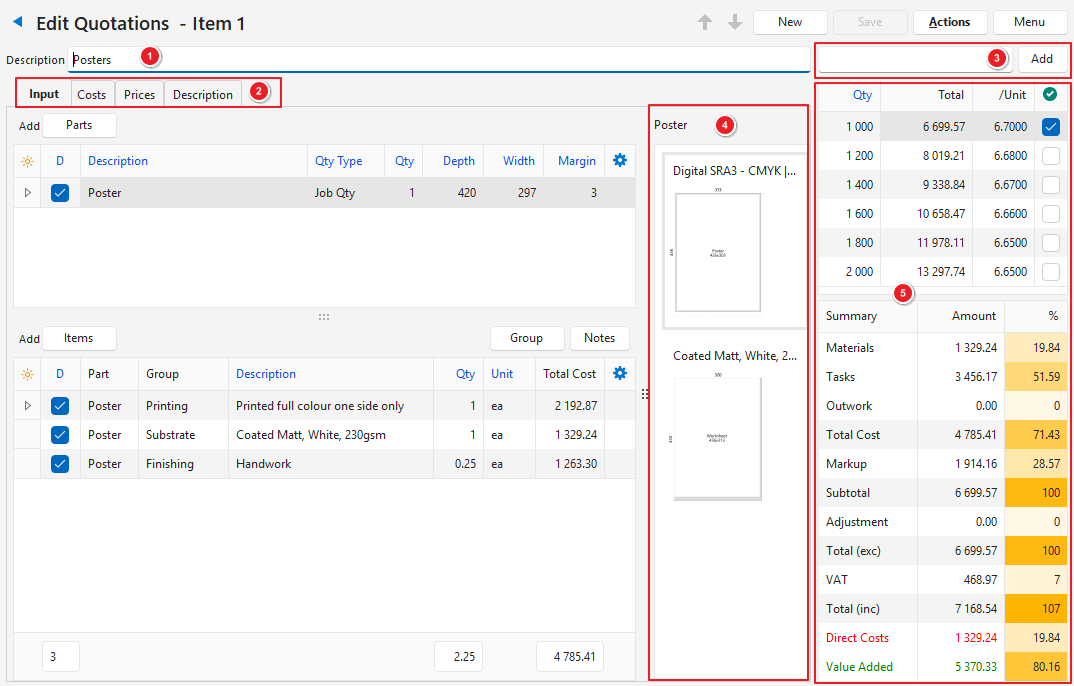
- คำอธิบาย: ปรากฏบนใบเสนอราคาและเป็นหัวเรื่องในจดหมายใบเสนอราคา
- แท็บ: แท็บที่ต้องกรอกข้อมูล
- จำนวน: จำนวนรายการที่สั่ง พร้อมตัวเลือกให้เพิ่มจำนวนอื่นๆ จำนวนที่เพิ่มเป็นจำนวนที่ไม่ใช้งาน ซึ่งจะปรากฏพร้อมราคาในจดหมายใบเสนอราคา เพื่อแสดงราคาสำหรับจำนวนต่างๆ ให้ลูกค้าเห็น
- วางตำแหน่ง: แก้ไขได้
- ภาพรวมรายการ: ใช้เพื่อแสดงข้อมูลเท่านั้น ต้นทุนทางตรง (วัสดุและงานจ้างภายนอก) แสดงเป็นสีแดง จำนวนเงินมูลค่าที่ได้เพิ่ม ซึ่งนำไปชดเชยค่าแรงและค่าใช้จ่ายโสหุ้ยได้ แสดงเป็นสีเขียว
คำอธิบายปุ่ม
หากต้องการเปิดหน้าจอนี้ ให้สร้างหรือแก้ไขข้อมูลรายการ (เช่น ใบเสนอราคา) ที่เปิดใช้การประมาณการ คลิก ประมาณการ (ปุ่ม) แล้วเลือกประเภทประมาณการจากรายการดรอปดาวน์
| ปุ่ม | คำอธิบาย |
|---|---|
| ลูกศร | ไปยังประมาณการต่างๆ ที่เชื่อมโยงกับข้อมูลรายการเดียวกัน (เช่น ใบเสนอราคา) ประมาณการของประเภทประมาณการแบบ BOM หลายระดับจะเปิดในหน้าต่าง BOM |
| ใหม่ | เพิ่มประมาณการตามประเภทประมาณการที่คุณเลือกจากรายการดรอปดาวน์ หากมีประเภทประมาณการเพียงประเภทเดียว ระบบจะเพิ่มประมาณการให้โดยอัตโนมัติ ซ่อนอยู่ในประมาณการที่สร้างจากรายการชุดประกอบ (แสดงเป็น ไม่มีประเภทประมาณการ) |
| บันทึก | บันทึกการเปลี่ยนแปลงทั้งหมด |
| คำสั่ง |
|
| เมนู | รูปแบบเลเอาท์ |
คำอธิบายส่วนหัว
| ส่วนหัว | คำอธิบาย |
|---|---|
| คำอธิบาย | ป้อนคำอธิบาย คำอธิบายนี้แสดงเป็นรายการในข้อมูลรายการ และยังแสดงเป็นหัวเรื่องบนจดหมายใบเสนอราคาด้วย |
| จำนวน | ป้อนจำนวนเพิ่มเติมในช่องข้อมูลก่อนปุ่ม เพิ่ม จำนวนที่ไม่ใช้งานเหล่านี้จะแสดงตัวเลือกราคาสำหรับจำนวนต่างๆ ให้ลูกค้าเห็น |
อินพุต (แท็บ)
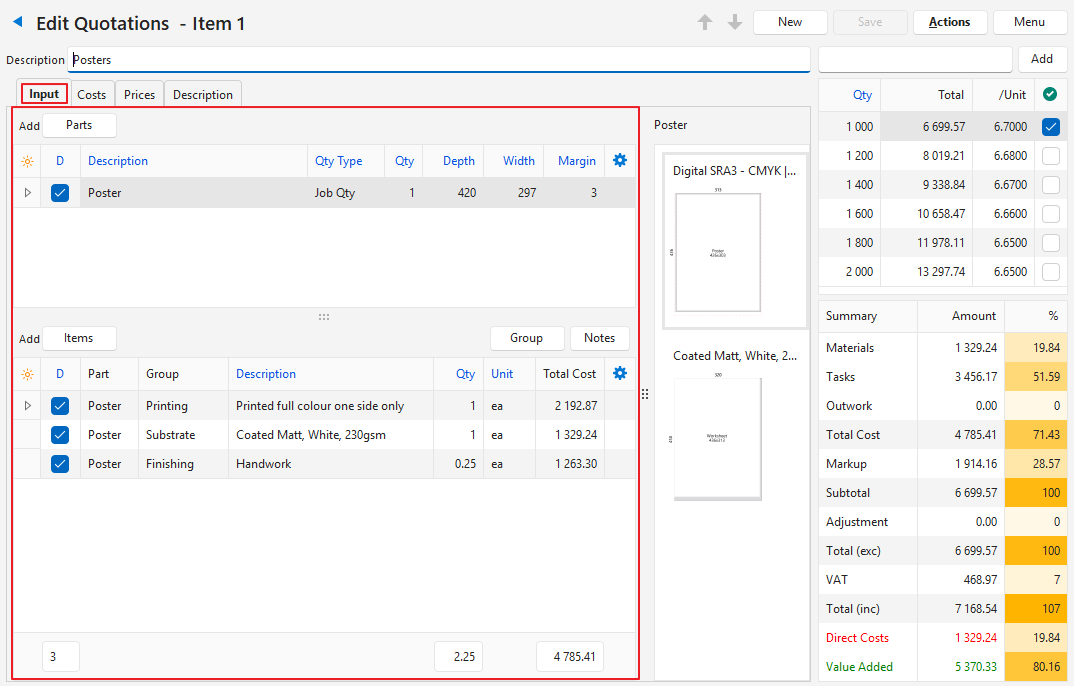
คำอธิบายปุ่ม
| ปุ่ม | คำอธิบาย |
|---|---|
| อุปกรณ์ | เปิดรายการชิ้นส่วน (รายการ) เพื่อเพิ่มลงในประมาณการ เมื่อเลือกชิ้นส่วนแล้ว หน้าต่างป๊อปอัปจะให้คุณเปลี่ยนคำอธิบาย จำนวน และขนาด |
| รายการ | เปิดรายการของรายการเพื่อเพิ่มลงในประมาณการ รายการที่แสดงขึ้นอยู่กับประเภทประมาณการ หากประเภทประมาณการมีการทำเครื่องหมายที่ ทั่วไป > เปิดใช้งาน Parts ให้เพิ่มชิ้นส่วนก่อน มิฉะนั้นจะปรากฏข้อความ “กรุณาเพิ่ม Part” |
| กลุ่ม | จัดกลุ่มรายการ ตัวเลือกได้แก่:
|
| หมายเหตุต่างๆ | แสดงหรือซ่อนหมายเหตุ |
หน้าต่างป๊อปอัปอุปกรณ์
หน้าต่างป๊อปอัปอุปกรณ์จะปรากฏเมื่อคลิก อุปกรณ์ (ปุ่ม) เลือกชิ้นส่วนที่จะเพิ่ม หลังจากเลือกชิ้นส่วนและคลิก เพิ่ม (ปุ่ม) แล้ว หน้าต่างป๊อปอัปจะเปิดขึ้นเพื่อให้คุณแก้ไขชิ้นส่วน
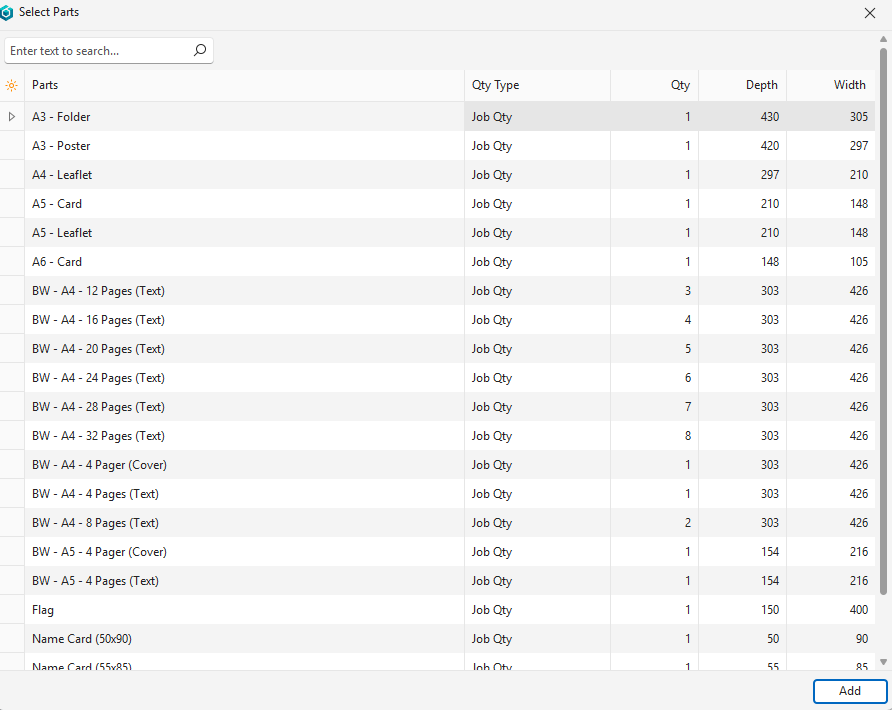
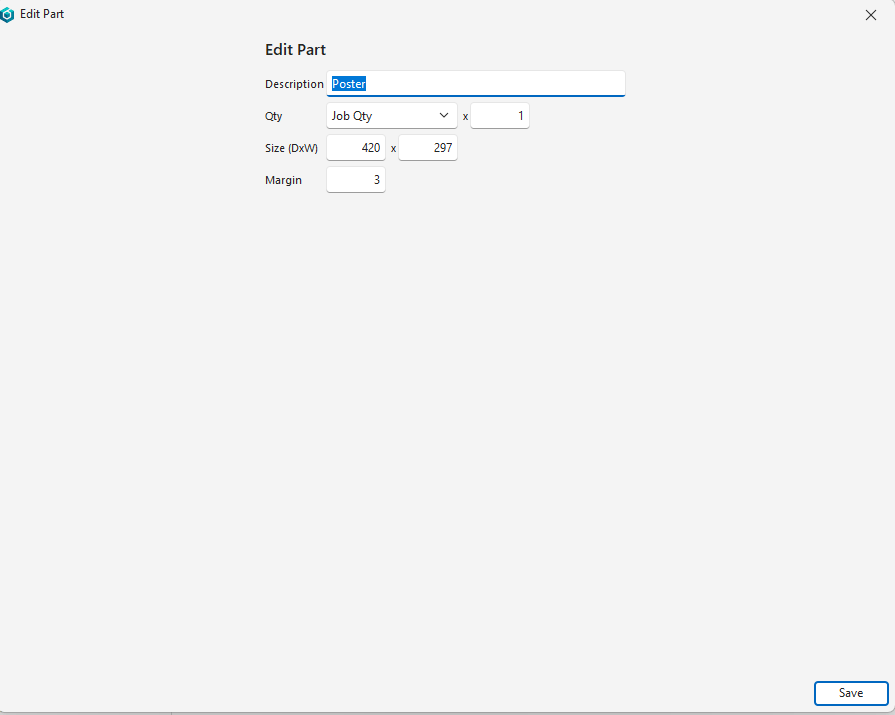
| ปุ่ม & ช่องข้อมูล | คำอธิบาย |
|---|---|
| เพิ่ม (ปุ่ม) | เพิ่มชิ้นส่วนที่เลือกลงในประมาณการ |
| อุปกรณ์ | คำอธิบายของชิ้นส่วน ซึ่งแก้ไขได้ |
| ประเภทจำนวน | ประเภทจำนวน ของชิ้นส่วน |
| จำนวน | จำนวนชิ้นส่วนที่ต้องใช้ในการผลิตสินค้าหนึ่งหน่วยที่ทำประมาณการ |
| ความลึก | ความลึกของชิ้นส่วน |
| ความกว้าง | ความกว้างของชิ้นส่วน |
คำอธิบายช่องข้อมูล: ส่วนอุปกรณ์
ช่องข้อมูลที่แสดงเป็นสีน้ำเงิน (✎) สามารถแก้ไขได้
| ช่องข้อมูล | คำอธิบาย |
|---|---|
| ตัวเลือกช่องข้อมูล (*) | เพิ่มหรือนำคอลัมน์ออก |
| ID | หมายเลขที่ระบบสร้างขึ้นและกำหนดให้กับรายการ |
| Esttype ID | หมายเลขที่ระบบสร้างขึ้นของ ประเภทประมาณการ ที่เชื่อมโยง |
| จาก | ID ของรายการในประเภทประมาณการ |
| Order ID | หมายเลขลำดับที่กำหนดให้กับแต่ละรายการ |
| D | ช่องทำเครื่องหมาย หากทำเครื่องหมายไว้ คำอธิบายของรายการจะรวมอยู่ในใบเสนอราคา |
| คำอธิบาย | คำอธิบาย ที่กรอกไว้ล่วงหน้าของรายการ |
| ประเภทจำนวน | ประเภทจำนวน ที่กรอกไว้ล่วงหน้าของรายการ |
| จำนวน | จำนวน ที่กรอกไว้ล่วงหน้าของรายการ (คือ จำนวนชิ้นส่วนนั้นที่ต้องใช้ในการสร้างรายการที่ประมาณการหนึ่งหน่วย) |
| ความลึก | ความลึก ที่กรอกไว้ล่วงหน้าของรายการ |
| ความกว้าง | ความกว้าง ที่กรอกไว้ล่วงหน้าของรายการ |
| มาร์จิ้น | มาร์จิ้น ที่กรอกไว้ล่วงหน้าของรายการ |
| สร้างขึ้น | วันที่สร้างระเบียน |
| ถูกอัปเดต | วันที่อัปเดตระเบียนล่าสุด |
| ถูกอัปเดตโดย | ผู้ใช้ที่อัปเดตระเบียนล่าสุด |
 | เมนูย่อยที่มีตัวเลือกต่อไปนี้ (เข้าถึงได้ด้วยการคลิกขวาที่รายการเช่นกัน):
|
คำอธิบายช่องข้อมูล: ส่วนรายการ
ช่องข้อมูลที่แสดงเป็นสีน้ำเงิน (✎) สามารถแก้ไขได้
| ช่องข้อมูล | คำอธิบาย |
|---|---|
| ตัวเลือกช่องข้อมูล (*) | เพิ่มหรือนำคอลัมน์ออก |
| ID | หมายเลขที่ระบบสร้างให้กับระเบียนนี้ |
| Esttype ID | หมายเลขที่ระบบสร้างขึ้นและกำหนดให้กับ ประเภทประมาณการ ที่เชื่อมโยง |
| Item ID | หมายเลขที่ระบบสร้างขึ้นสำหรับรายการ |
| Est Group ID | หมายเลขที่ระบบสร้างขึ้นและกำหนดให้กับรายการ ซึ่งระบุกลุ่มของรายการนั้น |
| Order ID | หมายเลขลำดับที่กำหนดให้กับแต่ละรายการ |
| D | ช่องทำเครื่องหมาย หากทำเครื่องหมายไว้ คำอธิบายจะรวมอยู่ในใบเสนอราคา (จดหมายใบเสนอราคา) |
| Part | ชื่อของชิ้นส่วน |
| กลุ่ม | ชื่อกลุ่ม |
| คำอธิบาย | กรอกไว้ล่วงหน้าด้วย คำอธิบายของรายการ |
| จำนวน | จำนวน ที่กรอกไว้ล่วงหน้าของรายการ (คือ จำนวนชิ้นส่วนนั้นที่ต้องใช้ในการสร้างรายการที่ประมาณการหนึ่งหน่วย) |
| สร้างขึ้น | วันที่สร้างระเบียน |
| ถูกอัปเดต | วันที่อัปเดตระเบียนล่าสุด |
| ถูกอัปเดตโดย | ผู้ใช้ที่อัปเดตระเบียนล่าสุด |
| หน่วย | หน่วย ของรายการ |
| ต้นทุนทั้งหมด | ต้นทุนทั้งหมด ของรายการ |
| เมนูย่อยที่มีตัวเลือกต่อไปนี้ (เข้าถึงได้ด้วยการคลิกขวาที่รายการเช่นกัน):
|
ป๊อปอัปเพิ่มรายการ
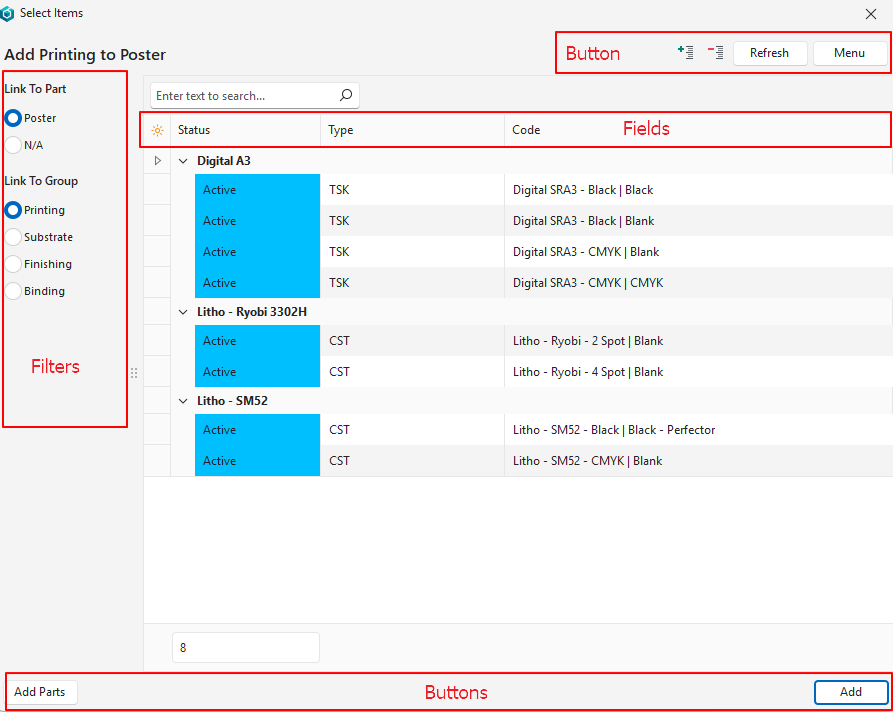
คำอธิบายปุ่ม
| ปุ่ม | คำอธิบาย |
|---|---|
| รีเฟรช | อัปเดตรายการ |
| เมนู | รูปแบบเลเอาท์ |
| เพิ่ม (มุมขวาล่าง) | เพิ่มรายการที่เลือกลงในประมาณการ |
| เพิ่มอุปกรณ์ (มุมซ้ายล่าง) | เปิดรายการของรายการ เพื่อเพิ่มชิ้นส่วนอื่นๆ ลงในประมาณการ |
คำอธิบายตัวกรอง
| ตัวกรอง | คำอธิบาย |
|---|---|
| ลิงก์ไปยังชิ้นส่วน | ปุ่มตัวเลือกที่มีชื่อของชิ้นส่วนในส่วนอุปกรณ์ หรือ N/A สำหรับรายการที่ไม่ได้เชื่อมโยง ต้องเลือกตัวเลือกหนึ่ง |
| ลิงค์ไปยังกลุ่ม | ปุ่มตัวเลือกที่ให้คุณเชื่อมโยงชิ้นส่วนกับกลุ่ม หมวดกลุ่ม ที่มีให้เลือกคือกลุ่มที่สร้างไว้สำหรับประเภทประมาณการ |
คำอธิบายช่องข้อมูล
รายการที่สามารถเพิ่มได้ขึ้นอยู่กับกลุ่มที่เลือก (คือ ปุ่มตัวเลือกที่เลือกไว้ใต้ ลิงค์ไปยังกลุ่ม)
| ช่องข้อมูล | คำอธิบาย |
|---|---|
| ตัวเลือกช่องข้อมูล (*) | เพิ่มหรือนำคอลัมน์ออก |
| สถานะ (รายการ) | สถานะของรายการ |
| ไทป์ | ไทป์ ของรายการ |
| โค้ด | โค้ด ของรายการ |
| กลุ่มหมวดหมู่ | กลุ่มหมวดหมู่ ของรายการ |
การวางตำแหน่ง / ภาพประกอบ
- ภาพของรายการที่ประมาณการ
- หากต้องการปรับขนาดภาพประกอบ ให้ลากเส้นแบ่งระหว่างภาพประกอบกับส่วนต่างๆ ทางด้านซ้าย
- หากต้องการแก้ไขภาพประกอบ ให้คลิกขวาที่ชิ้นส่วนในส่วนอุปกรณ์ แล้วเลือก แสดงผล/แก้ไข กำหนดการวาง หรือดับเบิลคลิกที่ภาพประกอบ
หน้าจอแสดงผล/แก้ไข กำหนดการวาง
ดับเบิลคลิกที่ภาพเพื่อเปิดหน้าจอการวางตำแหน่ง
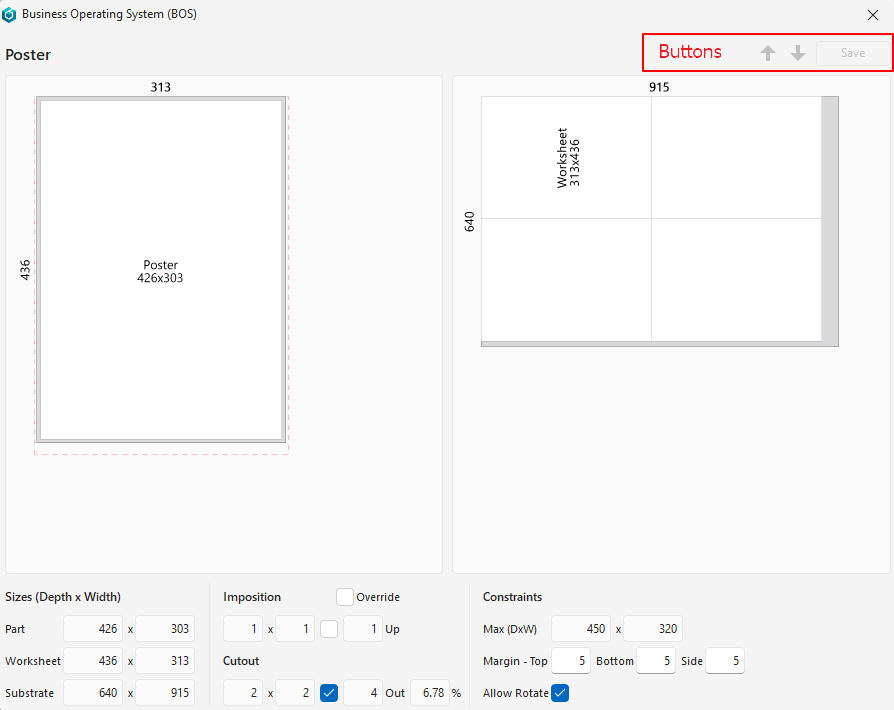
คำอธิบายปุ่ม
| ปุ่ม | คำอธิบาย |
|---|---|
| ลูกศร | เลื่อนไปมาระหว่างการวางตำแหน่งต่างๆ เป็นสีเทาหากไม่มีการวางตำแหน่งอื่น |
| บันทึก | บันทึกการเปลี่ยนแปลงที่ทำในช่องข้อมูลใต้การวางตำแหน่ง |
คำอธิบายช่องข้อมูล
| ช่องข้อมูล | คำอธิบาย |
|---|---|
| ขนาด (ความลึก x ความกว้าง) | |
| Part | ความลึก และ ความกว้าง ของชิ้นส่วน |
| แผ่นงาน | ความลึก และ ความกว้าง ของแผ่นงาน |
| วัสดุพิมพ์ | ความลึก และ ความกว้าง ของวัสดุพิมพ์ |
| วางตำแหน่ง | |
| ช่องทำเครื่องหมายแทนที่ | แทนที่การตั้งค่าบางอย่าง ใช้ไม่ได้หากไม่สามารถเปลี่ยนการตั้งค่าได้ |
ช่องข้อมูลที่แสดงจำนวนรายการที่วางบนแผ่นงานได้ (เช่น 1 x 1 x 1 Up) ทำเครื่องหมายไว้หากตัวเลือกนี้ ใช้งานอยู่ | |
| คัตเอาท์ | |
ช่องข้อมูลที่แสดงจำนวนรายการที่ตัดออกได้ พร้อมเปอร์เซ็นต์ที่สิ้นเปลือง (เช่น 2 x 2 x 4 Out 6.78%) ทำเครื่องหมายไว้หากตัวเลือกนี้ ใช้งานอยู่ | |
| ข้อกำหนด | |
| สูงสุด (ลxก) ความลึก x ความกว้าง | ความลึกสูงสุด x ความกว้างสูงสุด ของ แผ่นงาน ช่องข้อมูลนี้จะซ่อนไว้หากวัสดุพิมพ์เป็นแบบม้วน |
| มาร์จิ้น – บน, ล่าง, ด้านข้าง | ระยะขอบที่ต้องเว้นไว้สำหรับพื้นที่ที่พิมพ์ไม่ได้ |
| อนุญาตให้หมุน | ช่องทำเครื่องหมาย หากทำเครื่องหมายไว้ แผ่นงานจะหมุนได้ |
ต้นทุน (แท็บ)
แท็บต้นทุนจะกรอกข้อมูลไว้ล่วงหน้าจากแท็บอินพุต อย่างไรก็ตาม คุณแก้ไขช่องข้อมูลที่ทำเครื่องหมายเป็นสีน้ำเงิน (✎) ได้
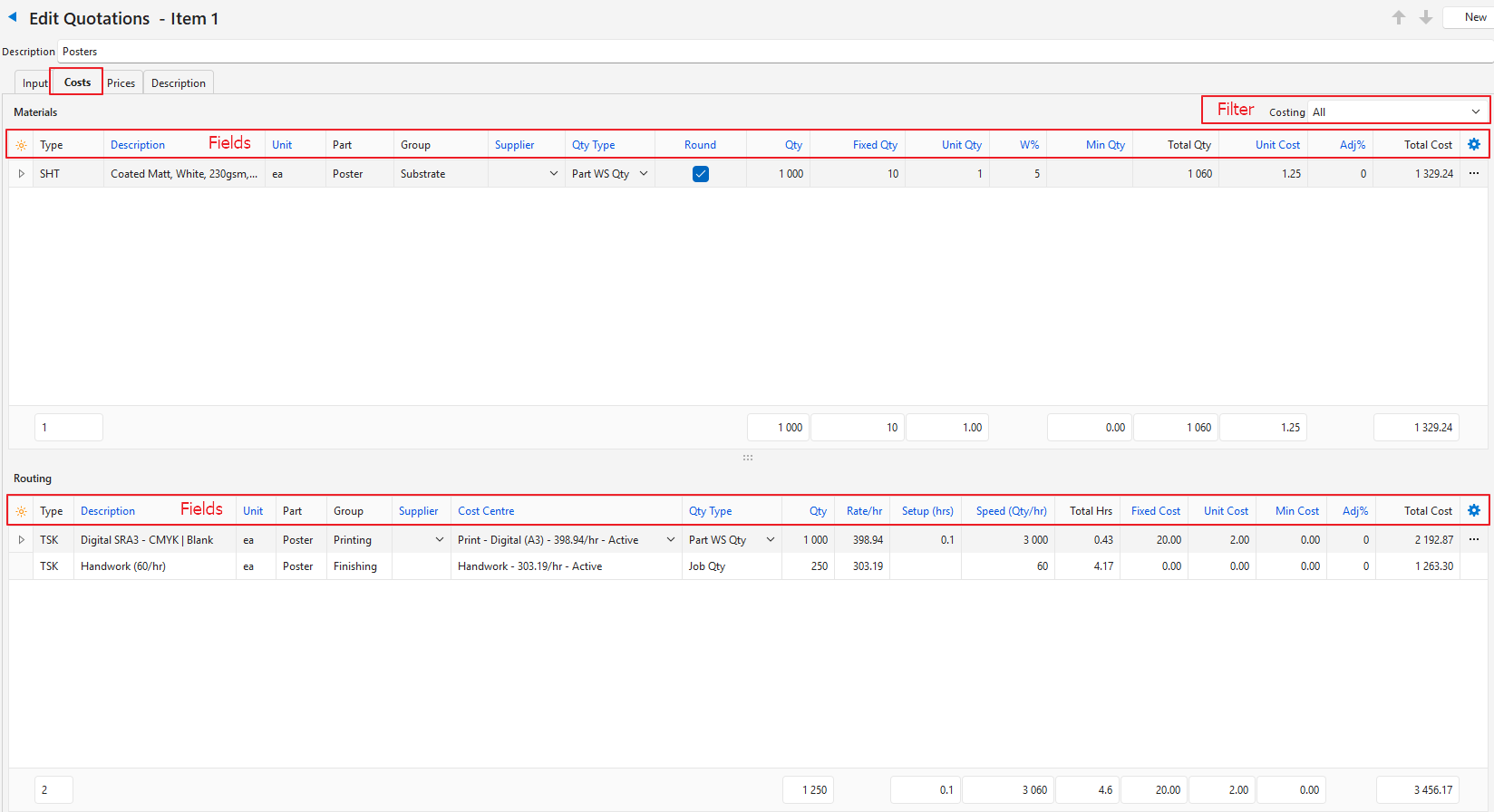
ส่วนวัสดุ
คำอธิบายตัวกรอง
| ตัวกรอง | คำอธิบาย |
|---|---|
| การคิดต้นทุน | เลือก การคิดต้นทุน ที่ต้องการหรือ ทั้งหมด จากรายการดรอปดาวน์ |
คำอธิบายช่องข้อมูล
ช่องข้อมูลที่แสดงเป็นสีน้ำเงิน (✎) สามารถแก้ไขได้
| ช่องข้อมูล | คำอธิบาย |
|---|---|
| ตัวเลือกช่องข้อมูล (*) | เพิ่มหรือนำคอลัมน์ออก |
| ID | หมายเลขที่ระบบสร้างให้กับระเบียนนี้ |
| รายการจาก | หมายเลขที่ระบบสร้างขึ้นสำหรับข้อมูลรายการต้นทาง |
| Order ID | หมายเลขลำดับที่กำหนดให้กับแต่ละรายการ |
| ไทป์ | ไทป์ ของรายการ |
| คำอธิบาย | คำอธิบาย ที่กรอกไว้ล่วงหน้าของรายการ |
| หน่วย | หน่วย ที่กรอกไว้ล่วงหน้าของรายการ |
| Part | ชื่อของชิ้นส่วน |
| การคิดต้นทุน | คำอธิบายของการคิดต้นทุน |
| กลุ่ม | กลุ่มของการคิดต้นทุน |
| ซัพพลายเออร์ | ซัพพลายเออร์ ที่กรอกไว้ล่วงหน้าของรายการจากแท็บ ราคา ตัวอย่างเช่น หากคำนวณ ราคาต้นทุน จาก ราคาซัพพลายเออร์สูงสุด ชื่อของซัพพลายเออร์รายนั้นจะปรากฏขึ้น สามารถเลือกผู้ขายรายอื่นจากรายการดรอปดาวน์ได้ |
| ประเภทจำนวน | ประเภทจำนวนที่เลือกไว้สำหรับรายการ หากต้องการเปลี่ยน ให้เลือกประเภทอื่นจากรายการดรอปดาวน์ |
| ปัดเศษ | ช่องทำเครื่องหมาย หากทำเครื่องหมายไว้ จำนวนจะถูกปัดเศษขึ้น การปัดเศษเป็นไปตามลำดับต่อไปนี้:
|
| จำนวน | จำนวนของรายการที่คำนวณได้ซึ่งรวมอยู่ในประมาณการ (ดู ปัดเศษ) |
| จำนวนคงที่ | จำนวนคงที่ ที่กรอกไว้ล่วงหน้าซึ่งรวมอยู่ในประมาณการ |
| จำนวนหน่วย | จำนวนต่อหน่วย ที่กรอกไว้ล่วงหน้าซึ่งรวมอยู่ในประมาณการ |
| W% | เปอร์เซ็นต์ สิ้นเปลือง ที่กรอกไว้ล่วงหน้า |
| จำนวนขั้นต่ำ | จำนวนขั้นต่ำ ที่กรอกไว้ล่วงหน้าซึ่งสามารถสั่งได้ |
| ยอดรวมจำนวน | จำนวนทั้งหมด ที่คำนวณได้ (จำนวนจะถูกปัดเศษ) |
| หน่วยต้นทุน | หน่วยต้นทุน ที่กรอกไว้ล่วงหน้าของรายการ |
| ยอดรวม | ยอดรวมย่อยที่คำนวณได้ก่อนการปรับเปลี่ยน |
| ปรับ % | เปอร์เซ็นต์ที่ใช้มาร์กอัพรายการ (จำนวนบวก) หรือลดราคารายการ (จำนวนลบ) หลังจากป้อนจำนวนเงินแล้ว ให้คลิก บันทึก (ปุ่ม) เพื่อคำนวณยอดรวมใหม่ |
| ต้นทุนคงที่ทั้งหมด | ต้นทุนคงที่ทั้งหมด ที่คำนวณได้ |
| ยอดรวมหน่วย | หน่วยต้นทุนทั้งหมด ที่คำนวณได้ |
| การปรับเปลี่ยน | มูลค่าของ การปรับเปลี่ยน |
| ต้นทุนทั้งหมด | ต้นทุนทั้งหมด |
| สร้างขึ้น | วันที่สร้างระเบียน |
| ถูกอัปเดต | วันที่อัปเดตระเบียนล่าสุด |
| ถูกอัปเดตโดย | ผู้ใช้ที่อัปเดตระเบียนล่าสุด |
| เมนูย่อยที่มีตัวเลือกต่อไปนี้ (เข้าถึงได้ด้วยการคลิกขวาที่รายการเช่นกัน):
|
ส่วนกำหนดงาน
รายการในส่วนกำหนดงานต้องเรียงตามลำดับที่ถูกต้อง รายการจะกรอกไว้ล่วงหน้าจากแท็บอินพุต หากต้องการเปลี่ยนลำดับของรายการในส่วนกำหนดงาน ให้เปลี่ยนลำดับของรายการในแท็บอินพุต
คำอธิบายช่องข้อมูล
ช่องข้อมูลที่แสดงเป็นสีน้ำเงิน (✎) สามารถแก้ไขได้
| ช่องข้อมูล | คำอธิบาย |
|---|---|
| ตัวเลือกช่องข้อมูล (*) | เพิ่มหรือนำคอลัมน์ออก |
| ID | หมายเลขที่ระบบสร้างให้กับระเบียนนี้ |
| รายการจาก | หมายเลขที่ระบบสร้างขึ้นสำหรับข้อมูลรายการต้นทาง |
| Order ID | หมายเลขลำดับที่กำหนดให้กับแต่ละรายการ |
| ไทป์ | ไทป์ ของรายการ |
| คำอธิบาย | คำอธิบาย ที่กรอกไว้ล่วงหน้าของรายการ |
| หน่วย | หน่วย ที่กรอกไว้ล่วงหน้าของรายการ |
| Part | ชื่อของชิ้นส่วน |
| กลุ่ม | กลุ่มของการคิดต้นทุน |
| การคิดต้นทุน | คำอธิบายที่กรอกไว้ล่วงหน้าของการคิดต้นทุน |
| ซัพพลายเออร์ | ซัพพลายเออร์ ที่กรอกไว้ล่วงหน้าของรายการ |
| ศูนย์ต้นทุน | ศูนย์ต้นทุน ของรายการ |
| เวิร์กสเตชั่น | เวิร์กสเตชั่น ที่กรอกไว้ล่วงหน้า |
| ประเภทจำนวน (กรอกไว้ล่วงหน้า) | ประเภทจำนวน ซึ่งกำหนดวิธีใช้ช่องข้อมูลจำนวนในการคำนวณต้นทุนต่อหน่วย |
| จำนวน | จำนวน ที่กรอกไว้ล่วงหน้าซึ่งต้องใช้ |
| อัตรา/ชม. | อัตราต่อชั่วโมง ที่กรอกไว้ล่วงหน้า |
| การติดตั้ง (ชม.) | ชั่วโมงการติดตั้ง ที่กรอกไว้ล่วงหน้า |
| ความเร็ว (จำนวน/ชม.) | ผลผลิตที่กรอกไว้ล่วงหน้าซึ่งทำได้ในหนึ่งชั่วโมง หากป้อนค่า ระบบจะอัปเดตช่องข้อมูล ความเร็ว (ชั่วโมง) และ ความเร็ว (นาที) |
| ความเร็ว (ชั่วโมง) | จำนวนชั่วโมงที่ใช้ในการผลิตหนึ่งหน่วย หากป้อนค่า ระบบจะอัปเดตช่องข้อมูล ความเร็ว (จำนวน/ชม.) และ ความเร็ว (นาที) |
| ความเร็ว (นาที) | จำนวนนาทีที่ใช้ในการผลิตหนึ่งหน่วย หากป้อนค่า ระบบจะอัปเดตช่องข้อมูล ความเร็ว (ชั่วโมง) และ ความเร็ว (จำนวน/ชม.) |
| จำนวนชั่วโมง | จำนวนชั่วโมงรวมที่คำนวณได้ซึ่งต้องใช้สำหรับรายการกำหนดงาน |
| ต้นทุนคงที่ | ต้นทุนคงที่ ที่กรอกไว้ล่วงหน้า |
| หน่วยต้นทุน | หน่วยต้นทุน ที่กรอกไว้ล่วงหน้า |
| ต้นทุนขั้นต่ำ | ต้นทุนขั้นต่ำ ที่กรอกไว้ล่วงหน้าของ กำหนดงาน |
| ยอดรวม | ยอดรวมย่อยที่คำนวณได้ก่อนการปรับเปลี่ยน |
| ปรับ % | เปอร์เซ็นต์ที่ใช้มาร์กอัพรายการ (จำนวนบวก) หรือลดราคารายการ (จำนวนลบ) |
| การปรับเปลี่ยน | จำนวนเงินของการปรับเปลี่ยน |
| ยอดรวมคงที่ | ต้นทุนคงที่ทั้งหมด ที่คำนวณได้ |
| ยอดรวมหน่วย | หน่วยต้นทุนทั้งหมด ที่คำนวณได้ |
| ต้นทุนทั้งหมด | ต้นทุนทั้งหมดต่อหน่วย (ต้นทุนคงที่ + ต้นทุนต่อหน่วย) |
| สร้างขึ้น | วันที่สร้างระเบียน |
| ถูกอัปเดต | วันที่อัปเดตระเบียนล่าสุด |
| ถูกอัปเดตโดย | ผู้ใช้ที่อัปเดตระเบียนล่าสุด |
| เมนูย่อยที่มีตัวเลือกต่อไปนี้ (เข้าถึงได้ด้วยการคลิกขวาที่รายการเช่นกัน):
|
ราคา (แท็บ)
ข้อมูลเกี่ยวกับการกำหนดราคา:
- ต้นทุนคงที่ และ ราคาขายคงที่ จะใช้เพียงครั้งเดียว ไม่ว่าจำนวนจะเป็นเท่าใด
- หน่วยต้นทุน และ ราคาขายต่อหน่วย จะคูณด้วยจำนวน
- ต้นทุน วัสดุ และ ต้นทุนกำหนดงาน จะรวมเข้าในช่องข้อมูล ต้นทุนคงที่ และ หน่วยต้นทุน ในตาราง ราคา (แท็บราคา)
- เปอร์เซ็นต์มาร์กอัพ (MU%) จะใช้กับต้นทุนคงที่และต้นทุนต่อหน่วย เพื่อคำนวณราคาการขายคงที่และหน่วยขายตามลำดับ
- หากทำเครื่องหมายในช่องทำเครื่องหมายของคอลัมน์ แก้ไข คุณสามารถแทนที่ราคา การขายคงที่ และ หน่วยขาย ได้ และระบบจะคำนวณ MU% ให้ตามนั้น
- หากไม่ได้ทำเครื่องหมายในช่องทำเครื่องหมายของคอลัมน์ แก้ไข คุณสามารถเปลี่ยน MU% ได้ และระบบจะคำนวณราคาขายให้ตามนั้น
- สามารถใช้ส่วนลดเพิ่มเติม ปรับ % กับ ราคาขาย ได้ หากแสดงส่วนลดให้ลูกค้าเห็น (เช่น หากลูกค้ามีค่าคอมมิชชันแบบแทนที่)
- สามารถเปลี่ยนประเภทภาษีมูลค่าเพิ่มและการตั้งค่ารวมภาษีมูลค่าเพิ่มในจำนวนที่ใช้งานอยู่ได้ การเปลี่ยนแปลงจะส่งผลต่อจำนวนอื่นๆ ด้วย
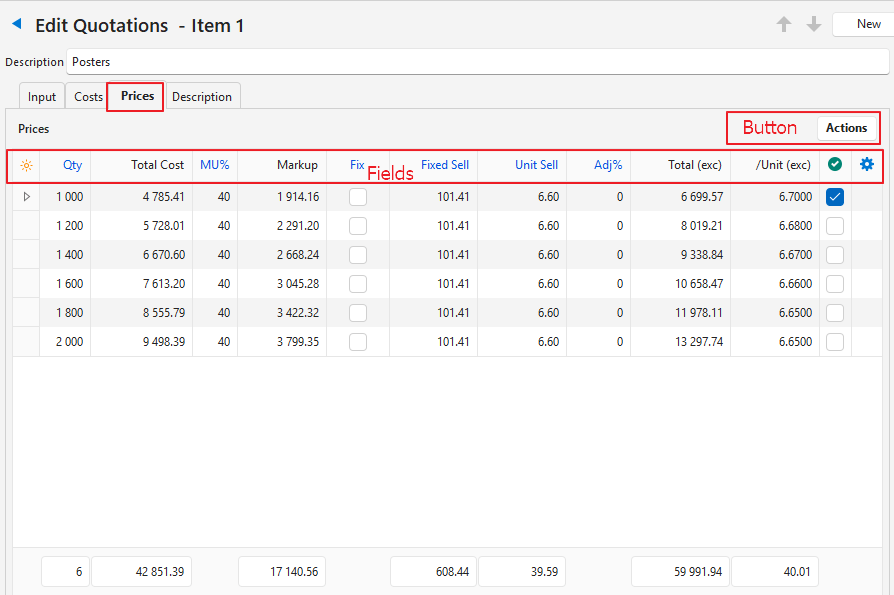
คำอธิบายปุ่ม
| ปุ่ม | คำอธิบาย |
|---|---|
| คำสั่ง | เพิ่มปริมาณ: เพิ่มช่วงของ จำนวน โดยอัตโนมัติ (เช่น 1000 ถึง 2000 ขั้นละ 100 จะเพิ่ม 1000, 1100, 1200, 1300 ไปจนถึง 2000) |
อัปเดตแบบหมู่: อัปเดตรายการที่เลือกทั้งหมด ตัวเลือกมีดังนี้:
| |
| ลบ: ลบระเบียนที่เลือกทั้งหมด ระบบจะข้ามจำนวนที่ใช้งานอยู่และคงไว้ในประมาณการ |
คำอธิบายช่องข้อมูล
ช่องข้อมูลที่แสดงเป็นสีน้ำเงิน (✎) สามารถแก้ไขได้
| ช่องข้อมูล | คำอธิบาย |
|---|---|
| ตัวเลือกช่องข้อมูล (*) | เพิ่มหรือนำคอลัมน์ออก |
| ID | หมายเลขที่ระบบสร้างให้กับระเบียนนี้ |
| จำนวน | กรอกไว้ล่วงหน้าด้วยจำนวนที่รวมอยู่ในประมาณการ |
| ต้นทุนคงที่ | กรอกไว้ล่วงหน้าด้วยต้นทุนคงที่ของประมาณการ ต้นทุนคงที่ หรือ ราคาขาย จะใช้เพียงครั้งเดียว ไม่ว่าจำนวนจะเป็นเท่าใด |
| ต้นทุนคงที่ (Adj) | กรอกไว้ล่วงหน้าด้วยต้นทุนคงที่ ซึ่งรวม การปรับเปลี่ยน ใดๆ แล้ว |
| หน่วยต้นทุน | กรอกไว้ล่วงหน้าด้วยต้นทุนต่อหน่วย หน่วยต้นทุน หรือ ราคาขาย จะคูณด้วยจำนวน |
| หน่วยต้นทุน (Adj) | กรอกไว้ล่วงหน้าด้วยต้นทุนต่อหน่วย ซึ่งรวม การปรับเปลี่ยน ใดๆ แล้ว |
| ต้นทุนทั้งหมด | ต้นทุนทั้งหมด ของประมาณการ |
| MU% | เปอร์เซ็นต์มาร์กอัพ หากไม่ได้ทำเครื่องหมายในช่องของคอลัมน์แก้ไข จะแก้ไข MU% ได้ หากทำเครื่องหมายในช่องของคอลัมน์แก้ไขไว้ MU% จะคำนวณโดยอัตโนมัติและแก้ไขไม่ได้ |
| มาร์กอัพ | จำนวนเงินมาร์กอัพ |
| แก้ไข | ช่องทำเครื่องหมาย หากทำเครื่องหมายไว้ จะแก้ไขราคาขายคงที่และราคาขายต่อหน่วยได้ และเปอร์เซ็นต์มาร์กอัพจะคำนวณจากราคาเหล่านั้นโดยอัตโนมัติ |
| การขายคงที่ | ราคาขายคงที่ แก้ไขได้เฉพาะเมื่อทำเครื่องหมายในช่องของคอลัมน์แก้ไข |
| หน่วยขาย | ราคาขายต่อหน่วย แก้ไขได้เฉพาะเมื่อทำเครื่องหมายในช่องของคอลัมน์แก้ไข |
| ยอดรวม | ยอดรวม ก่อนการปรับเปลี่ยนใดๆ |
| ปรับ % | เปอร์เซ็นต์การปรับเปลี่ยน ซึ่งเป็นค่าบวก (มาร์กอัพ) หรือค่าลบ (ส่วนลด) ได้ |
| การปรับเปลี่ยน | จำนวนเงินของการปรับเปลี่ยน |
| ประเภทภาษีมูลค่าเพิ่ม | ประเภทภาษีมูลค่าเพิ่ม ที่ใช้ |
| % ภาษีมูลค่าเพิ่ม | เปอร์เซ็นต์ภาษีมูลค่าเพิ่ม ที่ใช้ตาม ประเภทภาษีมูลค่าเพิ่ม ที่เลือก |
| ยอดรวม (ไม่รวมภาษีมูลค่าเพิ่ม) | ราคารวมไม่รวมภาษีมูลค่าเพิ่ม |
| ภาษีมูลค่าเพิ่ม | จำนวน ภาษีมูลค่าเพิ่มที่รวมอยู่ |
| ยอดรวม (รวมภาษีมูลค่าเพิ่ม) | ราคารวมที่รวมภาษีมูลค่าเพิ่ม |
| /หน่วย (ไม่รวมภาษีมูลค่าเพิ่ม) | ราคาต่อหน่วยไม่รวมภาษีมูลค่าเพิ่ม |
| GM% | เปอร์เซ็นต์กำไรขั้นต้น |
| กำไรขั้นต้น | จำนวนเงินกำไรขั้นต้น |
| ใช้งานอยู่ | ช่องทำเครื่องหมาย หากทำเครื่องหมายไว้ รายการนั้นใช้งานอยู่ และจำนวนและราคาของรายการจะปรากฏในส่วนภาพรวมรายการ |
| สร้างขึ้น | วันที่สร้างระเบียน |
| ถูกอัปเดต | วันที่อัปเดตระเบียนล่าสุด |
| ถูกอัปเดตโดย | ผู้ใช้ที่อัปเดตระเบียนล่าสุด |
| เมนูย่อยที่มีตัวเลือกต่อไปนี้ (เข้าถึงได้ด้วยการคลิกขวาที่รายการเช่นกัน):
|
คำอธิบาย (แท็บ)
- คำอธิบายจะเรียงตามลำดับของกลุ่ม
- คำอธิบายที่แสดงบนใบเสนอราคา (จดหมายใบเสนอราคา) สร้างขึ้นดังนี้:
- คำบรรยาย
- หมายเหตุ
- ชื่อชิ้นส่วน: คำอธิบายรายการที่เชื่อมโยงกับชิ้นส่วน
- ชื่อกลุ่ม (ไม่ได้เชื่อมโยงกับชิ้นส่วน): คำอธิบายรายการที่เชื่อมโยงกับกลุ่ม
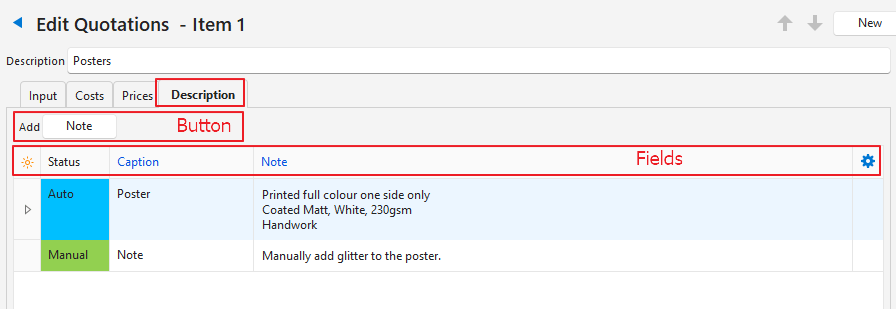
คำอธิบายปุ่ม
| ปุ่ม | คำอธิบาย |
|---|---|
| หมายเหตุ | เพิ่มหมายเหตุลงในคำอธิบายของประมาณการ |
คำอธิบายช่องข้อมูล
ช่องข้อมูลที่แสดงเป็นสีน้ำเงิน (✎) สามารถแก้ไขได้
| ช่องข้อมูล | คำอธิบาย |
|---|---|
| ตัวเลือกช่องข้อมูล (*) | เพิ่มหรือนำคอลัมน์ออก |
| ID | หมายเลขที่ระบบสร้างให้กับระเบียนนี้ |
| OrderID | หมายเลขที่ระบบสร้างขึ้นสำหรับลำดับของรายการ |
| สถานะ | สถานะของคำอธิบาย ซึ่งเป็นค่าใดค่าหนึ่งต่อไปนี้:
|
| คำบรรยาย | คำบรรยาย ที่ระบุไว้สำหรับประมาณการ |
| หมายเหตุ | ข้อมูลเพิ่มเติมที่จะรวมไว้ในประมาณการ |
| สร้างขึ้น | วันที่สร้างระเบียน |
| ถูกอัปเดต | วันที่อัปเดตระเบียนล่าสุด |
| ถูกอัปเดตโดย | ผู้ใช้ที่อัปเดตระเบียนล่าสุด |
| เมนูย่อยที่มีตัวเลือกต่อไปนี้ (เข้าถึงได้ด้วยการคลิกขวาที่รายการเช่นกัน):
|
ส่วนภาพรวมรายการ
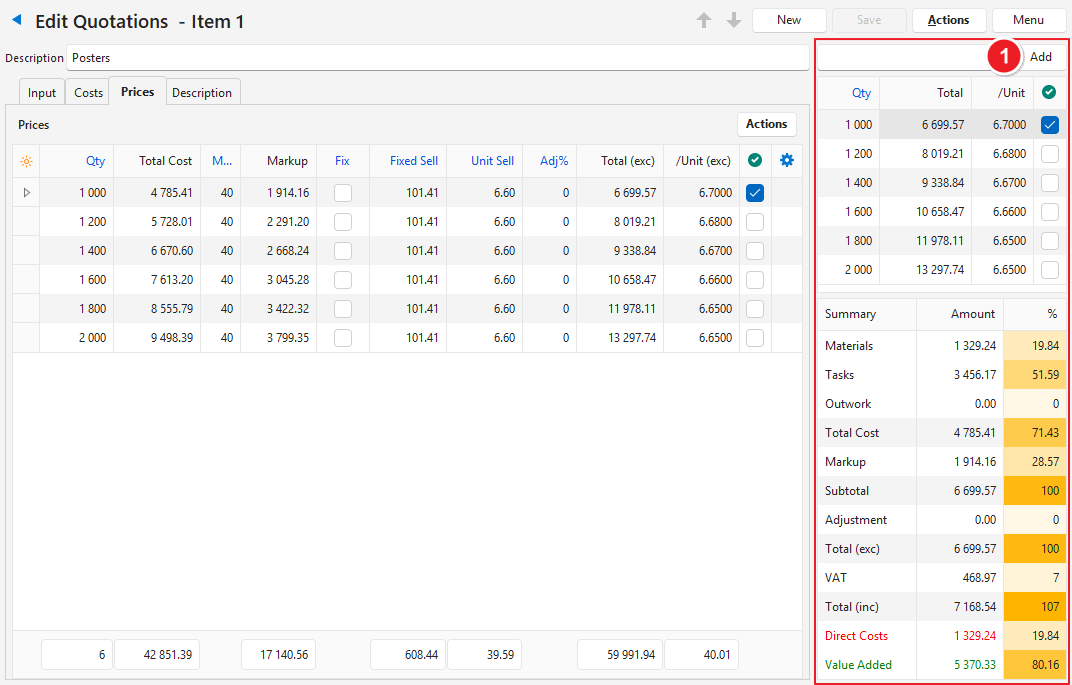
คำอธิบายช่องข้อมูล: ส่วนบน
- ป้อนจำนวนของประมาณการในส่วนนี้ (คือ เพื่อแสดงตัวเลือกราคาสำหรับจำนวนต่างๆ)
- หากต้องการลบจำนวน ให้คลิกขวาที่จำนวนนั้นแล้วเลือก ลบ
- ช่องข้อมูลที่แสดงเป็นสีน้ำเงิน (✎) สามารถแก้ไขได้
| ช่องข้อมูล | คำอธิบาย |
|---|---|
| จำนวน | หากต้องการเพิ่มหลายจำนวน ให้ใช้ คำสั่ง (ปุ่ม) > เพิ่มปริมาณ ในแท็บราคา หากต้องการเพิ่มจำนวนเดียว ให้ป้อนจำนวนในช่องข้อมูลหมายเลข 1 แล้วคลิก เพิ่ม (ปุ่ม) หากต้องการแก้ไขจำนวนในส่วนภาพรวม ให้ป้อนค่าใหม่ คลิก บันทึก (ปุ่ม) หลังจากแก้ไขเพื่ออัปเดตยอดรวม |
| ทั้งหมด | ราคารวม สำหรับจำนวนนั้น |
| /หน่วย | ราคาต่อหน่วย สำหรับจำนวนนั้น |
| ช่องทำเครื่องหมายใช้งานอยู่ | หากทำเครื่องหมายไว้ จำนวนนั้นใช้งานอยู่ (จำนวนหลัก) หากไม่ได้ทำเครื่องหมาย จำนวนนั้น ไม่ใช้งาน (แต่ยังคงปรากฏเป็นตัวเลือกบน จดหมายใบเสนอราคา ได้) หากต้องการเปลี่ยนจำนวนที่ใช้งานอยู่ ให้คลิกขวาที่จำนวนแล้วเลือก ตั้งค่าจำนวนที่ใช้งานอยู่ ส่วนภาพรวมรายการจะอัปเดตโดยอัตโนมัติ |
คำอธิบายช่องข้อมูล: ภาพรวมรายการ
ส่วนนี้ใช้เพื่อแสดงข้อมูลเท่านั้นและแก้ไขไม่ได้ ค่าที่แสดงเป็นของจำนวนที่ใช้งานอยู่เท่านั้น
| ช่องข้อมูล | คำอธิบาย |
|---|---|
| ภาพรวมรายการ | แสดง ต้นทุนทั้งหมด แยกตาม:
แสดงมาร์กอัพที่บวกเพิ่มกับต้นทุนรวม แสดงการปรับเปลี่ยนต่างๆ แสดงจำนวนเงินไม่รวมภาษีมูลค่าเพิ่ม แสดงจำนวนภาษีมูลค่าเพิ่ม แสดงจำนวนเงินรวมภาษีมูลค่าเพิ่ม แยกยอดรวมไม่รวมภาษีมูลค่าเพิ่มออกเป็น:
|
| จำนวน | จำนวนเงินของแต่ละรายการในภาพรวม |
| % | เปอร์เซ็นต์ของยอดรวมไม่รวมภาษีมูลค่าเพิ่ม (100%) ของแต่ละรายการในภาพรวม |