
หน้าจองบประมาณ
- งบประมาณมีสองประเภท:
- การบัญชี: จำนวนเงินงบประมาณของแต่ละบัญชีในงบกำไรหรือขาดทุนสำหรับแต่ละเดือน เมื่อเปิดการตั้งค่าทั่วไป การบัญชี > งบประมาณ - เปิดใช้งานสถานะการเงิน จะมียอดคงเหลือปลายงวดตามงบประมาณของแต่ละบัญชีในงบแสดงสถานะทางการเงินด้วย
- ตัวแทนขาย: จำนวนเงินงบประมาณ (และปริมาณ ซึ่งไม่บังคับ) สำหรับแต่ละเดือน ในบรรทัดที่รวมระดับการจัดกลุ่มได้สูงสุดสองระดับ (เช่น หมวดหมู่ลูกค้า + หมวดหมู่รายการ) งบประมาณการขายแยกเป็นอิสระและไม่เปลี่ยนแปลงงบประมาณทางบัญชีใด ๆ
- งบประมาณครอบคลุม 12 เดือน นับจากเดือนเริ่มต้น
- เปรียบเทียบงบประมาณกับจำนวนเงินจริงได้ในงบประมาณเทียบกับยอดจริง
ต้องเพิ่มโมดูลงบประมาณลงในกลุ่มเมนู และผู้ใช้ต้องมีสิทธิ์เข้าถึงโมดูลในการเข้าถึงของผู้ใช้ จึงจะเปิดโมดูลได้ (ดู วิธีเพิ่มงบประมาณลงในเมนูและตั้งค่าการเข้าถึงของผู้ใช้)
มุมมองรายการ
รายการแสดงงบประมาณทั้งหมด โดยเรียงจากเริ่มต้นล่าสุดก่อน
คำอธิบายปุ่ม
| ปุ่ม | คำอธิบาย |
|---|---|
| ลูกศร (ด้านซ้ายของคำบรรยายและด้านขวาของแถวปุ่ม) | ย้ายโมดูลระหว่างแผง:
|
| แสดงผล | แสดงงบประมาณที่ตรงกับตัวกรองที่เลือก |
| ลูกศรบนปุ่มแสดงผล > รีเซ็ตตัวกรองข้อมูล | รีเซ็ตตัวกรอง ล้างตัวกรองคอลัมน์ และปิดรายการจนกว่าจะคลิก แสดงผล (ปุ่ม) อีกครั้ง |
| ใหม่ | เพิ่มงบประมาณตามประเภทที่เลือกจากรายการดรอปดาวน์ และเปิดในมุมมองแก้ไข:
งบประมาณใหม่เริ่มต้นที่เดือนแรกของปีบัญชีปัจจุบัน (ตามการตั้งค่าทั่วไป การบัญชี > ปีบัญชี – เดือนเริ่มต้น) โดยมีสถานะร่าง เวอร์ชันต้นฉบับ และเอนทิตีทั้งหมด ต้องมีสิทธิ์สร้างใหม่ |
| เอาต์พุต | ส่งออก: ส่งออกรายการในรูปแบบ .xlsx, .htm หรือ .csv |
| เมนู | การตั้งค่าระบบ |
คำอธิบายตัวกรอง
เมื่อเปลี่ยนตัวกรอง รายการจะถูกล้างจนกว่าจะคลิก แสดงผล (ปุ่ม) หรือกด Enter แถบตัวกรองสีน้ำเงินเหนือรายการแสดงตัวกรองที่ใช้
| ตัวกรอง | คำอธิบาย |
|---|---|
| เอนทิตี | เลือกเอนทิตีเพื่อแสดงเฉพาะงบประมาณของเอนทิตีนั้น หรือเลือกทั้งหมด ซ่อนไว้หากมีเอนทิตีที่ลงทะเบียนเพียงหนึ่งรายการ |
| ร่าง / อนุมัติแล้ว / ล็อกแล้ว | ช่องทำเครื่องหมาย ทำเครื่องหมายสถานะหนึ่งรายการขึ้นไปเพื่อแสดงเฉพาะงบประมาณที่มีสถานะเหล่านั้น หากไม่ได้ทำเครื่องหมายสถานะใด จะแสดงงบประมาณทุกสถานะ |
คำอธิบายช่องข้อมูล
| ช่องข้อมูล | คำอธิบาย |
|---|---|
| ช่องค้นหา (เหนือรายการ) | ค้นหางบประมาณในรายการ (ดู แถบค้นหาของตาราง) ปรากฏเฉพาะเมื่อรายการมีงบประมาณ |
| ตัวเลือกช่องข้อมูล (*) | เพิ่มหรือนำคอลัมน์ออก |
| ID | หมายเลขที่ระบบสร้างขึ้นสำหรับงบประมาณ |
| สถานะ | สถานะของงบประมาณ ตามสีของสถานะ:
ส่วนท้ายแสดงจำนวนงบประมาณในรายการ |
| ไทป์ | การบัญชี หรือ ตัวแทนขาย |
| คำอธิบาย | ชื่อของงบประมาณ |
| เริ่มต้น | เดือนแรกของงบประมาณ ซึ่งปกติคือเดือนแรกของปีบัญชี |
| เวอร์ชัน | เวอร์ชันของงบประมาณ:
|
| เอนทิตี | เอนทิตีที่งบประมาณนี้ใช้ หรือทั้งหมด ซ่อนไว้หากมีเอนทิตีที่ลงทะเบียนเพียงหนึ่งรายการ |
| ค่าเริ่มต้นที่กำหนด | ทำเครื่องหมายไว้หากงบประมาณนี้เป็นงบประมาณค่าเริ่มต้นของประเภทนั้นสำหรับเดือนเริ่มต้นและเอนทิตีของงบประมาณ |
| สร้างขึ้น | วันที่สร้างงบประมาณ |
| ถูกอัปเดต | วันที่อัปเดตงบประมาณครั้งล่าสุด |
| ถูกอัปเดตโดย | ผู้ใช้ที่อัปเดตงบประมาณครั้งล่าสุด |
| เมนู (…) | เมนูคลิกขวา (เปิดได้ด้วยการคลิกขวาที่งบประมาณ) ที่มีตัวเลือกต่อไปนี้:
ตัวเลือกการคัดลอกอธิบายไว้ในคำสั่งในมุมมองแก้ไข |
มุมมองแก้ไข
- คำบรรยายแสดง แก้ไขงบประมาณทางบัญชี หรือ แก้ไขงบประมาณการขาย
- งบประมาณทางบัญชีแสดงบัญชีเป็นแผนผังต้นไม้ (ดู จำนวนเงินงบประมาณทางบัญชี) งบประมาณการขายแสดงบรรทัดของงบประมาณ (ดู บรรทัดงบประมาณการขาย)
- การเปลี่ยนแปลงจะถูกบันทึกเมื่อคุณ:
- กลับไปที่รายการ
- ไปที่งบประมาณอื่น
- คลิก ใหม่ (ปุ่ม)
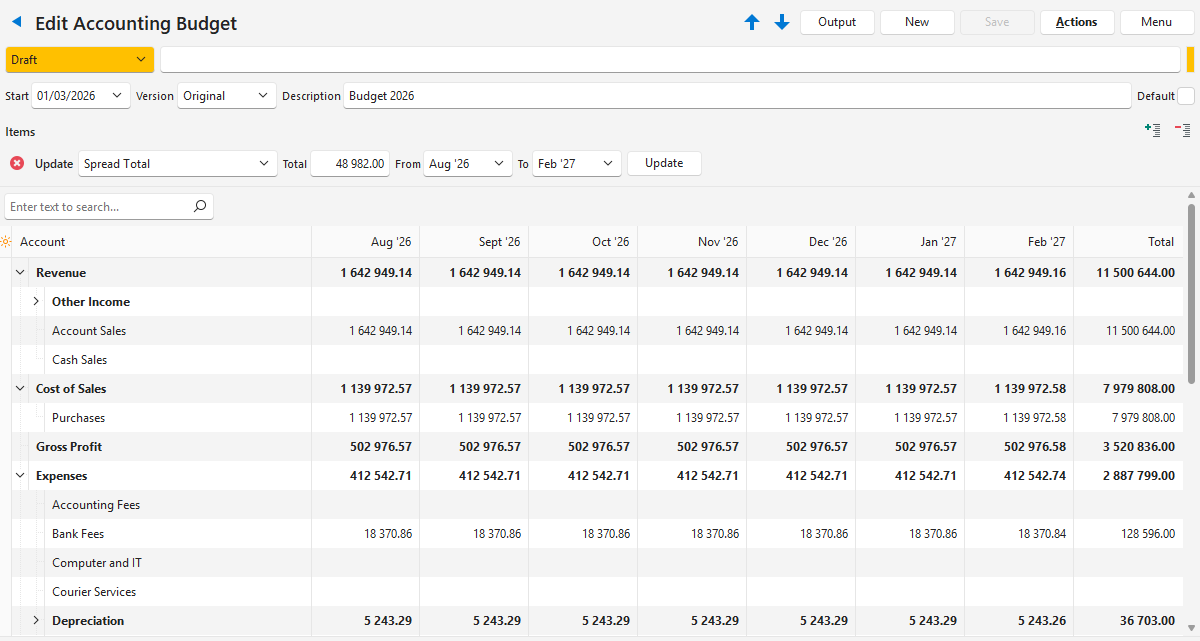
คำอธิบายปุ่ม
หากต้องการใช้สร้างการพยากรณ์ คุณต้องเลือกเอนทิตี
| ปุ่ม | คำอธิบาย |
|---|---|
| กลับ | กลับไปที่รายการ โดยบันทึกการเปลี่ยนแปลงก่อน |
| ลูกศร (ข้างคำบรรยาย) | ไปยังงบประมาณก่อนหน้าหรือถัดไปในรายการ |
| เอาต์พุต | ส่งออกงบประมาณ: ส่งออกบัญชีและจำนวนเงิน (งบประมาณทางบัญชี) หรือบรรทัด (งบประมาณการขาย) |
| ใหม่ | เพิ่มงบประมาณการบัญชีหรือตัวแทนขาย เหมือนในรายการ (ดู ใหม่ ในมุมมองรายการ) |
| บันทึก | บันทึกการเปลี่ยนแปลง ในงบประมาณทางบัญชี ยอดรวมของหมวด กลุ่ม และแถวสรุป (เช่น กำไรสุทธิ) จะถูกคำนวณใหม่เมื่อบันทึก |
| คำสั่ง | ตัวเลือกมีดังนี้:
สำเนาจะไม่เป็นงบประมาณค่าเริ่มต้น การคัดลอกต้องมีสิทธิ์สร้างใหม่ |
| เมนู | การตั้งค่าระบบ |
คำอธิบายช่องข้อมูล
| ช่องข้อมูล | คำอธิบาย |
|---|---|
| สถานะ | เลือกสถานะ:
แถบสีทางด้านขวาของแถวสถานะแสดงสีของสถานะ การเปลี่ยนสถานะจะถูกบันทึกทันที |
| หมายเหตุสถานะ | ป้อนหมายเหตุเกี่ยวกับสถานะ |
| เริ่มต้น | เลือกเดือนแรกของงบประมาณ วันที่กลางเดือนจะถูกบันทึกเป็นวันแรกของเดือนนั้น คอลัมน์เดือนตั้งชื่อตามเดือนเริ่มต้น (เช่น Mar ’26 ถึง Feb ’27) |
| เวอร์ชัน | เลือกเวอร์ชัน:
|
| คำอธิบาย | ป้อนชื่อของงบประมาณ |
| ระดับการจัดกลุ่ม 1 / ระดับการจัดกลุ่ม 2 | เลือกสิ่งที่แต่ละบรรทัดของงบประมาณการขายใช้:
เฉพาะงบประมาณการขาย |
| เอนทิตี | เลือกเอนทิตีที่งบประมาณนี้ใช้ หรือเลือกทั้งหมด งบประมาณเทียบกับยอดจริงจะแสดงยอดจริงของเอนทิตีนี้โดยค่าเริ่มต้น ซ่อนไว้หากมีเอนทิตีที่ลงทะเบียนเพียงหนึ่งรายการ |
| ค่าเริ่มต้นที่กำหนด | ช่องทำเครื่องหมาย หากทำเครื่องหมายไว้ งบประมาณนี้จะเป็นงบประมาณค่าเริ่มต้น สำหรับเดือนเริ่มต้นและเอนทิตีเดียวกัน มีงบประมาณทางบัญชีและงบประมาณการขายที่เป็นค่าเริ่มต้นได้อย่างละหนึ่งรายการเท่านั้น การทำเครื่องหมายค่าเริ่มต้นที่กำหนดจะยกเลิกเครื่องหมายในงบประมาณอื่น งบประมาณเทียบกับยอดจริงจะเปิดที่งบประมาณทางบัญชีค่าเริ่มต้นของปีบัญชีปัจจุบัน |
| อัปเดตแล้ว (ด้านล่าง) | วันที่อัปเดตงบประมาณครั้งล่าสุดและผู้ใช้ที่อัปเดต |
แถบอัปเดตแบบหมู่
- ต้องมีการตั้งค่าผู้ใช้การอัปเดตแบบหมู่และสิทธิ์แก้ไข
- ไม่สามารถอัปเดตงบประมาณที่ล็อกแล้วได้
แถบจะปรากฏเหนือบัญชีหรือบรรทัดเมื่อคลิก คำสั่ง (ปุ่ม) > อัปเดตแบบหมู่ ขณะที่แถบเปิดอยู่ เลือกหลายแถวได้ด้วย Ctrl + คลิกซ้าย หรือ Shift + คลิกซ้าย ในงบประมาณทางบัญชี หมวดหรือกลุ่มจะอัปเดตบัญชีทั้งหมดในนั้น
คำอธิบายปุ่ม
| ปุ่ม | คำอธิบาย |
|---|---|
| X (ปิดอัปเดตแบบหมู่) | ปิดแถบ |
| อัปเดต | อัปเดตแถวที่เลือก (หรือแถวปัจจุบัน หากไม่ได้เลือกแถวใด) หลังจากยืนยันข้อความ ซึ่งแสดงการอัปเดตและจำนวนแถว การกด Enter ในช่องจำนวนเงินให้ผลเหมือนกัน |
คำอธิบายช่องข้อมูล
| ช่องข้อมูล | คำอธิบาย |
|---|---|
| อัปเดต | เลือกการอัปเดต (ดู ตัวเลือกอัปเดตแบบหมู่) |
| จำนวนเงิน / ปริมาณ | เลือกว่าการอัปเดตจะเปลี่ยนจำนวนเงินหรือปริมาณ เฉพาะงบประมาณการขาย |
| จากงบประมาณ | เลือกงบประมาณทางบัญชีที่จะคัดลอกจำนวนเงินมา แสดงเฉพาะสำหรับคัดลอกจากงบประมาณ + % งบประมาณต้องไม่ใช่งบประมาณที่คุณกำลังอัปเดต |
| จำนวน / ทั้งหมด / % | ป้อนค่า คำบรรยายจะเปลี่ยนตามการอัปเดต:
ซ่อนไว้สำหรับล้างออก |
| จาก / ถึง | เลือกเดือนแรกและเดือนสุดท้ายที่จะอัปเดต ถึงต้องไม่อยู่ก่อนจาก |
ตัวเลือกอัปเดตแบบหมู่
- ในงบประมาณการขาย ใช้ได้เฉพาะจำนวนเงินต่อเดือน กระจายยอดรวม ปรับ % และล้างออก สำหรับบรรทัดที่เลือก
- หากต้องการใช้ยอดจริงปีก่อน + % หรือกระจายยอดรวมตามปีก่อน คุณต้องเลือกเอนทิตี
- จำนวนเงินต่อเดือน: ตั้งจำนวนเงินเดียวกันในทุกเดือน
- กระจายยอดรวม: แบ่งยอดรวมเท่า ๆ กันในแต่ละเดือน ปัดเศษเป็นทศนิยมสองตำแหน่ง โดยผลต่างจากการปัดเศษอยู่ในเดือนสุดท้าย เช่น 1 000 สำหรับ 12 เดือน จะเป็น 83.33 สำหรับ 11 เดือน และ 83.37 ในเดือนสุดท้าย
- ปรับ %: เพิ่มหรือลดจำนวนเงินที่มีอยู่ตามเปอร์เซ็นต์
- ล้างออก: ลบจำนวนเงินออก
- ยอดจริงปีก่อน + %: ตั้งจำนวนเงินของแต่ละเดือนเป็นจำนวนเงินจริงของเดือนเดียวกันในปีก่อน บวกหรือลบด้วยเปอร์เซ็นต์ เว้นเปอร์เซ็นต์ว่างไว้เพื่อใช้จำนวนเงินจริงตามเดิม เฉพาะงบประมาณทางบัญชี
- จำนวนเงินจริงคือจำนวนเงินที่ผ่านรายการไปยังบัญชี เช่นเดียวกับในงบกำไรหรือขาดทุน สำหรับบัญชีในงบแสดงสถานะทางการเงิน จะเป็นยอดคงเหลือ ณ สิ้นเดือนแต่ละเดือน
- ใช้เฉพาะรายการที่ผ่านบัญชีของเอนทิตีของงบประมาณเท่านั้น
- เดือนที่ไม่มีจำนวนเงินจริงจะถูกตั้งเป็น 0
- คัดลอกจากงบประมาณ + %: ตั้งจำนวนเงินของบัญชีและเดือนเดียวกันจากงบประมาณทางบัญชีที่เลือกในจากงบประมาณ บวกหรือลบด้วยเปอร์เซ็นต์ เฉพาะงบประมาณทางบัญชี
- กระจายยอดรวมตามปีก่อน: แบ่งยอดรวมในแต่ละเดือนตามรูปแบบเดียวกับจำนวนเงินจริงของปีก่อน (ตามฤดูกาล โดยใช้จำนวนเงินจริงเดียวกับยอดจริงปีก่อน + %) หรือแบ่งเท่า ๆ กันหากปีก่อนไม่มีจำนวนเงินจริงในเดือนเหล่านั้น เฉพาะงบประมาณทางบัญชี
จำนวนเงินงบประมาณทางบัญชี
- แผนผังต้นไม้แสดงบัญชีของผังบัญชีภายใต้หมวดและกลุ่มของบัญชี เหมือนในงบกำไรหรือขาดทุน
- ป้อนจำนวนเงินงบประมาณของแต่ละบัญชีในแต่ละเดือน ทั้งรายได้และค่าใช้จ่ายป้อนเป็นจำนวนบวก
- ป้อนจำนวนเงินได้เฉพาะในบัญชี ไม่ใช่ในหมวด กลุ่ม หรือแถวสรุป แถวหมวด กลุ่ม และแถวสรุปแสดงเป็นตัวหนา
- ทั้งหมดของบัญชีจะอัปเดตขณะป้อนจำนวนเงิน หมวด กลุ่ม และแถวสรุป (เช่น กำไรสุทธิ = รายได้หักค่าใช้จ่าย) จะถูกคำนวณใหม่เมื่อคลิก บันทึก (ปุ่ม)
คำอธิบายปุ่ม
| ปุ่ม | คำอธิบาย |
|---|---|
| ขยาย | เปิดหมวดและกลุ่มทั้งหมด |
| รวมตัวกัน | ปิดหมวดและกลุ่มทั้งหมด |
คำอธิบายช่องข้อมูล
| ช่องข้อมูล | คำอธิบาย |
|---|---|
| ช่องค้นหา (เหนือแผนผังต้นไม้) | ค้นหาบัญชีตามชื่อ |
| บัญชี | หมวด กลุ่ม บัญชี หรือแถวสรุป |
| โค้ด | รหัสบัญชี |
| คอลัมน์เดือน (เช่น Mar ’26) | ป้อนจำนวนเงินงบประมาณของบัญชีสำหรับเดือนนั้น สิบสองคอลัมน์ ตั้งชื่อตามเดือนนับจากเดือนเริ่มต้น |
| ทั้งหมด | ยอดรวมของ 12 เดือน สำหรับบัญชีในงบแสดงสถานะทางการเงิน คือยอดคงเหลือ ณ สิ้นปี (เดือนสุดท้าย) ยอดรวมที่ติดลบแสดงเป็นสีแดง |
งบประมาณงบแสดงสถานะทางการเงิน
บัญชีในงบแสดงสถานะทางการเงินจะปรากฏเฉพาะเมื่อทำเครื่องหมายการตั้งค่าทั่วไป การบัญชี > งบประมาณ - เปิดใช้งานสถานะการเงิน ไว้ (ค่าเริ่มต้นคือไม่ทำเครื่องหมาย) เมื่อไม่ได้ทำเครื่องหมาย งบประมาณจะครอบคลุมเฉพาะงบกำไรหรือขาดทุน
- บัญชีของงบแสดงสถานะทางการเงินปรากฏอยู่ใต้บัญชีของงบกำไรหรือขาดทุน
- ป้อนยอดคงเหลือปลายงวดตามงบประมาณของแต่ละบัญชี ณ สิ้นแต่ละเดือน ไม่ใช่ยอดเคลื่อนไหวของเดือน
- คอลัมน์ทั้งหมดแสดงยอดคงเหลือ ณ สิ้นปี
- แถวสรุปรวมยอดหมวดต่าง ๆ เหมือนในงบแสดงสถานะทางการเงิน (สินทรัพย์หักหนี้สินและส่วนของเจ้าของ)
- งบประมาณเทียบกับยอดจริง > เมนู (ปุ่ม) > สถานะการเงิน เปรียบเทียบยอดคงเหลือเหล่านี้กับยอดคงเหลือจริง
รายได้สะสม
รายได้สะสมคือบัญชีที่ตั้งเป็นค่าเริ่มต้นรายได้สะสมในผังบัญชี
- ไม่ต้องป้อนจำนวนเงินสำหรับรายได้สะสม ค่านี้คำนวณจากยอดคงเหลือจริง ณ วันก่อนเริ่มงบประมาณ บวกกำไรสุทธิตามงบประมาณจนถึงสิ้นแต่ละเดือน
- จำนวนเงินของบัญชีนี้แสดงเป็นสีเทาและแก้ไขไม่ได้
- ค่านี้เปลี่ยนเมื่อเปลี่ยนจำนวนเงินในงบกำไรหรือขาดทุนแล้วคลิก บันทึก (ปุ่ม)
- อัปเดตแบบหมู่จะข้ามบัญชีนี้ และสำเนาและการพยากรณ์จะคำนวณค่านี้ใหม่แทนการคัดลอก
บรรทัดงบประมาณการขาย
- แต่ละบรรทัดคือการรวมกันหนึ่งชุดของระดับการจัดกลุ่ม (เช่น หมวดหมู่ลูกค้าและหมวดหมู่รายการ) โดยมีจำนวนเงินสำหรับแต่ละเดือน
- งบประมาณการขายแยกเป็นอิสระ ไม่เปลี่ยนแปลงงบประมาณทางบัญชีใด ๆ และการล็อกงบประมาณทางบัญชีไม่ได้ล็อกงบประมาณการขาย
- บรรทัดที่ไม่ครบถ้วนจะไม่ถูกบันทึก และบันทึก (ปุ่ม) จะยังเปิดใช้งานอยู่จนกว่าบรรทัดจะครบถ้วน
- ไม่สามารถเพิ่มการรวมกันของระดับการจัดกลุ่มและบัญชีรายได้ชุดเดียวกันซ้ำสองครั้งในงบประมาณเดียวได้
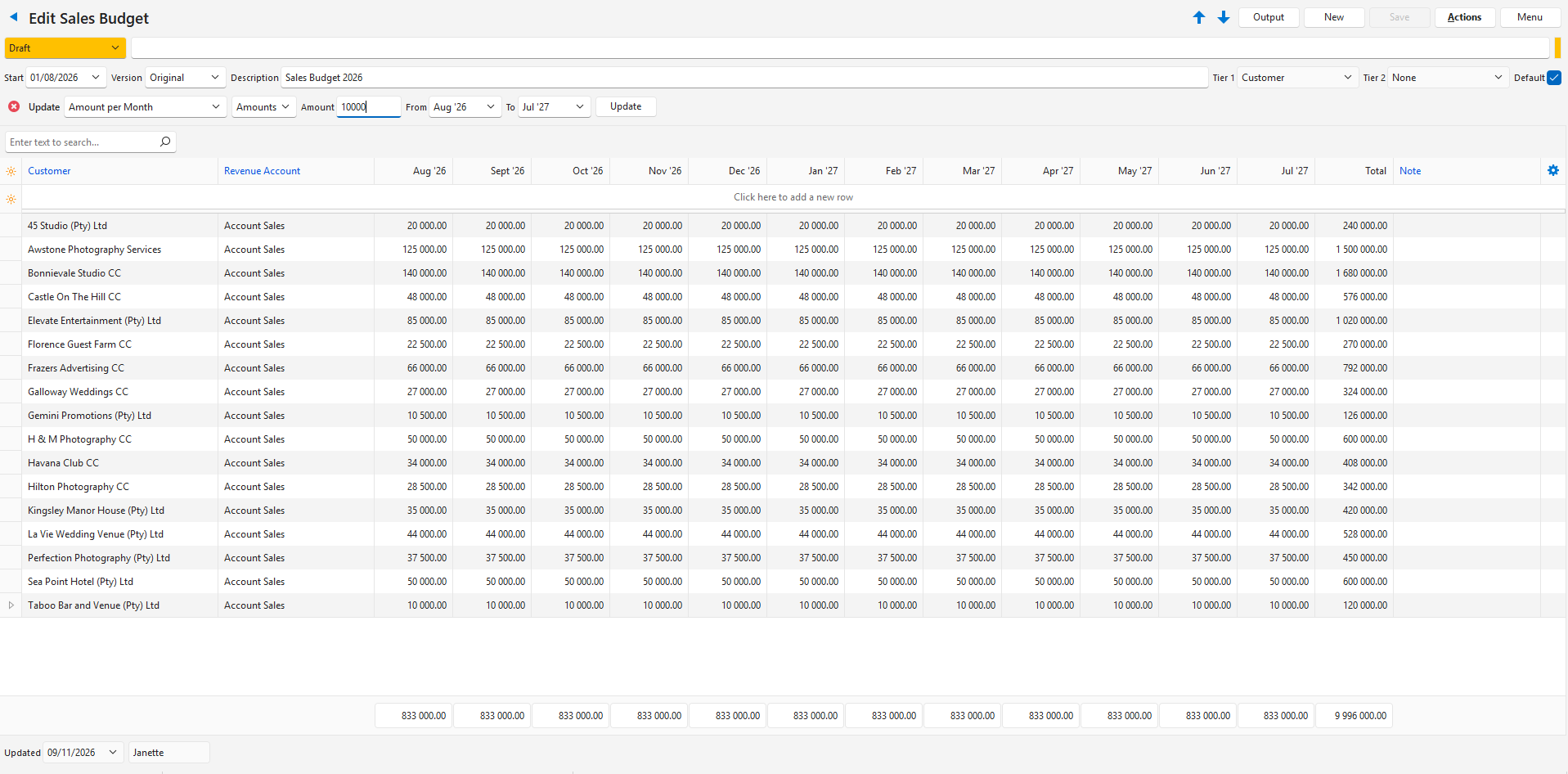
คำอธิบายช่องข้อมูล
| ช่องข้อมูล | คำอธิบาย |
|---|---|
| ตัวเลือกช่องข้อมูล (*) | เพิ่มหรือนำคอลัมน์ออก |
| ID | หมายเลขที่ระบบสร้างขึ้นสำหรับบรรทัด |
| คอลัมน์ระดับการจัดกลุ่ม 1 | เลือกค่าของระดับการจัดกลุ่ม 1 (เช่น ลูกค้า) คอลัมน์ตั้งชื่อตามระดับการจัดกลุ่ม (เช่น ลูกค้า) ข้อความ “Please select the …” จะปรากฏหากไม่มีค่า |
| คอลัมน์ระดับการจัดกลุ่ม 2 | เลือกค่าของระดับการจัดกลุ่ม 2 ซ่อนไว้เมื่อระดับการจัดกลุ่ม 2เป็นไม่มี |
| บัญชีรายได้ | เลือกบัญชีรายได้เพื่อจำกัดบรรทัดให้นับเฉพาะยอดขายในบัญชีนั้น เว้นว่างไว้สำหรับบัญชีรายได้ทั้งหมด |
| คอลัมน์เดือน (เช่น Mar ’26) | ป้อนจำนวนเงินงบประมาณของบรรทัดสำหรับเดือนนั้น ส่วนท้ายแสดงยอดรวมของแต่ละเดือน |
| ทั้งหมด | ยอดรวมของ 12 เดือน |
| คอลัมน์ปริมาณรายเดือน (เช่น Qty Mar ’26) | ป้อนปริมาณตามงบประมาณสำหรับเดือนนั้น แสดงเมื่อเลือกคำสั่ง (ปุ่ม) > แสดงปริมาณ |
| ปริมาณรวม | ปริมาณรวมของ 12 เดือน แสดงเมื่อเลือกแสดงปริมาณ |
| หมายเหตุ | ป้อนหมายเหตุเกี่ยวกับบรรทัด |
| เมนู (…) | เมนูคลิกขวา (เปิดได้ด้วยการคลิกขวาที่บรรทัด) ที่มีตัวเลือกต่อไปนี้:
|
งบประมาณที่ล็อกแล้ว
หากไม่มีสิทธิ์แก้ไข งบประมาณทุกรายการจะเป็นแบบอ่านอย่างเดียว เหมือนถูกล็อก
- เมื่องบประมาณถูกล็อก:
- รายละเอียดและจำนวนเงินเป็นแบบอ่านอย่างเดียว เพิ่มหรือลบบรรทัดไม่ได้ และอัปเดตแบบหมู่จะถูกปฏิเสธ
- ไม่สามารถลบงบประมาณได้ ข้อความ “Delete Failed. The selected Budget is Locked.” จะปรากฏขึ้น
- ยังเปลี่ยนสถานะและหมายเหตุสถานะได้ (เมื่อมีสิทธิ์แก้ไข) หากต้องการเปลี่ยนแปลงงบประมาณที่ล็อกแล้ว ให้ตั้งสถานะกลับเป็นร่างหรืออนุมัติแล้ว