
การเชื่อมโยงข้อมูลรายการ
- การเชื่อมโยงข้อมูลรายการหมายถึงการเชื่อมต่อข้อมูลรายการตั้งแต่สองรายการขึ้นไปในเวิร์กโฟลว์
- เมื่อคัดลอกข้อมูลรายการ ข้อมูลรายการจะเชื่อมโยงกันเป็นลำดับข้อมูลรายการทั้งในระดับส่วนหัวและระดับรายการ เว้นแต่จะเริ่มลำดับข้อมูลรายการใหม่ (ดู กฎการคัดลอก)
- ตัวอย่างเช่น สามารถคัดลอกใบเสนอราคาไปเป็นใบสั่งซื้อขาย และเพิ่มรายการจากใบเสนอราคาอื่นลงในใบสั่งซื้อขาย โดยได้ผลดังนี้:
- ส่วนหัวของใบสั่งซื้อขายเชื่อมโยงกับใบเสนอราคาที่ใช้คัดลอกมา
- รายการเชื่อมโยงกับใบเสนอราคาต่าง ๆ ที่ใช้คัดลอกมา
- รายการ ข้อมูลรายการที่เชื่อมโยง หรือลำดับข้อมูลรายการ มีใบสั่งซื้อขายและใบเสนอราคาทั้งสองใบ
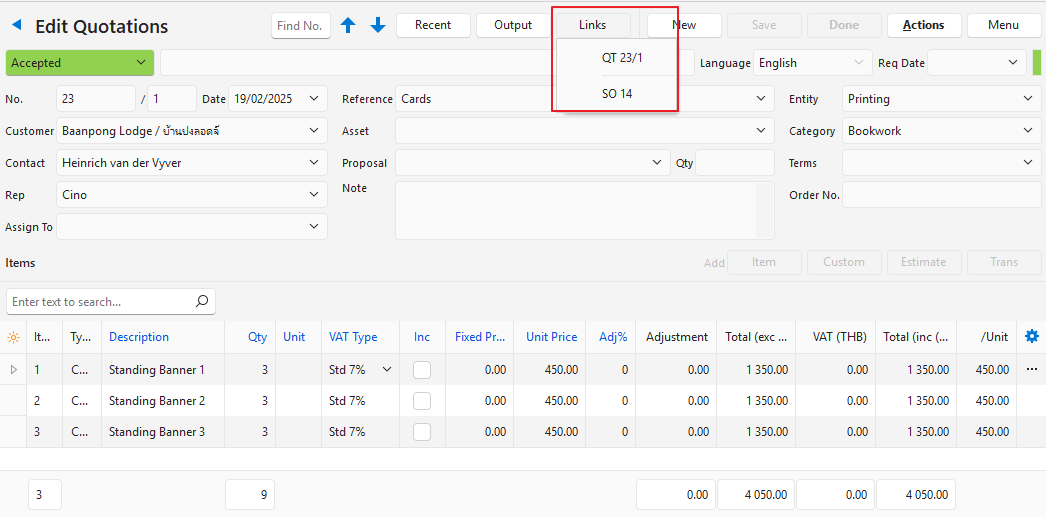
- เมื่อแก้ไขข้อมูลรายการ ปุ่ม ลิงก์ จะแสดงข้อมูลรายการที่เชื่อมโยง 20 รายการแรก คลิกรายการเพื่อเปิดข้อมูลรายการนั้น เพิ่มเติม… (รายการสุดท้ายเสมอ) จะเปิด ดูข้อมูลรายการที่เชื่อมโยง พร้อมรายการทั้งหมด
- ตัวอย่างเช่น เมื่อดูใบสั่งซื้อขาย อาจมีลิงก์ไปยังใบเสนอราคา ใบสั่งงาน และใบส่งของ
- ข้อมูลรายการปัจจุบันก็อยู่ในรายการด้วย และอาจเป็นรายการเดียวถ้ายังไม่ได้สร้างข้อมูลรายการอื่น
- ข้อมูลรายการที่ยกเลิกแล้วก็อยู่ในรายการด้วย
- หากเลือกสินทรัพย์ไว้ในข้อมูลรายการ สินทรัพย์จะแสดงที่ด้านล่าง (สินทรัพย์: ตามด้วยชื่อสินทรัพย์) คลิกเพื่อเปิดสินทรัพย์
- ถัดจาก จาก ส่วนท้ายจะแสดงโค้ดและเลขที่ของข้อมูลรายการที่ใช้คัดลอกมาเป็นข้อมูลรายการที่เปิดอยู่
- เซอร์วิสทิกเก็ตรวมอยู่ในลิงก์และลำดับข้อมูลรายการด้วย
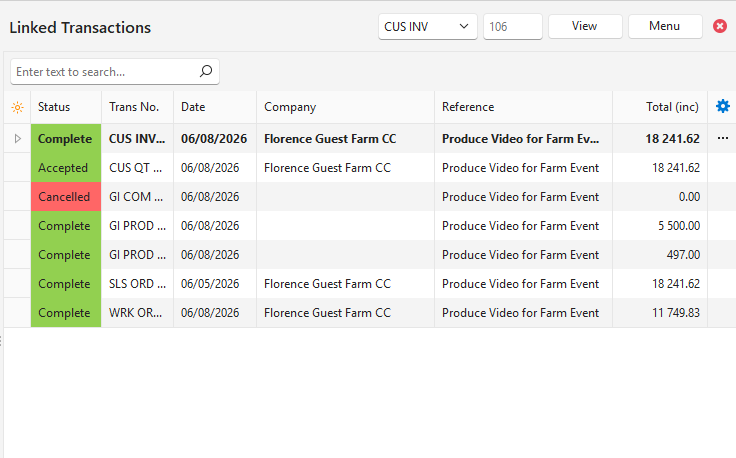
ดูข้อมูลรายการที่เชื่อมโยง
ลิงก์ (ปุ่ม) > เพิ่มเติม… จะเปิดดูข้อมูลรายการที่เชื่อมโยง ซึ่งเชื่อมติดไว้ทางด้านขวาของหน้าจอ (เหมือนภาพรวมรายการ) โดยแสดงข้อมูลรายการเดียวกับปุ่มลิงก์: ข้อมูลรายการในโฟลว์เดียวกันและงานการจัดการเซอร์วิสที่เชื่อมโยง ข้อมูลรายการที่เปิดอยู่จะแสดงเป็นตัวหนา
คำอธิบายช่องข้อมูล
| ช่องข้อมูลหรือปุ่ม | คำอธิบาย |
|---|---|
| ประเภทข้อมูลรายการและเลขที่ | เลือกประเภทข้อมูลรายการอื่นแล้วป้อนเลขที่ จากนั้นคลิก แสดงผล (ปุ่ม) หรือกด Enter เพื่อดูลิงก์ของข้อมูลรายการนั้น |
| ไทป์ | ประเภทข้อมูลรายการของข้อมูลรายการหรืองานที่เชื่อมโยง |
| ข้อมูลรายการ | โค้ดและเลขที่ของข้อมูลรายการ |
| วันที่ | วันที่ของข้อมูลรายการ |
| ข้อมูลอ้างอิง | ข้อมูลอ้างอิงของข้อมูลรายการ |
| บริษัท | ลูกค้าหรือซัพพลายเออร์ |
| สถานะ | สถานะ ในสีของสถานะ |
| สกุลเงิน | สกุลเงินของข้อมูลรายการ |
| ยอดรวม (ไม่รวมภาษีมูลค่าเพิ่ม) ภาษีมูลค่าเพิ่ม และยอดรวม (รวมภาษีมูลค่าเพิ่ม) | ยอดรวมในสกุลเงินของข้อมูลรายการและในสกุลเงินท้องถิ่น ยอดรวมในสกุลเงินท้องถิ่นจะรวมไว้ที่ส่วนท้าย |
| เมนู (ปุ่ม) |
|
ลิงก์ไปยังจากธุรกรรม
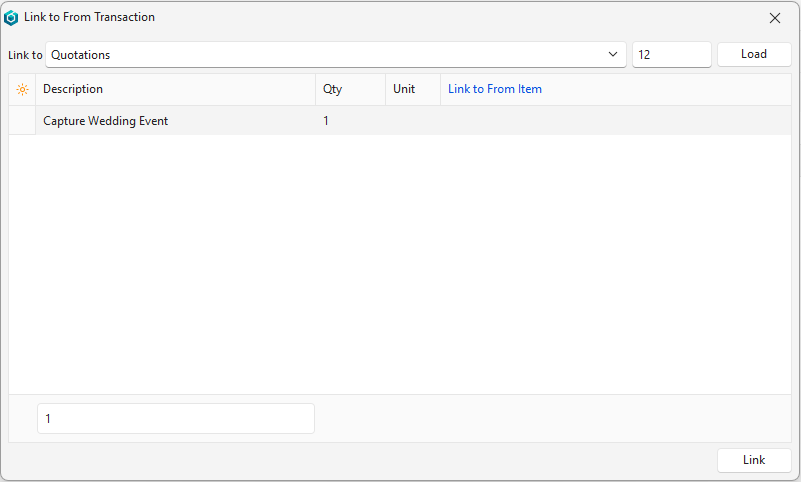
ลิงก์ไปยังจากธุรกรรม เชื่อมโยงข้อมูลรายการที่เปิดอยู่กับข้อมูลรายการก่อนหน้าในเวิร์กโฟลว์ (ข้อมูลรายการต้นทาง) ใช้กับข้อมูลรายการที่สร้างขึ้นแยกต่างหากแต่เป็นส่วนหนึ่งของเวิร์กโฟลว์อื่น เช่น ใบสั่งซื้อขายที่ไม่ได้คัดลอกมาจากใบเสนอราคาของใบสั่งซื้อขายนั้น
| ช่องข้อมูลหรือปุ่ม | คำอธิบาย |
|---|---|
| ลิงก์ไปยัง | ประเภทข้อมูลรายการต้นทาง แสดงเฉพาะประเภทข้อมูลรายการที่มีกฎการคัดลอกไปยังประเภทข้อมูลรายการของข้อมูลรายการที่เปิดอยู่ |
| หมายเลข และ โหลด (ปุ่ม) | ป้อนหมายเลขของข้อมูลรายการต้นทาง แล้วคลิก โหลด (ปุ่ม) หรือกด Enter ประเภท หมายเลข วันที่ และคำอธิบายของข้อมูลรายการต้นทางจะปรากฏขึ้น |
| โค้ด คำอธิบาย จำนวน และหน่วย | รายการของข้อมูลรายการที่เปิดอยู่ |
| ลิงก์ไปยังจากรายการ | รายการต้นทางที่แต่ละรายการเชื่อมโยงอยู่ รายการดรอปดาวน์แสดง คำอธิบาย และ จำนวน ของแต่ละรายการต้นทาง กด ลบ เพื่อล้างค่าและปล่อยให้รายการไม่เชื่อมโยง หลังจาก โหลด ระบบจะแนะนำรายการต้นทางให้แต่ละรายการ ได้แก่ รายการที่เชื่อมโยงอยู่แล้ว หรือรายการที่มีสินค้าเดียวกัน (รายการแรกของสินค้าหนึ่งจะจับคู่กับรายการแรกของสินค้านั้นในข้อมูลรายการต้นทาง รายการที่สองกับรายการที่สอง ต่อไปเรื่อย ๆ) |
| ลิงค์ (ปุ่ม) | เชื่อมโยงข้อมูลรายการหลังจากข้อความยืนยันที่ระบุชื่อข้อมูลรายการต้นทาง (และแจ้งว่า “ไม่มีรายการที่เชื่อมโยง” หากไม่มีรายการใดถูกจับคู่) |
เมื่อเชื่อมโยงข้อมูลรายการ:
- ข้อมูลรายการนี้และข้อมูลรายการทุกรายการที่สร้างจากข้อมูลรายการนี้ (เช่น ใบส่งของหรือใบแจ้งหนี้) จะเข้าร่วมเวิร์กโฟลว์ของข้อมูลรายการต้นทาง
- หมายเหตุ ไฟล์แนบ และคุณลักษณะข้อมูลรายการของข้อมูลรายการเหล่านี้จะย้ายไปด้วย ถ้าเวิร์กโฟลว์ของข้อมูลรายการต้นทางมีชุดคุณลักษณะชุดนั้นอยู่แล้ว ชุดนั้นจะไม่ถูกย้าย และจะมีข้อความแสดงรายการชุดที่ไม่ได้ย้าย
- ข้อมูลรายการที่มีโปรเจ็คเดียวกับข้อมูลรายการที่เปิดอยู่จะได้รับโปรเจ็คของข้อมูลรายการต้นทาง
- แต่ละรายการที่จับคู่กับรายการในข้อมูลรายการต้นทางจะเชื่อมโยงกับรายการนั้น จึงลดจำนวนคงค้างของรายการต้นทางนั้น
วิธีเชื่อมโยงข้อมูลรายการกับข้อมูลรายการต้นทาง
เชื่อมโยงข้อมูลรายการได้ก็ต่อเมื่อมีกฎการคัดลอกจากประเภทข้อมูลรายการต้นทางไปยังประเภทข้อมูลรายการของข้อมูลรายการที่เปิดอยู่ และข้อมูลรายการต้นทางไม่ได้ถูกยกเลิกหรือลบ ข้อมูลรายการต้นทางต้องไม่ใช่ข้อมูลรายการที่เปิดอยู่หรือข้อมูลรายการที่สร้างจากข้อมูลรายการนั้น
- เปิดข้อมูลรายการ
- คลิก คำสั่ง (ปุ่ม) แล้วเลือก ลิงก์ไปยังจากธุรกรรม (ภายใต้ อัพเดทธุรกรรม ใต้ ลิงก์ไปยังเซอร์วิส) การเปลี่ยนแปลงที่ยังไม่ได้บันทึกจะถูกบันทึกก่อน
- ลิงก์ไปยัง = เลือกประเภทข้อมูลรายการต้นทาง จะแสดงเฉพาะประเภทข้อมูลรายการที่มีกฎการคัดลอกมายังประเภทข้อมูลรายการนี้
- ป้อนหมายเลขของข้อมูลรายการต้นทาง แล้วคลิก โหลด (ปุ่ม) หรือกด Enter
- หมายเหตุ: รายการของข้อมูลรายการที่เปิดอยู่จะปรากฏขึ้น แต่ละรายการมีรายการต้นทางที่แนะนำใน ลิงก์ไปยังจากรายการ (ดู ลิงก์ไปยังจากธุรกรรม)
- ลิงก์ไปยังจากรายการ = เลือกรายการต้นทางอื่นจากรายการดรอปดาวน์หากจำเป็น หากต้องการให้รายการใดไม่เชื่อมโยง ให้กด ลบ เพื่อล้างค่า
- คลิก ลิงค์ (ปุ่ม)
- ข้อความยืนยันจะระบุข้อมูลรายการต้นทาง (และแจ้งว่า “ไม่มีรายการที่เชื่อมโยง” ถ้าไม่มีรายการใดถูกจับคู่) คลิก ใช่ เพื่อเชื่อมโยงข้อมูลรายการ
ยกเลิกการเชื่อมโยงจากการทำธุรกรรม
ยกเลิกการเชื่อมโยงจากการทำธุรกรรม ทำให้ข้อมูลรายการที่เปิดอยู่ และข้อมูลรายการที่สร้างจากข้อมูลรายการนั้น กลับเป็นเวิร์กโฟลว์แยกต่างหากอีกครั้ง หมายเหตุ ไฟล์แนบ และคุณลักษณะข้อมูลรายการของข้อมูลรายการเหล่านี้จะย้ายไปด้วย รายการที่เคยเชื่อมโยงกับรายการในเวิร์กโฟลว์เดิมจะไม่มีการเชื่อมโยงนั้นอีกต่อไป
วิธียกเลิกการเชื่อมโยงข้อมูลรายการ
ยกเลิกการเชื่อมโยงได้เฉพาะข้อมูลรายการที่เชื่อมโยงกับข้อมูลรายการต้นทางอยู่
- เปิดข้อมูลรายการ
- คลิก คำสั่ง (ปุ่ม) แล้วเลือก ยกเลิกการเชื่อมโยงจากการทำธุรกรรม การเปลี่ยนแปลงที่ยังไม่ได้บันทึกจะถูกบันทึกก่อน
- ข้อความยืนยันจะถามว่า “ยกเลิกการเชื่อมโยงธุรกรรมนี้จาก From Transaction หรือไม่?” และแสดงข้อมูลรายการทุกรายการที่สร้างจากข้อมูลรายการนี้ซึ่งจะถูกยกเลิกการเชื่อมโยงด้วย คลิก ใช่ เพื่อยกเลิกการเชื่อมโยง