
หน้าจอผังบัญชี
หน้านี้อธิบายปุ่มและช่องข้อมูลของแท็บ หมวดบัญชี ใน การตั้งค่าการบัญชี ในมุมมองตารางและมุมมองลำดับชั้น วิธีจัดการภาษีมูลค่าเพิ่ม และคำเตือนที่เกี่ยวข้อง การจัดโครงสร้างผังบัญชีอธิบายไว้ใน ทำความเข้าใจผังบัญชี
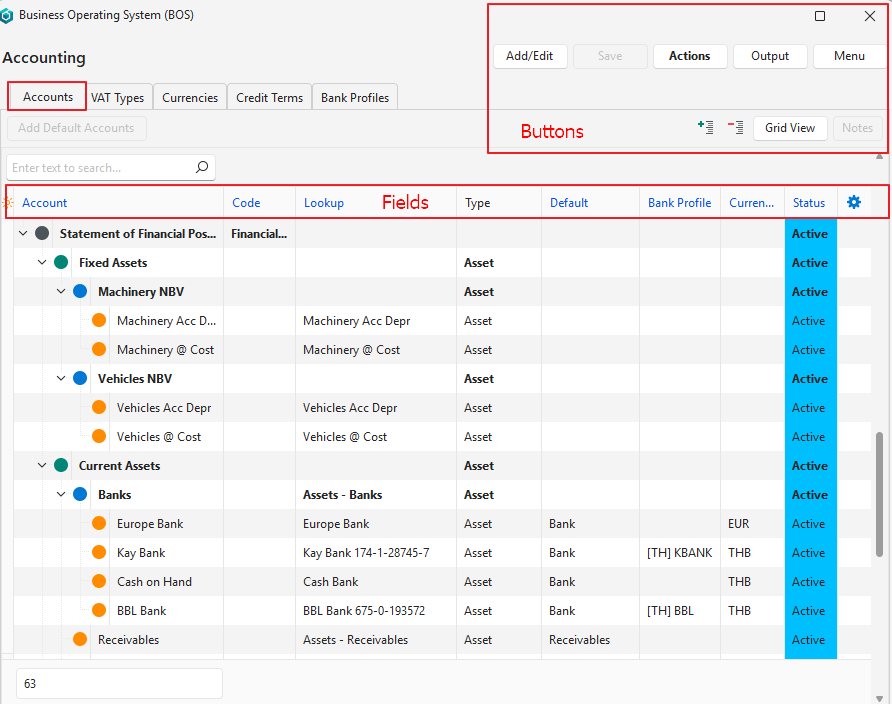
คำอธิบายปุ่ม
| ปุ่ม | คำอธิบาย |
|---|---|
| เพิ่ม/แก้ไข | เพิ่มระเบียนใหม่หรือแก้ไขระเบียนที่มีอยู่ |
| บันทึก | บันทึกการเปลี่ยนแปลงทั้งหมด |
| คำสั่ง | เปลี่ยนแปลงระเบียนหลายรายการพร้อมกัน ตัวเลือกมีดังนี้:
|
| เอาต์พุต | ส่งออก: ส่งออกรายการในรูปแบบ .xlsx, .htm หรือ .csv |
| เมนู | รูปแบบเลเอาท์ |
| เพิ่มบัญชีค่าเริ่มต้น | สร้างหมวดหมู่หลัก (เช่น ยอดขาย สินทรัพย์ ค่าใช้จ่าย) ที่จำเป็นสำหรับผังบัญชี ใช้ได้เฉพาะเมื่อยังไม่มีบัญชีใดเลย |
| มุมมองตาราง / มุมมองลำดับชั้น | สลับระหว่างมุมมองตาราง (รูปแบบสเปรดชีต) และมุมมองลำดับชั้น (บัญชีอยู่ภายใต้งบการเงินของบัญชีนั้น) ไอคอน + และ – ขยายหรือยุบมุมมองลำดับชั้น |
| หมายเหตุต่างๆ | แสดงหรือซ่อนหมายเหตุของบัญชี ใช้ได้ในมุมมองตารางเท่านั้น |
คำอธิบายช่องข้อมูล: มุมมองตาราง
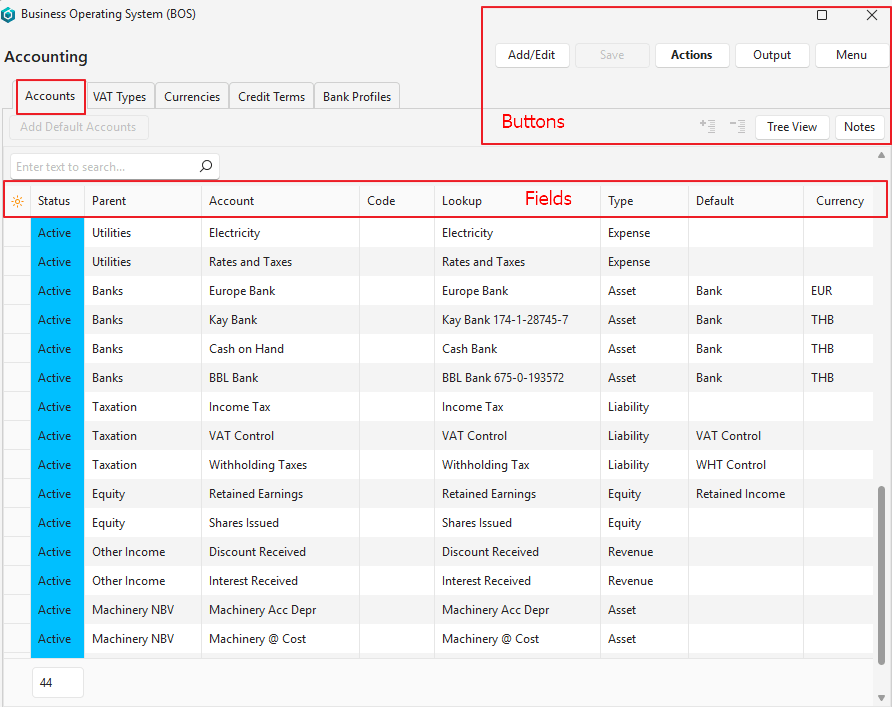
| ช่องข้อมูล | คำอธิบาย |
|---|---|
| ตัวเลือกช่องข้อมูล (*) | เพิ่มหรือนำคอลัมน์ออก |
| ID | หมายเลขที่ระบบสร้างให้กับระเบียนนี้ |
| สถานะ | สถานะของบัญชี: ใช้งานอยู่ หรือ เก็บถาวร |
| พาเรนท์ | งบการเงินหลักที่บัญชีอยู่ (งบกำไรหรือขาดทุน หรือ งบแสดงสถานะทางการเงิน) |
| บัญชี | ชื่อบัญชี |
| โค้ด | เลขที่บัญชี (ไม่บังคับ) |
| รายการตัวเลือก | ชื่อในรายการตัวเลือกของบัญชี (คือ ชื่อที่ป้อนเมื่อใช้บัญชีในข้อมูลรายการ) ⚠️ คำเตือน: ถ้าไม่ได้ป้อนรายการตัวเลือก จะเลือกบัญชีนั้นไม่ได้เมื่อสร้างข้อมูลรายการ |
| ไทป์ | ประเภทของบัญชี (เช่น สินทรัพย์ ค่าใช้จ่าย) |
| Order ID | ลำดับที่บัญชีปรากฏในงบการเงินที่เกี่ยวข้องภายในกลุ่มของบัญชีนั้น |
| ค่าเริ่มต้นที่กำหนด | เลือกค่าเริ่มต้นของบัญชี:
|
| สกุลเงิน | เลือกสกุลเงิน (บัญชีธนาคารเท่านั้น) |
| สร้างขึ้น | วันที่สร้างระเบียน |
| ถูกอัปเดต | วันที่อัปเดตระเบียนล่าสุด |
| ถูกอัปเดตโดย | ผู้ใช้ที่อัปเดตระเบียนล่าสุด |
| ระดับ | ตัวเลขที่แสดงระดับการซ้อนกัน (เช่น งบแสดงสถานะทางการเงิน > บัญชีสินทรัพย์ > สินทรัพย์หมุนเวียน > ธนาคาร คือระดับ 4) |
คำอธิบายช่องข้อมูล: มุมมองลำดับชั้น
ช่องข้อมูลที่แสดงเป็นสีน้ำเงิน (✎) สามารถแก้ไขได้
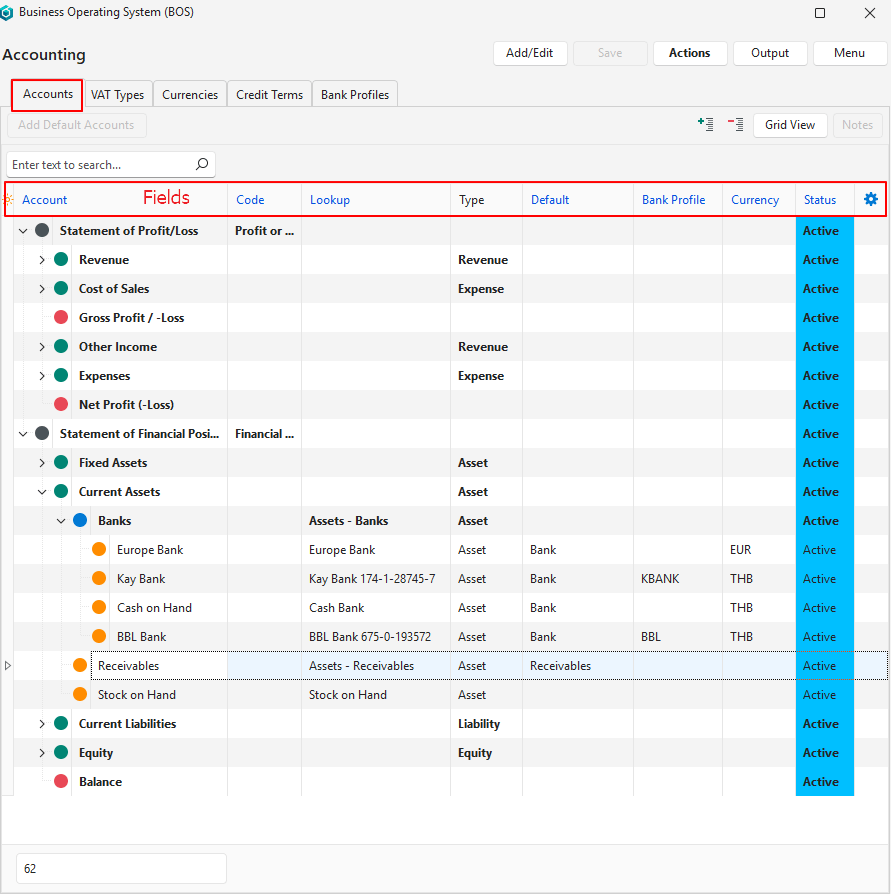
| ช่องข้อมูล | คำอธิบาย |
|---|---|
| ตัวเลือกช่องข้อมูล (*) | เพิ่มหรือนำคอลัมน์ออก |
| ID | หมายเลขที่ระบบสร้างให้กับระเบียนนี้ |
| บัญชี | ชื่อบัญชี |
| โค้ด | เลขที่บัญชี เลขที่บัญชีเป็นสิ่งที่ไม่บังคับ แต่ช่วยในการนำเข้าข้อมูลธนาคาร หากคุณใช้เลขดังกล่าวเป็นเลขอ้างอิงเมื่อชำระหรือรับเงิน |
| รายงาน | โค้ดที่แสดงหมวดของรายงานของบัญชี (เช่น ภาพรวมรายการ หมวด) |
| รายการตัวเลือก | ชื่อในรายการตัวเลือกของบัญชี (คือ ชื่อที่ป้อนเมื่อใช้บัญชีในข้อมูลรายการ) ⚠️ คำเตือน: ถ้าไม่ได้ป้อนรายการตัวเลือก จะเลือกบัญชีนั้นไม่ได้เมื่อสร้างข้อมูลรายการ |
| ไทป์ | ประเภทของบัญชี (เช่น สินทรัพย์ ค่าใช้จ่าย) |
| ค่าเริ่มต้นที่กำหนด | เลือกค่าเริ่มต้นของบัญชี:
|
| ข้อมูลบัญชีธนาคาร | เลือกข้อมูลบัญชีธนาคารของบัญชีธนาคารนั้น เพื่อให้การนำเข้าข้อมูลธนาคารทำงานได้ เลขที่บัญชีต้องเป็นส่วนหนึ่งของรายการตัวเลือกในรูปแบบเดียวกับในใบแจ้งยอดธนาคาร (ดูภาพหน้าจอด้านบน) |
| สกุลเงิน | เลือกสกุลเงิน (บัญชีธนาคารเท่านั้น) |
| ParentID | หมายเลขที่ระบบสร้างขึ้นสำหรับบัญชีหลักของบัญชีนั้น |
| สถานะ | สถานะปัจจุบันของบัญชี: ใช้งานอยู่ หรือ เก็บถาวร |
| Order ID | หมายเลขที่ระบบสร้างขึ้นสำหรับลำดับของบัญชีในหมวดของบัญชีนั้น |
| สร้างขึ้น | วันที่สร้างระเบียน |
| ถูกอัปเดต | วันที่อัปเดตระเบียนล่าสุด |
| ถูกอัปเดตโดย | ผู้ใช้ที่อัปเดตระเบียนล่าสุด |
| ระดับ | ตัวเลขที่แสดงระดับการซ้อนกัน (เช่น งบแสดงสถานะทางการเงิน > บัญชีสินทรัพย์ > สินทรัพย์หมุนเวียน > ธนาคาร คือระดับ 4) |
| หมายเหตุ | ป้อนหมายเหตุเกี่ยวกับบัญชี |
 | เมนูคลิกขวา (เปิดได้ด้วยการคลิกขวาที่ระเบียนเช่นกัน) ตัวเลือกจะแตกต่างกันขึ้นอยู่กับว่าคุณคลิกที่หัวข้อ บัญชีในงบกำไร/ขาดทุน หรือบัญชีในงบแสดงสถานะทางการเงิน
|
วิธีจัดการภาษีมูลค่าเพิ่ม
หากธุรกิจของคุณเรียกเก็บและขอคืนภาษีมูลค่าเพิ่ม รายงานจะแสดงยอดเงินที่ไม่รวมภาษีมูลค่าเพิ่ม ยกเว้นบัญชีต่อไปนี้:
- บัญชีลูกหนี้ (ยอดรวมของบัญชีลูกค้าทั้งหมด)
- บัญชีเจ้าหนี้ (ยอดรวมของบัญชีซัพพลายเออร์ทั้งหมด)
- บัญชีธนาคาร
บัญชีการควบคุมภาษีมูลค่าเพิ่มบันทึกส่วนภาษีมูลค่าเพิ่มของข้อมูลรายการที่ใช้หมวดหมู่ภาษีซื้อหรือภาษีขาย:
- ภาษีซื้อ +: เดบิตบัญชีการควบคุมภาษีมูลค่าเพิ่ม
- ภาษีซื้อ –: เดบิตบัญชีการควบคุมภาษีมูลค่าเพิ่มด้วยยอดติดลบ
- ภาษีขาย +: เครดิตบัญชีการควบคุมภาษีมูลค่าเพิ่ม
- ภาษีขาย –: เครดิตบัญชีการควบคุมภาษีมูลค่าเพิ่มด้วยยอดติดลบ
- การชำระภาษีมูลค่าเพิ่ม: เดบิตบัญชีการควบคุมภาษีมูลค่าเพิ่ม (เครดิตธนาคาร) ใช้ประเภทภาษีมูลค่าเพิ่ม VAT 100%
- ได้รับคืนภาษีมูลค่าเพิ่ม: เครดิตบัญชีการควบคุมภาษีมูลค่าเพิ่ม (เดบิตธนาคาร) ใช้ประเภทภาษีมูลค่าเพิ่ม VAT 100%
เมื่อชำระเงินแล้ว ยอดในบัญชีควรเป็นศูนย์ ตัวอย่างเช่น ถ้ายอดคงเหลือของบัญชี ณ สิ้นเดือนกรกฎาคมเป็นเครดิต 21 550.20 ต้องชำระเงิน 21 550.20 การชำระเงินนั้นจะเดบิตบัญชีเพื่อให้ยอดเป็นศูนย์ (ไม่รวมข้อมูลรายการในเดือนสิงหาคม)
คำเตือน
คำเตือนจะปรากฏที่ด้านบนของหน้าจอ โดยไฮไลต์เป็นสีส้ม เมื่อข้อมูลไม่ครบถ้วน คำเตือนจะรีเฟรชเมื่อคุณคลิก บันทึก (ปุ่ม)
- ยังไม่ได้กำหนดค่าเริ่มต้นบัญชีที่บังคับ: ค่าเริ่มต้นต่อไปนี้เป็นค่าบังคับ:
- บัญชีลูกหนี้: รวมยอดบัญชีลูกค้าทั้งหมดในรายงานทางการเงิน
- บัญชีเจ้าหนี้: รวมยอดบัญชีซัพพลายเออร์ทั้งหมดในรายงานทางการเงิน
- รายได้สะสม: ลงกำไรหรือขาดทุนที่คำนวณในงบกำไรหรือขาดทุนไปยังงบแสดงสถานะทางการเงิน
- การควบคุมภาษีมูลค่าเพิ่ม: ต้องมีหากคุณจดทะเบียนภาษีมูลค่าเพิ่ม
- การควบคุมภาษีหัก ณ ที่จ่าย: ต้องมีในประเทศที่ภาษีหัก ณ ที่จ่ายเป็นภาคบังคับ เช่น ประเทศไทย
- ธนาคาร: ยังไม่ได้กำหนดสกุลเงินให้บัญชีธนาคาร ใช้กรณีที่คุณใช้หลายสกุลเงิน: บัญชีธนาคารแต่ละบัญชีต้องมีสกุลเงิน
- ข้อมูลซ้ำ: ชื่อ โค้ด หรือรายการตัวเลือกซ้ำกันในกลุ่มเดียวกัน
- ชื่อหรือรายการตัวเลือกที่ว่างเปล่า: บัญชีไม่มีชื่อหรือไม่มีรายการตัวเลือก