
บทแนะนำมุมมองแก้ไขข้อมูลรายการ
ข้อมูลรายการบันทึกในมุมมองแก้ไข ต้องเพิ่มประเภทข้อมูลรายการลงในเมนูก่อนจึงจะป้อนข้อมูลรายการได้ และการเข้าถึงของผู้ใช้ตั้งค่าแยกตามประเภทข้อมูลรายการ (ดู คุณสมบัติทั่วไปของข้อมูลรายการ)
ดูเพิ่มเติมที่ การจัดสรรข้อมูลรายการ
💡บทแนะนำเหล่านี้อธิบายวิธีสร้าง แก้ไข คัดลอก และลบข้อมูลรายการ เปลี่ยนหน่วยของรายการ เชื่อมโยงข้อมูลรายการกับสินทรัพย์ และเพิ่มหมายเหตุและผู้ติดตาม
วิธีสร้างข้อมูลรายการ
- ช่องข้อมูลที่ใช้ได้ขึ้นอยู่กับสิทธิ์ผู้ใช้ของคุณและ การตั้งค่าของประเภทข้อมูลรายการ (เช่น ถ้าคุณถูกล็อกไว้กับเอนทิตีหนึ่ง จะเลือกเอนทิตีอื่นไม่ได้)
- ช่องข้อมูลที่เข้าถึงไม่ได้อาจยังแสดงอยู่ แต่จะมีข้อความแสดงข้อผิดพลาดเมื่อคลิก
- ไปที่ข้อมูลรายการ
- คลิก ใหม่ (ปุ่ม)
- กรอกรายละเอียดส่วนหัวดังนี้
- แถบสถานะ = กรอกข้อมูลดังนี้
- สถานะ = สถานะคือสถานะเริ่มต้นสำหรับข้อมูลรายการใหม่ตามการตั้งค่า สามารถอัปเดตสถานะด้วยตนเองหรือโดยอัตโนมัติ (เช่น เมื่อคัดลอกข้อมูลรายการไปยังข้อมูลรายการอื่น) เปลี่ยนสถานะเมื่อข้อมูลรายการเสร็จสมบูรณ์ ถ้ามีการตั้งสถานะเสร็จสมบูรณ์เริ่มต้นไว้ สามารถตั้งสถานะโดยอัตโนมัติด้วยการคลิก เสร็จสิ้น (ปุ่ม)
- ช่องว่าง = ป้อนหมายเหตุสถานะ (ไม่บังคับ) หมายเหตุสถานะมีประโยชน์สำหรับอธิบายว่าเหตุใดจึงยกเลิกข้อมูลรายการ หรือฝากหมายเหตุถึงผู้อนุมัติข้อมูลรายการ
- วันที่ต้องการ = คลิกลูกศรแล้วเลือกวันที่ที่ต้องการรายการ (เช่น วันที่ลูกค้าต้องการสินค้า)
- หมายเหตุ: ชื่อของช่องข้อมูลนี้กำหนดโดยการตั้งค่าของประเภทข้อมูลรายการ ถ้าไม่ได้ระบุชื่อไว้ ช่องข้อมูลนี้จะไม่แสดง
- วันครบกำหนด = คลิกลูกศรแล้วเลือกวันที่ที่รายการครบกำหนด (เช่น วันที่การผลิตต้องเสร็จ)
- หมายเหตุ: ชื่อของช่องข้อมูลนี้กำหนดโดยการตั้งค่าของประเภทข้อมูลรายการ ถ้าไม่ได้ระบุชื่อไว้ ช่องข้อมูลนี้จะไม่แสดง
- @ = คลิกลูกศรแล้วเลือกเวลาที่รายการครบกำหนด (เช่น เวลาที่การผลิตต้องเสร็จ)
- หมายเหตุ: ชื่อของช่องข้อมูลนี้กำหนดโดยการตั้งค่าของประเภทข้อมูลรายการ ถ้าไม่ได้ระบุชื่อไว้ ช่องข้อมูลนี้จะไม่แสดง
- หมายเลข: ระบบสร้างเลขที่ข้อมูลรายการโดยอัตโนมัติ อย่างไรก็ตาม สำหรับเอกสาร เช่น ใบแจ้งหนี้ซัพพลายเออร์ มีการตั้งค่าของ ประเภทข้อมูลรายการ ที่ให้ป้อนเลขที่ด้วยตนเองได้
- วันที่ = ค่าเริ่มต้นคือวันนี้ คลิกลูกศรแล้วเลือกวันที่อื่นถ้าต้องการ
- ลูกค้า/ซัพพลายเออร์ = เลือกลูกค้าหรือซัพพลายเออร์จากรายการดรอปดาวน์ แล้วกด Enter เพื่อกรอกช่องข้อมูลอื่นที่เชื่อมโยงกันบางช่องโดยอัตโนมัติ
- คอนแท็กต์ = เลือกคอนแท็กต์จากรายการดรอปดาวน์ ถ้าระบบไม่ได้กรอกคอนแท็กต์ให้โดยอัตโนมัติ
- ตัวแทน = เลือกตัวแทนจากรายการดรอปดาวน์ (เฉพาะข้อมูลรายการของลูกค้า)
- กำหนดให้ = เลือกผู้ใช้ที่จะมอบหมายข้อมูลรายการให้
- ข้อมูลอ้างอิง = ป้อนข้อมูลอ้างอิงของข้อมูลรายการ (เช่น ชื่อโครงการ)
- หมายเหตุ = ป้อนหมายเหตุเพิ่มเติมของข้อมูลรายการ
- เอนทิตี = เลือกเอนทิตีจากรายการดรอปดาวน์ ช่องข้อมูลนี้จะถูกซ่อนถ้าคุณมีเอนทิตีเพียงเอนทิตีเดียว
- หมายเหตุ: คำบรรยายอาจเป็นสาขาหรือเครื่องเก็บเงิน (PoS)แทน ขึ้นอยู่กับการตั้งค่าประเภทข้อมูลรายการ ทั่วไป > เปิดใช้งานเอนทิตี
- หมวดหมู่ = เลือกหมวดหมู่จากรายการดรอปดาวน์เพื่อใช้ในการรายงาน
- หมายเลขคำสั่งซื้อ = ป้อนหมายเลขคำสั่งซื้อ (เช่น หมายเลขคำสั่งซื้อของลูกค้า)
- เงื่อนไข = เลือกเงื่อนไขจากรายการดรอปดาวน์ (เฉพาะข้อมูลรายการของลูกค้า)
- จัดส่งถึง: โดยปกติระบบจะกรอกช่องข้อมูลนี้ให้โดยอัตโนมัติ
- ถ้าเลือกคอนแท็กต์ไว้และมีการจัดสรรโลเคชั่นให้คอนแท็กต์นั้น (ในระเบียนลูกค้า) ระบบจะกรอกโลเคชั่นนั้นเป็นที่อยู่จัดส่ง
- ถ้าไม่ได้เลือกคอนแท็กต์ หรือคอนแท็กต์ไม่มีโลเคชั่น ระบบจะป้อนที่อยู่จัดส่งเริ่มต้นของลูกค้า
- ถ้าระบบไม่ได้กรอกที่อยู่ให้โดยอัตโนมัติ คุณสามารถเลือกหรือป้อนที่อยู่ได้
- แถบสถานะ = กรอกข้อมูลดังนี้
- หากต้องการเพิ่มรายละเอียดของข้อมูลรายการ ให้คลิกปุ่มใดปุ่มหนึ่งถัดจาก เพิ่ม การตั้งค่า รายการข้อมูลรายการ > เปิดใช้การเพิ่มรายการ กำหนดว่าสามารถเพิ่มรายการใดได้บ้าง:
- รายการ
- ในป๊อปอัป เลือกหมวดหมู่จากรายการดรอปดาวน์ หรือป้อนคำค้นหาในช่องถัดจาก แสดงผล (ปุ่ม)
- คลิก แสดงผล (ปุ่ม) เพื่อสร้างรายการของรายการตามตัวกรองที่เลือก
- เลือกรายการที่ต้องการเพิ่ม ใช้ Ctrl + คลิกซ้ายเพื่อเลือกหลายรายการ
- หมายเหตุ: ในข้อมูลรายการซัพพลายเออร์ ขณะที่ช่องทำเครื่องหมายที่มีชื่อของซัพพลายเออร์ถูกทำเครื่องหมายไว้ จะแสดงเฉพาะรายการที่มีราคาสำหรับซัพพลายเออร์ของข้อมูลรายการ ยกเลิกการทำเครื่องหมายแล้วคลิก แสดงผล (ปุ่ม) เพื่อแสดงรายการทั้งหมด
- คลิกเพิ่ม (ปุ่ม)
- หมายเหตุ: หากทำเครื่องหมายยืนยันปริมาณไว้ (ค่าเริ่มต้น) ป๊อปอัปจะเปิดขึ้นสำหรับแต่ละรายการ ป้อนปริมาณแล้วคลิก เพิ่ม (ปุ่ม) คลิก ยกเลิก (ปุ่ม) เพื่อหยุดการเพิ่มรายการที่เลือกที่เหลือ
- เมื่อเพิ่มรายการเสร็จแล้ว ให้ปิดป๊อปอัปหรือกด Esc
- สำหรับแต่ละรายการที่เพิ่ม ให้กรอกรายละเอียดดังนี้
- จำนวน = ป้อนจำนวนที่เกี่ยวข้อง
- ต้นทุนคงที่ = ป้อนต้นทุนคงที่ถ้ามี (ต้นทุนคงที่ใช้โดยไม่ขึ้นกับจำนวน)
- หน่วยต้นทุน = ป้อนต้นทุนต่อหน่วยถ้ามี (ต้นทุนต่อหน่วยจะคูณด้วยจำนวน)
- กำหนดเอง
- ระบบจะเปิดรายการใหม่ในส่วนรายละเอียด กรอกรายละเอียดดังนี้
- จำนวน = ป้อนจำนวนที่เกี่ยวข้อง
- คำอธิบาย = ป้อนคำอธิบาย
- ต้นทุนคงที่ = ป้อนต้นทุนคงที่ถ้ามี (ต้นทุนคงที่ใช้โดยไม่ขึ้นกับจำนวน)
- หน่วยต้นทุน = ป้อนต้นทุนต่อหน่วยถ้ามี (ต้นทุนต่อหน่วยจะคูณด้วยจำนวน)
- ระบบจะเปิดรายการใหม่ในส่วนรายละเอียด กรอกรายละเอียดดังนี้
- ประมาณการ
- เลือกประเภทประมาณการจากรายการดรอปดาวน์
- ดูวิธีกรอกรายละเอียดที่ ประมาณการ
- คลิกลูกศรข้างแก้ไขเพื่อกลับไปที่ข้อมูลรายการเมื่อประมาณการเสร็จสมบูรณ์
- ระบบจะกรอกรายการจากประมาณการ
- ทรานส์
- ข้อมูลรายการ = เลือกข้อมูลรายการจากรายการดรอปดาวน์ จะแสดงเฉพาะข้อมูลรายการที่เชื่อมโยงกันด้วยกฎการคัดลอก
- ทำเครื่องหมายในช่อง ใช้งานอยู่ เพื่อรวมเฉพาะข้อมูลรายการที่อยู่ในสถานะใช้งานอยู่ ยกเลิกการทำเครื่องหมายเพื่อรวมข้อมูลรายการทั้งหมด
- คลิก แสดงผล (ปุ่ม)
- คลิกรายการที่ต้องการคัดลอก
- คลิกเพิ่ม (ปุ่ม)
- ยืนยันว่าต้องการเพิ่มรายการเหล่านี้
- ปิดหน้าต่างป๊อปอัป
- รายการ
- เพิ่มรายการต่อไปจนข้อมูลรายการเสร็จสมบูรณ์
- หมายเหตุ: สามารถคัดลอกรายการได้โดยคลิกขวาที่รายการที่ต้องการคัดลอก แล้วเลือกคัดลอกรายการ
- คลิก บันทึก (ปุ่ม) หรือคลิก เสร็จสิ้น (ปุ่ม)
- หมายเหตุ: เสร็จสิ้น (ปุ่ม) จะแสดงเฉพาะเมื่อมีการตั้งสถานะ เสร็จสมบูรณ์ เริ่มต้นไว้สำหรับ ประเภทข้อมูลรายการ การคลิกปุ่มนี้จะบันทึกการเปลี่ยนแปลงทั้งหมดและตั้งสถานะตามการตั้งค่า (คือ ทำเครื่องหมายว่าข้อมูลรายการเสร็จสมบูรณ์)
วิธีดูรายการข้อมูลรายการบนปฏิทิน
- ต้องตั้งค่าปฏิทินให้ครบใน การตั้งค่าของประเภทข้อมูลรายการ การตั้งค่าเหล่านี้กำหนดชื่อของช่องข้อมูลดังนี้:
- ปฏิทินรีซอร์ส (รายการข้อมูลรายการ): ชื่อของประเภทปฏิทิน (เช่น ปฏิทินข้อมูลรายการ) คือชื่อของช่องข้อมูลในข้อมูลรายการที่ใช้เลือกรีซอร์ส
- เปิดใช้วันที่เริ่มต้น (ป้อนชื่อ): ชื่อที่ป้อนที่นี่ (เช่น เริ่มต้นปฏิทิน) คือชื่อช่องข้อมูลสำหรับวันที่และเวลาเริ่มต้นในข้อมูลรายการ
- เปิดใช้วันที่สิ้นสุด (ป้อนชื่อ): ชื่อที่ป้อนที่นี่ (เช่น สิ้นสุดปฏิทิน) คือชื่อช่องข้อมูลสำหรับวันที่และเวลาสิ้นสุดในข้อมูลรายการ
- การตั้งค่า กำหนดจำนวนจากปฏิทิน (ระยะเวลาระหว่างวันที่เริ่มต้นและวันที่สิ้นสุด) เป็นตัวกำหนดว่าจะคำนวณจำนวนโดยอัตโนมัติหรือไม่ หากทำเครื่องหมาย ช่องข้อมูล วันที่สิ้นสุด หรือ จำนวน จะอัปเดตโดยอัตโนมัติเมื่อช่องใดช่องหนึ่งเปลี่ยน
- สร้างข้อมูลรายการและเพิ่มรายการ
- คลิก ตัวเลือกช่องข้อมูล (*) แล้วทำเครื่องหมายช่องข้างช่องข้อมูลต่อไปนี้ ถ้ายังไม่แสดง
- สิ้นสุดปฏิทิน – วันที่: แสดงเป็น สิ้นสุดปฏิทิน (โดยที่ สิ้นสุด คือคำบรรยายที่กำหนดเอง)
- สิ้นสุดปฏิทิน – เวลา: แสดงเป็น @ (โดยที่ สิ้นสุด คือคำบรรยายที่กำหนดเอง)
- เริ่มต้นปฏิทิน – วันที่: แสดงเป็น เริ่มต้นปฏิทิน (โดยที่ เริ่มต้น คือคำบรรยายที่กำหนดเอง)
- เริ่มต้นปฏิทิน – เวลา: แสดงเป็น @ (โดยที่ เริ่มต้น คือคำบรรยายที่กำหนดเอง)
- ปฏิทิน ปฏิทินข้อมูลรายการ: แสดงเป็น ปฏิทินข้อมูลรายการ (โดยที่ ปฏิทินข้อมูลรายการ คือชื่อปฏิทินที่ผู้ใช้กำหนด)
- กรอกช่องข้อมูลเหล่านี้สำหรับทุกรายการดังนี้
- เริ่มต้นปฏิทิน – วันที่ = เลือกวันที่เริ่มต้นจากปฏิทิน
- เริ่มต้นปฏิทิน – เวลา = เลือกเวลาเริ่มต้นจากตัวเลือกเวลา
- สิ้นสุดปฏิทิน – วันที่ = เลือกวันที่สิ้นสุดจากปฏิทิน
- สิ้นสุดปฏิทิน – เวลา = เลือกเวลาสิ้นสุดจากตัวเลือกเวลา
- ปฏิทินข้อมูลรายการ = เลือกรีซอร์สจากรายการดรอปดาวน์ หรือเว้นว่างไว้ถ้าปฏิทินรองรับรายการที่ยังไม่จัดสรร รายการประมาณการไม่มีรายการดรอปดาวน์ แต่ยังลากรายการเหล่านี้บนปฏิทินจริงจากส่วนที่ยังไม่จัดสรรไปยังรีซอร์สได้ ต้องกรอกวันที่และเวลา
- จำนวน = ป้อนจำนวน เว้นแต่ระบบคำนวณให้โดยอัตโนมัติ จำนวนต้องเป็นชั่วโมงทำงานระหว่างเวลาเริ่มต้นและเวลาสิ้นสุด
- กรอกข้อมูลรายการส่วนที่เหลือตามปกติ
วิธีแก้ไขข้อมูลรายการ
- หากต้องการแก้ไขข้อมูลรายการ คุณต้องมีสิทธิ์แก้ไขในการเข้าถึงของผู้ใช้ และสถานะของข้อมูลรายการต้องอนุญาตให้แก้ไขได้ด้วย
- คุณสามารถเปลี่ยนสถานะกลับเป็นสถานะที่แก้ไขได้ แก้ไขข้อมูลรายการ แล้วเปลี่ยนสถานะกลับคืน ทั้งนี้ขึ้นอยู่กับสิทธิ์ผู้ใช้ของคุณ
- แสดงรายการข้อมูลรายการ
- คลิกขวาที่ข้อมูลรายการที่ต้องการแก้ไข แล้วเลือกแก้ไข
- ทำการเปลี่ยนแปลงที่จำเป็น
- คลิก บันทึก (ปุ่ม)
วิธีแก้ไขหลายรายการในข้อมูลรายการพร้อมกัน
- ถ้าไม่ได้เปิดใช้ฟีเจอร์ใดสำหรับ ประเภทข้อมูลรายการ ฟีเจอร์นั้นจะไม่มีในตัวเลือก อัปเดตแบบหมู่ ด้วย
- ปรับ % MU% และ ภาษีมูลค่าเพิ่ม จะแสดงเฉพาะเมื่อ การเข้าถึงของผู้ใช้ ของคุณสำหรับประเภทข้อมูลรายการตั้ง แก้ไขราคา เป็น ใช่
- แสดงรายการข้อมูลรายการ
- คลิกขวาที่ข้อมูลรายการที่ต้องการแก้ไข แล้วเลือกแก้ไข
- คลิก คำสั่ง (ปุ่ม) > อัปเดตแบบหมู่
- เลือกรายการที่ต้องการแก้ไขโดยทำเครื่องหมายในช่อง
- หมายเหตุ: ช่องทำเครื่องหมายจะแสดงหลังจากเปิดใช้งานการอัปเดตแบบหมู่
- เลือกตัวเลือกใดตัวเลือกหนึ่งต่อไปนี้จากรายการดรอปดาวน์ข้างอัปเดต:
- ปรับ % = ป้อนเปอร์เซ็นต์ที่จะใช้ปรับราคาในช่องข้างเคียง การปรับเป็นค่าบวก (มาร์กอัปเพิ่มเติม) หรือค่าลบ (ส่วนลด) ก็ได้
- เริ่มต้นปฏิทิน = เลือกวันที่และเวลาเริ่มต้น
- หมายเหตุ: ตัวเลือกนี้แสดงคำบรรยายที่ป้อนไว้ในการตั้งค่าประเภทข้อมูลรายการ ปฏิทิน > เปิดใช้งานวันที่เริ่ม (ป้อนคำบรรยาย)
- สิ้นสุดปฏิทิน = เลือกวันที่และเวลาสิ้นสุด
- หมายเหตุ: ตัวเลือกนี้แสดงคำบรรยายที่ป้อนไว้ในการตั้งค่าประเภทข้อมูลรายการ ปฏิทิน > เปิดใช้งานวันสิ้นสุด (ป้อนคำบรรยาย)
- บัญชี Cr = เลือกบัญชีแยกประเภทที่จะเครดิตจากรายการดรอปดาวน์
- บัญชี Dr = เลือกบัญชีแยกประเภทที่จะเดบิตจากรายการดรอปดาวน์
- แก้ไข = ทำเครื่องหมายหรือยกเลิกการทำเครื่องหมายในช่อง
- หากทำเครื่องหมาย แก้ไขได้ทั้งราคาคงที่และราคาต่อหน่วย และราคาเหล่านี้จะแทนที่เปอร์เซ็นต์มาร์กอัป (MU%) ซึ่งคำนวณจากราคาที่ป้อน
- หากไม่ได้ทำเครื่องหมาย จะใช้ MU% กับราคาต้นทุนเพื่อหาทั้งราคาคงที่และราคาต่อหน่วย MU% จะมีผลเหนือราคาที่ป้อนไว้ และราคาจะถูกปรับให้ตรงกับ MU%
- การเปลี่ยนแปลงในข้อมูลรายการจะกำหนดช่องนี้โดยอัตโนมัติ: การป้อนราคาจะทำเครื่องหมาย และการป้อน MU% จะยกเลิกการทำเครื่องหมาย
- กลุ่ม = ป้อนชื่อกลุ่ม ชื่อกลุ่มใช้เฉพาะในข้อมูลรายการนั้น กลุ่มช่วยให้จัดเรียงรายการได้
- จากโลเคชั่น = เลือกโลเคชั่นของรายการสินค้าคงคลังจากรายการดรอปดาวน์ ในประเภทข้อมูลรายการที่ตั้งทั่วไป > เปิดใช้งานเอนทิตีเป็นสาขา จะแสดงเฉพาะโลเคชั่นที่เชื่อมโยงกับสาขาของข้อมูลรายการ
- MU% = ป้อนตัวเลขในช่องข้างเคียงเพื่อเปลี่ยนเปอร์เซ็นต์มาร์กอัป การทำเช่นนี้จะยกเลิกการทำเครื่องหมายในช่อง แก้ไข โดยอัตโนมัติ
- แยกประเภท = เลือกตัวเลือกแยกประเภทจากรายการดรอปดาวน์ของตัวเลือกแยกประเภทที่เลือกไว้สำหรับประเภทข้อมูลรายการ
- หมายเลขเซอร์วิส = เลือกหมายเลขเซอร์วิสทิกเก็ตจากรายการดรอปดาวน์
- สถานะ = เลือกสถานะใหม่จากรายการดรอปดาวน์
- ปฏิทินข้อมูลรายการ = เลือกรีซอร์สใหม่จากรายการดรอปดาวน์
- หมายเหตุ: ตัวเลือกนี้แสดงชื่อของประเภทปฏิทินที่เลือกไว้ในการตั้งค่าประเภทข้อมูลรายการ ปฏิทิน > ปฏิทินรีซอร์ส (รายการของข้อมูลรายการ)
- ภาษีมูลค่าเพิ่ม = เลือกประเภทภาษีมูลค่าเพิ่ม และกำหนดว่าราคาที่ป้อนรวมหรือไม่รวมภาษีมูลค่าเพิ่ม
- หมวดหมู่ภาษีมูลค่าเพิ่ม = เลือกหมวดหมู่ภาษีมูลค่าเพิ่ม
- อัตราภาษีหัก ณ ที่จ่าย = ป้อนเปอร์เซ็นต์ภาษีหัก ณ ที่จ่าย แสดงเฉพาะเมื่อเปิดใช้ภาษีหัก ณ ที่จ่ายสำหรับประเภทข้อมูลรายการ
- ส่วน WHT = เลือกส่วน WHT จากรายการดรอปดาวน์ หรือเลือกรายการว่างเพื่อล้างค่า (ดู บทแนะนำภาษีหัก ณ ที่จ่าย)
- คลิก อัปเดต (ปุ่ม)
- ยืนยันการเปลี่ยนแปลง
วิธีเปลี่ยนหน่วยของรายการ
- เปลี่ยนหน่วยด้วยวิธีนี้ได้เฉพาะรายการจากข้อมูลหลักรายการ สำหรับรายการที่กำหนดเอง ให้ป้อนหน่วยในคอลัมน์หน่วย
- การเข้าถึงของผู้ใช้ของคุณสำหรับประเภทข้อมูลรายการต้องตั้งแก้ไขราคาเป็น Yes และข้อมูลรายการต้องไม่เป็นแบบอ่านอย่างเดียว
- แก้ไขข้อมูลรายการ
- หากคอลัมน์หน่วย (เลือก)ถูกซ่อนอยู่ ให้คลิก ตัวเลือกช่องข้อมูล (*) แล้วทำเครื่องหมายที่หน่วย (เลือก)
- คลิกเซลล์หน่วย (เลือก)ของรายการ แล้วเปิดรายการดรอปดาวน์
- หมายเหตุ: รายการแสดงราคาของรายการในแต่ละหน่วย พร้อม จำนวน ที่รายการมีในหน่วยนั้น และ ราคาต่อหน่วย
- เลือกหน่วย
- หมายเหตุ: จำนวนจะถูกแปลงเป็นหน่วยใหม่ (เช่น 30 ea จะกลายเป็น 3 box เมื่อ 1 box เท่ากับ 10 ea) และราคาและต้นทุนจะถูกตั้งจากราคาที่เลือก หากหน่วยนั้นไม่มีปริมาณการแปลง ระบบจะคงจำนวนไว้ตามเดิม
- คลิก บันทึก (ปุ่ม)
- หมายเหตุ: สต็อกจะถูกอัปเดตเมื่อบันทึกข้อมูลรายการ
วิธีดูรายงานการบัญชีของข้อมูลรายการ
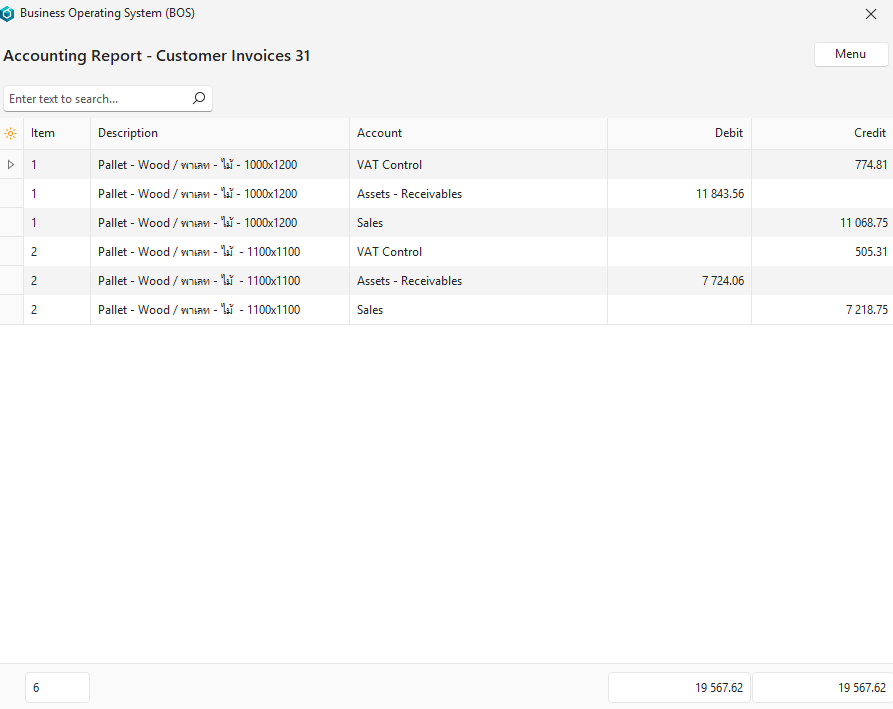
รายงานการบัญชีแสดงวิธีที่ข้อมูลรายการลงบัญชีแยกประเภท รายงานจะแสดงเฉพาะเมื่อข้อมูลรายการอยู่ในสถานะทางบัญชี (คือ สถานะที่ทำเครื่องหมายคอลัมน์ การบัญชี ไว้ – ดู ประเภทข้อมูลรายการ)
- สร้างข้อมูลรายการ
- ตั้งสถานะของข้อมูลรายการเป็นสถานะสุดท้าย (เช่น เสร็จสมบูรณ์)
- คลิก เมนู (ปุ่ม) > ดูการบัญชี
- หมายเหตุ: รายงานการบัญชีของข้อมูลรายการจะแสดงขึ้น (ดูตัวอย่างด้านล่าง) สำหรับคอลัมน์ต่าง ๆ ดู คำอธิบายปุ่มเมนู
- คลิก X เพื่อปิดรายงาน
วิธีดูรายงานสินค้าคงคลังของข้อมูลรายการ
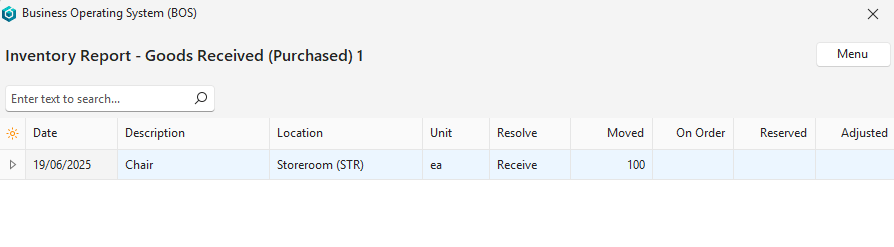
รายงานสินค้าคงคลังแสดงผลกระทบของข้อมูลรายการต่อสินค้าคงคลัง รายงานจะแสดงเฉพาะเมื่อข้อมูลรายการอยู่ในสถานะสินค้าคงคลัง (คือ สถานะที่ทำเครื่องหมายคอลัมน์ สินค้าคงคลัง ไว้ – ดู ประเภทข้อมูลรายการ)
- สร้างข้อมูลรายการ
- คลิก เมนู (ปุ่ม) > ดูสินค้าคงคลัง
- หมายเหตุ: รายงานสินค้าคงคลังของข้อมูลรายการจะแสดงขึ้น (ดูตัวอย่างด้านล่าง) สำหรับคอลัมน์ต่าง ๆ ดู คำอธิบายปุ่มเมนู
- คลิก X เพื่อปิดรายงาน
วิธีดู ID และสถานะการแก้ไขของข้อมูลรายการ
- แก้ไขข้อมูลรายการ
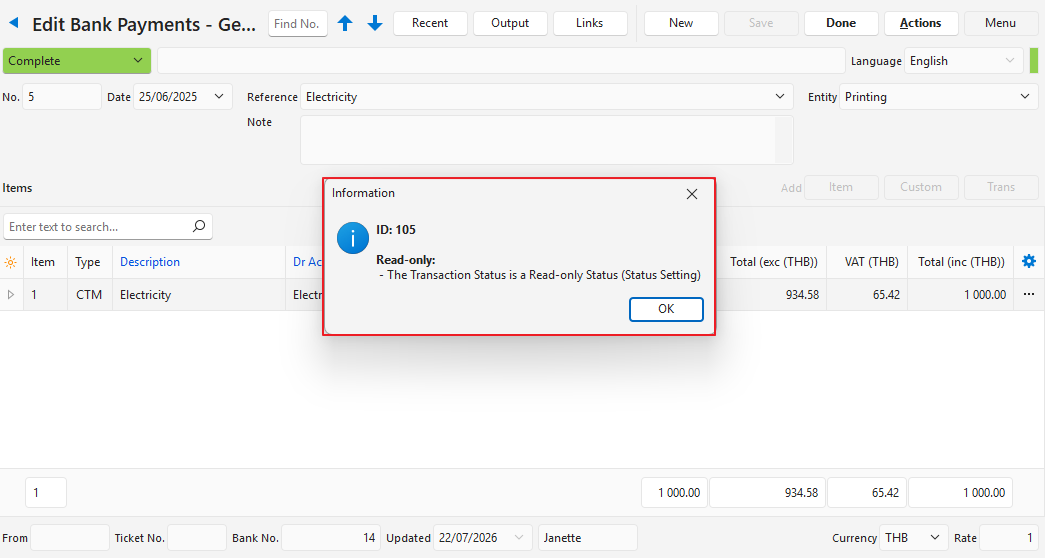
- คลิก เมนู (ปุ่ม) > ดูข้อมูลการทำธุรกรรม
- ข้อความป๊อปอัปจะแสดง ID ของข้อมูลรายการและสถานะอ่านอย่างเดียว
- หมายเหตุ: หากข้อมูลรายการเป็นแบบอ่านอย่างเดียวสำหรับคุณ ป๊อปอัปจะแสดงเหตุผลภายใต้ อ่านอย่างเดียว:
- สิทธิ์แก้ไข = ไม่: การเข้าถึงของผู้ใช้ของคุณสำหรับประเภทข้อมูลรายการไม่อนุญาตให้แก้ไข
- สถานะข้อมูลรายการเป็นสถานะอ่านอย่างเดียว (การตั้งค่าสถานะ): สถานะของข้อมูลรายการไม่อนุญาตให้แก้ไข
- หมายเหตุ: หากข้อมูลรายการเป็นแบบอ่านอย่างเดียวสำหรับคุณ ป๊อปอัปจะแสดงเหตุผลภายใต้ อ่านอย่างเดียว:
วิธีคัดลอกข้อมูลรายการ: มุมมองรายการ
- หากต้องการคัดลอกข้อมูลรายการ ต้องสร้าง กฎการคัดลอก ที่จำเป็นไว้ก่อน
- คุณต้องมีการเข้าถึงของผู้ใช้จึงจะคัดลอกข้อมูลรายการด้วยตนเองได้
- การคัดลอกจะสร้างข้อมูลรายการใหม่ แม้คุณจะไม่มีสิทธิ์สร้างข้อมูลรายการใหม่ตั้งแต่ต้นก็ตาม
- หากการคัดลอกล้มเหลวพร้อมข้อความ ดูไม่สามารถคัดลอกข้อมูลรายการได้
- แสดงรายการข้อมูลรายการ
- คลิกขวาที่ข้อมูลรายการที่ต้องการคัดลอก แล้วเลือกตัวเลือกคัดลอกที่เกี่ยวข้อง
- ยืนยันการคัดลอกในป๊อปอัป
- คลิก บันทึก (ปุ่ม)
วิธีคัดลอกข้อมูลรายการ: มุมมองแก้ไข
- หากต้องการคัดลอกข้อมูลรายการ ต้องสร้างกฎการคัดลอกที่จำเป็นไว้ก่อน
- คุณต้องมีการเข้าถึงของผู้ใช้จึงจะคัดลอกข้อมูลรายการด้วยตนเองได้
- คุณสามารถเพิ่มช่องข้อมูล เช่น จาก (ข้อมูลรายการต้นทาง) และ กลุ่ม ได้ด้วย ตัวเลือกช่องข้อมูล (*)
- สามารถบันทึกเลเอาท์ได้โดยคลิก เมนู (ปุ่ม) > รูปแบบเลเอาท์
- ช่องทำเครื่องหมาย คงค้างอยู่ ใช้สลับระหว่างการแสดงรายการทั้งหมดกับเฉพาะรายการที่ยังไม่ได้คัดลอก
- ใช้ช่องทำเครื่องหมาย เลือก เพื่อเลือกรายการ
- หากการคัดลอกล้มเหลวพร้อมข้อความ ดูไม่สามารถคัดลอกข้อมูลรายการได้
- แก้ไขข้อมูลรายการ
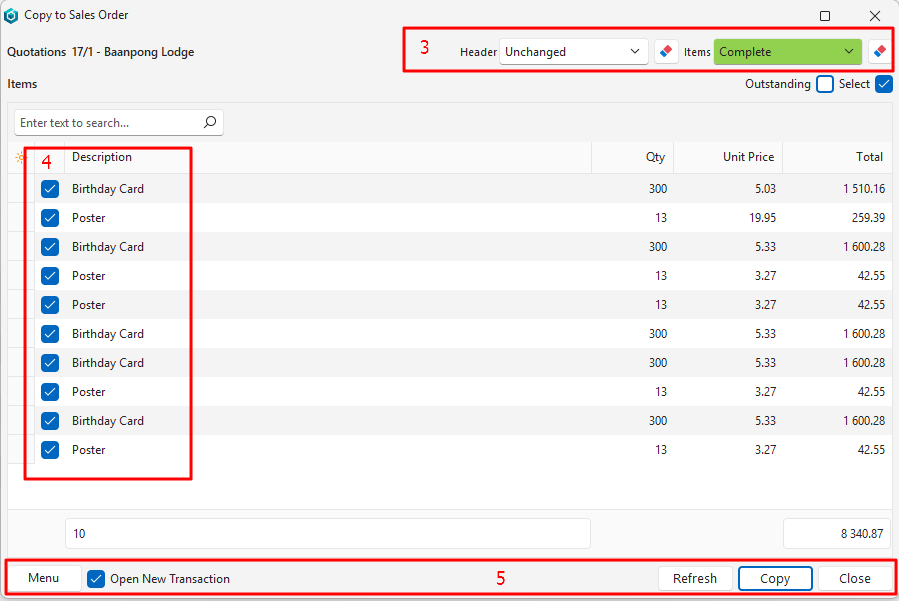
- คลิก คำสั่ง (ปุ่ม) แล้วเลือกตัวเลือกคัดลอกที่เกี่ยวข้องจากรายการดรอปดาวน์ใต้คำสั่ง
- หมายเหตุ: ตัวเลือกการคัดลอกด้วยตนเองทั้งหมดที่สร้างไว้จะแสดงอยู่ที่นั่น
- เลือกสถานะที่มุมขวาบน (ไม่บังคับ) ภายใต้ สถานะ รายการแบบดรอปดาวน์ใช้ตั้งสถานะของข้อมูลรายการที่คุณคัดลอกมา:
- ส่วนหัว = เลือกสถานะสำหรับข้อมูลรายการ (ตั้งค่าสถานะข้อมูลรายการ)
- รายการ = เลือกสถานะสำหรับรายการที่คัดลอก (ตั้งค่าสถานะรายการ)
- หมายเหตุ: รายการดรอปดาวน์แต่ละรายการจะเริ่มต้นด้วยสถานะที่ตั้งไว้ในกฎการคัดลอก หรือไม่มีสถานะหากกฎไม่ได้ตั้งไว้ หากต้องการคงสถานะปัจจุบันไว้ ให้คลิกปุ่มที่อยู่ถัดจากรายการดรอปดาวน์ (สถานะยังคงที่จะไม่เปลี่ยนแปลง) หากปิดใช้งานสถานะรายการในประเภทข้อมูลรายการ รายการดรอปดาวน์ รายการ จะถูกซ่อน และ ส่วนหัว จะมีชื่อว่า สถานะ
- หากคุณคัดลอกข้อมูลรายการลูกค้าไปยังข้อมูลรายการซัพพลายเออร์ ให้เลือกซัพพลายเออร์จากรายการดรอปดาวน์ซัพพลายเออร์
- หมายเหตุ: ช่องข้อมูลนี้จำเป็นต้องกรอก หากว่างอยู่ จะแสดง “กรุณาเลือกซัพพลายเออร์” เมื่อคุณคลิก คัดลอก (ปุ่ม) ข้อมูลรายการใหม่จะถูกสร้างสำหรับซัพพลายเออร์ที่เลือก
- ทำเครื่องหมายในช่องของรายการที่จะคัดลอก และยกเลิกการทำเครื่องหมายรายการที่เหลือ
- หมายเหตุ: คำบรรยายเหนือรายการขึ้นอยู่กับตัวเลือก รายการ ในกฎการคัดลอก:
- จำนวนเงิน (รวมภาษีมูลค่าเพิ่ม): จำนวนเงิน (รวมภาษีมูลค่าเพิ่ม)
- การซื้อ: รายการที่จะซื้อ
- ผลิต: รายการที่จะผลิต
- จอง: รายการที่จองไว้
- จำหน่ายออก: รายการที่จะส่งออก
- จำหน่ายออก (BoMs): รายการเบิกจ่ายตาม BoMs (ช่องทำเครื่องหมาย คงค้างอยู่ จะถูกซ่อน)
- ระหว่างการสั่งซื้อ: รายการที่สั่งซื้อ
- รับ: รายการที่จะรับเข้า
- ทั้งหมด: รายการ
- หมายเหตุ: คำบรรยายเหนือรายการขึ้นอยู่กับตัวเลือก รายการ ในกฎการคัดลอก:
- คลิก คัดลอก (ปุ่ม)
- ยืนยันว่าต้องการคัดลอกข้อมูลรายการ
วิธีลบข้อมูลรายการ
- คุณต้องมีการเข้าถึงของผู้ใช้ที่จำเป็นจึงจะลบข้อมูลรายการได้
- ข้อมูลรายการที่ลบจะถูกย้ายไปที่ ถังรีไซเคิล ซึ่งสามารถลบถาวรหรือกู้คืนได้
- แสดงรายการข้อมูลรายการ
- หมายเหตุ: สามารถลบข้อมูลรายการจากมุมมองแก้ไขได้ด้วย โดยใช้ คำสั่ง (ปุ่ม)
- คลิกขวาที่ข้อมูลรายการที่ต้องการลบ แล้วเลือก ลบข้อมูลรายการ
- ยืนยันการลบในหน้าต่างป๊อปอัป
วิธีดูข้อมูลรายการที่เชื่อมโยง
- จากมุมมองแก้ไข คลิก ลิงก์ (ปุ่ม)
- คลิกลิงก์ใดก็ได้ที่แสดงอยู่เพื่อเปิดเอกสารนั้น ลิงก์ประกอบด้วยโค้ดของประเภทข้อมูลรายการและเลขที่ข้อมูลรายการ รวมถึงรายการที่ไม่ใช่ข้อมูลรายการด้วย (เช่น เซอร์วิสทิกเก็ต)
- หมายเหตุ: เอกสารปัจจุบันที่คุณเปิดลิงก์อยู่ก็อยู่ในรายการด้วย และอาจเป็นเอกสารเดียวที่มี หากเลือกสินทรัพย์ไว้ในข้อมูลรายการ สินทรัพย์จะแสดงที่ด้านล่าง (สินทรัพย์: ตามด้วยชื่อสินทรัพย์) คลิกเพื่อเปิดสินทรัพย์นั้น รายการแสดงข้อมูลรายการที่เชื่อมโยง 20 รายการแรก
- หากต้องการดูข้อมูลรายการที่เชื่อมโยงทั้งหมดพร้อมสถานะและยอดรวม ให้คลิก เพิ่มเติม… (รายการสุดท้ายเสมอ) ดูข้อมูลรายการที่เชื่อมโยงจะเปิดขึ้นทางด้านขวา (ดู ดูข้อมูลรายการที่เชื่อมโยง)
- ดับเบิลคลิกที่แถว (หรือเลือกแถวแล้วกด Enter) เพื่อเปิดข้อมูลรายการนั้นทางด้านซ้าย
วิธีเชื่อมโยงข้อมูลรายการกับข้อมูลรายการต้นทาง
- ต้องมีกฎการคัดลอกจากประเภทข้อมูลรายการของข้อมูลรายการต้นทาง ไปยังประเภทของข้อมูลรายการที่เปิดอยู่
- ข้อมูลรายการต้นทางต้องไม่ถูกยกเลิกหรือถูกลบ และต้องไม่ใช่ข้อมูลรายการที่เปิดอยู่ หรือข้อมูลรายการที่สร้างจากข้อมูลรายการที่เปิดอยู่
- การลิงก์จะย้ายข้อมูลรายการที่เปิดอยู่ และทุกข้อมูลรายการที่สร้างจากข้อมูลรายการนั้น (เช่น ใบส่งของหรือใบแจ้งหนี้) ไปยังเวิร์กโฟลว์ของข้อมูลรายการต้นทาง พร้อมกับบันทึกย่อ ไฟล์แนบ แอตทริบิวต์ และโครงการของข้อมูลรายการเหล่านั้น รายการที่ลิงก์แล้วจะลดจำนวนคงค้างของรายการต้นทาง
- จากมุมมองแก้ไข คลิก คำสั่ง (ปุ่ม) > ลิงก์ไปยังจากธุรกรรม
- ลิงก์ไปยัง = เลือกประเภทข้อมูลรายการของข้อมูลรายการต้นทาง (เช่น ใบเสนอราคา) หากเลือกได้เพียงประเภทข้อมูลรายการเดียว ระบบจะเลือกให้
- เลขที่ = ป้อนเลขที่ของข้อมูลรายการต้นทาง
- คลิก โหลด (ปุ่ม)
- หมายเหตุ: รายการของข้อมูลรายการที่เปิดอยู่จะปรากฏขึ้น โดยแต่ละรายการมีรายการต้นทางที่แนะนำในคอลัมน์ ลิงก์ไปยังจากรายการ ระบบแนะนำรายการตามสินค้า
- ลิงก์ไปยังจากรายการ = ตรวจสอบแต่ละคำแนะนำ เลือกรายการต้นทางอื่นจากรายการดรอปดาวน์หากจำเป็น หรือกด ลบ เพื่อไม่ลิงก์รายการนั้น
- คลิก ลิงค์ (ปุ่ม)
- ยืนยันการลบในหน้าต่างป๊อปอัป
วิธียกเลิกการเชื่อมโยงข้อมูลรายการจากข้อมูลรายการต้นทาง
- จากมุมมองแก้ไข คลิก คำสั่ง (ปุ่ม) > ยกเลิกการเชื่อมโยงจากการทำธุรกรรม
- ตรวจสอบข้อมูลรายการที่แสดงในข้อความยืนยัน ข้อมูลรายการที่สร้างจากข้อมูลรายการที่เปิดอยู่จะถูกยกเลิกการเชื่อมโยงด้วย
- คลิก ใช่ (ปุ่ม) เพื่อยืนยัน
- หมายเหตุ: ข้อมูลรายการนั้น และข้อมูลรายการที่สร้างจากข้อมูลรายการนั้น จะกลายเป็นเวิร์กโฟลว์แยกต่างหาก
วิธีดูประมาณการที่เชื่อมโยง
- จาก มุมมองแก้ไข คลิกขวาที่รายการที่มีประเภท EST แล้วเลือก เปิดประมาณการ
วิธีสร้างสินทรัพย์จากรายการข้อมูลรายการ
- เฉพาะในประเภทข้อมูลรายการที่ทำเครื่องหมายทั่วไป > เปิดใช้งานสินทรัพย์ไว้
- ใช้ได้เฉพาะรายการจากข้อมูลหลักรายการ ไม่ใช่รายการที่กำหนดเอง และข้อมูลรายการต้องไม่เป็นแบบอ่านอย่างเดียว
- แก้ไขข้อมูลรายการ
- คลิกขวาที่รายการแล้วเลือก สร้างสินทรัพย์
- หมายเหตุ: หากรายการเชื่อมโยงกับสินทรัพย์อยู่แล้ว ระบบจะไม่สร้างสินทรัพย์ คลิก ใช่ (ปุ่ม) ในข้อความ “รายการนี้เชื่อมโยงกับสินทรัพย์อยู่แล้ว เปิดสินทรัพย์หรือไม่?” เพื่อเปิดสินทรัพย์นั้น
- คลิก ใช่ (ปุ่ม) เพื่อยืนยัน ข้อความจะบอกว่าสินทรัพย์ใหม่จะไปอยู่ที่ใด: “สร้างสินทรัพย์และเชื่อมโยงกับข้อมูลรายการหรือไม่?” เมื่อส่วนหัวของข้อมูลรายการไม่มีสินทรัพย์ หรือ “สร้างสินทรัพย์และเชื่อมโยงกับ [สินทรัพย์ของส่วนหัว] หรือไม่?” เมื่อส่วนหัวมีสินทรัพย์แล้ว
- หมายเหตุ: เมื่อส่วนหัวไม่มีสินทรัพย์ สินทรัพย์ใหม่จะกลายเป็นสินทรัพย์ของส่วนหัว เมื่อส่วนหัวมีสินทรัพย์อยู่แล้ว ส่วนหัวจะคงสินทรัพย์นั้นไว้ และสินทรัพย์ใหม่จะเป็นสินทรัพย์ย่อยของสินทรัพย์นั้น (พาเรนท์ของสินทรัพย์ใหม่คือสินทรัพย์ของส่วนหัว) ระบบจะสร้างสินทรัพย์ประเภทอุปกรณ์ที่เชื่อมโยงกับข้อมูลรายการและรายการนั้น แล้วเปิดสินทรัพย์ขึ้นมา ดูบทแนะนำสินทรัพย์ สำหรับข้อมูลที่สินทรัพย์ได้รับจากรายการและข้อมูลรายการ
วิธีเปิดสินทรัพย์ที่เชื่อมโยงกับรายการข้อมูลรายการ
- แก้ไขข้อมูลรายการ
- คลิกขวาที่รายการที่เชื่อมโยงกับสินทรัพย์ แล้วเลือก เปิดสินทรัพย์ที่เชื่อมโยง
- หมายเหตุ: ตัวเลือกนี้จะแสดงเฉพาะสำหรับรายการที่เชื่อมโยงกับสินทรัพย์
- สินทรัพย์จะเปิดในฟอร์มโมดัล (หน้าต่างป๊อปอัปที่มีตัวเลือกน้อยกว่าหน้าจอเต็ม) หากต้องการใช้ฟีเจอร์สินทรัพย์ทั้งหมด ให้คลิก เมนู (ปุ่ม) > เปิดในโมดูลบัญชีสินทรัพย์
วิธีแสดงหรือซ่อนหมายเหตุ
- จากมุมมองแก้ไข คลิก คำสั่ง (ปุ่ม) > แสดงหมายเหตุต่างๆ
- หมายเหตุ: ถ้าทำเครื่องหมายไว้ หมายเหตุจะแสดงใต้รายการ ถ้าไม่ได้ทำเครื่องหมาย หมายเหตุจะไม่แสดง
วิธีสร้างหมายเหตุหรือไฟล์แนบ
สามารถสลับการแสดงหมายเหตุใต้รายการได้โดยคลิก คำสั่ง (ปุ่ม) > แสดงหมายเหตุต่างๆ
- จากมุมมองแก้ไข คลิก เมนู (ปุ่ม) > แสดงผล/แก้ไข หมายเหตุและไฟล์แนบ
- แผงจะเปิดขึ้นทางด้านขวาและแสดงหมายเหตุและไฟล์แนบที่สร้างไว้แล้ว
- คลิกเพิ่ม (ปุ่ม) แล้วทำตามคำแนะนำในบทแนะนำหมายเหตุและไฟล์แนบ
หมายเลขชุดการผลิตและหมายเลขซีเรียล
บทแนะนำสำหรับการบันทึกและเลือกหมายเลขชุดการผลิตและหมายเลขซีเรียลอยู่ในบทแนะนำการติดตามสินค้าคงคลัง:
- วิธีบันทึกหมายเลขชุดการผลิตเมื่อรับสต็อกเข้า
- วิธีเลือกชุดการผลิตเมื่อจำหน่ายสต็อกออก
- วิธีจำหน่ายสินค้าออกจากชุดการผลิตมากกว่าหนึ่งชุด
- วิธีบันทึกหมายเลขซีเรียลเมื่อรับสต็อกเข้า
- วิธีเลือกหมายเลขซีเรียลเมื่อจำหน่ายสต็อกออก
บทแนะนำและข้อมูลเกี่ยวกับอาร์ตเวิร์ค
- อาร์ตเวิร์คเป็นไฟล์แนบประเภทหนึ่ง
- ต้องทำเครื่องหมายการตั้งค่าประเภทข้อมูลรายการ ทั่วไป > เปิดใช้งานอาร์ตเวิร์ค
- ตัวเลือก แสดงผล/แก้ไข Artwork อยู่ใน คำสั่ง (ปุ่ม) ของประมาณการ
- ยังเข้าถึงได้โดยคลิกขวาที่รายการในข้อมูลรายการ
- ถ้าอัปโหลดอาร์ตเวิร์คแล้ว ข้อมูลรายการอื่นที่เชื่อมโยงกันก็ใช้อาร์ตเวิร์คนั้นได้ (เช่น ถ้าคัดลอกใบเสนอราคาไปเป็นใบสั่งซื้อขาย จะเปิดอาร์ตเวิร์คจากใบสั่งซื้อขายได้)
- เชื่อมโยงอาร์ตเวิร์คกับรายการได้เพียงหนึ่งชิ้น แต่ทุกรายการในข้อมูลรายการมีอาร์ตเวิร์คของตัวเองได้
- สามารถใส่อาร์ตเวิร์คในเทมเพลตที่กำหนดเองได้ (ดู บทแนะนำฟอร์มดีไซเนอร์ – Reportbuilder และ บทแนะนำเอาต์พุตเอกสาร):
- trans_item_artwork เก็บอาร์ตเวิร์คที่เชื่อมโยงกับรายการของข้อมูลรายการ
- trans_artwork เก็บอาร์ตเวิร์คทั้งหมดที่เชื่อมโยงกับข้อมูลรายการ (เช่น ถ้าต้องการใส่อาร์ตเวิร์คในหน้าที่สองแทนที่จะอยู่กับรายการ)
วิธีเพิ่มอาร์ตเวิร์คให้รายการ: อัปโหลด
- จากมุมมองแก้ไขของประมาณการ คลิก คำสั่ง (ปุ่ม) > แสดงผล/แก้ไข Artwork
- คลิก แก้ไข (ปุ่ม)
- คลิก อัปโหลดจากอุปกรณ์ (แท็บ) แล้วเลือกตัวเลือกการอัปโหลด (ระบบจะบันทึกอาร์ตเวิร์คให้อัตโนมัติ):
- ลากไฟล์ไปวางบน วางไฟล์ที่นี่
- คลิก เลือกไฟล์จากอุปกรณ์ของคุณ คลิกไฟล์ที่ต้องการอัปโหลด แล้วคลิก เปิด (ปุ่ม)
วิธีเพิ่มอาร์ตเวิร์คให้รายการ: ถ่ายภาพ
- จากมุมมองแก้ไข คลิก คำสั่ง (ปุ่ม) > แสดงผล/แก้ไข Artwork
- คลิก แก้ไข (ปุ่ม)
- คลิก ถ่ายรูปภาพ (แท็บ)
- ถ้าอนุญาตให้ใช้กล้องแล้ว ภาพจะแสดงขึ้น ใช้ฟังก์ชันต่อไปนี้เพื่อถ่ายและบันทึกภาพ
- คลิก สวิตช์ (ปุ่ม) เพื่อสลับไปใช้กล้องตัวอื่น
- คลิกไอคอนการตั้งค่าระบบบนภาพเพื่อเปลี่ยนขนาดหรือความละเอียด
- คลิก เล่น (ปุ่ม) เพื่อเริ่มถ่ายภาพ
- คลิก หยุดชั่วคราว (ปุ่ม) เพื่อหยุดถ่ายภาพ
- คลิก บันทึก (ปุ่ม) ในแถวปุ่มด้านบนของป๊อปอัป
วิธีดูอาร์ตเวิร์คของรายการ
- จากมุมมองแก้ไข คลิก คำสั่ง (ปุ่ม) > แสดงผล/แก้ไข Artwork
- คลิก คำสั่ง (ปุ่ม) > เปิดไฟล์
- หมายเหตุ: สามารถคลิก คำสั่ง (ปุ่ม) > คัดลอกลิงค์ แล้ววางลิงก์ในเบราว์เซอร์ได้ด้วย
วิธีเพิ่มผู้ติดตาม
- ผู้ติดตามคือบุคคลที่คุณต้องการส่งอีเมลข้อมูลรายการไปให้
- ผู้ติดตามที่เลือกไว้สำหรับประเภทข้อมูลรายการจะถูกเพิ่มโดยอัตโนมัติ
- ขั้นตอนเหล่านี้จำเป็นเฉพาะเมื่อต้องการเพิ่มผู้ติดตามเพิ่มเติม
- จากมุมมองแก้ไข คลิก เมนู (ปุ่ม) > แสดงผล/แก้ไข ผู้ติดตาม
- หมายเหตุ: ตัวเลือกนี้จะไม่แสดงหากการตั้งค่าประเภทข้อมูลรายการ ผู้ติดตามทั้งหมด เป็น N/A
- คลิก แก้ไข (ปุ่ม)
- คลิกแถวบนสุด คลิกที่นี่เพื่อเพิ่มผู้ติดตามใหม่ แล้วกรอกรายละเอียดดังนี้:
- คอนแท็กต์ = เลือกคอนแท็กต์จากรายการดรอปดาวน์ของคอนแท็กต์ที่มีที่อยู่อีเมล
- คำอธิบาย = อธิบายประเภทของผู้ติดตาม
- ไทป์ = เลือก ภายใน ถ้าผู้ติดต่อเป็นพนักงาน เลือก ภายนอก ถ้าผู้ติดต่อเป็นผู้ติดต่อของลูกค้าหรือซัพพลายเออร์
- คลิก บันทึก (ปุ่ม)
- ทำขั้นตอนที่ 3 ซ้ำเพื่อเพิ่มผู้ติดตามอื่น
- หากต้องการลบผู้ติดตาม ให้คลิก x ในคอลัมน์สุดท้าย