
หน้าจอฟอร์มดีไซเนอร์

  • QuickEasy BOS มีฟอร์มดีไซเนอร์ในตัวที่ให้คุณปรับแต่งเทมเพลตทั้งหมดได้ (เช่น ใบแจ้งยอด ใบแจ้งหนี้ อีเมล)
  • คุณสามารถใช้ตารางข้อมูลและช่องข้อมูล รวมถึงเครื่องมือแก้ไขที่ช่วยออกแบบฟอร์มได้
  • ฟอร์มสามารถออกแบบใหม่ทั้งหมด หรือคัดลอกจากเทมเพลตที่มีอยู่แล้วนำมาแก้ไขได้
  • นอกจากนี้ยังมีตัวช่วยสร้างฟอร์มที่แนะนำขั้นตอนให้คุณสร้างฟอร์มของคุณเอง (เข้าถึงได้จาก ไฟล์ > ใหม่ > ตัวช่วยสร้างรายงาน)
  • คำอธิบายด้านล่างอธิบายฟังก์ชันหลักของฟอร์มดีไซเนอร์ โดยไม่ได้อธิบายทุกฟังก์ชันโดยละเอียด
ตัวอย่างการนำทาง

เมนูหลัก > การติดตั้ง > ฟอร์มดีไซเนอร์


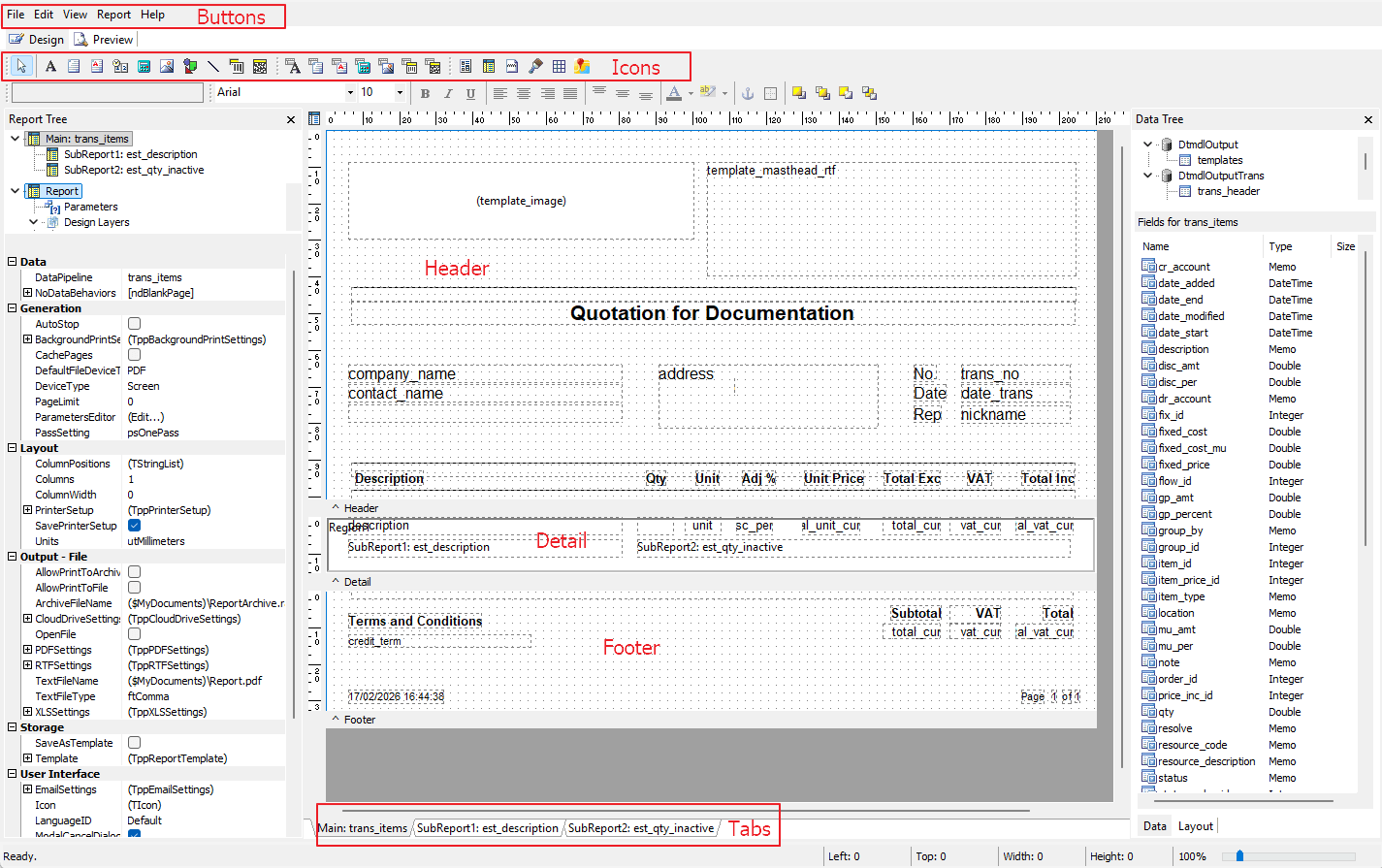
หน้าจอฟอร์มดีไซเนอร์ (Reportbuilder) พร้อมแถบเครื่องมือ แท็บ และส่วนของฟอร์ม
หน้าจอ Report Builder

คำอธิบายปุ่ม

ข้อมูล
  • ฟอร์มดีไซเนอร์คือ Report Builder ที่สร้างโดย Digital Metaphors Corporation
  • ฟอร์มดีไซเนอร์เป็นปลั๊กอินใน QuickEasy BOS ดังนั้นคำสั่งต่างๆ เช่น แสดงผล และ แก้ไข จะทำงานเหมือนใน Windows ไม่ใช่เหมือนในส่วนอื่นของ QuickEasy BOS
  • คำสั่งเมนูส่วนใหญ่ปรากฏเป็นไอคอนรอบพื้นที่ทำงาน และยังเข้าถึงได้ผ่านเมนูคลิกขวา
ปุ่ม คำอธิบาย
ไฟล์
  • ใหม่: สร้างเทมเพลต
  • รายงานใหม่: สร้างรายงาน
  • เปิด…: เปิดเทมเพลตที่มีอยู่
  • ปิด: ปิดเทมเพลตปัจจุบัน
  • บันทึก: บันทึกงานที่ทำไว้

    ⚠️ คำเตือน: ไม่มีการถามให้บันทึก และไม่มีคำเตือนเกี่ยวกับข้อมูลที่ยังไม่ได้บันทึก ให้บันทึกงานบ่อยๆ

  • บันทึกเป็น…: บันทึกเทมเพลตด้วยชื่อไฟล์และตำแหน่งที่คุณระบุ
  • โหลดจากไฟล์…: โหลดไฟล์ที่คุณเลือก
  • บันทึกลงไฟล์…: บันทึกเทมเพลตในรูปแบบ .rtm ลงในไฟล์ที่คุณระบุ
  • ตั้งค่าหน้ากระดาษ…: กำหนดพารามิเตอร์ของหน้ากระดาษ (เช่น A4 รูปแบบ Letter)
  • พิมพ์: พิมพ์เทมเพลตปัจจุบันไปยังเครื่องพิมพ์เริ่มต้น
  • ตั้งค่าการพิมพ์ลงไฟล์…: ส่งออกเทมเพลตตามข้อกำหนดที่ระบุในหน้าต่างป๊อปอัป
แก้ไข

ตัวเลือกมาตรฐานของ Windows ต่อไปนี้:

  • เลิกทำ
  • ทำซ้ำ
  • ตัด
  • คัดลอก
  • วาง
  • ลบ
  • เลือกทั้งหมด

เครื่องมือสำหรับจัดลำดับช่องข้อมูลที่ซ้อนทับกัน:

  • นำมาไว้ด้านหน้าสุด: ย้ายช่องข้อมูลไปไว้หน้าช่องข้อมูลอื่นทั้งหมด
  • นำไปด้านหน้า: ย้ายช่องข้อมูลไปด้านหน้าหนึ่งระดับ
  • ส่งไปด้านหลังสุด: ย้ายช่องข้อมูลไปไว้หลังช่องข้อมูลอื่นทั้งหมด
  • ส่งไปด้านหลัง: ย้ายช่องข้อมูลไปด้านหลังหนึ่งระดับ
แสดงผล
  • แถบเครื่องมือ: สลับการแสดงหรือซ่อนแถบเครื่องมือต่อไปนี้:
    • คอมโพเนนต์ขั้นสูง
    • คอมโพเนนต์มาตรฐาน
    • คอมโพเนนต์ข้อมูล
    • แผนผังรายงาน
    • แผนผังข้อมูล (แสดงไปป์ไลน์ข้อมูลของ BOS ทางด้านขวา เช่น trans_header โดยมีช่องข้อมูลของไปป์ไลน์ที่เลือกอยู่ด้านล่าง)
    • จัดแนวหรือเว้นระยะ
    • ขนาด
    • ขยับทีละน้อย
    • วาด
    • แก้ไข
    • มาตรฐาน
    • รูปแบบ
  • ไม้บรรทัด: สลับการแสดงหรือซ่อนไม้บรรทัด
  • ระยะขอบ: สลับการแสดงหรือซ่อนระยะขอบ
  • เส้นนำการออกแบบ: สลับการแสดงหรือซ่อนเส้นนำการออกแบบ
  • ตัวเลือกเส้นตาราง: ตั้งค่าระยะห่าง การแสดงผล และการจัดชิดของเส้นตาราง
  • แสดงข้อมูล: สลับการแสดงหรือซ่อนข้อมูล
  • ธีม: เลือกธีมอื่น (เลย์เอาต์และสี) จากรายการดรอปดาวน์ของธีมที่มีให้
รายงาน
  • ข้อมูล: แสดงรายการไปป์ไลน์ข้อมูลที่ใช้ในเทมเพลต (ดู ไปป์ไลน์ข้อมูลเอาต์พุต)
  • หัวข้อ: เพิ่มหัวข้อที่ด้านบนของเทมเพลต
  • ภาพรวมรายการ: เพิ่มส่วนสรุปที่ด้านล่างของเทมเพลต
  • ส่วนหัว: สลับการแสดงหรือซ่อนส่วนหัว
  • ส่วนท้าย: สลับการแสดงหรือซ่อนส่วนท้าย
  • สรุปหน้า: สลับการแสดงหรือซ่อนสรุปหน้า
  • สไตล์หน้า: สลับการแสดงหรือซ่อนสไตล์ชีตของหน้า
  • หมวดกลุ่ม: มีหน้าจอสำหรับจัดกลุ่มช่องข้อมูลเข้าด้วยกัน
  • การตั้งค่าเค้าร่าง: ใช้สำหรับเชื่อมโยงช่องข้อมูลบางช่อง
  • การตั้งค่าค้นหาข้อความ: มีฟังก์ชันค้นหาข้อความ
  • แนวตั้ง: เปลี่ยนการวางแนวของเทมเพลตเป็นแนวตั้ง
  • แนวนอน: เปลี่ยนการวางแนวของเทมเพลตเป็นแนวนอน
  • แคชหน้า: สลับการแคชหน้า
  • การตั้งค่ารอบ: เลือกจำนวนรอบการประมวลผลข้อมูล:
    • หนึ่งรอบ
    • สองรอบ
  • หน่วย: เลือกหน่วยใดหน่วยหนึ่งต่อไปนี้สำหรับการออกแบบเทมเพลต:
    • นิ้ว
    • มิลลิเมตร
    • พิกเซลเครื่องพิมพ์
    • พิกเซลหน้าจอ
    • หนึ่งในพันของมิลลิเมตร
ช่วยเหลือ
  • หัวข้อวิธีใช้: ไม่พร้อมใช้งาน
  • เกี่ยวกับ: แสดงข้อมูลเกี่ยวกับ ReportBuilder

คำอธิบายแท็บ

แท็บ คำอธิบาย
ออกแบบหน้าจอหลักสำหรับออกแบบเทมเพลตใหม่
ดูตัวอย่างแสดงลักษณะของรายงาน การดูตัวอย่างจะถูกต้องได้ต้องมีข้อมูลให้ดูตัวอย่าง (คือ ข้อมูลรายการใน BOS)

คำอธิบายส่วนของฟอร์ม

ส่วนของฟอร์ม คำอธิบาย
ส่วนหัว

ส่วนหัวโดยทั่วไปประกอบด้วยช่องข้อมูลต่อไปนี้:

  • โลโก้บริษัท
  • ที่อยู่บริษัท
  • ชื่อของฟอร์ม / รายงาน
  • ที่อยู่ของผู้รับ
  • หมายเลขเอกสาร
  • วันที่เอกสาร
  • ตัวแทน
  • หัวข้อสำหรับรายละเอียดของรายงาน
รายละเอียดส่วนนี้ประกอบด้วยรายละเอียดของรายการ (เช่น คำอธิบาย จำนวน ราคาต่อหน่วย ราคารวม)
ส่วนท้าย

ส่วนนี้โดยทั่วไปประกอบด้วยช่องข้อมูลต่อไปนี้:

  • ข้อกำหนดและเงื่อนไข
  • ข้อความแสดงความขอบคุณ (เช่น ขอบคุณที่ใช้บริการ)
  • รายละเอียดธนาคาร
  • ยอดรวมย่อย
  • ยอดรวมภาษีมูลค่าเพิ่มหรือ GST
  • ทั้งหมด
  • ข้อมูลลิขสิทธิ์

คำอธิบายไอคอน

ข้อมูล

ไอคอนด้านล่างเรียงตามลำดับที่ปรากฏ ชื่อ (ตามที่ใช้ในตารางนี้) จะปรากฏเมื่อวางเมาส์เหนือไอคอน

ไอคอน คำอธิบาย
เลือกออบเจ็กต์คลิกออบเจ็กต์เพื่อเลือก
ป้ายข้อความ

แทรกป้ายข้อความ:

  • คลิก ป้ายข้อความ (ไอคอน)
  • คลิกบนฟอร์มเพื่อวางป้ายข้อความในตำแหน่งที่คลิก (คลิกแล้วลากเพื่อเปลี่ยนตำแหน่ง)
  • ดับเบิลคลิกป้ายกำกับแล้วป้อนข้อความ หรือป้อนในช่องที่ปรากฏที่มุมขวาบน ใต้ไอคอน
  • ใช้คำสั่งบนแถบเครื่องมือจัดรูปแบบ (เช่น แบบอักษร ขนาด ตัวหนา ตัวเอียง ขีดเส้นใต้) เพื่อจัดรูปแบบป้ายข้อความ
  • ปรับขนาดช่องข้อมูลโดยใช้จุด
Memoแทรกช่องบันทึกข้อความสำหรับข้อความหลายบรรทัด
RichTextแทรกช่องข้อความแบบ Rich Text ให้คุณป้อนข้อมูลด้วยแบบอักษรและขนาดที่แตกต่างกัน
SystemVariable

แทรกตัวแปรระบบ เช่น วันที่ เวลา และหมายเลขหน้า

คลิก SystemVariable (ไอคอน)

คลิกบนฟอร์มเพื่อวางป้ายข้อความในตำแหน่งที่คลิก (คลิกแล้วลากเพื่อเปลี่ยนตำแหน่ง)

คำว่า วันที่ จะปรากฏใต้ไอคอน (มุมขวาบน) คลิกลูกศรข้างคำนั้นเพื่อเลือกตัวแปรอื่น

ปรับขนาดช่องข้อมูลโดยใช้จุด

Variableแทรกตัวแปร ใช้เมื่อต้องการคำนวณ
รูปภาพแทรกรูปภาพ
รูปร่างแทรกรูปร่าง
เส้นแทรกเส้น
บาร์โค้ดแทรกบาร์โค้ด
2DBarcodeแทรกบาร์โค้ด 2 มิติ
DBTextแทรกช่องข้อความจากฐานข้อมูล
DBMemoแทรกช่องบันทึกข้อความจากฐานข้อมูล
DBRichTextแทรกช่องข้อความแบบ Rich Text จากฐานข้อมูล
DBCalcแทรกการคำนวณจากฐานข้อมูล
DBImageแทรกรูปภาพจากฐานข้อมูล
DBBarcodeแทรกบาร์โค้ดจากฐานข้อมูล
DB2DBarcodeแทรกบาร์โค้ด 2 มิติจากฐานข้อมูล
บริเวณ

แทรกพื้นที่:

  • คลิก พื้นที่ (ไอคอน)
  • คลิกบนฟอร์มเพื่อวางป้ายข้อความในตำแหน่งที่คลิก (คลิกแล้วลากเพื่อเปลี่ยนตำแหน่ง)
  • ปรับขนาดช่องโดยใช้จุดเพื่อให้เต็มพื้นที่ตามต้องการ
รายงานย่อย

แทรกรายงานย่อย:

  • คลิก รายงานย่อย (ไอคอน)
  • คลิกบนฟอร์มเพื่อวางป้ายข้อความในตำแหน่งที่คลิก (คลิกแล้วลากเพื่อเปลี่ยนตำแหน่ง)
  • ปรับขนาดช่องโดยใช้จุด
PageBreakแทรกตัวแบ่งหน้า
PaintBrushแทรกช่อง Paintbox
TableGridแทรกตารางในรูปแบบเส้นตาราง
GoogleMapแทรก Google Map

รายงานปัญหาของหน้านี้

เพื่อให้ข้อเสนอแนะมีประโยชน์มากขึ้น ให้เลือกข้อความในหน้าที่คุณต้องการรายงาน แล้วคลิก ข้อเสนอแนะ อีกครั้ง — หรือดำเนินการต่อโดยไม่ต้องเลือกข้อความ